可选 Prof. Media,单击“ 蓝光Cinavia 选项卡进入 Cinavia Removal 界面。


点击“添加蓝光”按钮。在以下下拉菜单中:
1. 单击“从 CD-ROM 添加”  从您的光盘驱动器导入蓝光文件。
2. 点击“从文件夹添加”  导入蓝光文件夹。
3. 点击“添加 iso 文件”  导入 ISO 文件。
您也可以通过直接将源文件拖放到界面来执行所有上述导入操作。
1. 选择光盘类型
加载源蓝光/ISO 文件后,单击 BD-50  在 BD50 和 BD25 之间选择用于备份的光盘类型。
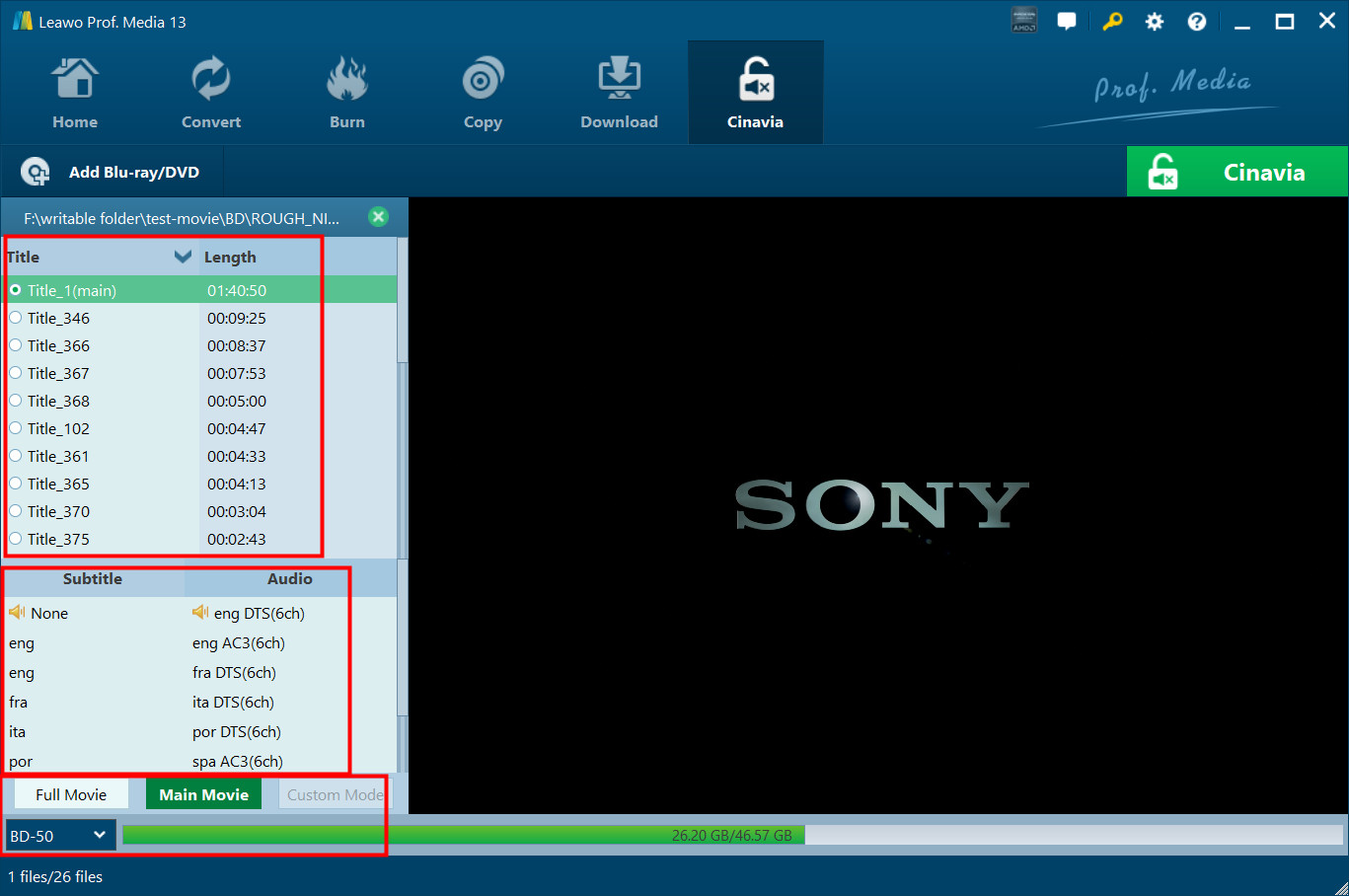
2. 选择复印模式
提供 2 种复制模式:完整电影和主电影  .
.
a. 全模式 用于复制整张光盘的内容;
b. 主要电影 用于仅电影备份。
3. 选择字幕和音轨
光盘内的字幕和音轨将全部呈现在 字幕 与 音频 附加选项  。您可以随意选择您喜欢的音轨和音轨。输出文件的大小显示在界面底部
  .
.
1. 点击大绿色 “西纳维亚” 按钮调出备份设置面板,您需要在其中设置 “复制到”, “光盘标签” 与 “存到”.
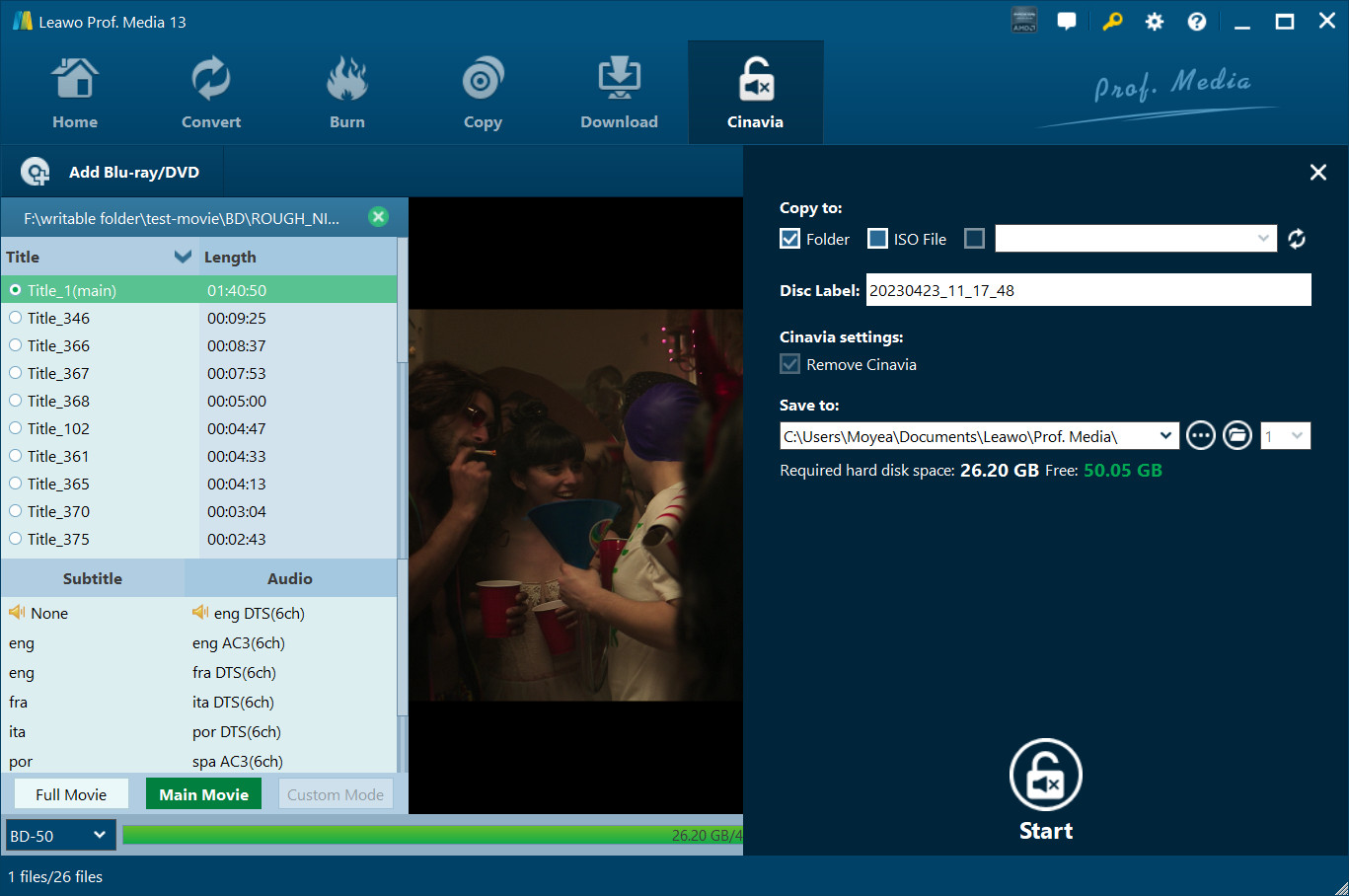
a. “复制到” 用于将蓝光/ISO 文件复制到空白光盘。将可写光盘插入计算机的 CD-ROM 中,然后在 “复制到” 选项。您还可以将复制的文件另存为文件夹或 ISO 文件。

b. “存到” 选项允许您将蓝光内容作为文件夹或 ISO 文件保存到计算机。勾选 “文件夹” or “ISO 文件” 选择将蓝光/DVD 内容保存在文件夹中或作为 ISO 文件。然后单击下方的框 “存到” 设置备份目录。

2. Cinavia Removal 允许您在只有一个光驱的情况下将蓝光光盘复制到另一张空白光盘:您需要首先在步骤 4 中提到的“复制到”侧选项卡上选择复制到光盘驱动器(“ISO 文件”选项旁边)。然后,一旦复制过程完成,将会弹出一个通知,让您弹出源光盘,然后将空白的可写光盘或可重写光盘插入光盘驱动器进行复制。
3. 点击 “开始”  侧边栏底部的按钮开始复制。