

使用方法 Leawo DVD Cinavia 删除 - 从 DVD 中删除 Cinavia 进行备份
Leawo DVD Cinavia Removal 为您提供从 DVD 光盘、文件夹和 ISO 映像文件中删除 Cinavia 水印的最佳解决方案,并将受 Cinavia 保护的 DVD 内容复制到无 Cinavia 的 DVD 光盘、文件夹和/或 ISO 映像文件。
Leawo DVD Cinavia Removal 为您提供从 DVD 光盘、文件夹和 ISO 映像文件中删除 Cinavia 水印的最佳解决方案,并将受 Cinavia 保护的 DVD 内容复制到无 Cinavia 的 DVD 光盘、文件夹和/或 ISO 映像文件。
Leawo DVD Cinavia Removal 为您提供最佳解决方案,可从 DVD 光盘、文件夹和 ISO 映像文件中删除 Cinavia 水印,并将受 Cinavia 保护的 DVD 内容复制到无 Cinavia 的 DVD 光盘、文件夹和/或 ISO 映像文件。您可以根据需要在完整电影或主电影模式下复制受 Cinavia 保护的 DVD 内容。以下指南将向您展示如何使用 Leawo DVD Cinavia 移除详细信息。
您还需要下载并安装 Leawo Prof. Media 在你的计算机上,因为 Leawo DVD Cinavia Removal 是一个包含在 Leawo Prof. Media.
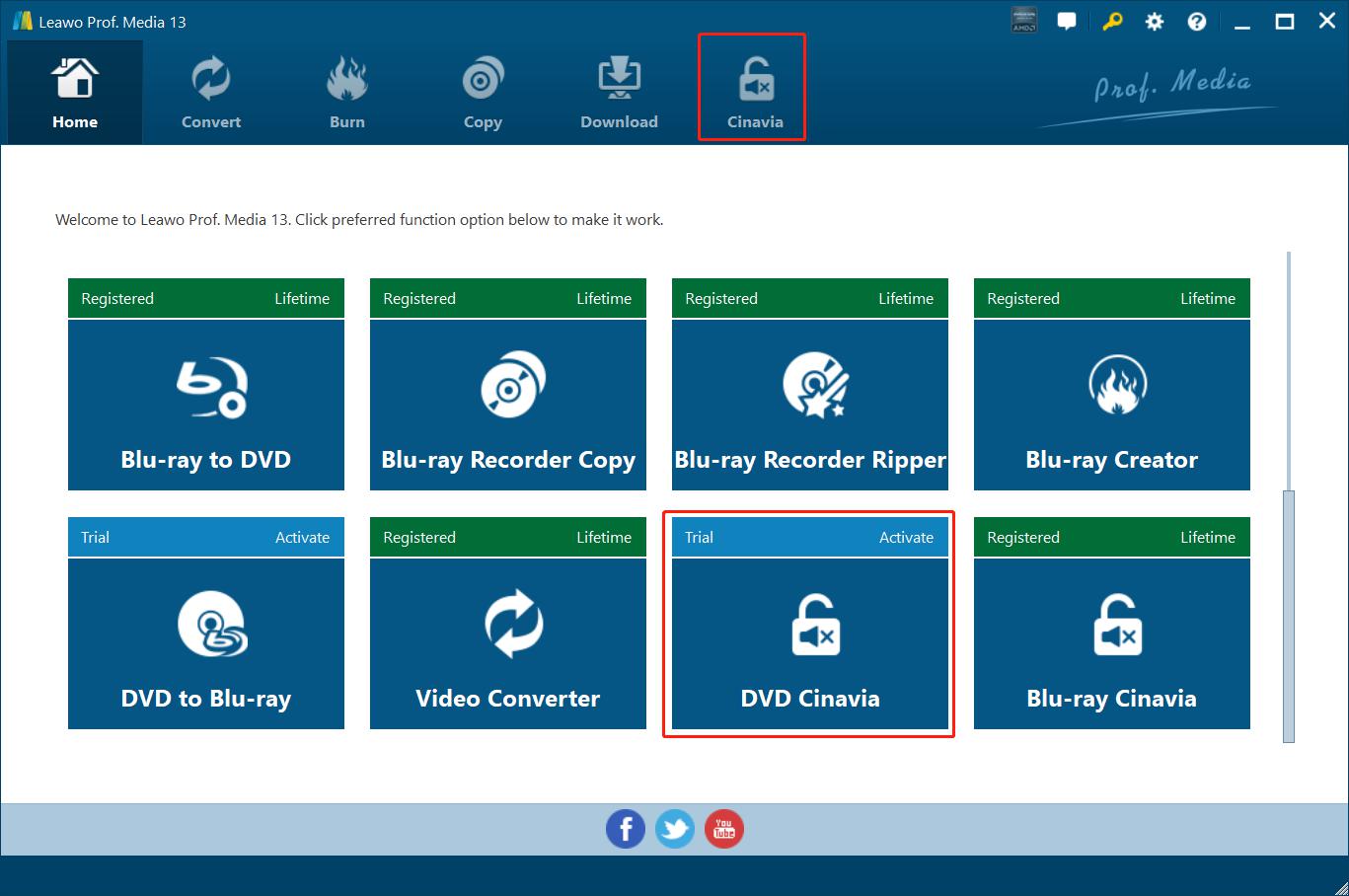
开始 Leawo Prof. Media。单击菜单栏上的“Cinavia”菜单或中间的“DVD Cinavia”选项,进入 DVD Cinavia 删除模块。
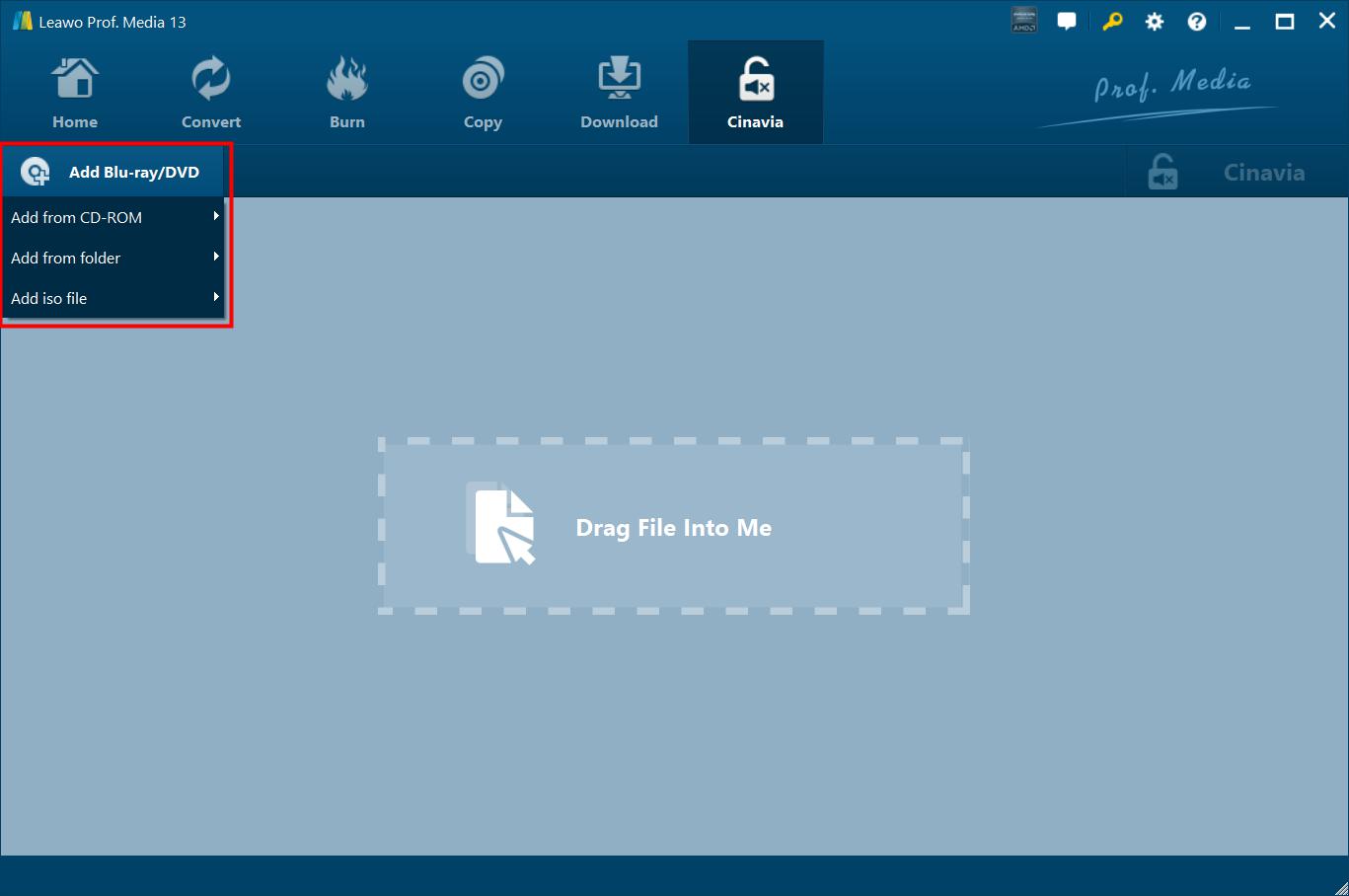
在“Cinavia”模块上,单击“添加蓝光/DVD”下拉按钮,然后选择“从 CD-ROM 添加”、“从文件夹添加”或“添加 iso 文件”选项来加载相应的源 DVD 文件。
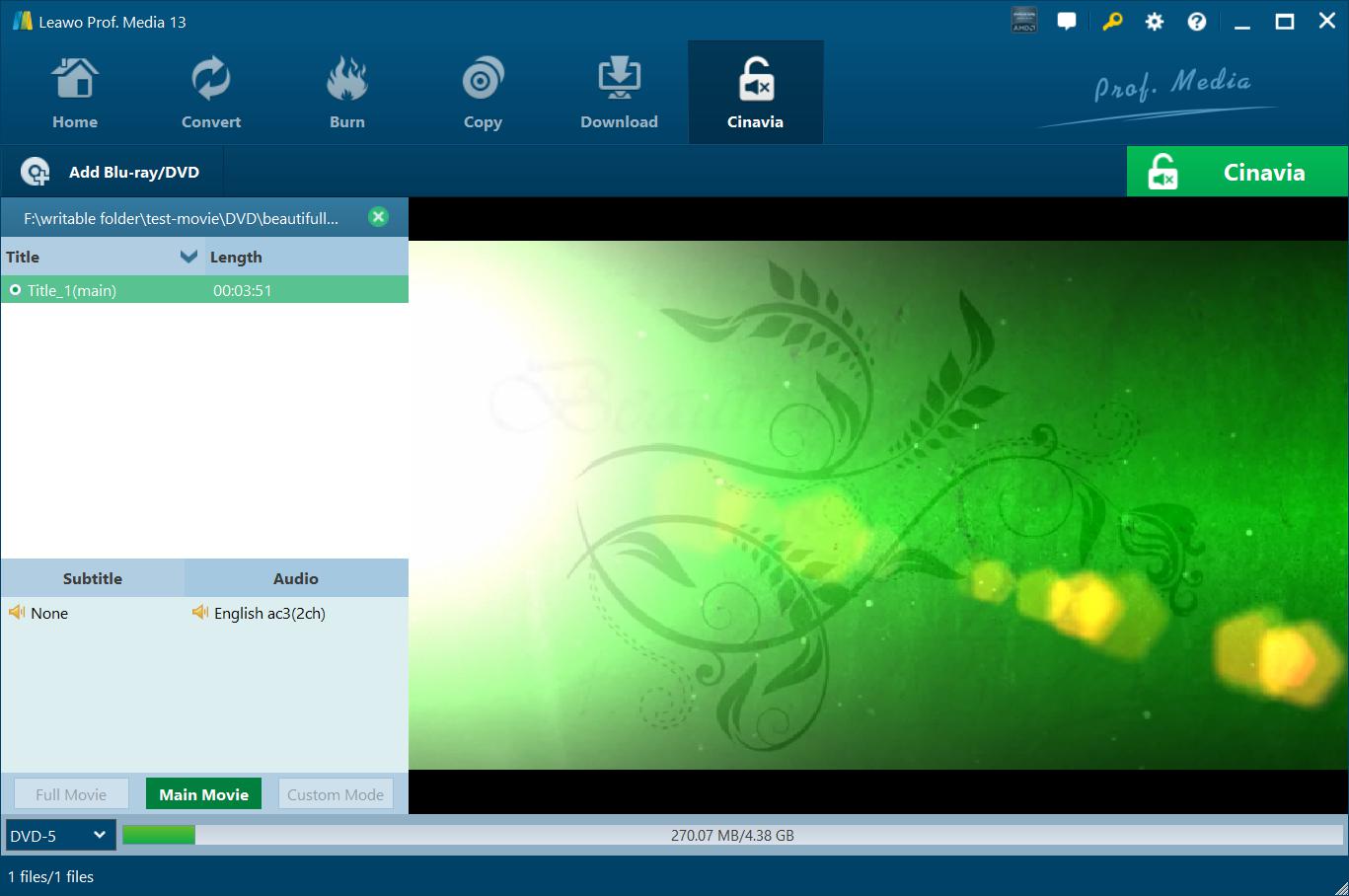
加载源 DVD 文件后,您可以选择完整电影或主电影模式来加载要复制的 DVD 标题、选择字幕和音轨、确定输出 DVD 类型(左下角的 DVD-5 或 DVD-9)、播放加载的 DVD 标题等。
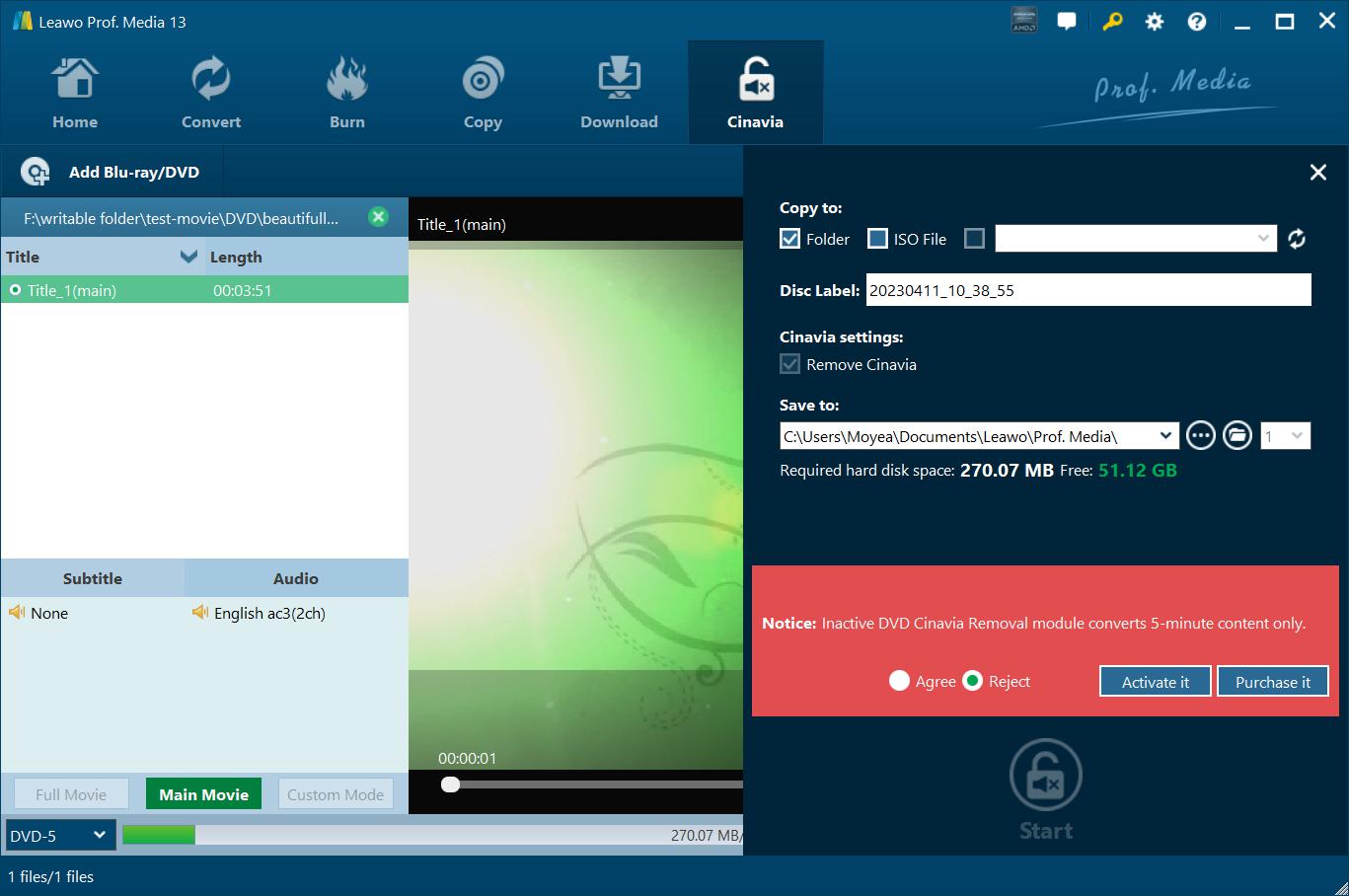
然后,点击子菜单栏上的大绿色“Cinavia”按钮,完成更多 Cinavia DVD 复制设置。右侧会弹出一个侧栏,其中包括“复制到”、“光盘标签”、“Cinavia 设置”和“保存到”的设置。
就在文件夹图标旁边  ,您将看到一个可点击的下拉按钮,它可以让您决定要创建多少个 DVD 光盘副本。只有当您在“复制到”部分下选择了创建 DVD 光盘选项时,此功能才可用。
注意:如果你尚未激活 Leawo DVD Cinavia 移除模块,将出现一条通知,显示免费试用版的限制。您可以同意限制,或尝试购买许可证并激活 Leawo DVD Cinavia 删除模块。
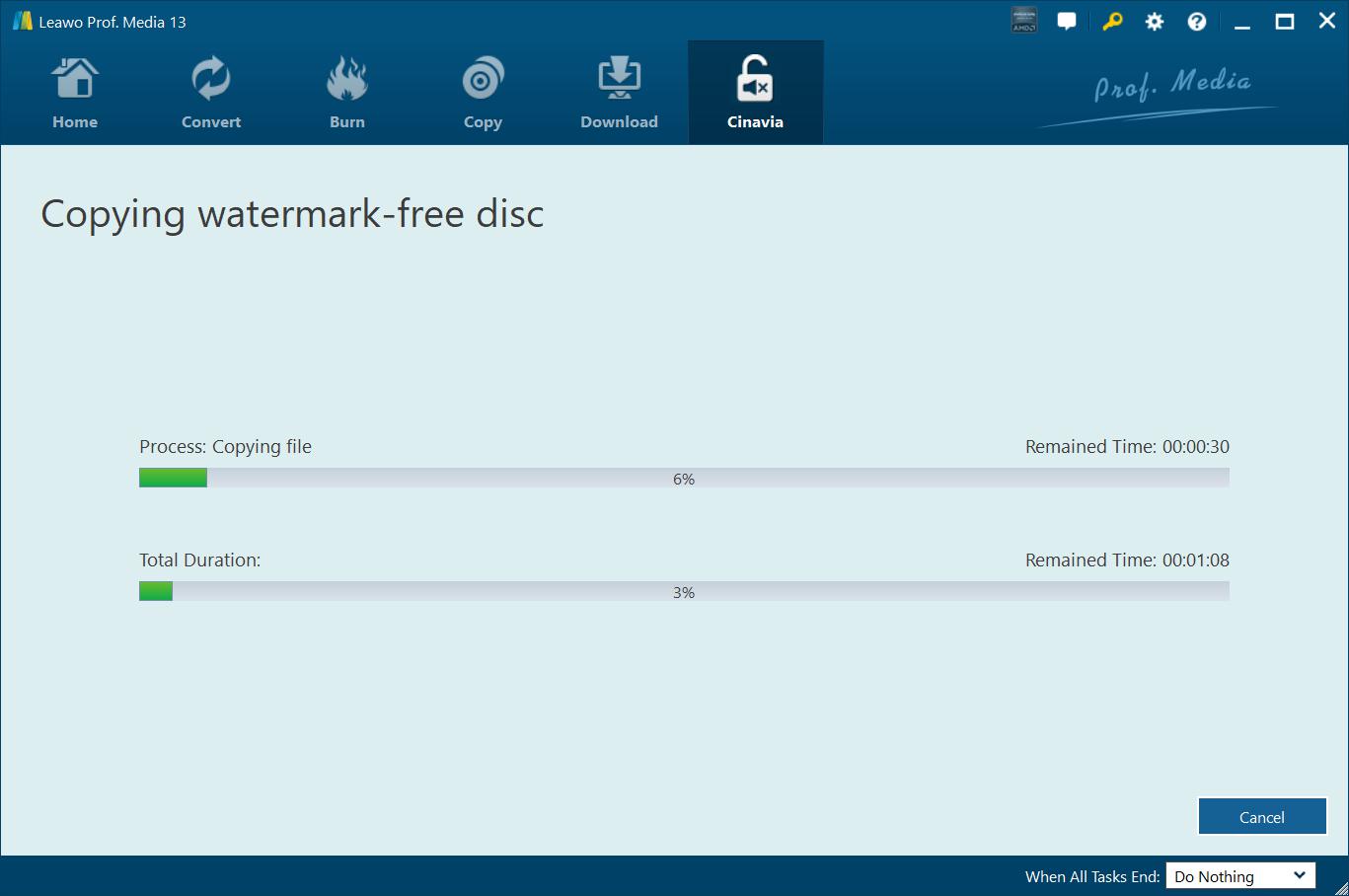
最后,点击侧边栏底部的“开始”按钮,开始复制带有 Cinavia 水印的 DVD 内容 Leawo DVD Cinavia 移除。在“复制无水印光盘”界面,您可以查看整个 DVD 复制过程,并在右下角设置完成后的操作。