




- 首页
- /
- Leawo DVD刻录 Mac
- /
- 用户指南
如何自定义光盘菜单
该程序允许您制作自己的光盘菜单。您可以在刻录过程之前自定义光盘菜单。
步骤1:
打开程序后,刻录机右侧会出现一个侧边栏,上面有光盘菜单模板,如果没有,请点击滚动条中间带有向左三角形的绿色按钮将其调出。
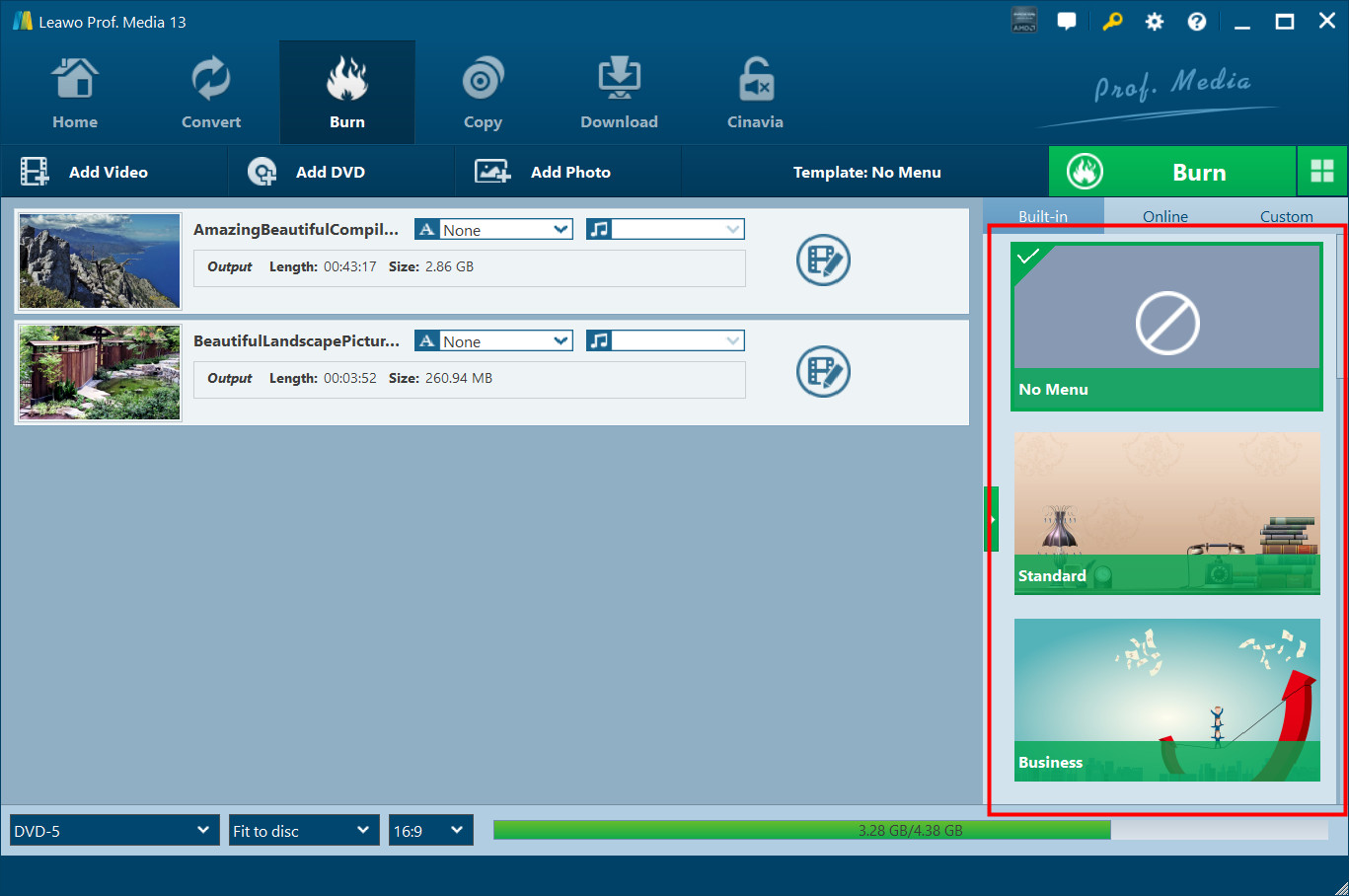
第 2 步:选择要编辑的光盘菜单模板。
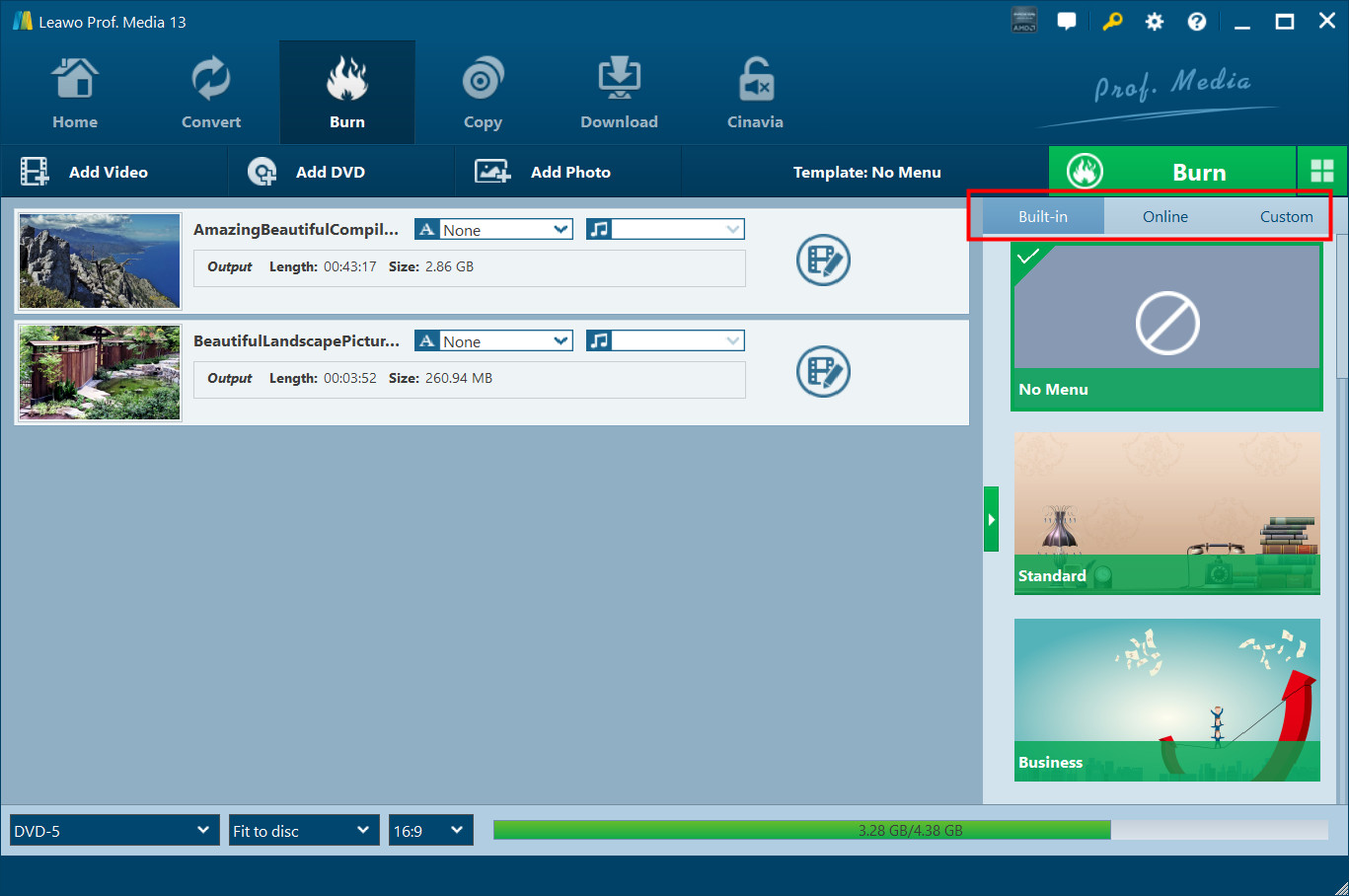
有一些内置菜单模板 内建的 选项卡供您选择。如需更多模板,请单击“在线”选项卡以查看更多在线模板。如果您找到喜欢的模板,请单击 下载  按钮下载。 定制 选项卡用于保存之前编辑过的模板 定制.
步骤 3:如何预览和编辑光盘菜单模板
3.1. 将鼠标移到其中一个模板上,中间会出现一个预览按钮  。单击它即可进入预览窗口。

3.2. 单击子菜单栏上的编辑按钮,打开编辑面板。
a. 双击标题或文本以重命名。要进一步更改字体的颜色和大小,请在编辑文本时右键单击标题,弹出窗口中会有更多选项供您调整。您可以更改字体的大小和颜色,并将字体设置为 粗体、斜体或下划线.
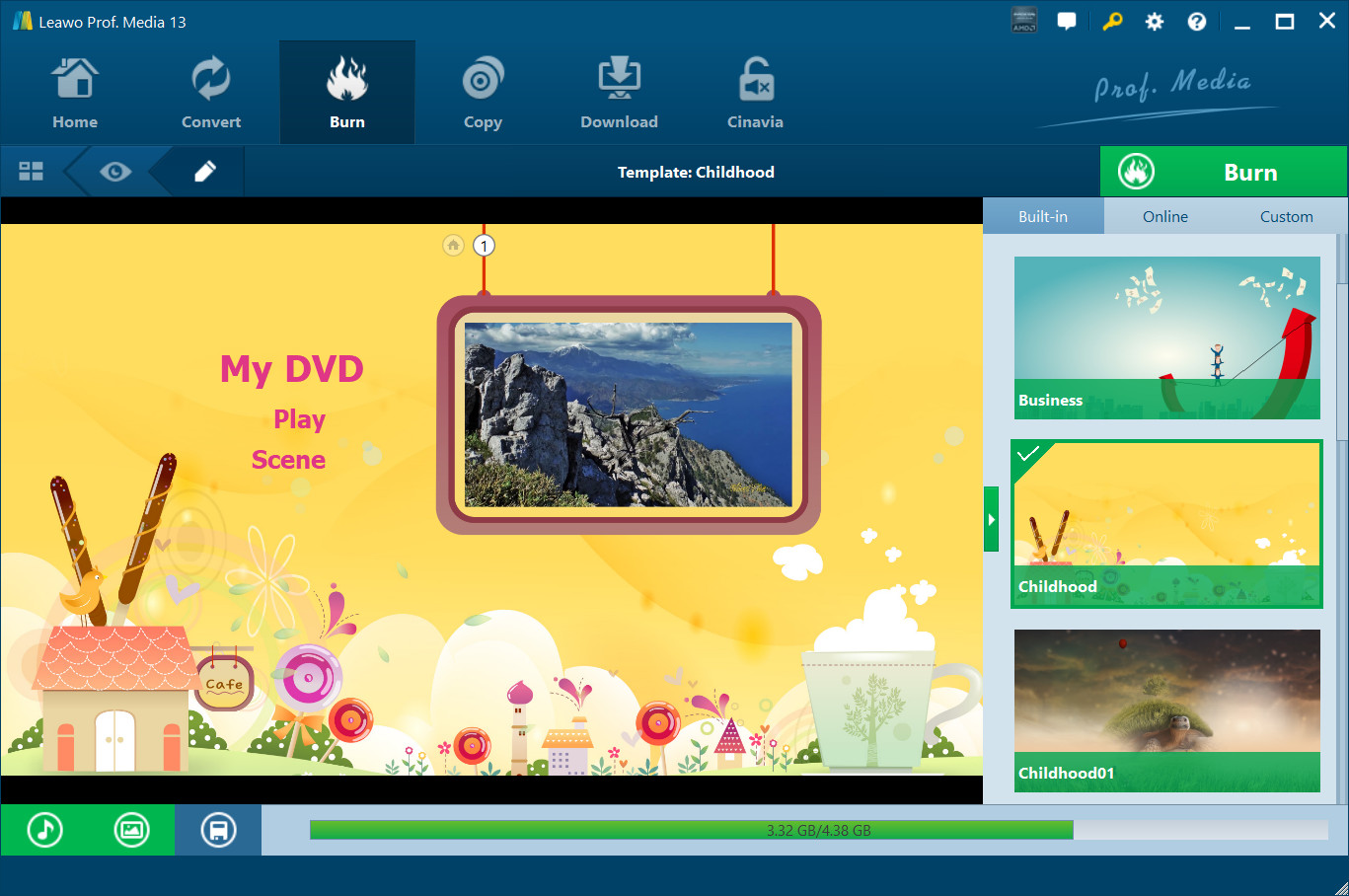
b. 点击左下角第二个按钮  ,然后在以下菜单中点击 背景图 按钮启用图像和视频背景。要将背景更改为新图片,请点击 图像文件 按键
  并单击 浏览 按键
  从计算机中选择图像文件。您也可以通过单击文件夹按钮打开图像文件夹
  。若要将视频设置为背景,请点击 影片档案 选项
  并选择一个视频文件。如果您不喜欢所做的更改,请点击 重设 按钮撤消所有更改。

c. 点击左下角第一个按钮  喊出 背景音乐 设置面板。单击 浏览 按键 。然后设置音乐播放时长,从 1 秒到 60 秒。还有其他音乐背景播放效果,例如 淡入, 消退 与 循环播放。您也可以通过单击取消所有更改 重设 按钮。
设置完背景后,点击左下角的第三个按钮,即 已保存 按钮保存所有设置。