




- 首页
- /
- Leawo DVD刻录 Mac
- /
- 用户指南
如何创建照片幻灯片视频并将其刻录到光盘
1. 选择照片来创建幻灯片视频
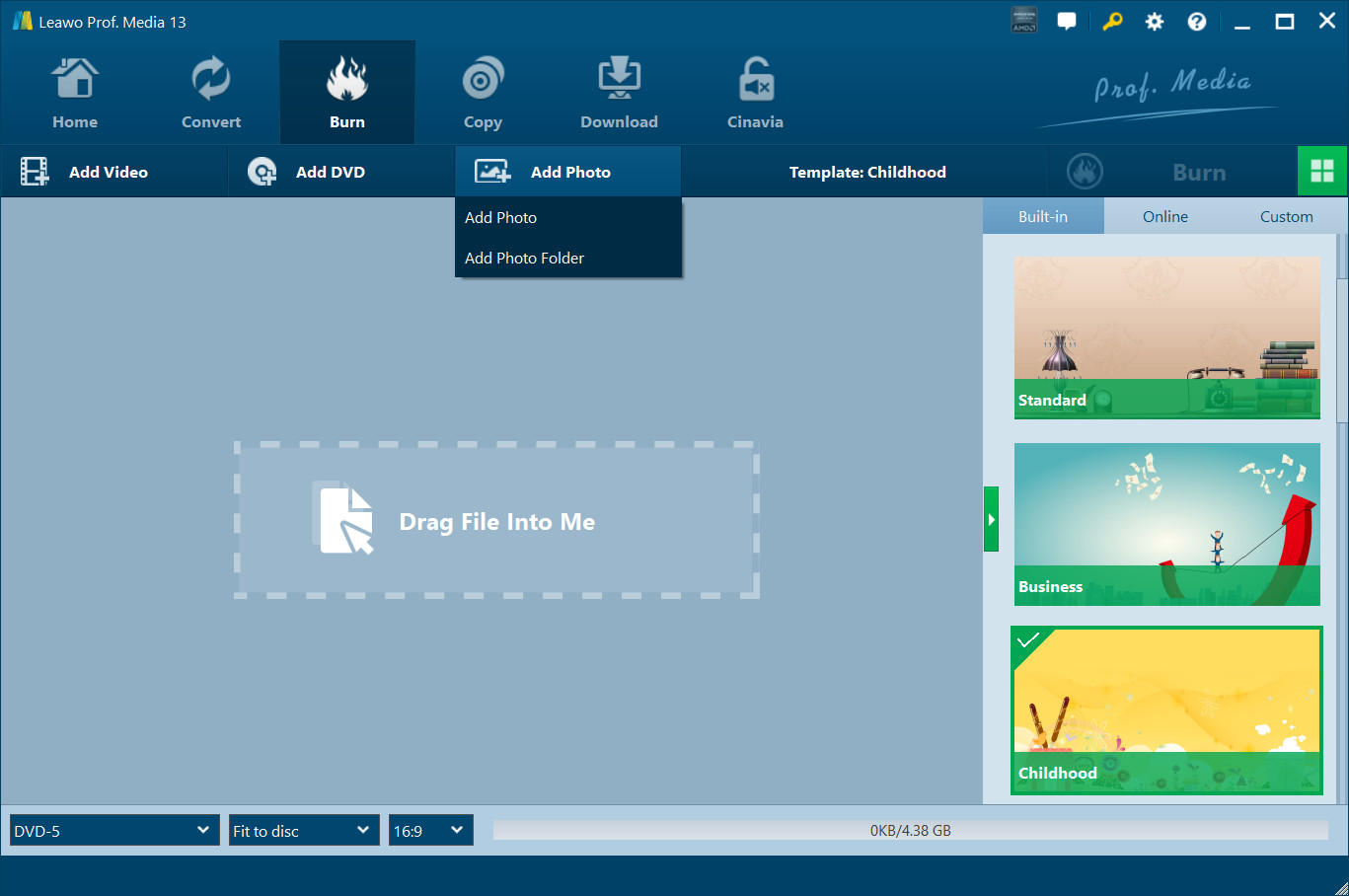
在主界面,点击 添加照片 右侧的按钮 添加视频 按钮将照片导入程序以创建照片幻灯片视频,只需直接拖放即可完成。将照片导入程序后,视频列表中会自动创建照片的幻灯片视频。单击 编辑 按键  点击视频进行编辑。
2. 编辑幻灯片视频
点击 编辑 按钮进入视频编辑面板。在 视频 在视频预览窗口下,您可以看到导入到程序中的所有照片。将鼠标移到其中一张照片上,您将看到两个按钮。一个是“轮流“按钮用于旋转照片,另一个是“删除“按钮用于从视频中删除照片。
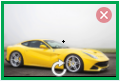
还有 添加照片 照片列表末尾的按钮可让您向视频添加更多照片,单击它并选择计算机中要添加到视频中的照片。

可调整的视频效果包括: 照片时长、过渡时长 与 过渡效应. 通过输入 1000 到 5000 之间的值来调整照片持续时间(此处 5000 表示 5 秒,过渡持续时间也是如此)并将过渡持续时间从 500 调整到 5000。
该程序有很多过渡效果供您选择。单击 过渡效应 框并从下拉菜单中为照片选择一种效果。

3.添加背景音乐
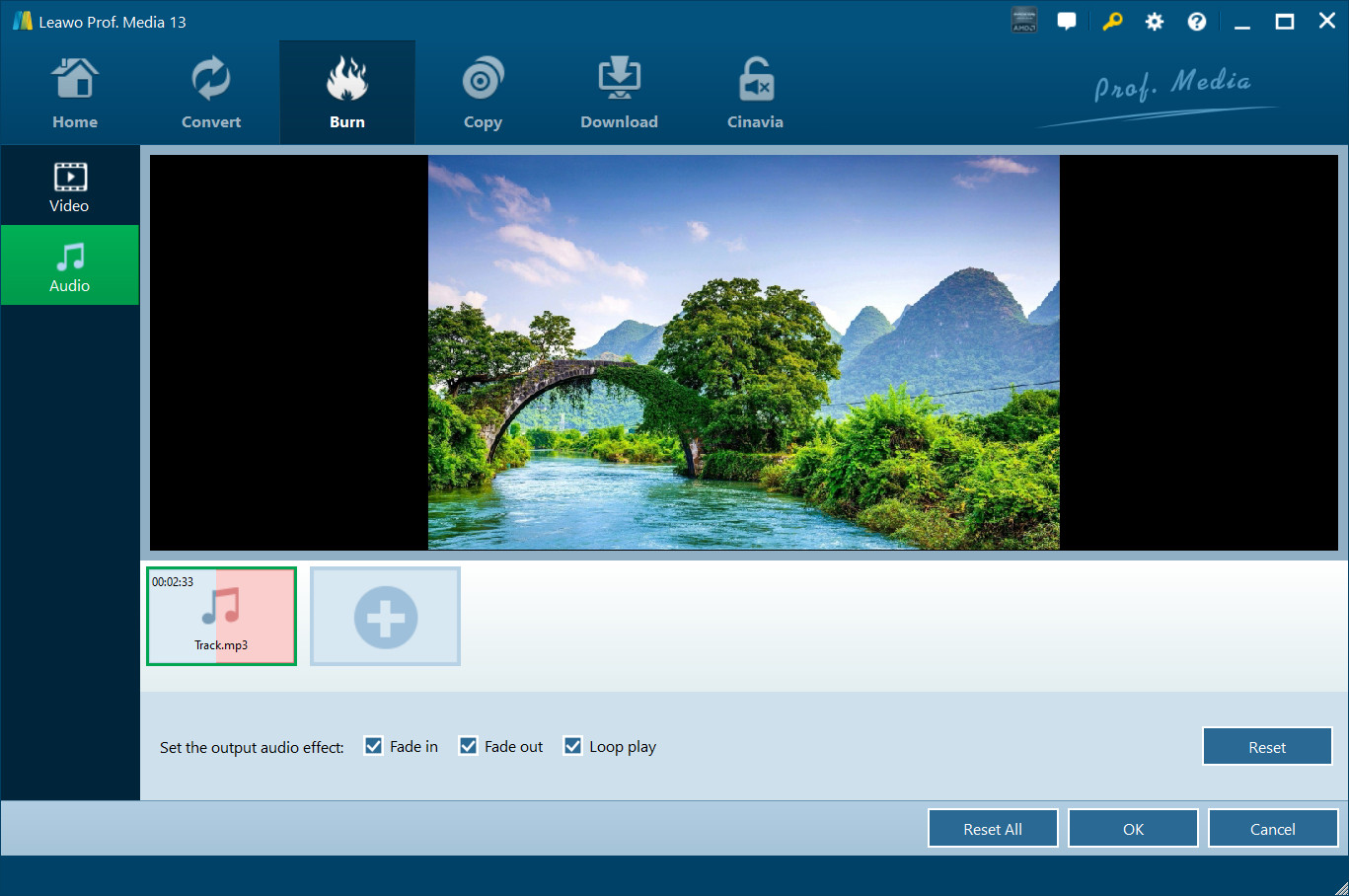
去 音频 部分,点击 添加音乐 中间的按钮可以为视频添加音乐,作为视频的背景音乐。

你可以点击 + 按钮向视频添加更多歌曲,以及 X 按钮删除已导入的歌曲。
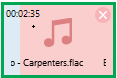
如果音乐长度超过视频长度,超出部分将被截断,不会播放。从中选择您喜欢的音效 淡入淡出 与 循环播放.
4. 刻录幻灯片视频
完成幻灯片视频编辑后,您可以选择将其转换为蓝光/DVD 文件夹或 ISO 文件并将其保存到硬盘驱动器,或将其刻录到空白光盘。有关视频刻录过程,请参阅第 2 部分:步骤 4。