

Leawo DVD 转蓝光转换器用户指南
Leawo DVD 到蓝光转换器是最好的 DVD 到蓝光刻录软件工具,可用于将 DVD 内容转换并刻录为带有所需光盘菜单的蓝光光盘、文件夹和/或 ISO 映像文件。
Leawo DVD 到蓝光转换器是最好的 DVD 到蓝光刻录软件工具,可用于将 DVD 内容转换并刻录为带有所需光盘菜单的蓝光光盘、文件夹和/或 ISO 映像文件。
Leawo DVD 转蓝光转换器是最好的 DVD 转蓝光刻录软件工具,可用于将 DVD 内容转换并刻录到蓝光光盘、文件夹和/或带有所需光盘菜单的 ISO 映像文件。以下指南将向您展示如何使用 Leawo DVD 到蓝光转换器的详细信息。
您还需要下载并安装 Leawo Prof. Media 在你的计算机上,因为 Leawo DVD 到蓝光转换器是一个包含在 Leawo Prof. Media.
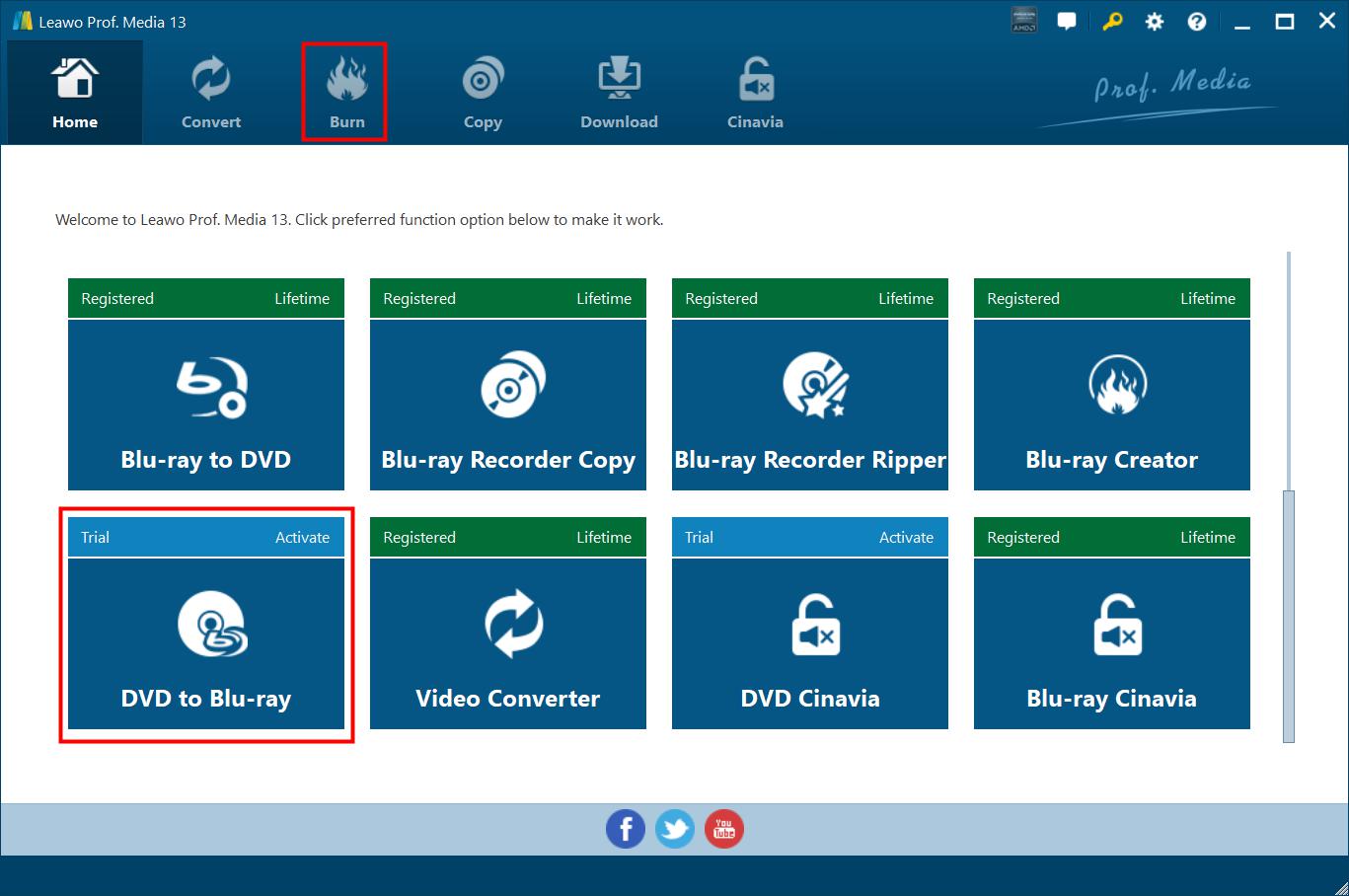
开始 Leawo Prof. Media。单击菜单栏上的“刻录”按钮或中间的“DVD 到蓝光转换器”选项,进入 DVD 到蓝光转换器模块。
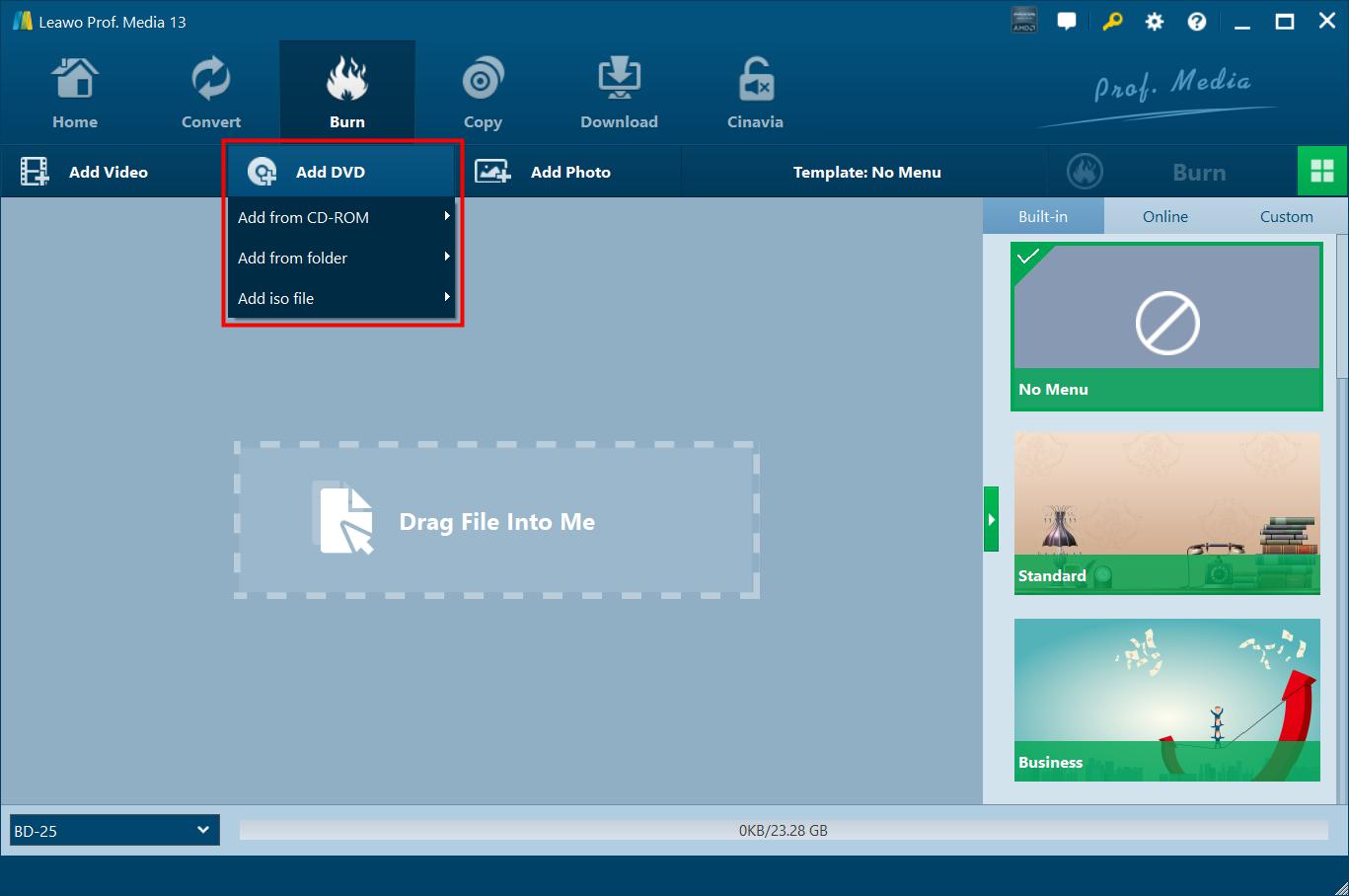
在“刻录”模块上,单击“添加 DVD”下拉按钮,然后选择“从 CD-ROM 添加”、“从文件夹添加”或“添加 iso 文件”选项来加载源 DVD 内容。您可以加载多个 DVD 内容以刻录到蓝光。
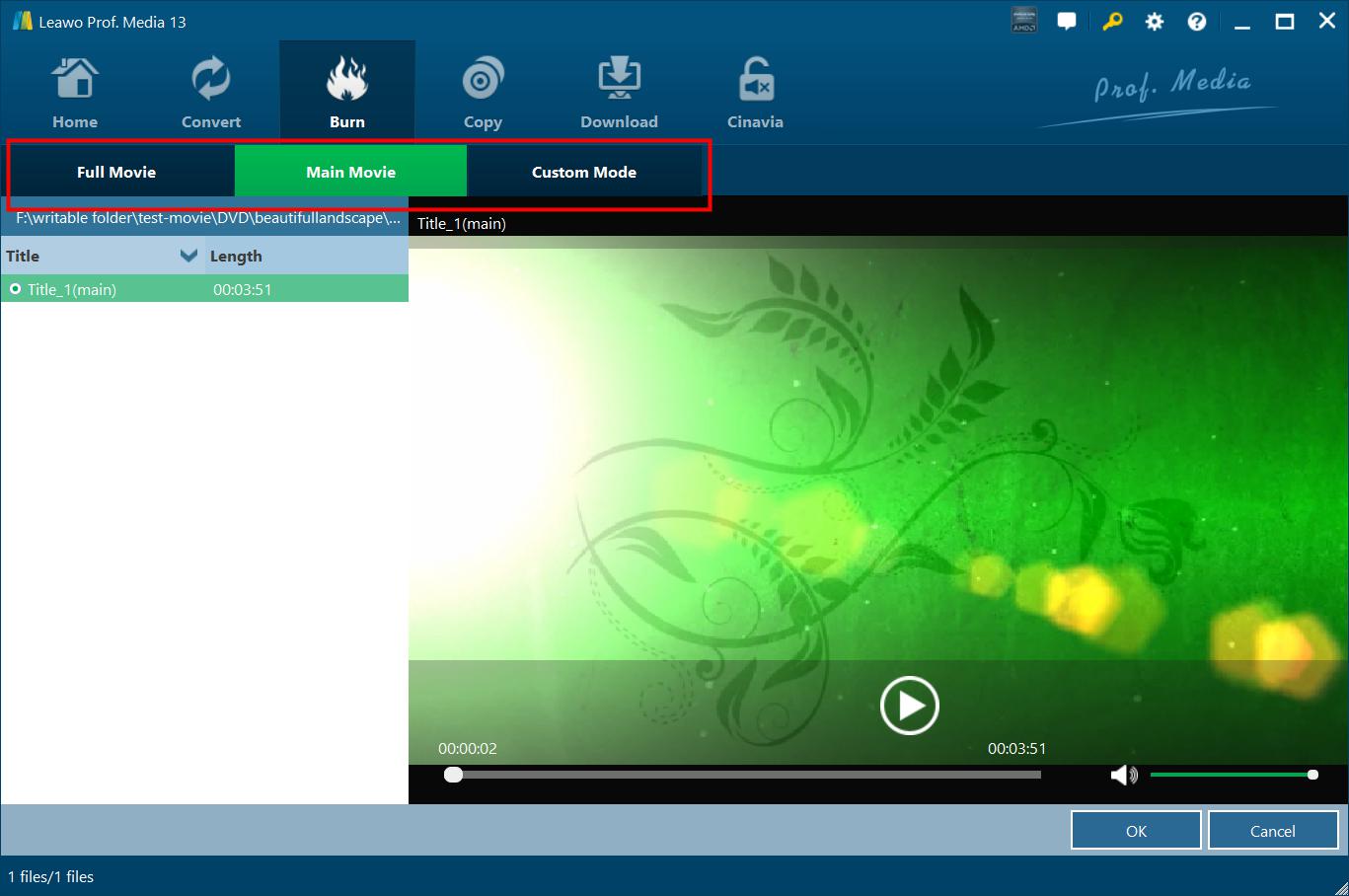
Leawo DVD 转蓝光转换器提供 3 种不同的 DVD 加载模式:完整电影、主电影和自定义模式。完整电影模式有助于转换和刻录所有源 DVD 标题以刻录到蓝光,主电影模式允许选择一个源 DVD 标题以刻录到蓝光,而自定义电影模式允许选择多个源 DVD 标题以转换为蓝光。
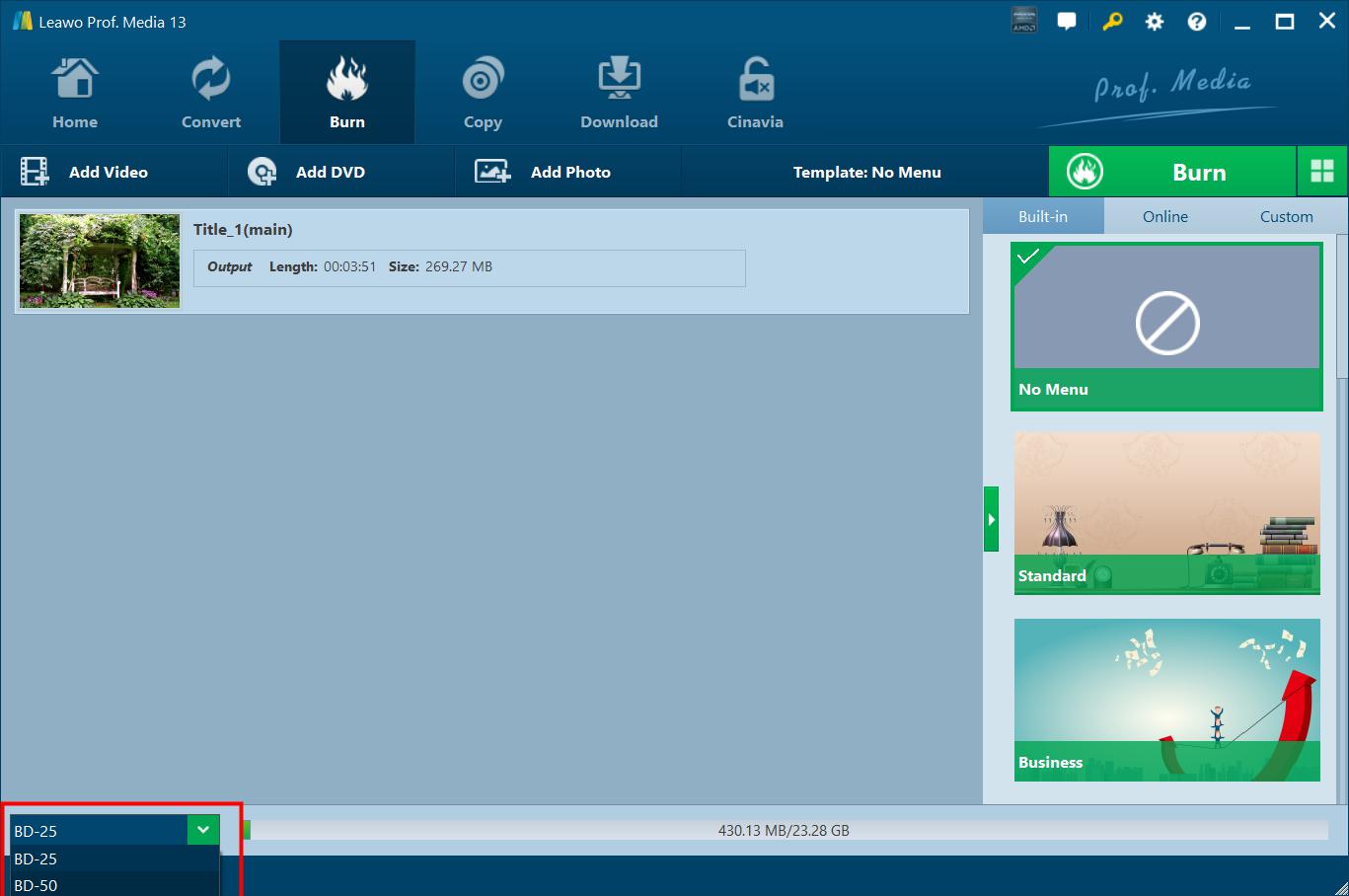
加载源 DVD 标题后,您可以播放加载的视频文件,直接拖放视频来调整顺序、查看视频信息、重命名输出文件、选择音轨等。
注: 要将 DVD 刻录为蓝光,请单击左下角的下拉按钮,然后根据要创建的蓝光内容类型从 BD-25 或 BD50 中选择一个。您也可以在底部查看所需的空间。
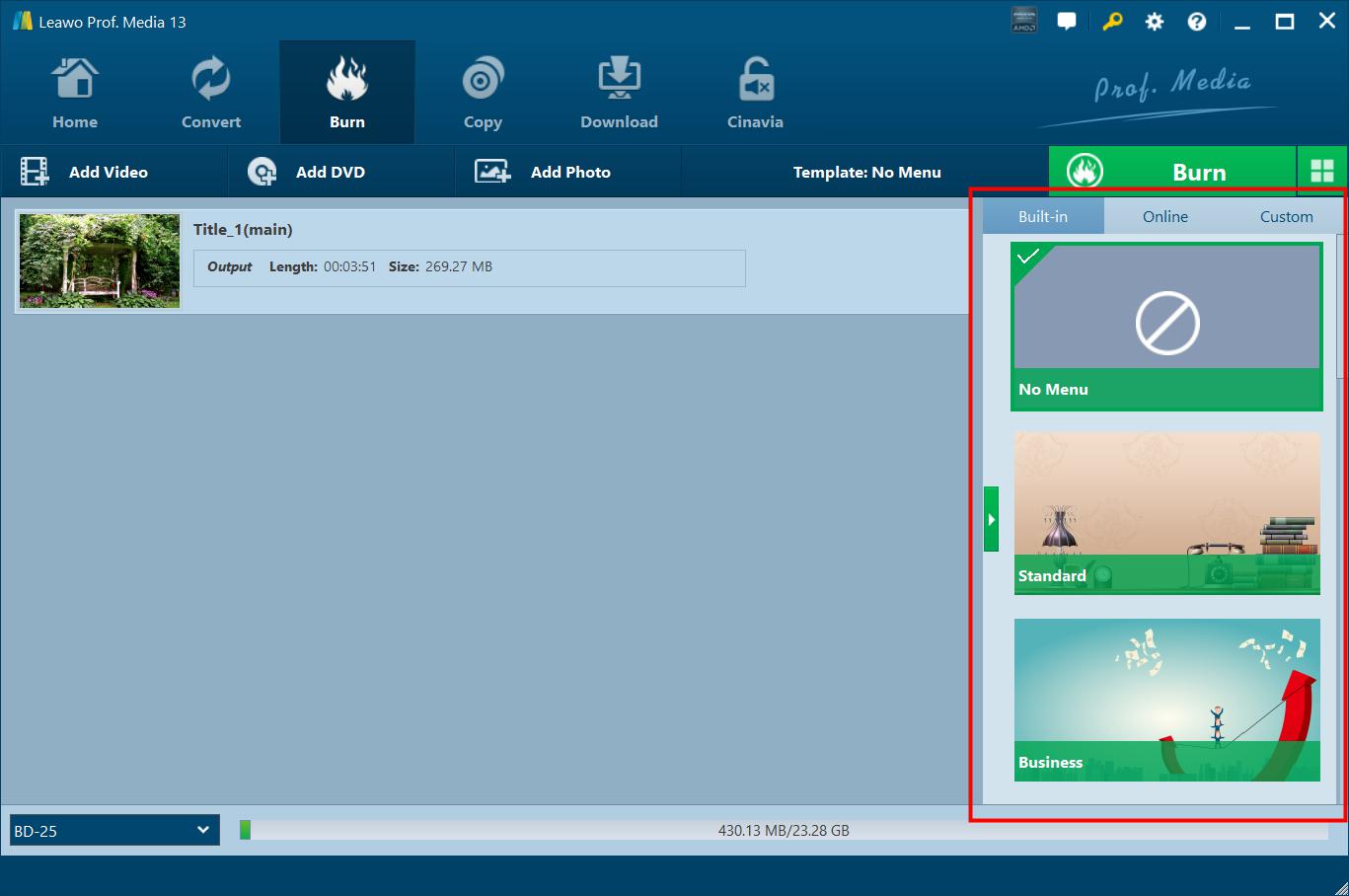
在右侧边栏中,您可以选择光盘菜单模板来为输出蓝光文件添加光盘菜单。“内置”选项卡下有相当多的主题可供选择:标准、商务、儿童、教育、假日、自然、运动和婚礼。您还可以从“在线”选项卡下载更多模板,然后从“自定义”选项卡中选择一个。“自定义”选项卡将您自己设计的所有光盘菜单模板分组。选择一个模板,然后单击主题的中间即可立即预览所选的光盘菜单模板。如果您不想要光盘菜单,只需选中“内置”选项卡顶部的“无菜单”选项。
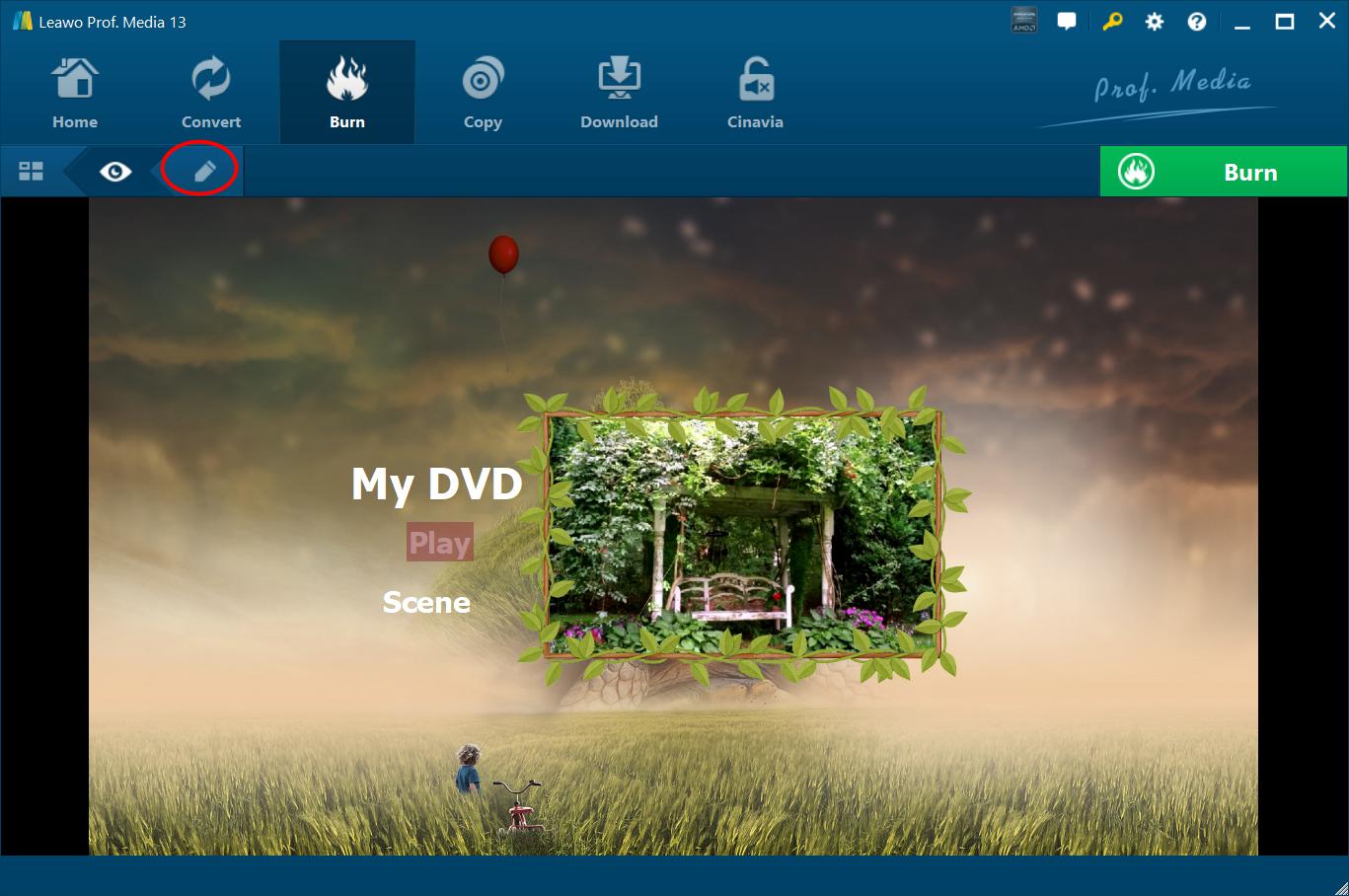
在预览面板上,您可以点击“播放”按钮播放加载的视频,或点击“场景”选项查看章节列表。点击铅笔图标,您可以进入光盘菜单设计界面,根据自己的意愿设计光盘菜单。
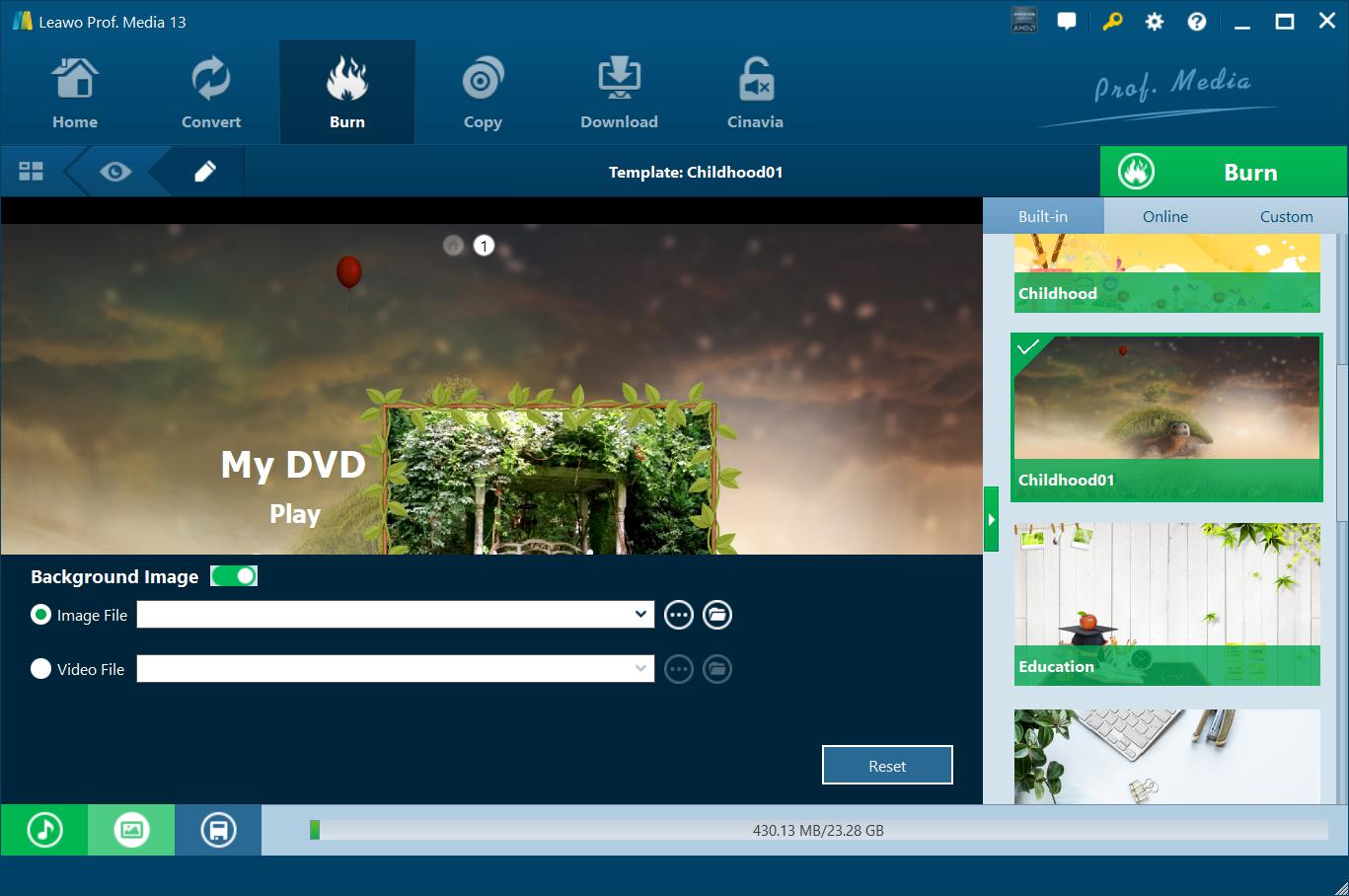
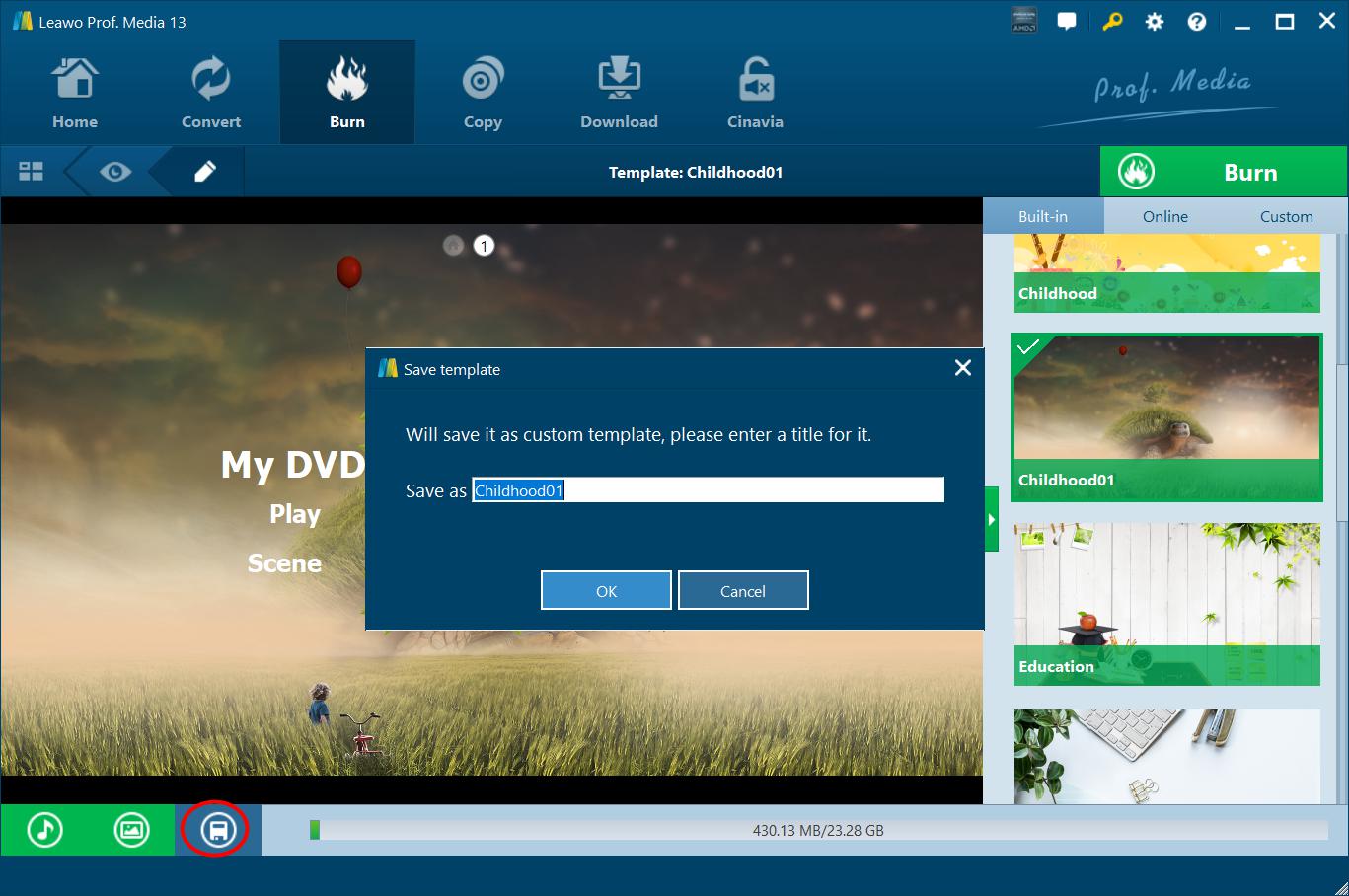
在光盘菜单设计界面,您可以更改标题、调整文本字体/大小/颜色、添加背景图像/视频/音乐、更改章节列表顺序等。设置完这些后,您可以点击“保存模板”按钮将设计的光盘菜单作为新模板保存到“自定义”选项卡中以供将来使用。
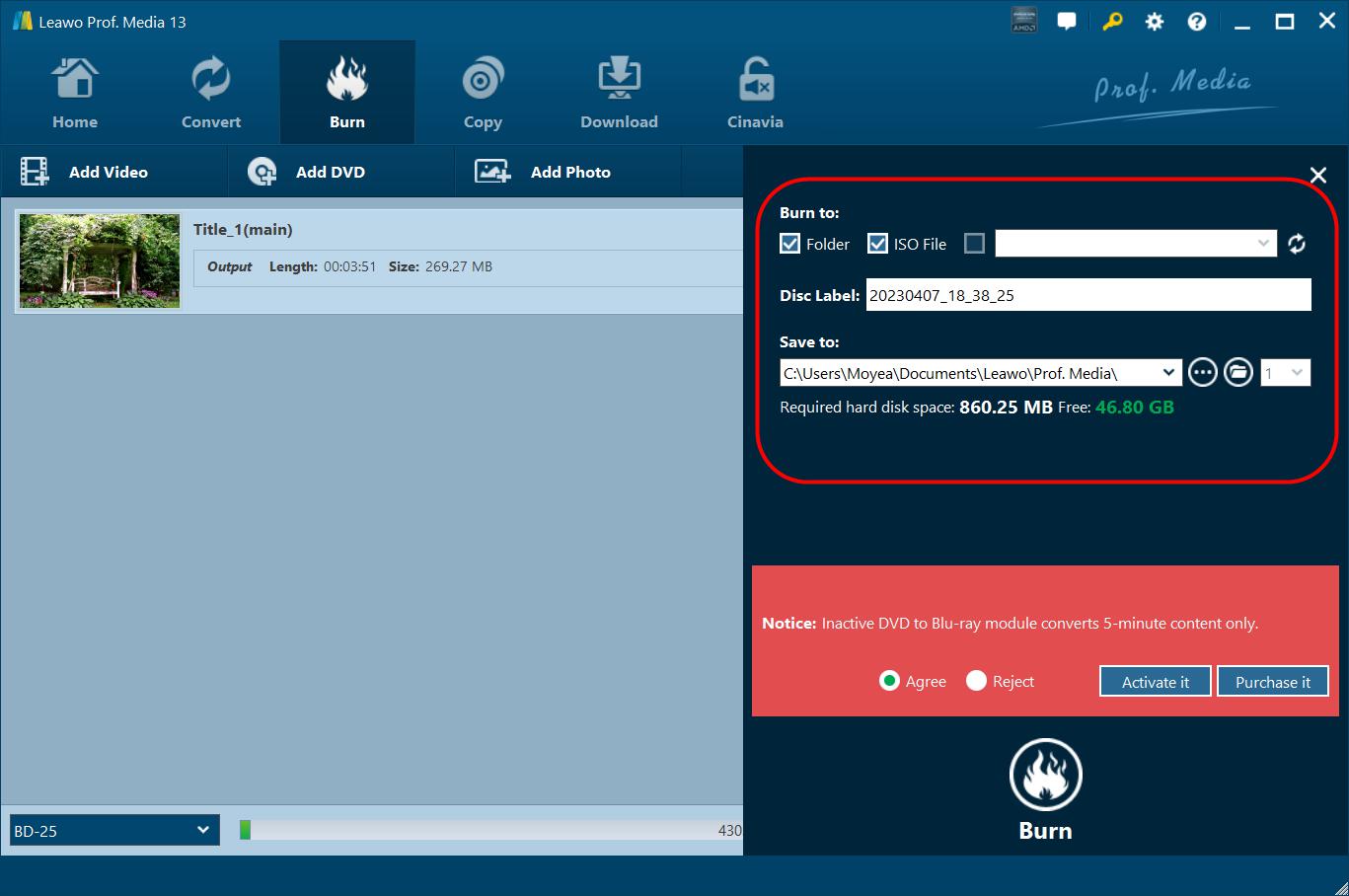
在“刻录”界面,点击绿色的大“刻录”按钮,查看更多 DVD 到蓝光刻录设置。右侧会弹出一个侧栏,其中包含“刻录到”、“光盘标签”和“保存到”的设置。
就在文件夹图标旁边  ,您将看到一个可点击的下拉按钮,它可以让您决定要创建多少份蓝光光盘副本。只有当您在“刻录到”部分下选择了创建蓝光光盘选项时,此功能才可用。
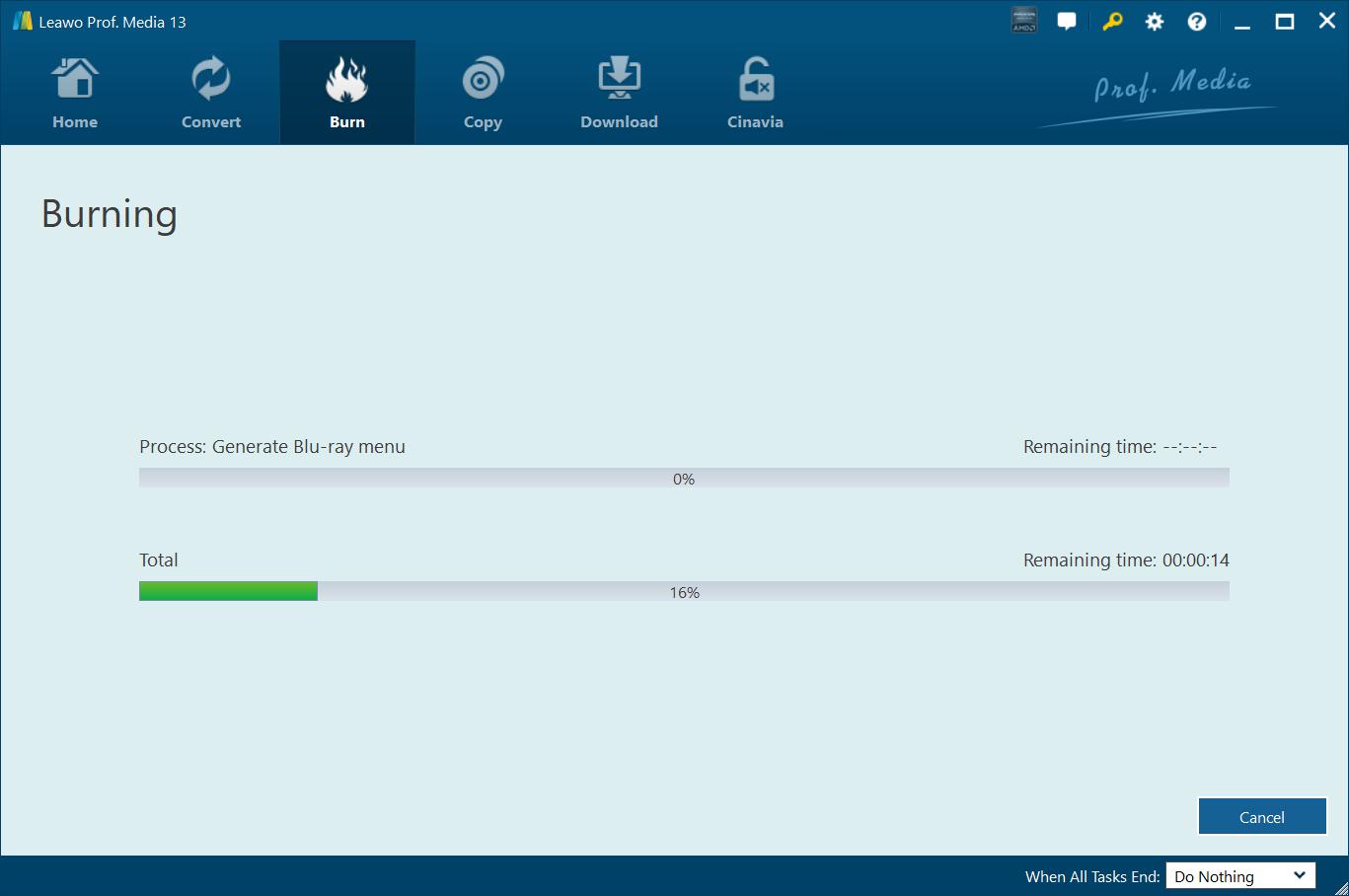
最后,点击侧边栏底部的“刻录”按钮,开始将 DVD 刻录到蓝光光盘中 Leawo DVD 到蓝光转换器。在“刻录”界面上,您可以查看整个刻录过程,并在右下角设置完成后的操作。