🔹 你是否也有这样的困扰:买了蓝光/DVD电影,却只能在光驱上播放,想重温经典时翻箱倒柜找光盘,还担心划伤?
🔹 出差、旅行途中想用iPad或手机看《教父》或动画片,却发现DVD根本塞不进设备?
🔹 其实,你只需要一款强大的 DVD翻录软件,将光盘“数字化”保存在电脑、NAS或手机里,就能一劳永逸。
准备工作
在开始之前,你需要:
- 一台带 DVD 光驱的电脑(Windows 或 Mac 均可);
- 你想要翻录的 DVD 电影光盘;
- 下载并安装 Leawo DVD 转换器(支持简体中文,安全无捆绑)。
详细翻录步骤
下面我们将分四步,把 DVD 转化为可在任何设备上播放的 MP4 视频。
打开 Leawo DVD 转换器,界面简洁明了。将 DVD 光盘放入光驱,然后点击主界面上的“转换”模块(或直接点击“添加UHD/蓝光/DVD”按钮)。
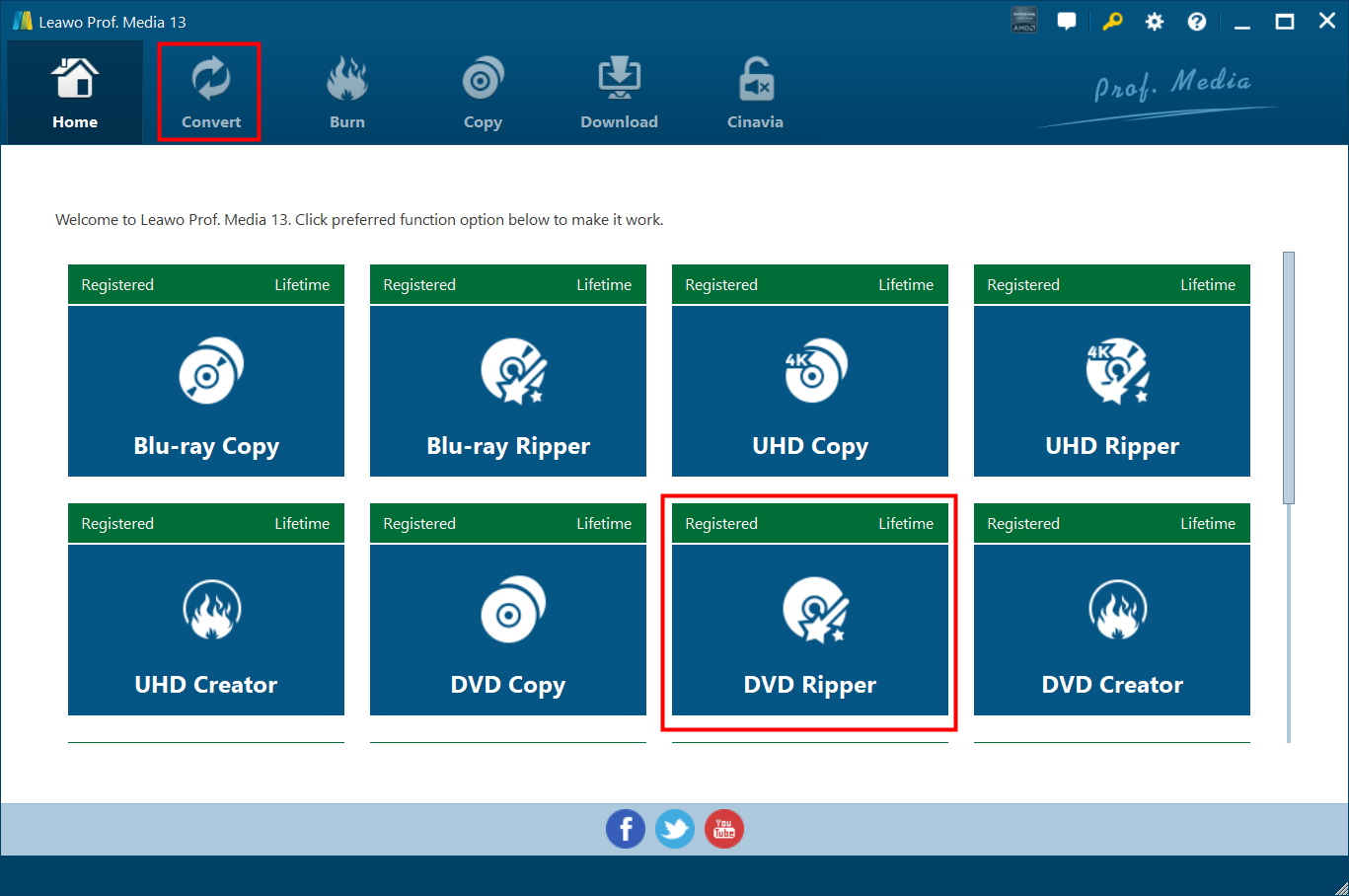
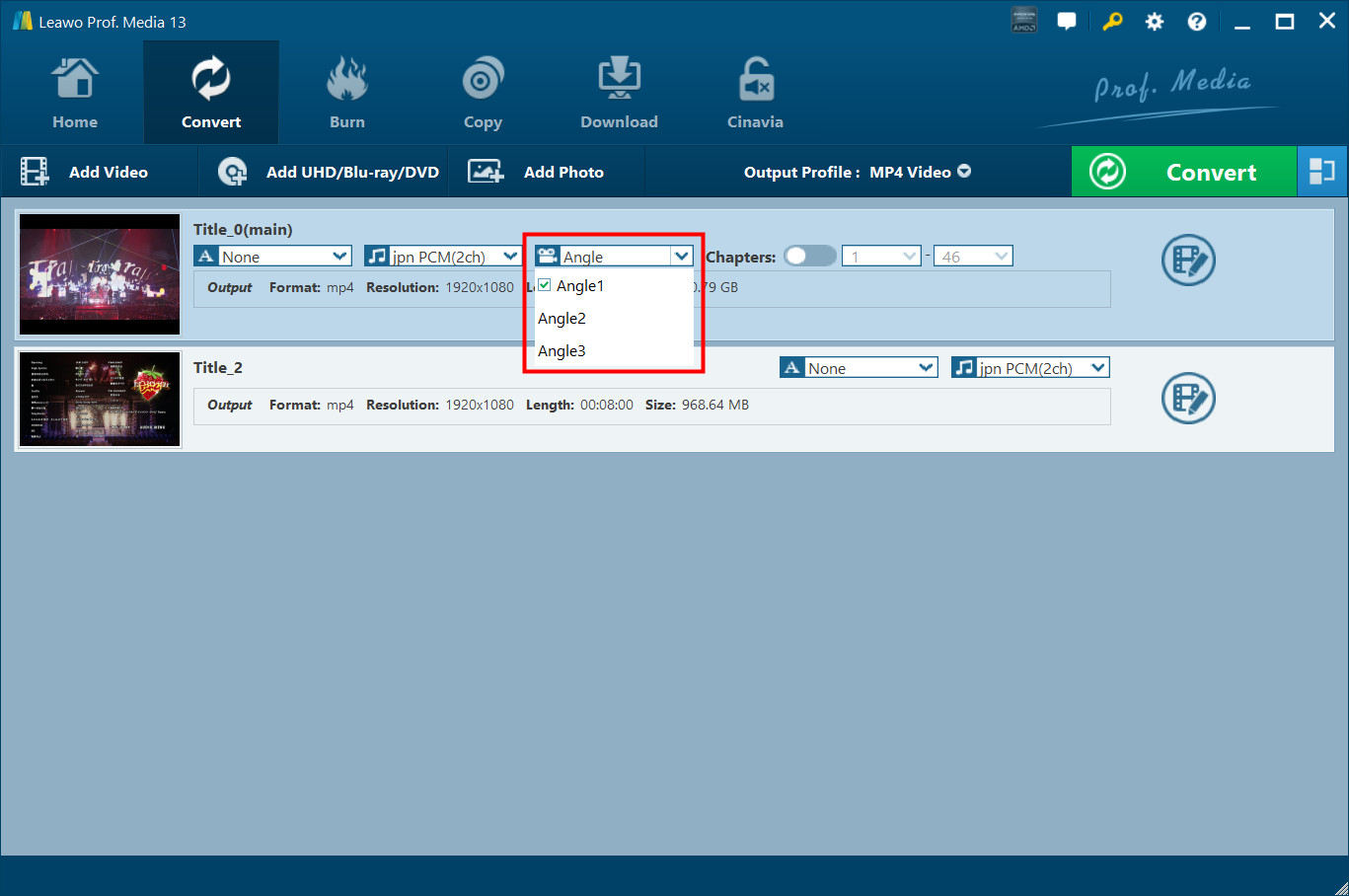
软件会自动识别 DVD 的标题、章节、音轨和字幕。你可以勾选需要翻录的标题(通常主电影是时长最长的那个)。对于多音轨/多字幕的光盘,这里可以预先选择。
导入完成后,点击界面右侧的“输出格式”下拉框(默认可能是“MP4视频”)。点击“更改”进入格式选择面板。
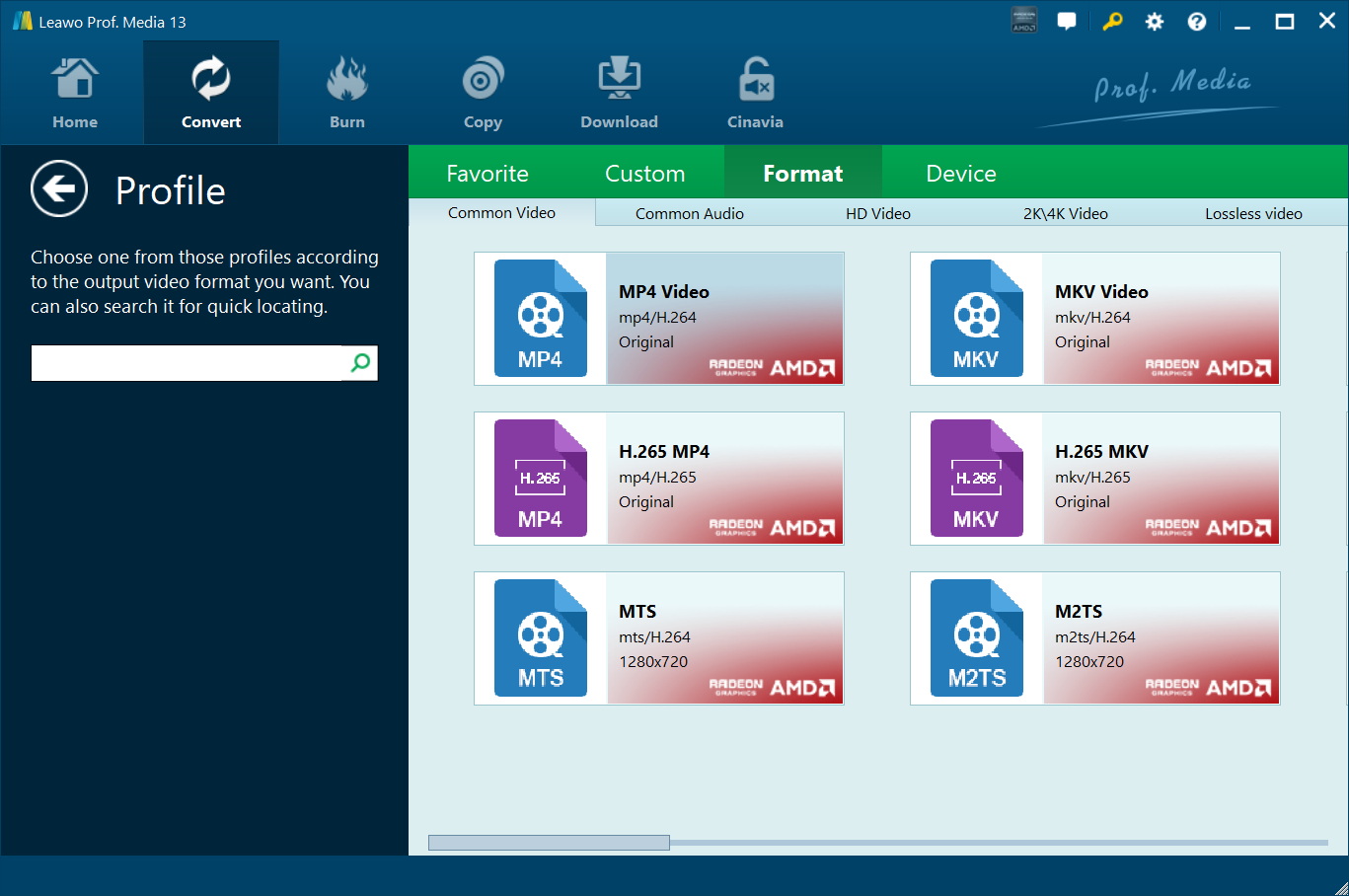
怎么选? 如果你希望最通用,选 MP4 格式(H.264 编码),兼容所有电脑、iPhone、安卓手机、电视。如果你追求极致画质且存储充足,可以选 “4K MP4” 或保留原始分辨率。你甚至可以直接搜索你的设备型号(如“iPhone 15 Pro”),软件会匹配最佳参数。
MP4・H.264
MKV/MP4
MP4/AVI
MP4/MOV
在开始转换前,你可以利用内置编辑器做些调整:点击电影标题右侧的“编辑”按钮。
- 修剪:去除片头广告或片尾,只保留正片;
- 裁剪:去掉黑边,让画面铺满屏幕;
- 水印:添加个人Logo;
- 3D效果:如果源盘是2D,甚至可以模拟3D输出(适合连接3D电视)。
小技巧:在“应用效果”面板还可以调整亮度、对比度,让老旧DVD画质更鲜亮。
确认设置后,点击界面右下角的绿色“转换”按钮。此时会弹出侧边栏,让你选择“输出目录”(你想把视频保存在哪里)。
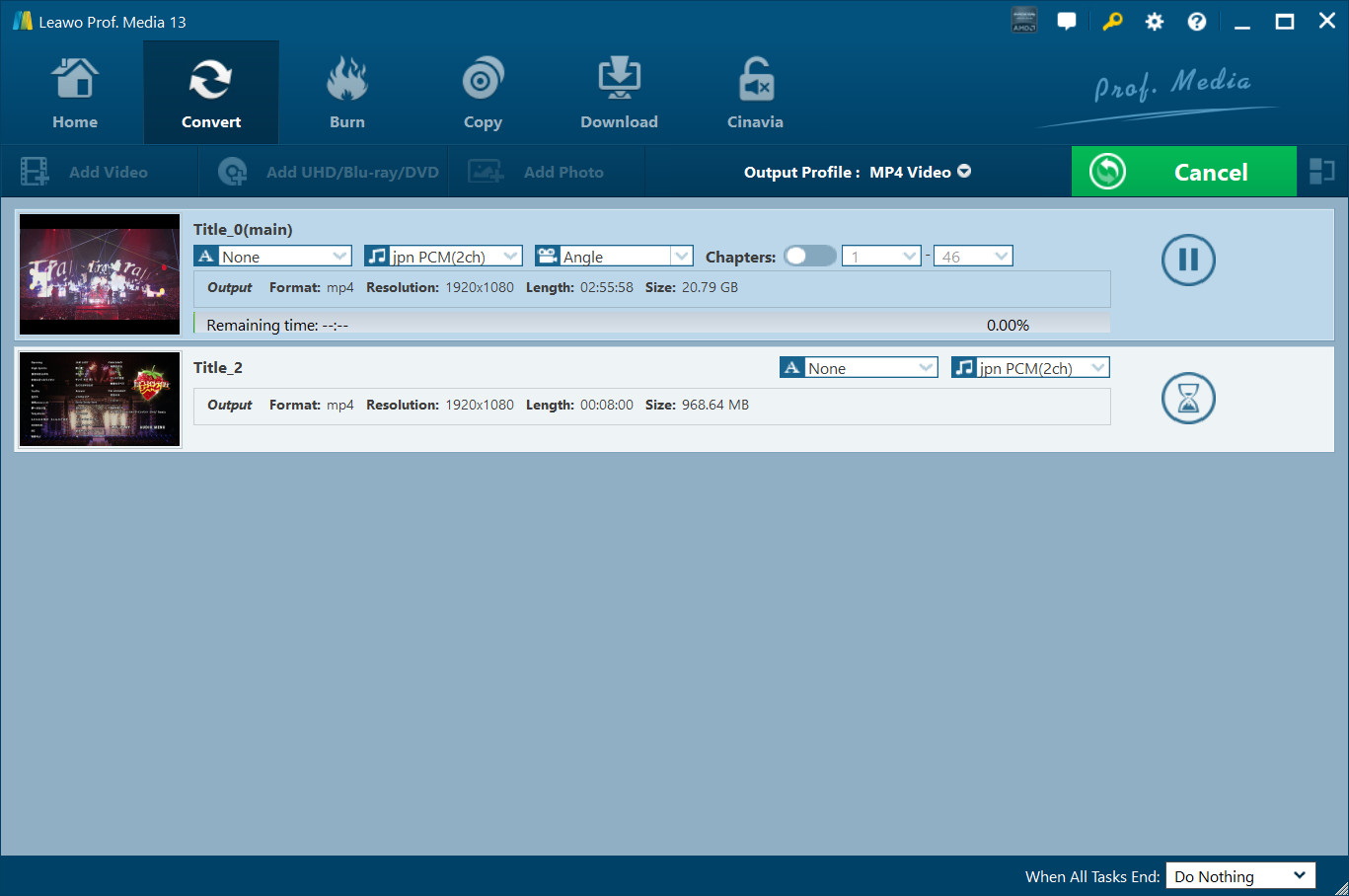
最后,点击底部的“转换”按钮,软件就开始高速翻录了。得益于NVIDIA CUDA、Intel QSV等硬件加速,速度通常比实时播放还快。一杯咖啡的功夫,你的DVD就变成数字视频了!
翻录完成,然后呢?
转换完成后,你可以:
- 📁 直接双击播放(保存在电脑上);
- 📲 用数据线把文件拷贝到手机/iPad(MP4格式完美支持);
- ☁️ 上传到云盘或NAS,打造私人媒体库;
- ✂️ 导入剪映、Premiere Pro进行二次创作。
常见问题 FAQ
完全不会。默认设置下,软件会保留原始分辨率、帧率和几乎无损的画质(你也可以自定义比特率,最高可设与源盘一致)。相比压缩严重的在线视频,自己翻录的DVD画质更纯净。
可以。在“编辑”功能中使用“修剪”,精确选择开始和结束时间;或者选择“复制模式”为“主电影”,自动只保留正片。
当然。在添加光盘后,你可以手动勾选需要的字幕(甚至外挂字幕)和音轨(如英语原声、国语配音、导演评论)。输出文件会封装你所选的轨道。
你可以先用另一台带光驱的电脑将DVD做成ISO镜像文件,然后把ISO文件拷贝到你自己的电脑上,Leawo DVD 转换器 可以直接导入ISO文件进行翻录,同样方便。
Leawo DVD 转换器
✔ 解密任何区域/加密DVD
✔ 180+格式:MP4, AVI, MKV, iPhone, 安卓预设
✔ 6倍速硬件加速,保留原始画质
✔ 内置视频编辑器:裁剪、水印、合并字幕
想拥有更强大的媒体处理能力?
如果你不仅有DVD翻录需求,还需要 蓝光备份、4K转换、在线视频下载 等,推荐直接体验 Leawo Prof. Media 13 —— 16合1终极套件,集成了DVD/蓝光转换器、刻录、复制、视频编辑器、在线下载器等。一次购买,终身享用。
| 功能模块 | DVD 转换器 | Prof. Media 13 |
|---|---|---|
| DVD翻录为MP4/AVI等 | ✅ | ✅ |
| 蓝光翻录/复制 | ❌ | ✅ |
| 在线视频下载(CleverGet) | ❌ | ✅ |
| 照片刻录DVD/蓝光 | ❌ | ✅ |
| 视频编辑与3D制作 | 基础 | 高级 |
💬 已经有超过10,000,000用户选择Leawo解决方案。点击下方链接获取你的免费试用版,开始打造你的数字媒体库吧。
📌 本文属于Leawo技巧文章库系列 · 我们持续分享多媒体处理实用教程,解决你的数字娱乐难题。如果你有任何疑问或建议,欢迎联系老师 QQ: 2069451351(投稿/咨询)