
如果您的iDevices无法被识别怎么办?
有关如何手动将您的各种 iDevices启动到恢复模式或DFU模式以便软件识别和进一步修复的详细指南。
有关如何手动将您的各种 iDevices启动到恢复模式或DFU模式以便软件识别和进一步修复的详细指南。
如果您的iOS设备无法正常工作且无法被软件识别, Leawo iOSFix 界面上会显示“设备未连接”。请按照以下步骤将您的 iOS 设备启动到恢复模式或 DFU 模式以进行进一步修复。
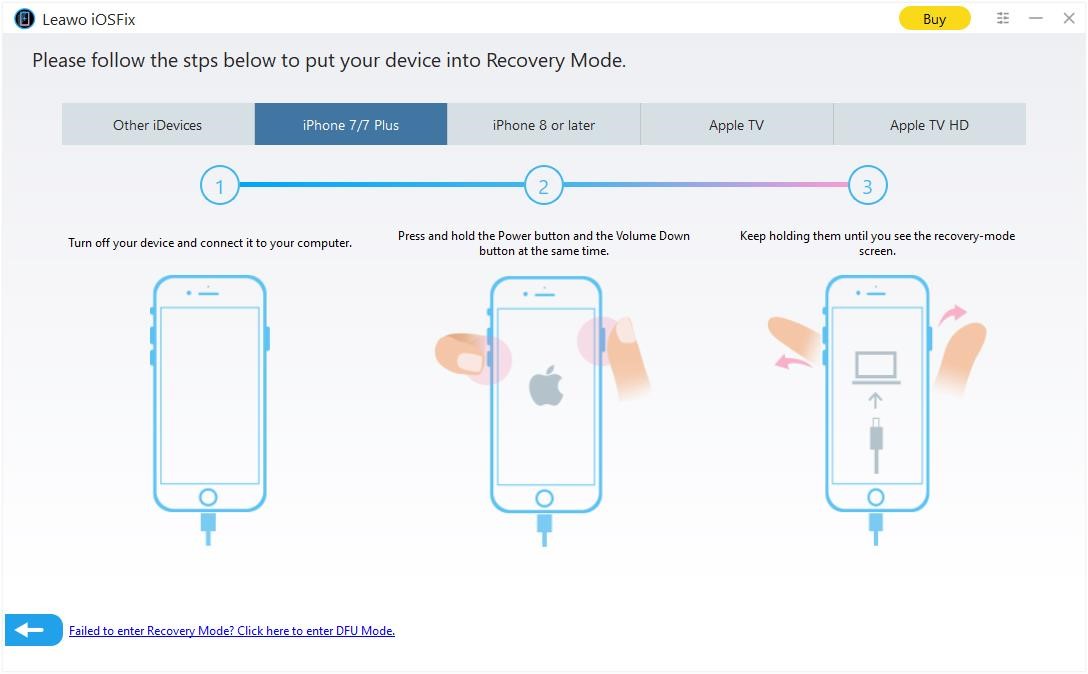
步骤1: 关闭您的设备并将其连接到您的计算机。
步骤2: 同时按住电源按钮和音量降低按钮。
步骤3: 继续按住它们直到看到恢复模式屏幕。
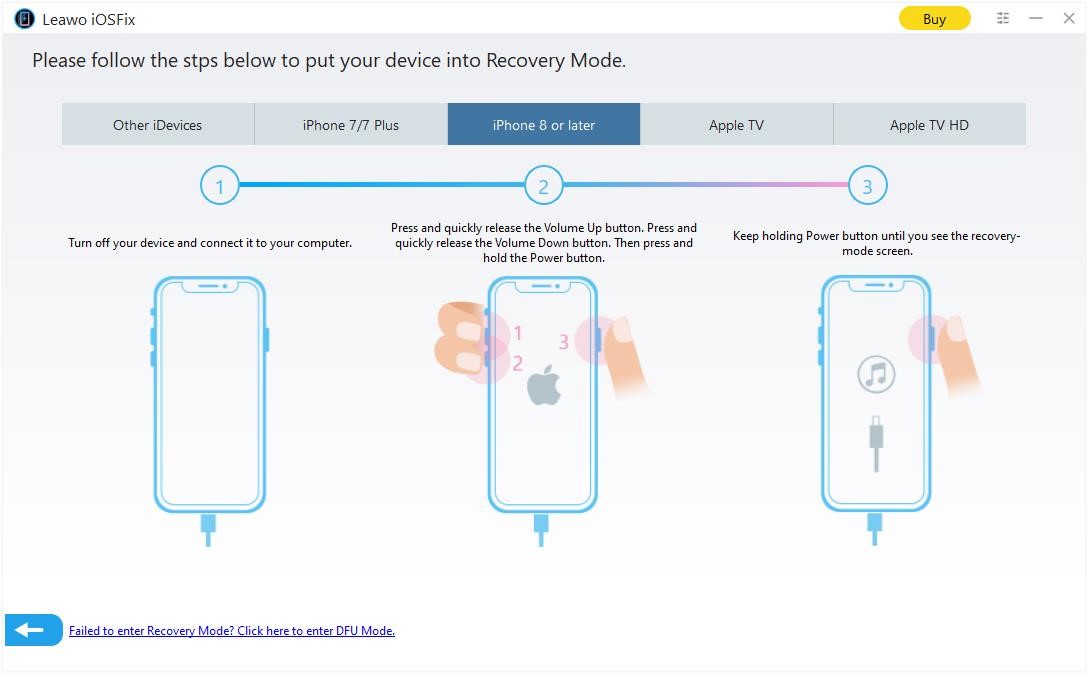
步骤1: 关闭您的设备并将其连接到您的计算机。
步骤2: 按下并快速释放“调高音量”按钮。按下并快速释放“调低音量”按钮。然后按住“电源”按钮。
步骤3: 继续按住电源按钮,直到看到恢复模式屏幕。
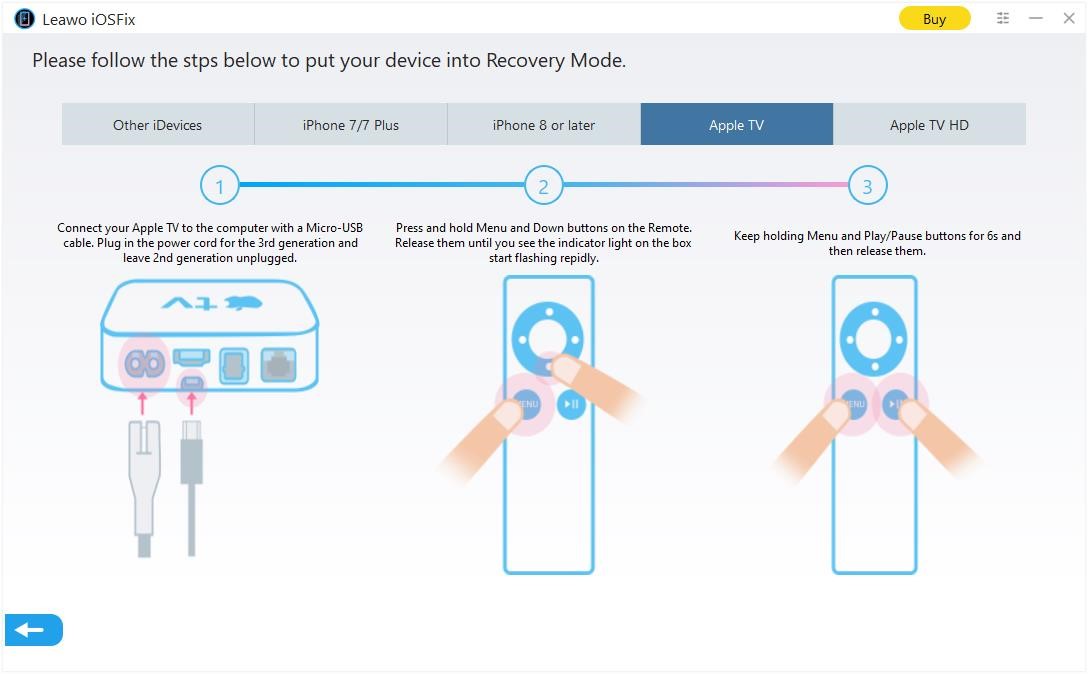
步骤1: 使用 Micro-USB 线将 Apple TV 连接到电脑。插入第三代电源线,拔掉第二代电源线。
步骤2: 按住遥控器上的菜单和向下按钮。松开它们,直到看到盒子上的指示灯开始快速闪烁。
步骤3: 继续按住菜单和播放/暂停按钮 6 秒,然后松开。
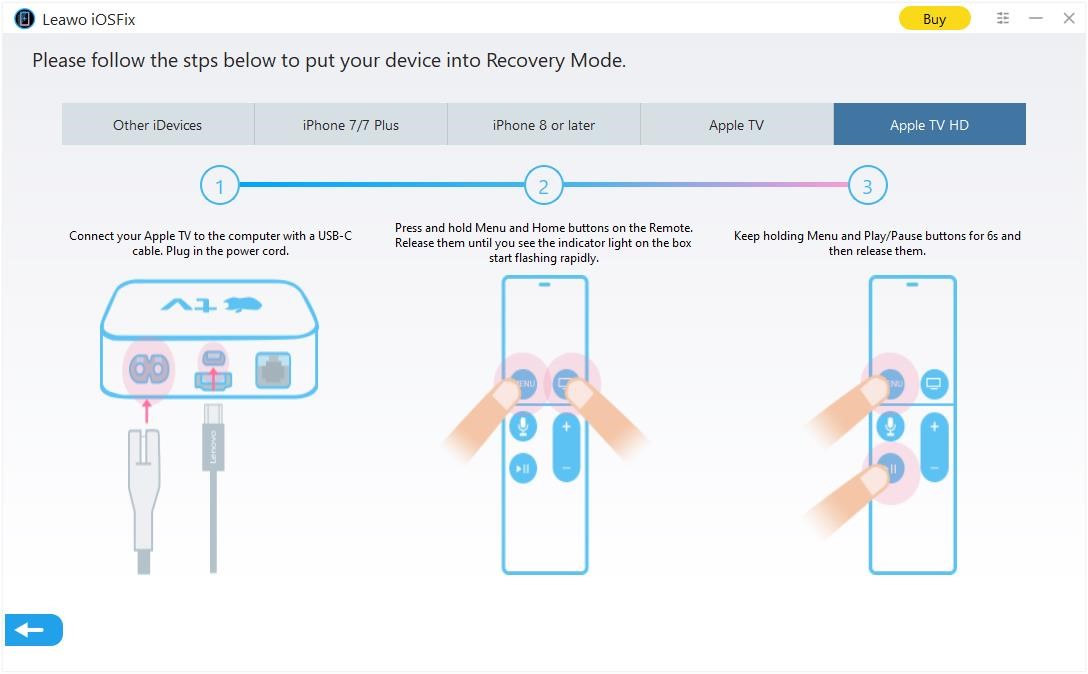
步骤1: 使用 USD-C 线将 Apple TV HD 连接到电脑。插入电源线。
步骤2: 按住遥控器上的菜单和主页按钮。松开它们,直到看到盒子上的指示灯开始快速闪烁。
步骤3: 继续按住菜单和播放/暂停按钮 6 秒,然后松开。
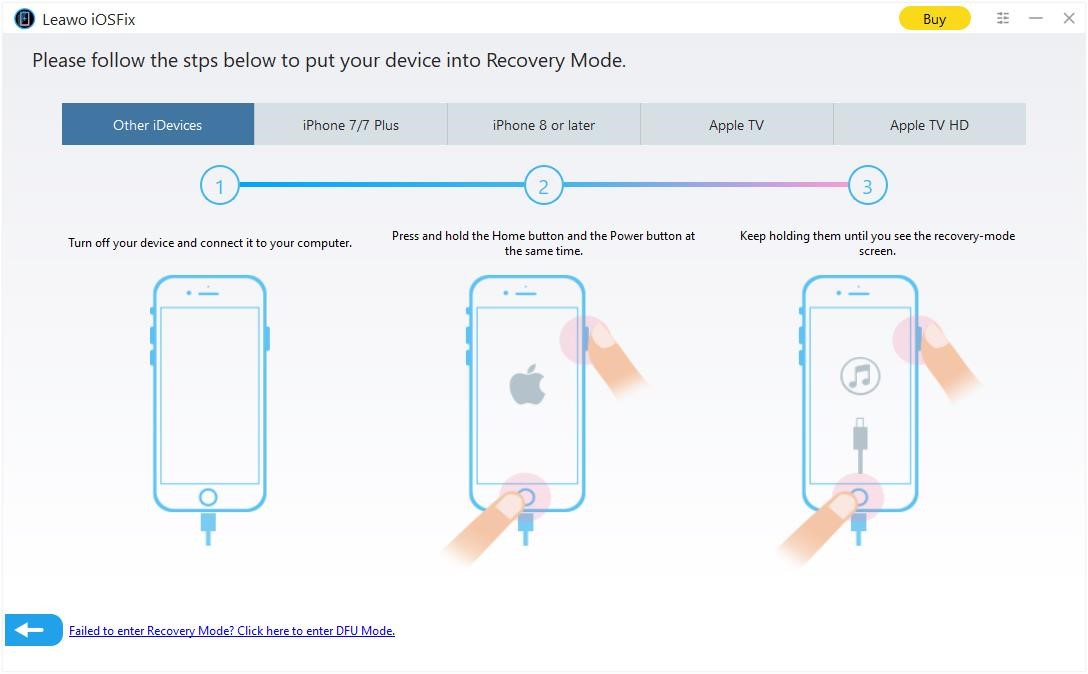
步骤1: 关闭您的设备并将其连接到您的计算机。
步骤2: 同时按住主屏幕按钮和电源按钮。
步骤3: 继续按住它们直到看到恢复模式屏幕。
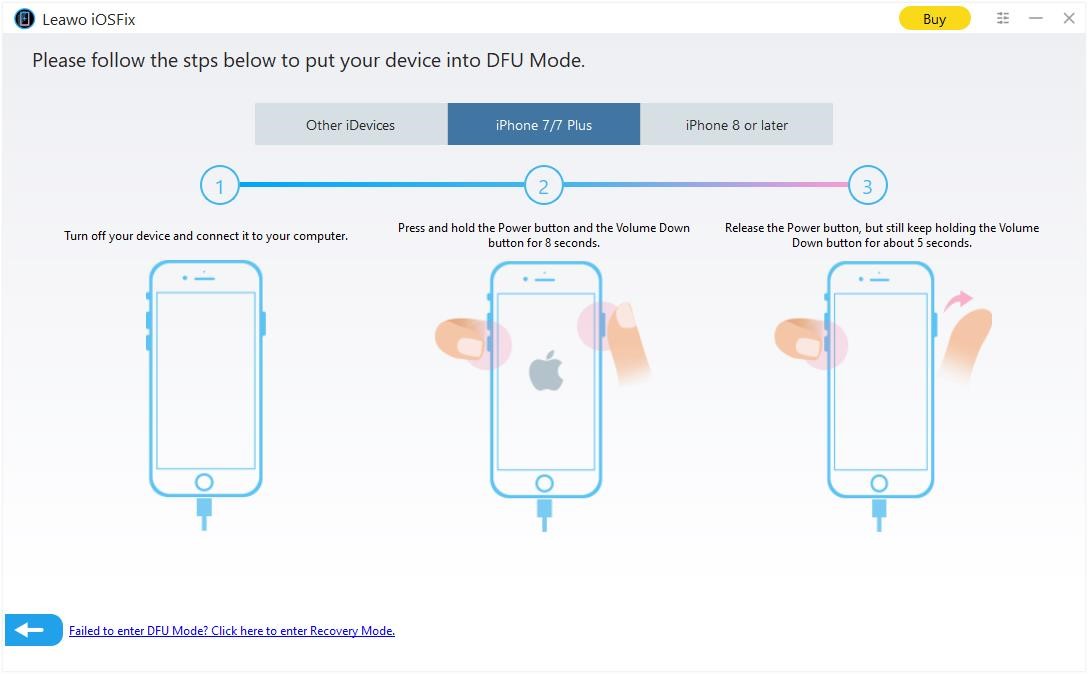
步骤1: 关闭您的设备并将其连接到您的计算机。
步骤2: 按住电源按钮和音量降低按钮 8 秒钟。
步骤3: 松开电源按钮,但仍按住音量降低按钮约 5 秒钟。
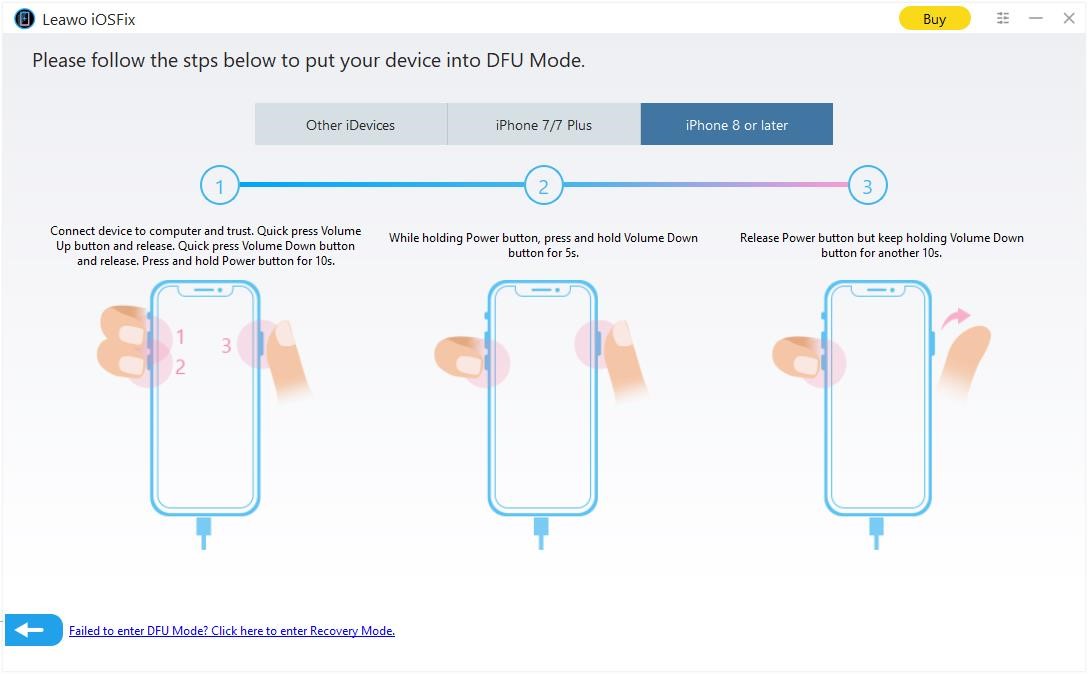
步骤1: 将设备连接到电脑并信任。快速按下调高音量按钮并松开。快速按下调低音量按钮并松开。按住电源按钮 10 秒。
步骤2: 按住电源按钮的同时,按住音量降低按钮 5 秒。
步骤3: 松开电源按钮但继续按住音量降低按钮 10 秒。
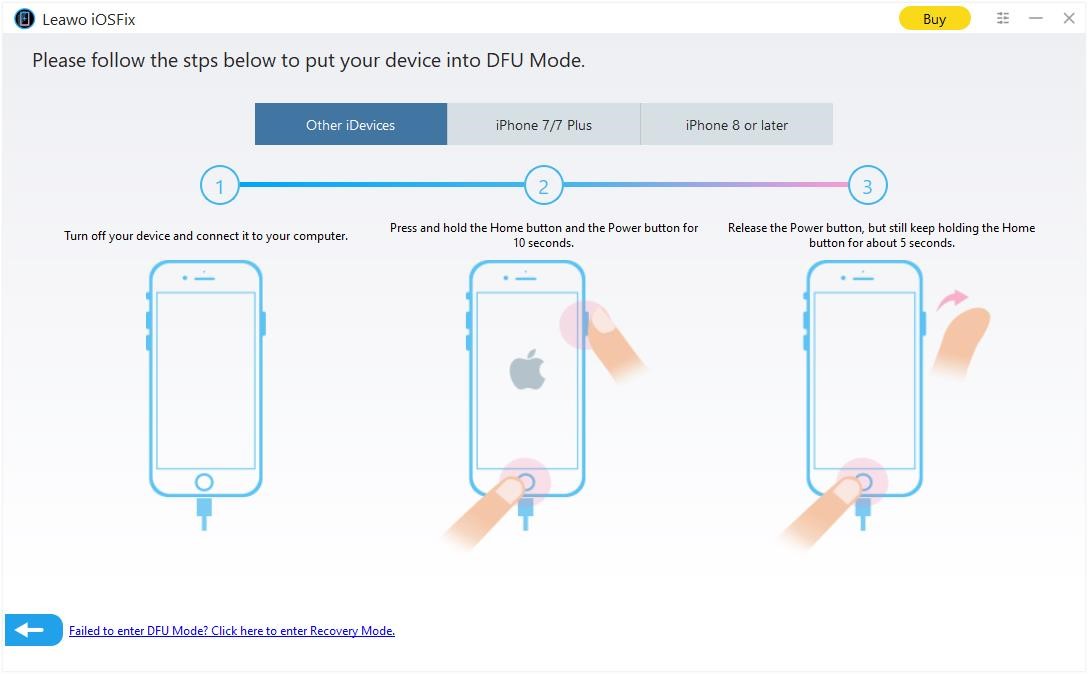
步骤1: 关闭您的设备并将其连接到您的计算机。
步骤2: 按住 Home 按钮和电源按钮 10 秒钟。
步骤3: 松开电源按钮,但仍按住 Home 按钮约 5 秒钟。