
如何管理 iPhone/iTunes 的播放列表
该页面可帮助用户管理 iOS 设备/iTunes 的播放列表 Leawo iTransfer 适用于 Mac。用户可以将音乐添加到播放列表,导出/重命名/删除播放列表。
该页面可帮助用户管理 iOS 设备/iTunes 的播放列表 Leawo iTransfer 适用于 Mac。用户可以将音乐添加到播放列表,导出/重命名/删除播放列表。
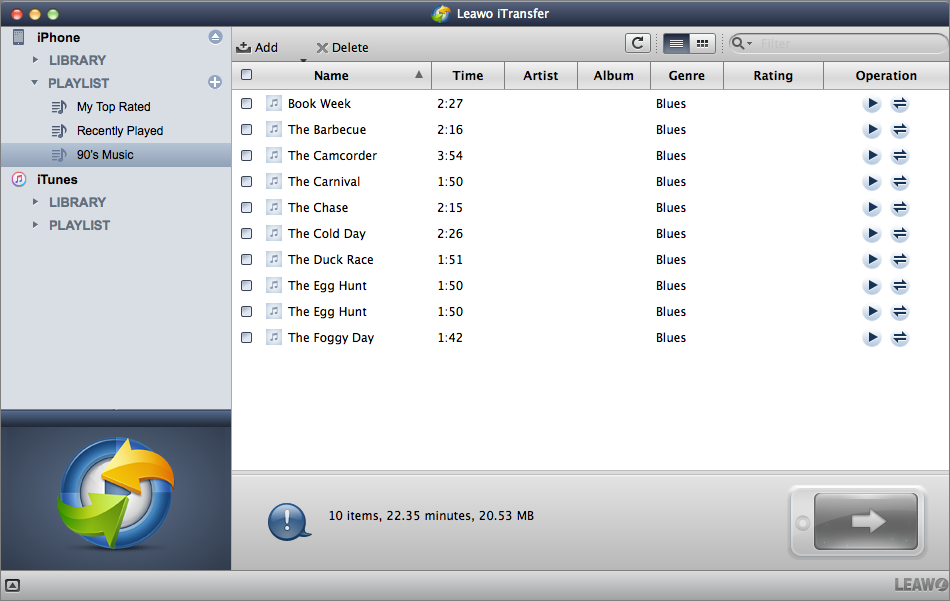
使用 USB 线将 iPhone 连接到 Mac 并运行该软件。iPhone 将被检测到 Leawo iTransfer 对于 Mac 自动 图书馆 与 PLAYLIST 设备将显示在左侧边栏中。点击 PLAYLIST 并选择其中一个播放列表进行管理。
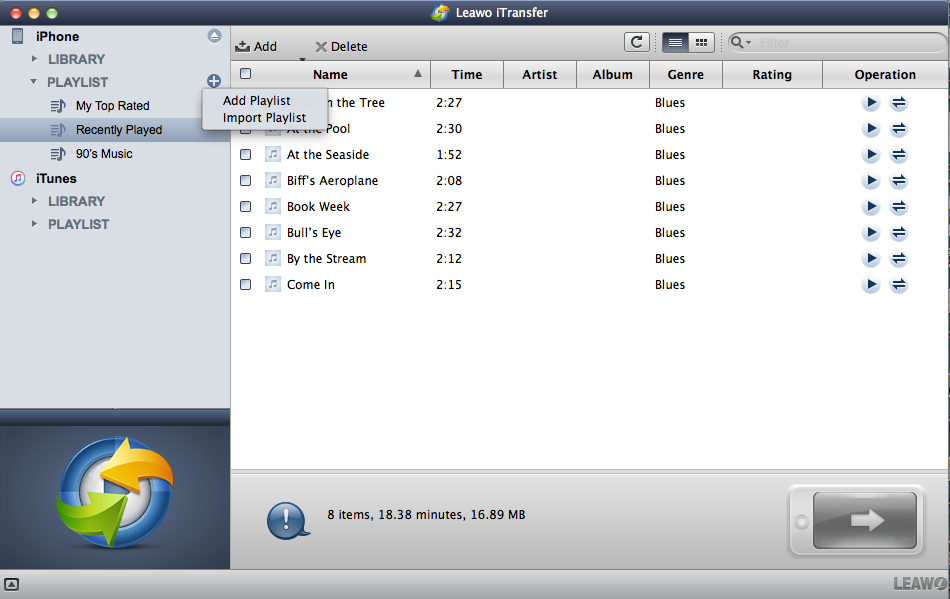
点击深蓝色“+”  旁边的按钮 PLAYLIST,那么你可以选择 “添加播放列表”
  创建新的播放列表并选择 “导入播放列表”
  在弹出菜单中从文件导入播放列表。
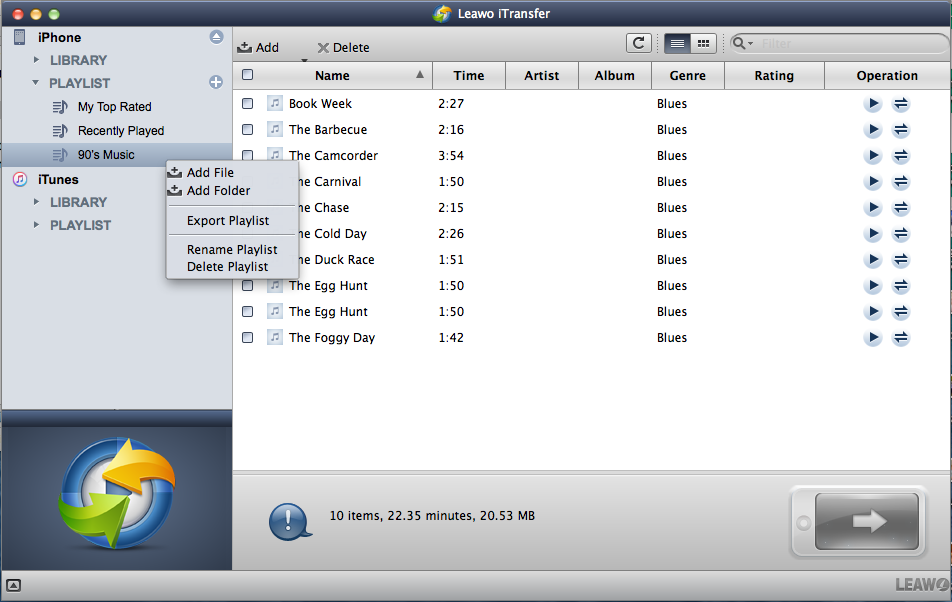
为了更深入地操作播放列表,您可以右键单击任何播放列表,然后会弹出一个包含几个选项的小菜单: 添加文件/添加文件夹、导出播放列表和 重命名/删除播放列表。 点击 添加文件  /添加文件夹
  将 Mac 中的部分歌曲添加到所选播放列表中。点击 导出播放列表
  导出现有播放列表。但是,如果您想删除播放列表,只需点击 删除播放列表
  。此外,您还可以通过点击 重命名播放列表
  .
.
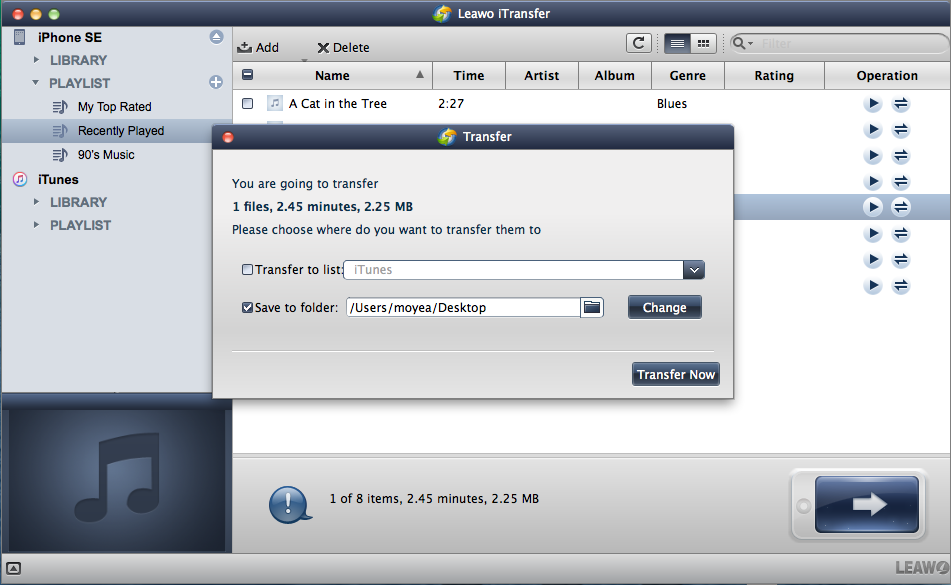
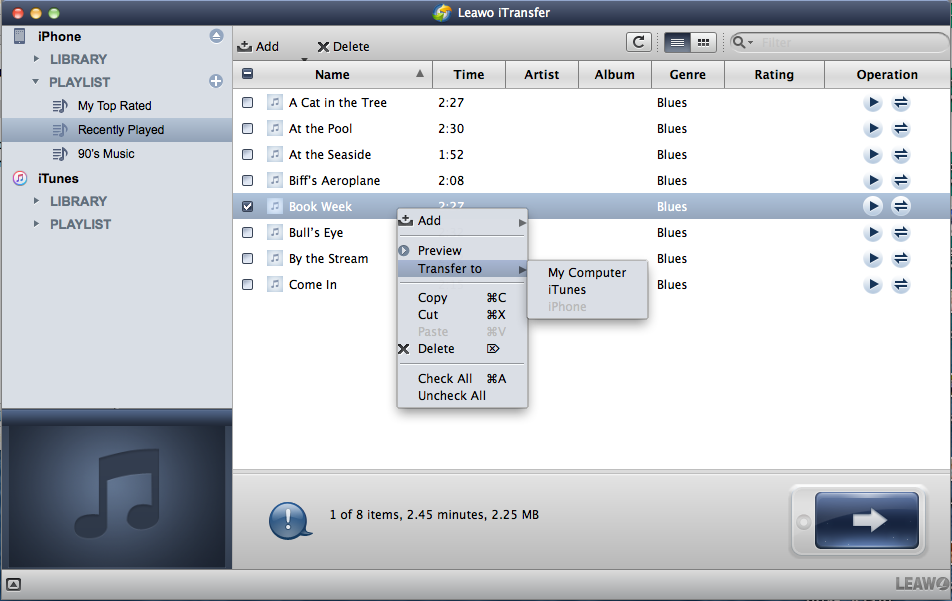
除了导出整个播放列表,您还可以备份播放列表中的歌曲。选择播放列表中的歌曲,然后右键单击这些歌曲。然后选择 “传输至 > 我的电脑” 然后会弹出一个对话框。
确保 “保存至文件夹”,然后点击 更改  选择要保存的目标文件夹,然后单击 立即转移
  完成这些歌曲的备份。