
使用方法 Leawo iTransfer
Leawo iTransfer 是一款功能强大的 iPad、iPod 和 iPhone 传输程序,它使 iOS 设备、iTunes 和 PC 之间的数据传输变得非常容易,并帮助将 iPhone、iPad 和 iPod 数据备份到计算机。
Leawo iTransfer 是一款功能强大的 iPad、iPod 和 iPhone 传输程序,它使 iOS 设备、iTunes 和 PC 之间的数据传输变得非常容易,并帮助将 iPhone、iPad 和 iPod 数据备份到计算机。
Leawo iTransfer 为iPhone传输、iPad传输和iPod传输问题提供完美的解决方案。它可用于在iOS设备、iTunes和PC之间传输多种文件。 Leawo iTransfer 有助于将 iPhone、iPad 和 iPod (touch) 文件备份到计算机。它将 iPhone、iPad 和 iPod 变成闪存驱动器,以便用户可以将任何想要的东西放入他们的 iOS 设备中。此外, Leawo iTransfer 允许用户在软件内管理iOS设备和iTunes的播放列表。
以下指南将向您展示 Leawo iTransfer 以及如何使用 Leawo iTransfer. 使用指南将分为8个部分,每个部分均以iPhone为例。
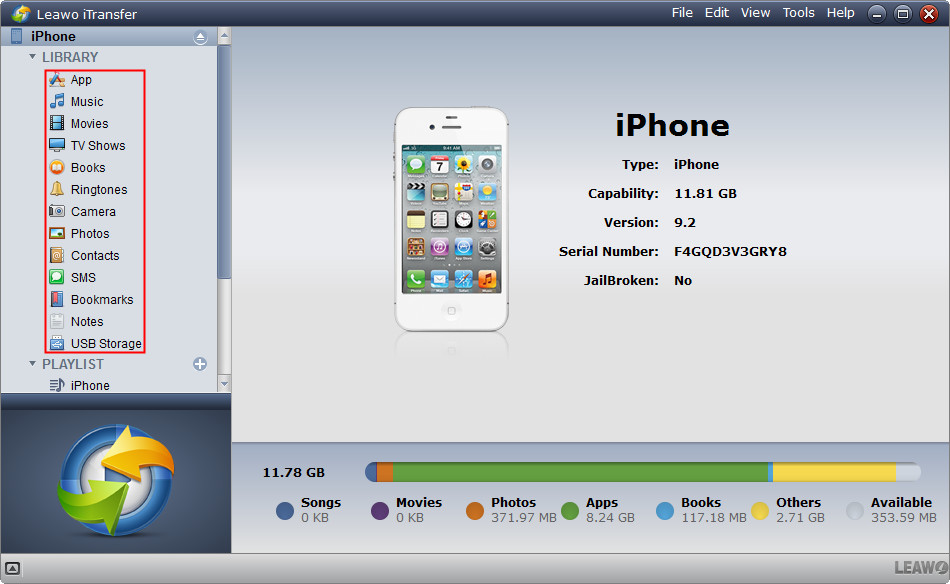
以下是主界面 Leawo iTransfer:
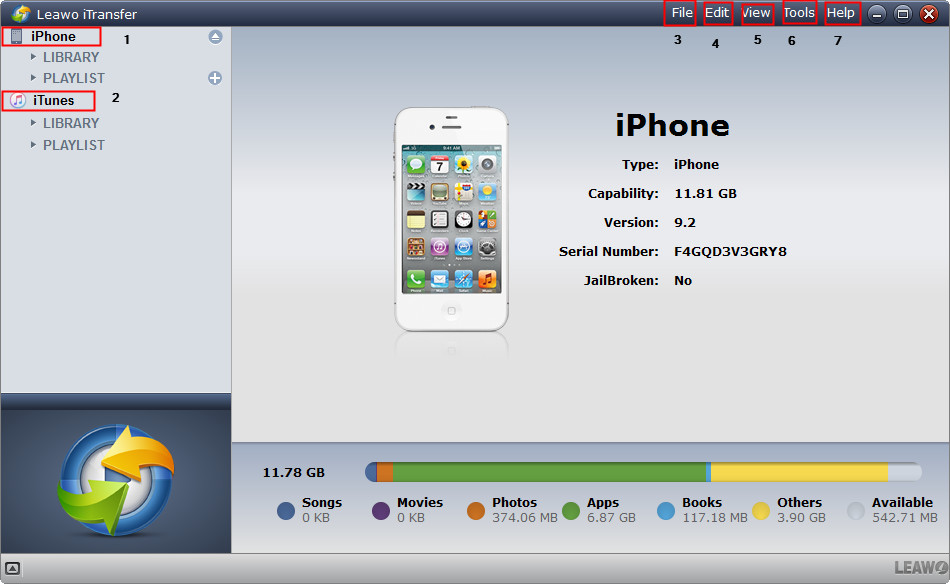
当您使用 USB 数据线将 iPhone 连接到电脑并运行 Leawo iTransfer,软件会自动扫描并显示iOS设备的详细信息。iPhone的资料库和播放列表将显示在左侧边栏中。
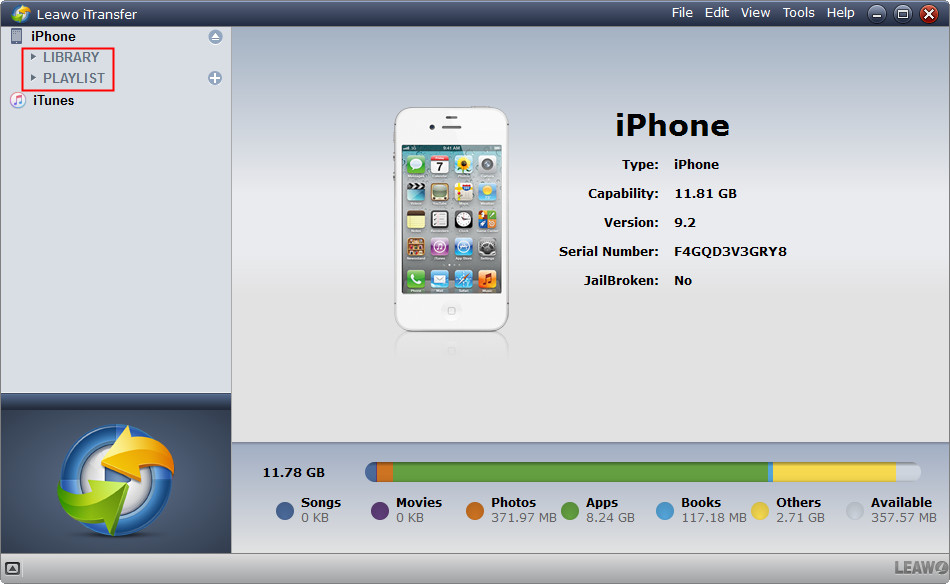
此功能可浏览 iPhone 上的所有文件,包括:应用程序、音乐、电影、电视节目、书籍、铃声、相机、照片、联系人、短信、书签、便笺、USB 存储。您可以轻松传输/添加/删除文件。
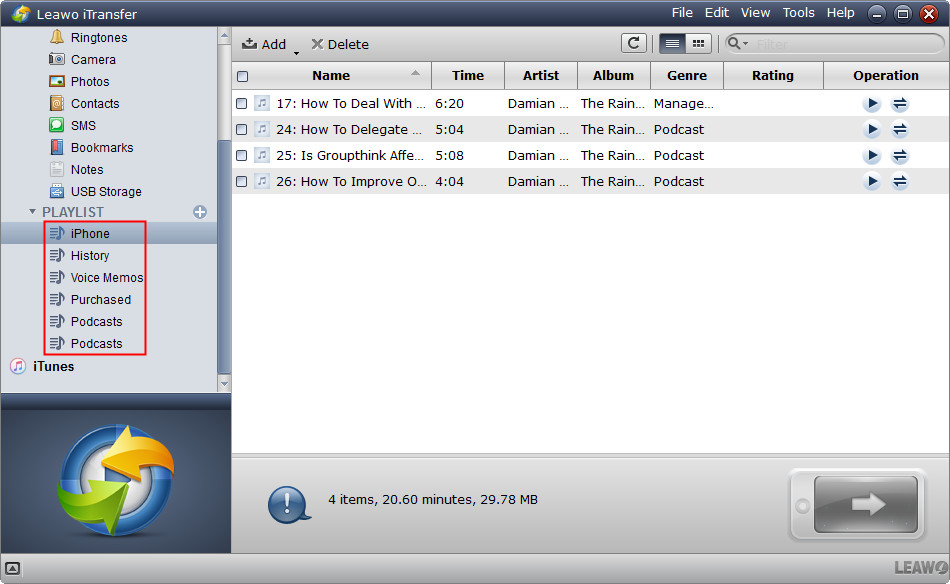
您所有的 iPhone 播放列表都会显示在这里,如语音备忘录、已购买内容、历史记录。您可以轻松管理您的 iPhone 播放列表,包括添加文件、导出/重命名/删除播放列表。
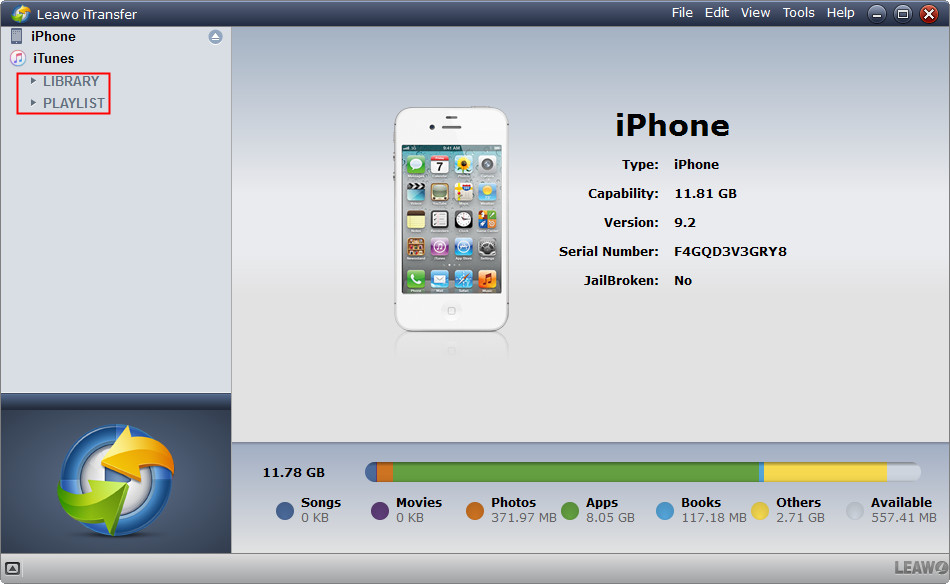
与 iPhone 功能相同,当您在 PC 上启动该软件时,它将自动扫描并显示您的整个 iTunes 文件。然后您可以在此选项中找到所有 iTunes 文件,包括 iTunes 资料库和 iTunes 播放列表。
单击“库”选项后,您将看到 iTunes 上的所有文件,包括应用程序、音乐、电影、电视节目、播客、书籍和铃声。您只需单击一下即可添加/删除/传输这些文件。
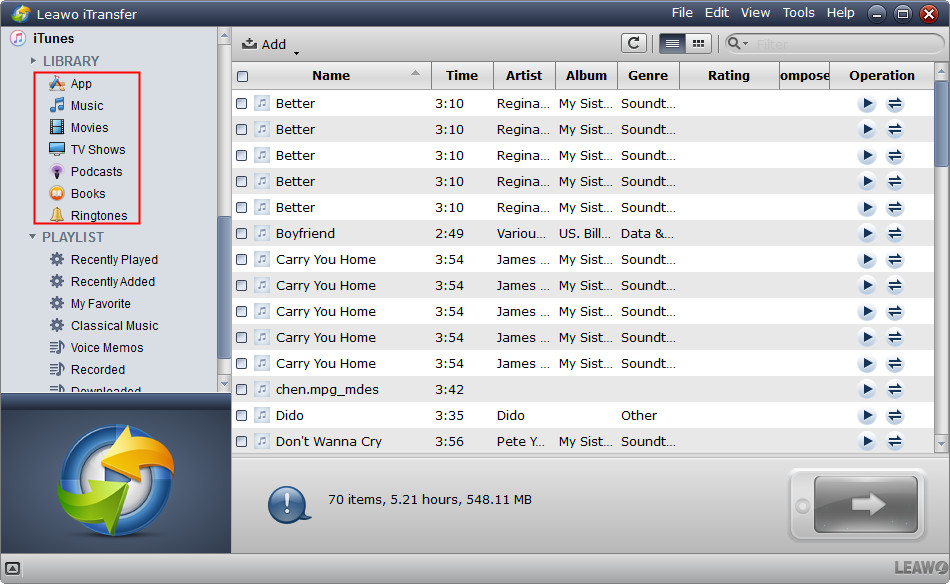
作为一款出色的 iTunes 音乐管理器, Leawo iTransfer 可以帮助您创建、重命名和删除播放列表;将歌曲导入播放列表或将歌曲从播放列表中导出;将音乐库中的歌曲添加到播放列表或直接删除播放列表中的歌曲。
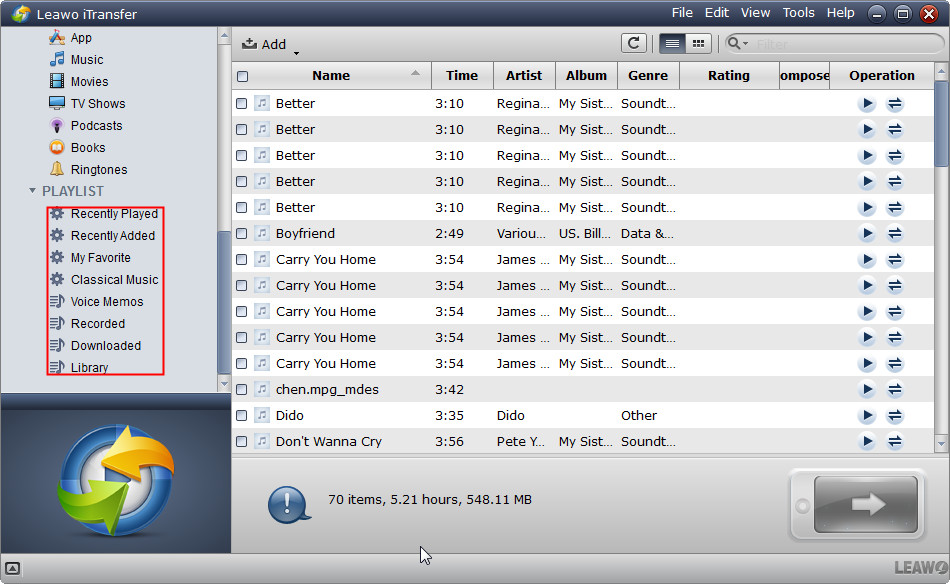
“文件”按钮包含5个选项:添加、预览、传输到、播放列表、弹出设备、退出。
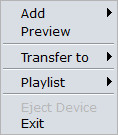
a. 添加:用于电脑向iOS设备传输。选择要添加文件的库后,点击“添加文件”从电脑添加一个或多个文件;或“添加文件夹”将某类文件的文件夹添加到iOS设备。
b.预览:用于在软件中浏览文件,选中文件后点击“预览”,左下角会弹出窗口播放选中的文件。
c. 传输到:用于 iOS 设备到电脑、iOS 设备到 iTunes 以及 iOS 设备到 iOS 设备的传输。选择好要传输的文件后,点击“传输到”,选择要传输到的位置。
d.播放列表:用于管理iOS设备或iTunes的播放列表。在左侧边栏选择一个播放列表,点击“播放列表”,用户可以选择“添加播放列表”、“删除播放列表”、“导入播放列表”和“重命名播放列表”。
e.弹出设备:使软件停止扫描该设备。
f.Exit:用于关闭软件。
“编辑”按钮包含“复制”、“剪切”、“粘贴”、“全选”和“取消全选”选项。
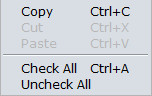
a. 复制:用于在软件内复制文件。例如,如果用户想将一首歌曲从音乐库复制到播放列表,可以使用此选项以节省时间。
b.剪切:与“复制”类似,但一旦剪切文件,文件在原位置上将丢失。
c. 粘贴:一旦“复制”或“剪切”文件,用户可以在软件内“粘贴”该文件。
d. 全选/取消全选:用于勾选文件。如果您要将所有文件传输到电脑或 iTunes,可以选择“全选”;如果您只想传输部分文件,可以选择“取消全选”,然后选择所需的部分文件。
这个“视图”按钮里面包含了“预览”、“表格”、“封面”、“刷新F5”四个选项。
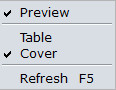
a.预览:用于在软件中浏览文件,选中文件后点击“预览”,左下角会弹出窗口播放选中的文件。
b. 表格:用于以表格形式显示文件。
c. 封面:用于以封面形式显示您的文件。
d. 刷新:单击此选项可刷新您的文件。
“工具”按钮包含“刷新设备”和“首选项”两个选项。
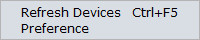
a. 刷新设备:传输文件后,用户可以点击“刷新设备”让软件再次扫描设备,检查正在传输的文件是否正常。
b. 偏好设置:用于设置代理和软件的来源。用户可以设置代理并选择用户想要在软件中显示的文件。
帮助:包含“帮助主题”、“支持”、“反馈”、“检查更新”、“错误报告”、“主页”、“注册”、“购买”和“关于”选项。
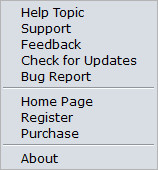
a. 帮助主题:链接到 Leawo iTransfer 用户指南。
b. 支持:链接到 Leawo iTransfer.
c. 反馈:发送您的反馈 Leawo iTransfer 他们会根据您的反馈做出改进。
d. 检查更新:检查软件的最新版本。
e. 错误报告:如果用户在使用软件时发现错误,可以将错误报告发送至 Leawo 软件。
f. 主页:链接到 Leawo iTransfer.
g.注册:用户支付软件费用后,会得到注册码,点击该选项即可注册软件。
h. 购买:用户可以点击此处访问官方购买页面 Leawo iTransfer 和购买 Leawo iTransfer.
i. 关于:显示版本和网站 Leawo iTransfer.
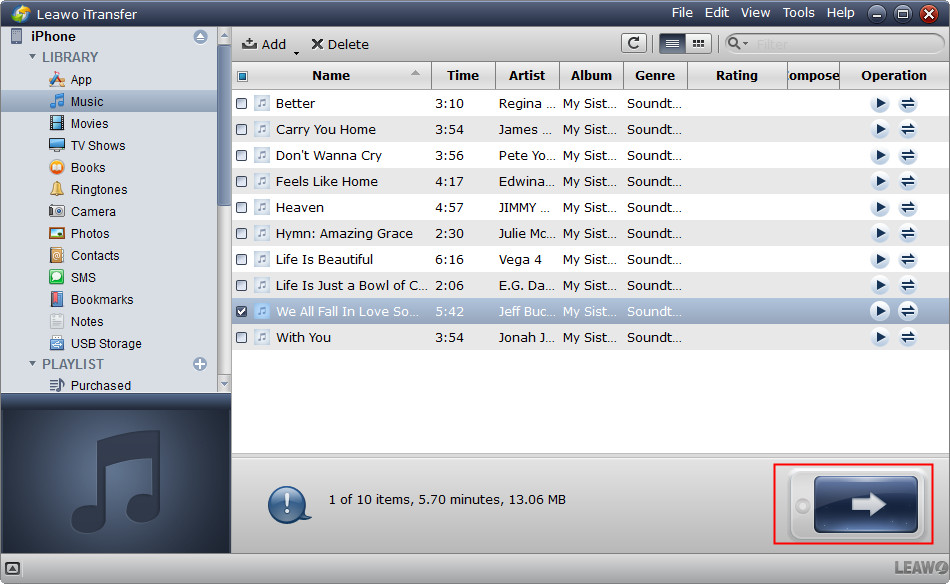
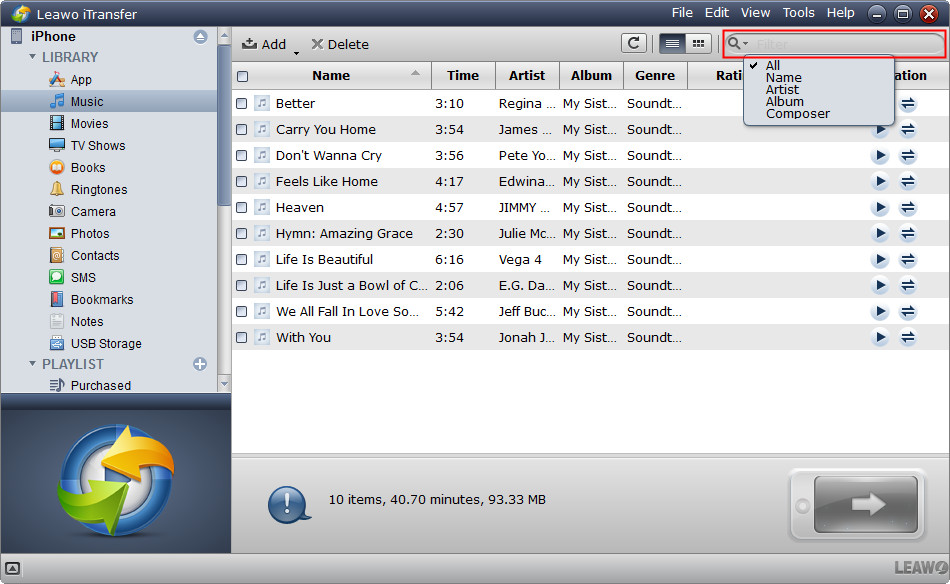
Leawo iTransfer 提供智能过滤功能,方便用户轻松找到目标文件。用户可以输入文件的部分或完整名称,软件将为您显示匹配项。您还可以通过单击放大镜图标选择要搜索的特定类型。
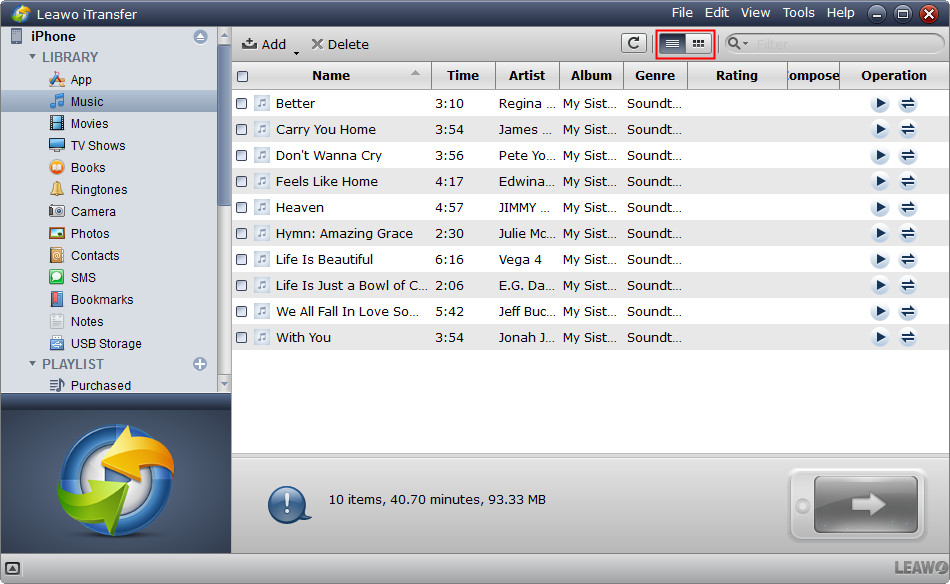
用户可以利用此选项更改文件的显示模式。如果您选择 显示为封面 模式,您的文件将以缩略图形式显示;如果您选择 显示为列表,您的文件将会显示详细信息。
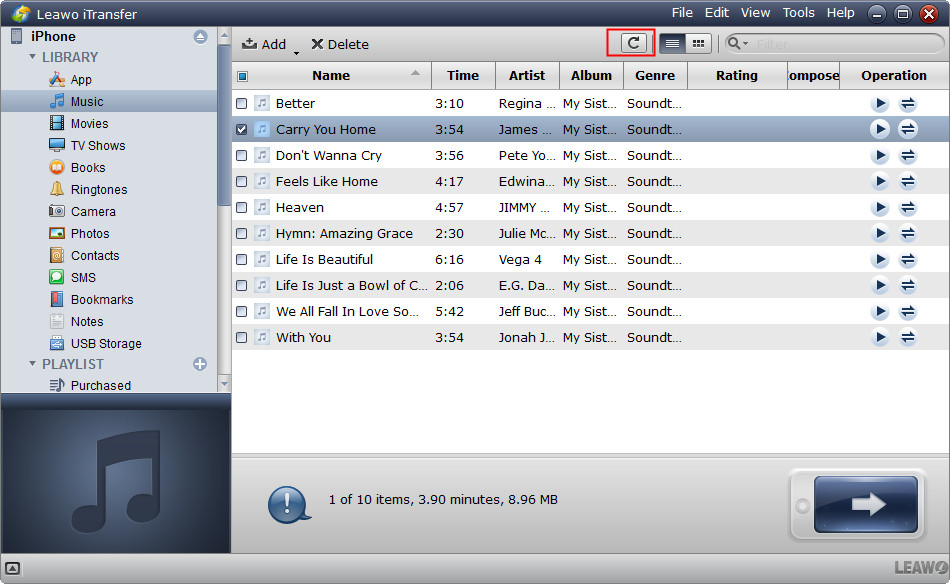
用户可以利用此选项刷新 iOS 设备的库。当传输完成但文件未显示在库中时,您可以点击 刷新 按钮加载文件。
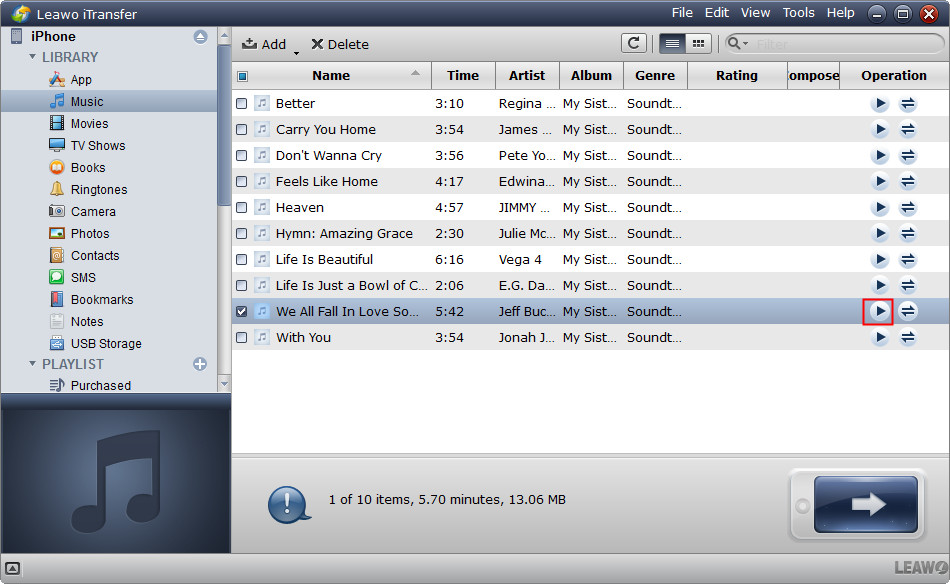
当您想要预览媒体文件时,可以点击 预览  按钮进行预览。如果您处于显示为封面模式,则需要将鼠标移到媒体文件的封面上,然后单击 预览 按钮。预览窗口将显示在左下角。
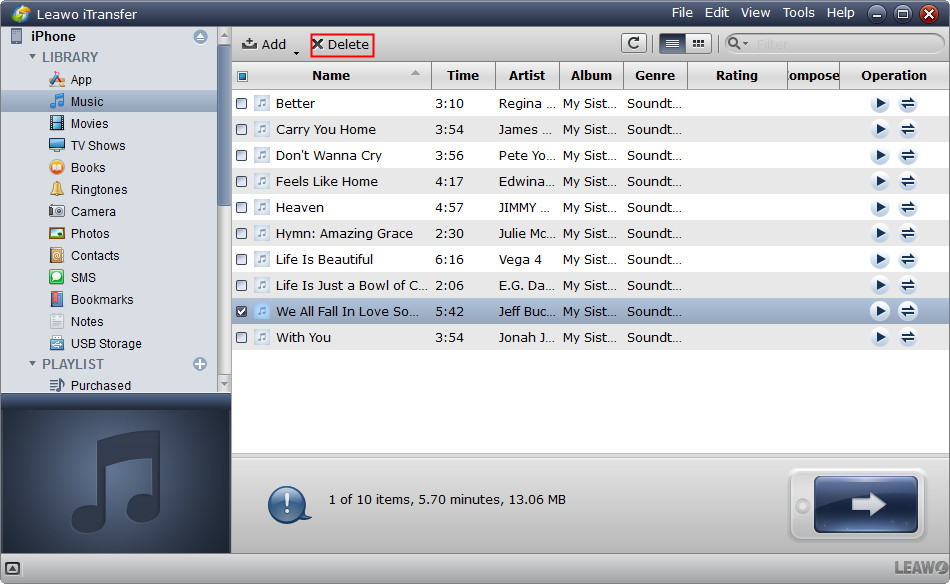
当您想从 iOS 设备中删除文件时,您可以选择文件并点击 删除 按钮删除设备上的文件。
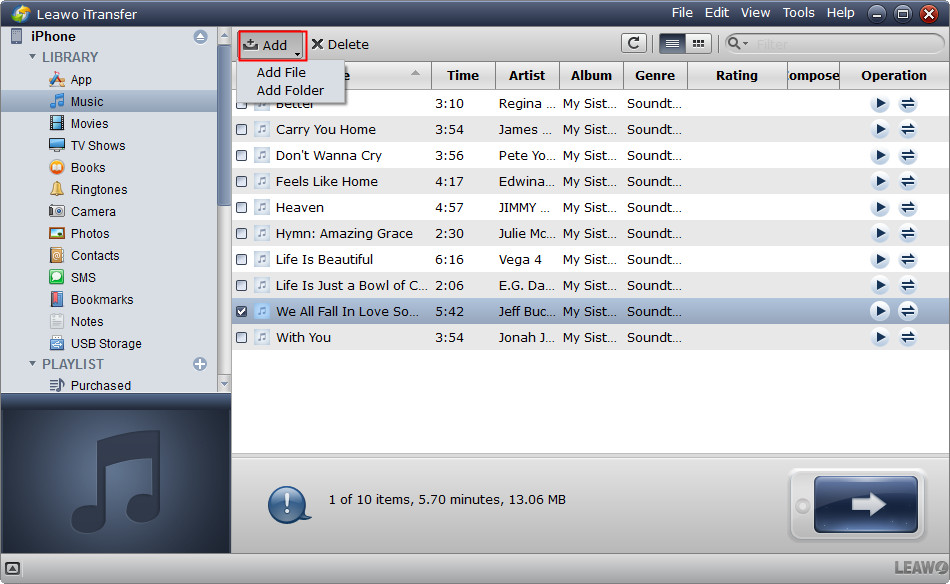
点击后 添加 按钮,您将看到两个选项:添加文件和添加文件夹。您可以轻松地将文件或文件夹从计算机添加到您的 iOS 设备。
当用户选择全部文件或选定文件时,可以点击传输按钮进行文件传输。点击传输按钮后,用户可以更改传输文件的目标文件夹。