
使用方法 Leawo Mac 版音乐录音机
Leawo Mac 音乐录音机用户指南向您展示如何使用最佳录音软件录制任何内置输入音频、计算机流音频和在线音乐。
Leawo Mac 音乐录音机用户指南向您展示如何使用最佳录音软件录制任何内置输入音频、计算机流音频和在线音乐。
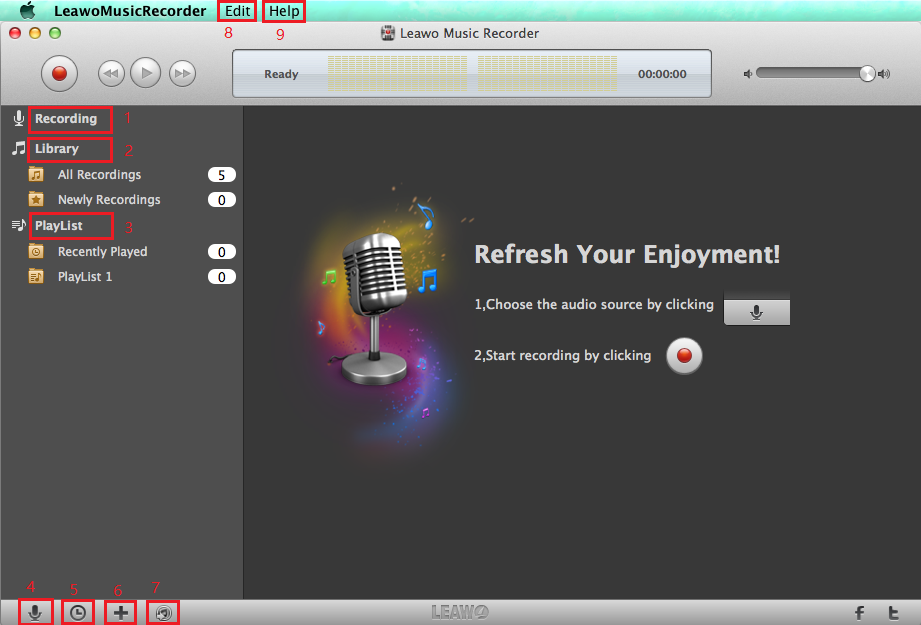
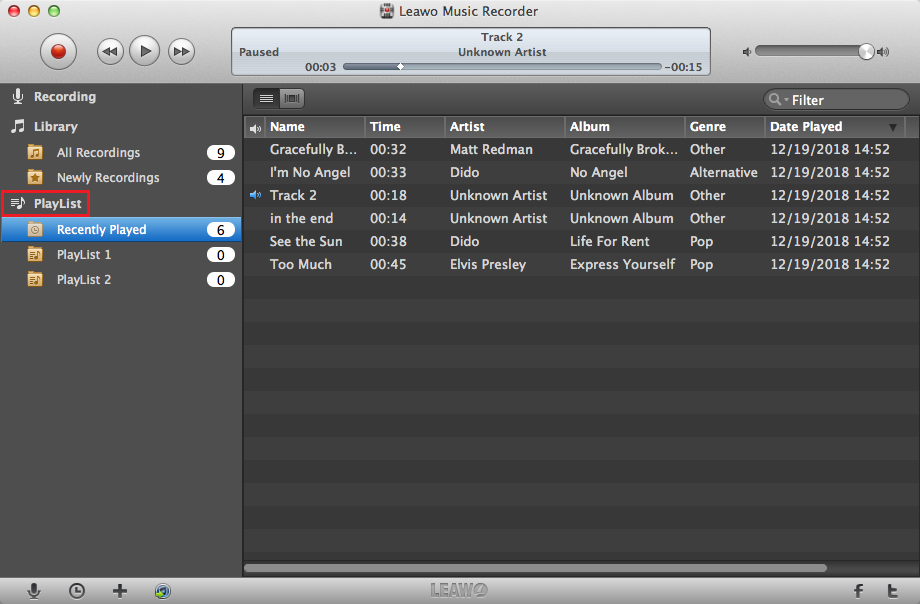
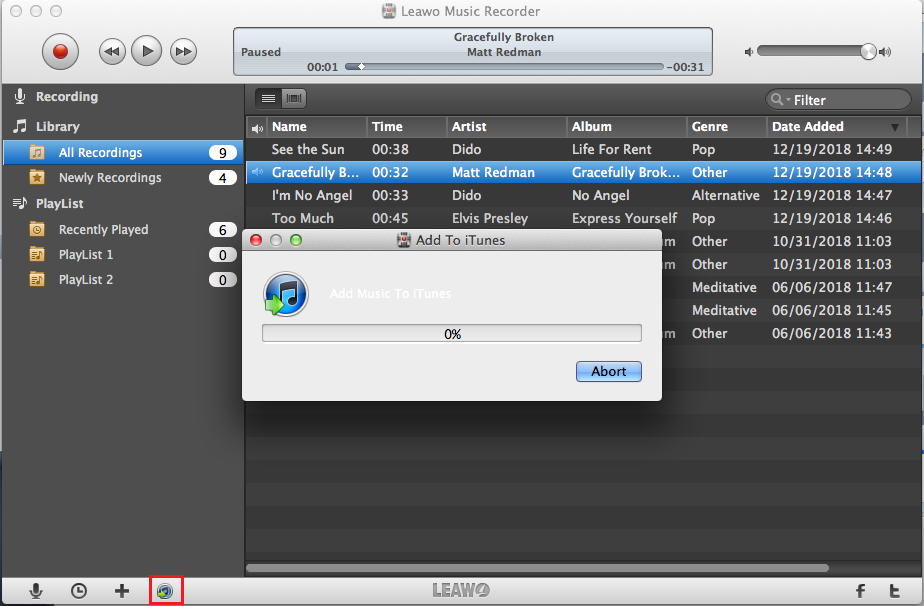
运行软件后,主界面如下图所示,左侧栏是录音、音乐库、播放列表等主要模块,主界面上方为音乐录制和播放控制按钮。
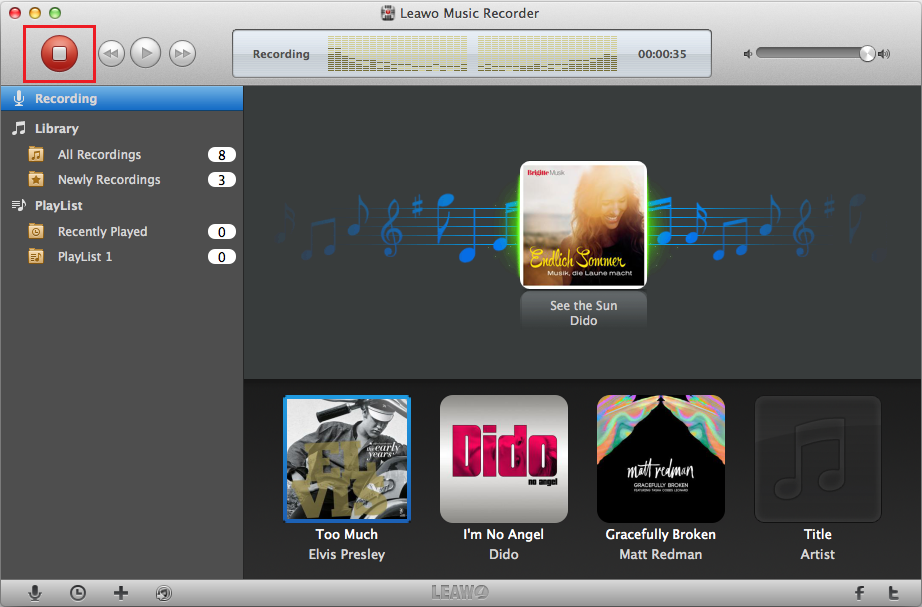
该软件支持录制计算机音频和在线音乐源,如 YouTube、AOL 音乐、Last.fm、Spotify 等。要录制音乐,只需单击红色的“开始”  按钮并播放要录制的音乐。录制完成后,单击同一按钮
  停止录音
停止录音
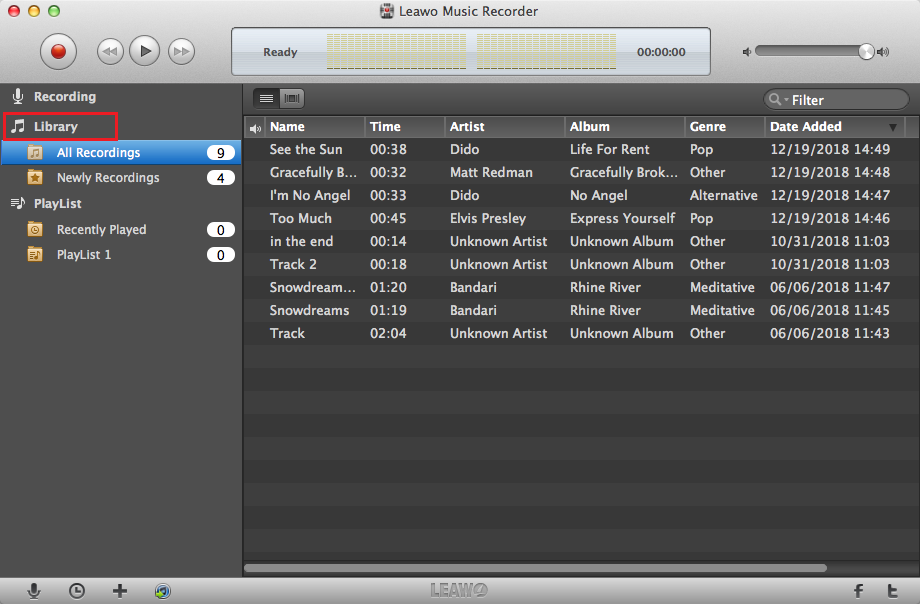
下 自学资料库 选项,您可以找到一些包含录音的文件夹。 “所有录音” 文件夹包含所有录音,而 “新录音” 文件夹包含新录制的音频。
您的所有播放列表都将放在 播放列表 选项。一般来说, “最近播放” 文件夹将放置刚刚播放的录音。但是,您可以创建一个新的播放列表,例如 播放列表 1.
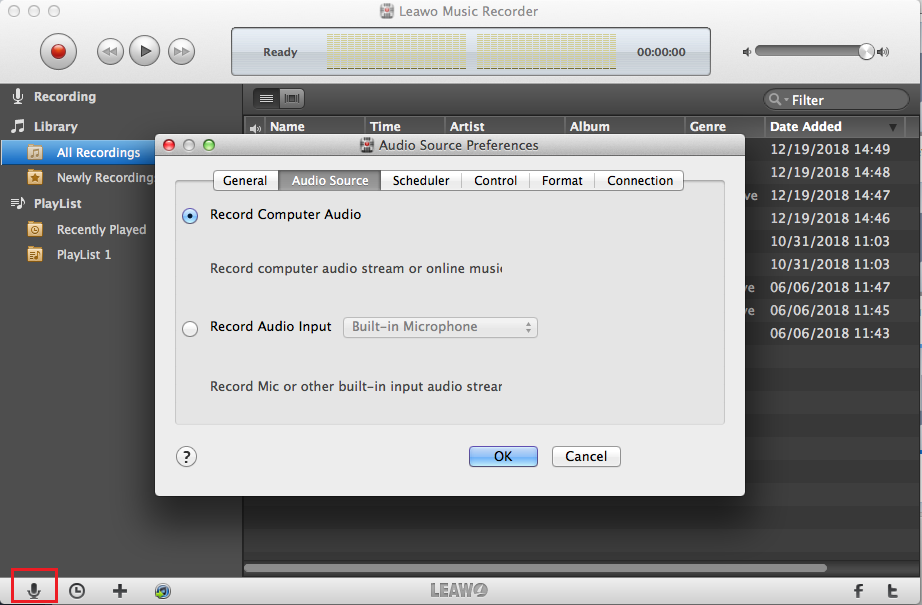
如果要录制来自不同音频源的音乐,请点击 “音源”  按钮获取。然后 音频源偏好设置 窗口会弹出并选择 录制计算机音频 录制计算机音频流或在线音乐,同时选择 录制音频输入 录制麦克风或其他内置音频流。
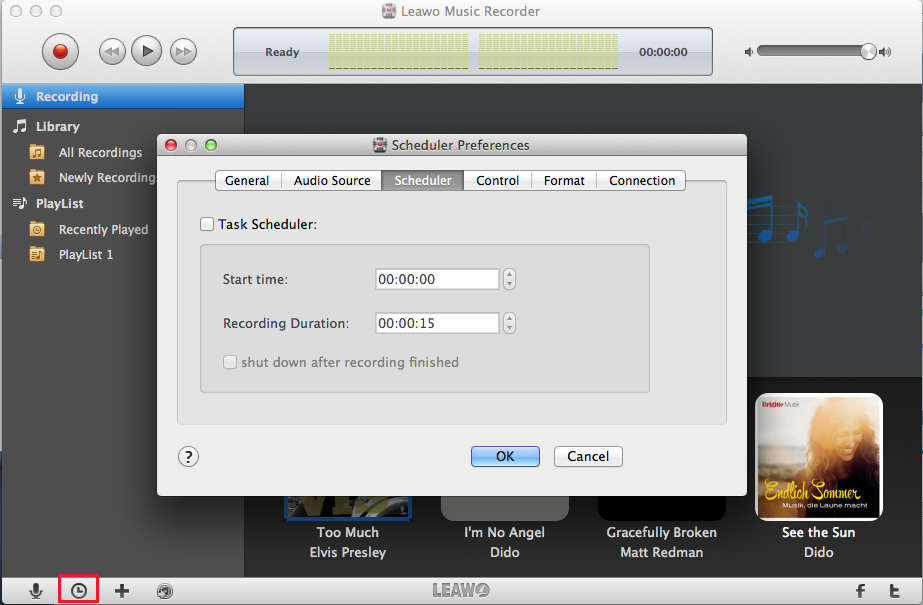
如果您想按计划录制,内置的录制任务计划程序可以帮助您。只需单击时钟  按钮,然后会弹出 调度程序首选项 窗口。然后投球 “任务计划程序” 选项并设置录音 开始时间 与 录音时间.
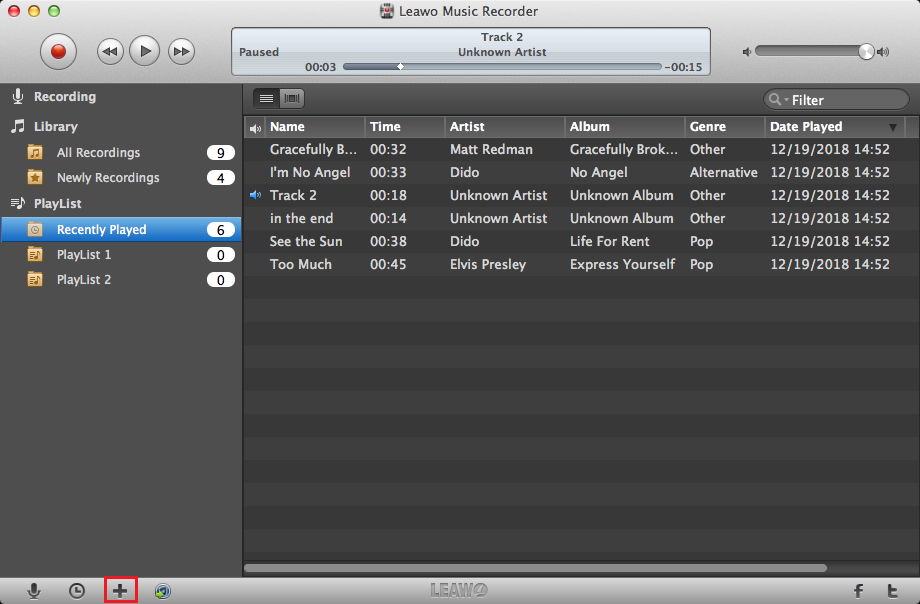
如果要为录音添加新的播放列表,请点击 “添加播放列表”  图标轻松完成任务。
录制完成后,您可以一键将录制的数据传输到 iTunes。只需单击圆形注释  按钮来完成此任务。
有 8 个选项 编辑  菜单包括 剪切、复制、粘贴、删除、全选/取消全选、开始听写和 特殊字符.
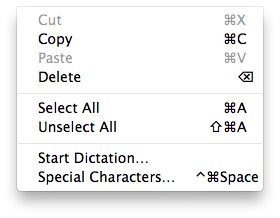
a.剪切:将录制的音乐从一个播放列表剪切到另一个播放列表,原始位置的文件将不被保留。
b.复制:将录制的音乐从一个播放列表复制到另一个播放列表,但原始位置的文件仍将保留。
c. 粘贴:将剪切或复制的录制音乐粘贴到新的位置。
d.删除:删除录制的音乐或播放列表。
e.全选:快速选择所有录音音乐。
f.取消全选:一键取消全部选中的录音。
g. 开始听写:使用语音输入文本。
h. 特殊字符:输入表情符号、重音符号和符号。
有 8 个选项可供选择 帮助  菜单: 在线帮助、主页、支持、注册、购买、检查更新、错误报告、最终用户许可协议、反馈和为我们翻译音乐录音机.
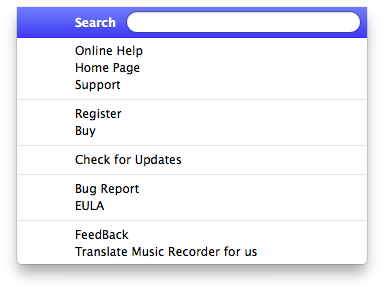
a. 在线帮助:链接到 Leawo Mac 的音乐录音机。
b. 主页:链接到 Leawo Mac 的音乐录音机。
c. 支持:链接到 Leawo Mac 的音乐录音机。
d.Register:用于注册 Leawo Mac 的音乐录音机。
e. 购买:链接到购买页面 Leawo Mac 的音乐录音机。
f. 检查更新:检查软件的最新版本。
g. 错误报告:如果用户在使用软件时发现错误,可以将错误报告发送至 Leawo 软件。
h. EULA:许可应用程序最终用户许可协议。
i. FeedbackBack:用于反馈问题 Leawo Mac 的音乐录音机。
j. 为我们翻译音乐录音机:链接到翻译页面 Leawo 软件。我们期待您愿意帮助我们将我们产品的 UI 语言翻译成您的语言。
这个 Leawo音乐录音机  菜单包含 7 个选项: 关于我们 Leawo 音乐录音机,偏好设置,服务,隐藏 LeawoMusicRecorder,隐藏其他,显示全部和 退出 Leawo音乐录音机.
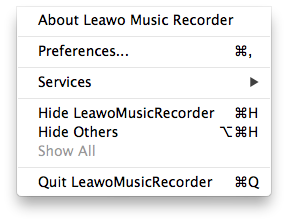
a. 关于 Leawo 音乐录音机:显示软件版本、支持和主页链接。
b. 偏好设置:点击此处进行一些基本设置 Leawo Mac 的音乐录音机。
c.服务:用于进行一些快速操作。
d. 隐藏 LeawoMusicRecorder:将软件隐藏到Mac上的Dock中。
e. 隐藏其他窗口:隐藏桌面上除 Leawo Mac 的音乐录音机。
f.显示全部:显示所有显示和隐藏的窗口。
g. 退出 LeawoMusicRecorder:退出软件。