
使用方法 Leawo Mac 版照片增强器,可增强照片效果
详细步骤向您展示如何使用 Leawo Mac 版 Photo Enhancer 可通过多种方式增强照片。您可以在此处分别了解批量照片增强和单张照片增强。
详细步骤向您展示如何使用 Leawo Mac 版 Photo Enhancer 可通过多种方式增强照片。您可以在此处分别了解批量照片增强和单张照片增强。
Leawo Mac 版 Photo Enhancer 的设置和使用非常简单方便。您可以设置程序,然后单击几下即可增强照片。AI 照片增强器将快速、智能地为您完成所有工作。以下指南将向您展示如何使用的详细步骤 Leawo Photo Enhancer for Mac 分别用于单张照片处理和批量照片处理。
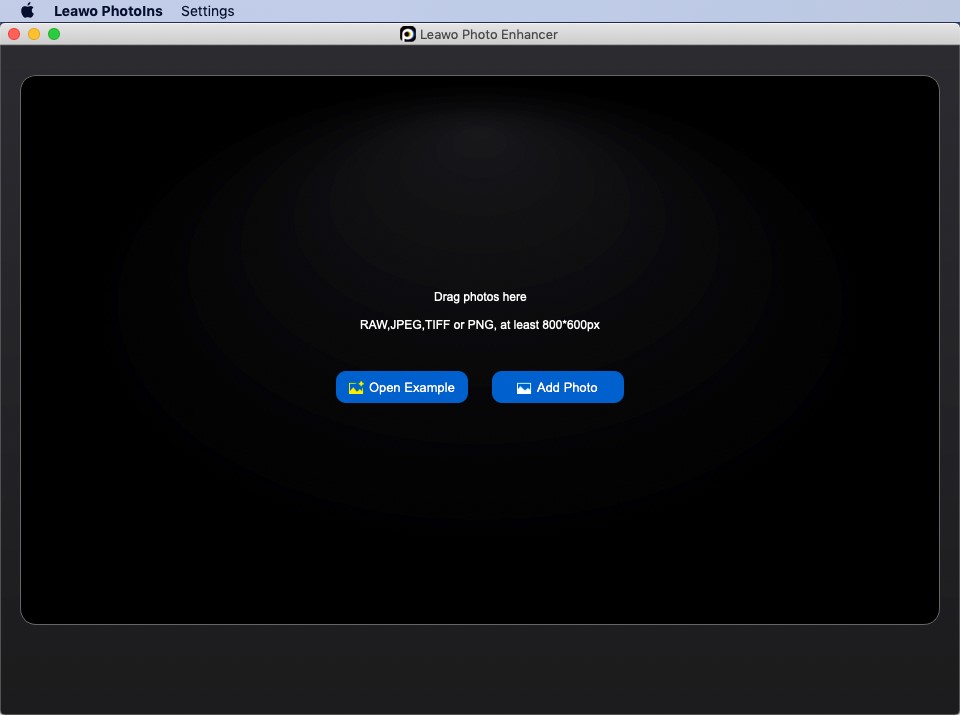
要使用此 AI 照片增强器增强您的照片,您需要首先将源照片添加到 Leawo Mac 版照片增强器。开始使用 Leawo 首先在 iMac 或 Macbook 上安装 Photo Enhancer for Mac。然后,按照下面列出的任一方式添加照片进行 AI 增强:
注: Leawo Photo Enhancer for Mac 支持至少 800x600px 的 RAW、JPEG、TIFF 和 PNG 文件。
加载源照片后,您可以右键单击已加载的照片,然后选择删除或导出所选照片。右键单击备用区域,您可以删除或导出所有已加载的照片。您也可以单击“添加文件“按钮位于左下角,可添加更多照片进行照片 AI 增强。
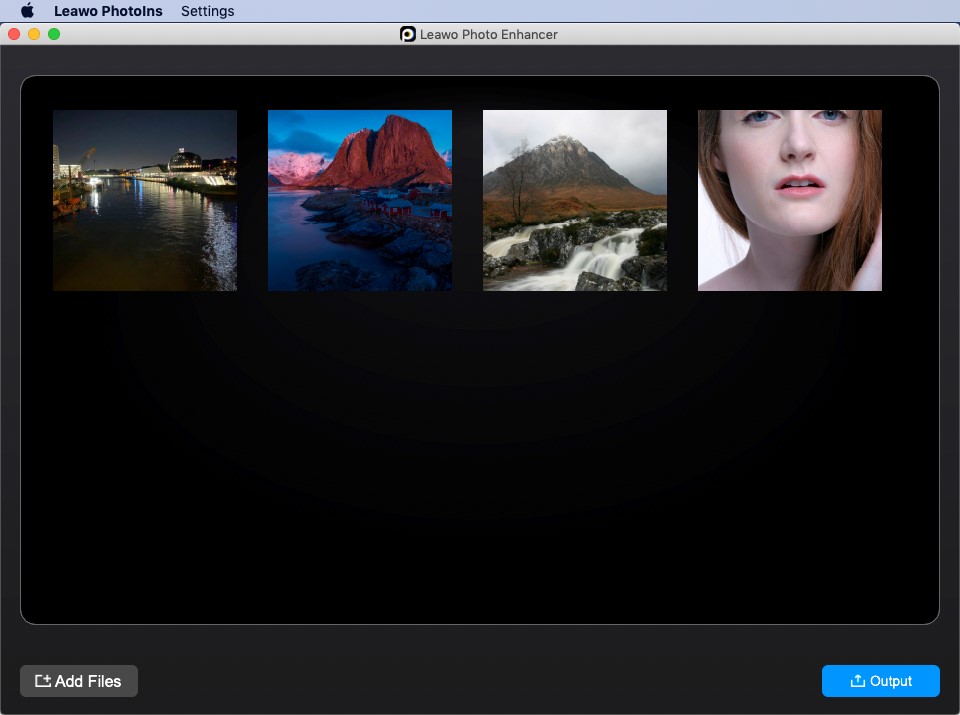
Leawo Photo Enhancer for Mac 可让您通过内置照片 AI 增强器批量增强照片或逐张增强照片。加载源照片后,您可以执行以下操作,批量增强照片或每次增强单张照片。
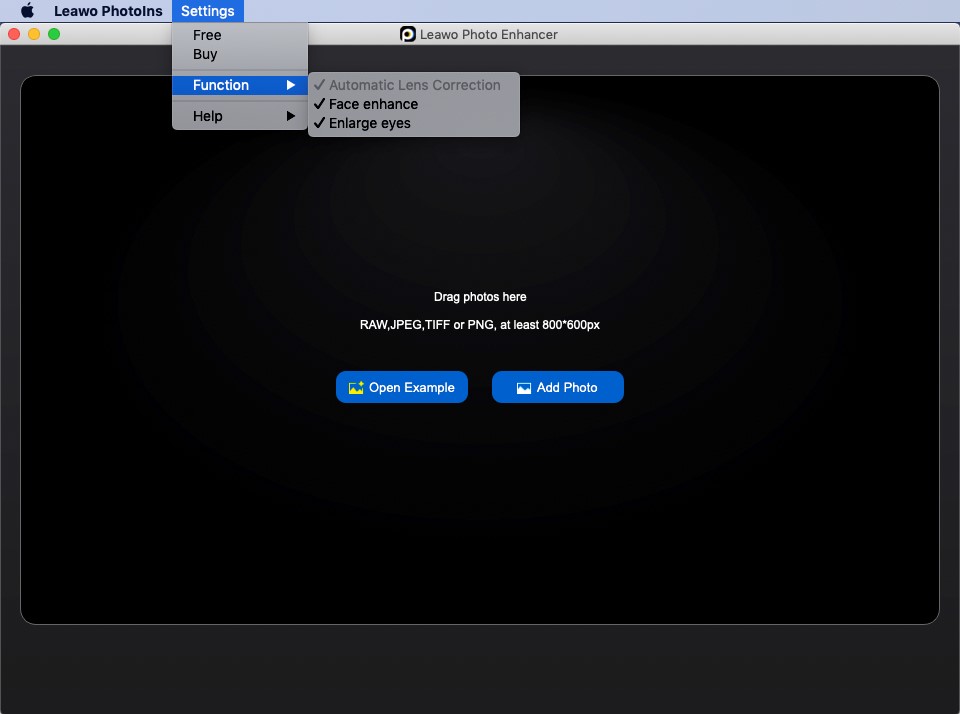
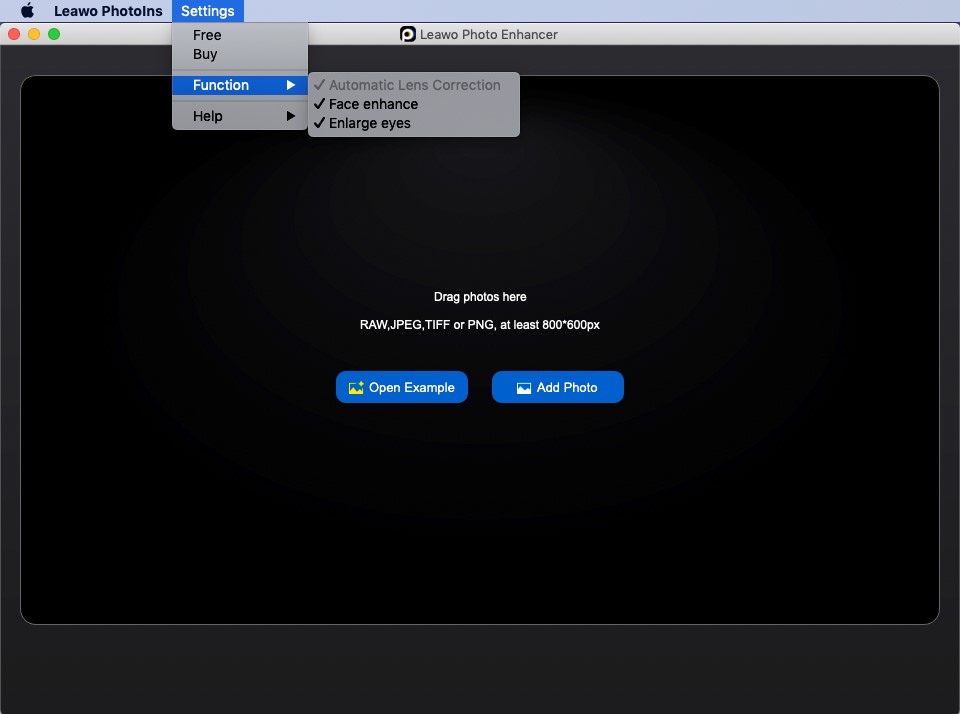
Leawo 适用于 Mac 的 Photo Enhancer 可让您在加载源照片后批量使用 AI 增强照片。要批量使用 AI 增强照片,只需单击顶部菜单栏上的“设置”,然后导航到下拉面板上的“功能”选项以启用“自动镜头校正”(仅适用于 RAW 照片)、“面部增强”和/或“放大眼睛”功能。 Leawo 然后,Photo Enhancer for Mac 将根据您启用的输出功能自动批量增强照片。然后,您只需单击右下角的“输出”按钮即可进行输出设置。
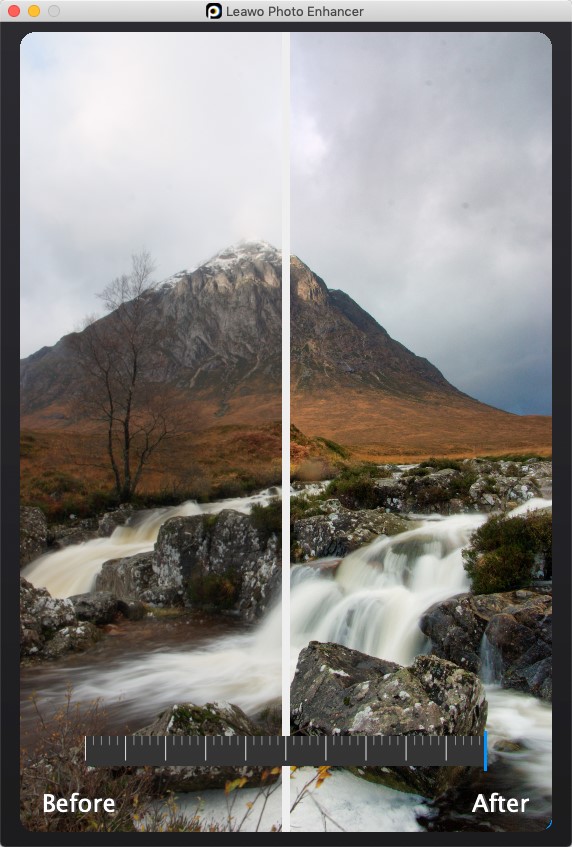
您还可以在此 AI 照片增强器软件中逐张增强照片。加载源照片后,选择一张已加载的照片并双击它以进入照片增强器编辑界面。
这款照片 AI 增强器将自动采用“AI 增强”技术为您 AI 增强照片,然后使您能够应用/删除其他 AI 照片增强功能,包括“自动镜头校正”、“脸部增强”和“放大眼睛”,这些功能已在上面提到的“设置”面板中设置。

预览器下方有一个效果调整栏,可以调整照片 AI 增强程度。将滑块推向右侧,AI 照片增强效果将更加明显。将滑块推向最右端,可获得最大化 AI 照片增强。您可以轻松地将调整应用于单张照片。

AI 照片增强完成后,在照片 AI 增强界面上,您可以在照片上方获得即时预览器,以查看照片 AI 增强器所涉及的“之前”和“之后”的照片效果。您可以自由拖动预览窗口上的滑块以获得大规模预览和即时比较。
注:
单张照片编辑完成后,点击右下角的输出图标进行输出设置。
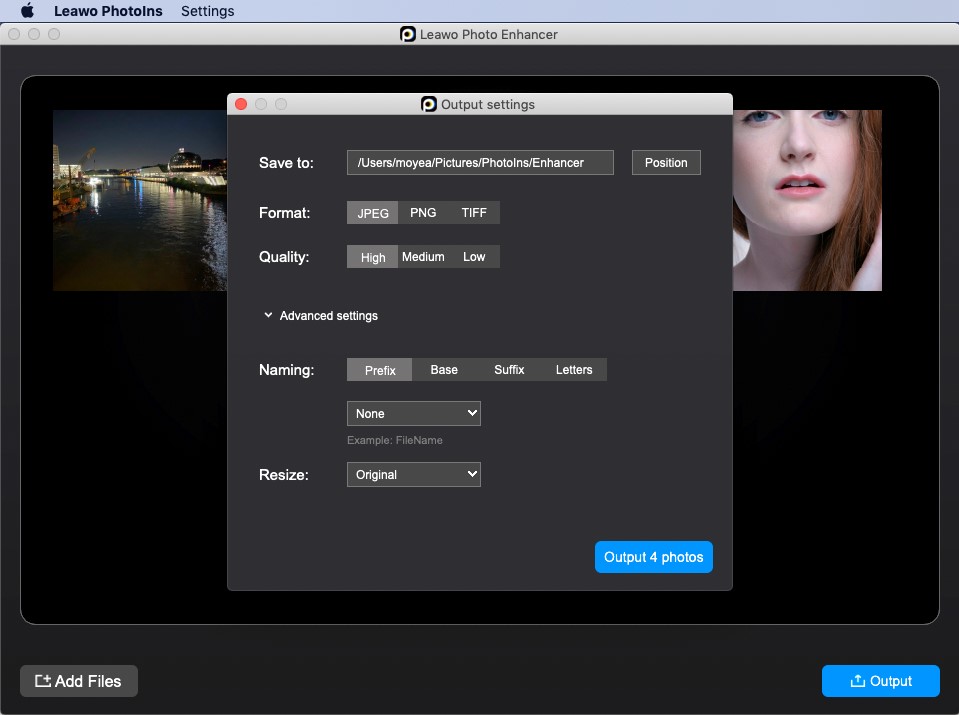
完成照片 AI 增强后,点击右下角的“输出”按钮继续。输出设置”窗口将会弹出,您需要在其中完成一些输出设置。其中有常规输出设置和高级设置。在常规输出设置中,您需要完成多项操作:
设置输出目录以保存输出的 AI 增强照片。您可以点击“位置”按钮来更改输出目录。
确定输出照片的照片文件格式:JPEG、PNG 和 TIFF。
确定输出照片质量。如果选择 JPEG 作为输出格式,则可以从高、中、低中选择输出照片质量。如果选择 TIFF 作为输出照片格式,则可以从无、LZW 和 PackBits 中确定输出照片压缩,并从 8 位和 16 位中确定深度。
此外,您还可以打开“高级设置“下拉菜单来确定输出文件名并调整输出照片的大小。
图像的文件名可以通过多种方式修改。您可以为原始文件名添加前缀或后缀、更改基数以及将字母改为大写或小写。
“前缀”、“后缀”和“基数”可以通过以下方式修改:
没有: 如果您在“前缀”和“后缀”下选择此选项,则不会在文件名中添加任何前缀或后缀。此选项无法在“基础”下选择,并由文件名选项取代。如果您在基础下选择文件名并在前缀和后缀下选择无,则不会修改文件名。
档案名称: 如果选择“前缀”下的“文件名”,则前缀将作为导入文件的名称;如果选择“后缀”下的“文件名”,则后缀将作为导入文件的名称。
假设您要修改名为 London.jpeg 的图像,并选择“前缀”>“文件名”。在这种情况下,导出的图像名称将为 London_London.jpeg。如果您还选择“后缀”>“文件名”,则图像将保存为 London_London_London.jpeg。
自定义文本: 自定义文本允许您手动输入名称。如果您想修改图像名称而不添加任何前缀或后缀,请选择“基本”下的“自定义文本”,然后输入新名称。
柜台: 在计数器中,输入将添加到图像的起始数字。例如,如果您要导出多张照片并在后缀下的计数器字段中输入 4,则您的图像将保存为 Filename_4.jpeg、Filename_5.jpeg、Filename_6.jpeg 等。如果您选择 Base 下的计数器,则您的文件名将被该数字替换。
时间戳记: 如果您在“前缀”或“后缀”下选择“时间戳”,则当前日期将添加到文件名之前或之后。如果您在“基本”下选择“时间戳”,则当前日期将替换原始文件名。
快报: 保留原样、大写或小写。
在每种命名方法中,您都可以立即预览下面的样本。
在“调整大小”下拉菜单中,您可以获得 3 个不同的输出文件大小选项,分别:原始、压缩和尺寸。
原始数据: 输出文件的大小与源文件的大小相同。
压缩: 这款 AI 照片增强器将根据此处输出的每张照片的原始文件大小自动将图像压缩为最能显示照片的大小。人们可以通过右键单击一个文件选择“导出 1 张图片”选项,然后转到“高级设置 > 调整大小 > 压缩”选项来查看压缩后的详细文件大小。
尺寸: 您可以输入输出文件的绝对尺寸(以像素为单位)。
最后,在“输出设置”窗口中,单击蓝色的“输出照片”按钮  输出 AI 增强照片。如果目标文件夹有同名图片, Leawo Mac 版照片增强器将会注意到您。
如果您正在使用免费试用版,您将看到一个“获取专业版”通知窗口,其中显示免费试用版的限制,并为您提供“购买专业版”和“继续”选项。您可以点击“购买专业版”选项购买专业版并注册 Leawo Photo Enhancer for Mac 体验其全部功能,或者点击“继续”按钮体验免费试用版。
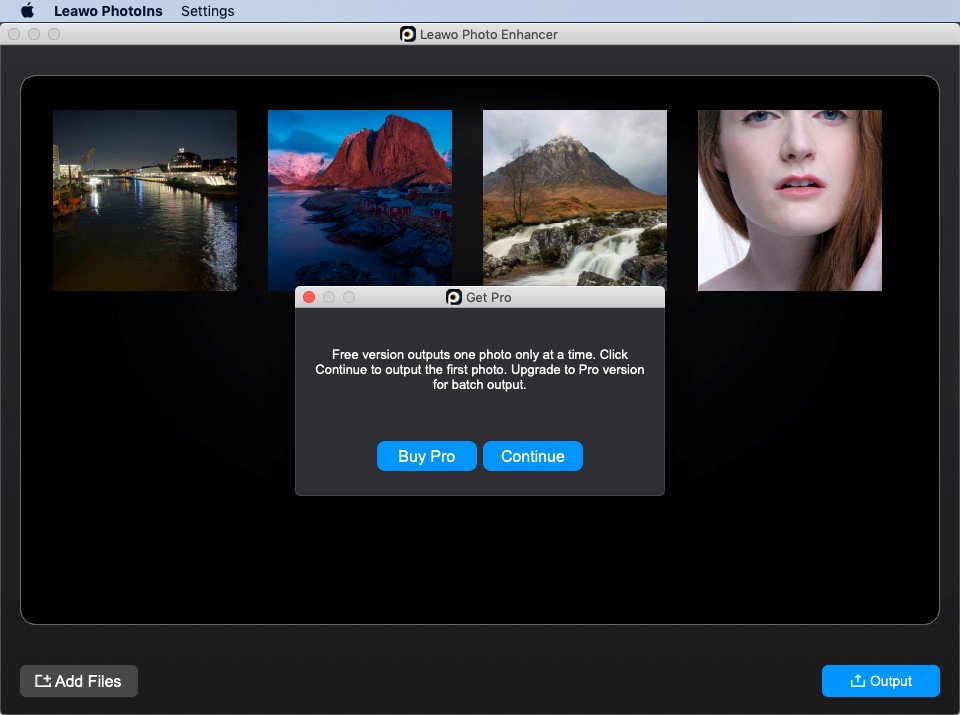
点击“继续”按钮,您将进入下面的窗口,该窗口可帮助您仅输出 1 张照片。
如果您已注册 Leawo 使用 Photo Enhancer for Mac,您将直接进入导出窗口,该窗口将通过进度条显示导出进度。
导出过程中您可以随时点击“取消”按钮。导出完成后,您可以点击“打开保存文件夹”按钮,打开保存所有导出的 AI 增强照片的文件夹。