
如何设定 Leawo 照片放大
详细设置指南 Leawo 照片放大机类似于程序 UI 语言和照片增强工具,可以提供更好的照片 AI 增强体验。
详细设置指南 Leawo 照片放大机类似于程序 UI 语言和照片增强工具,可以提供更好的照片 AI 增强体验。
Leawo 照片放大器简单易用。只需点击几下,即可轻松放大照片并提高图像分辨率。借助先进的 AI 技术,这款照片放大器将快速、智能地为您完成所有工作。以下指南将向您展示如何使用 Leawo 照片放大机分别可处理单张照片和一批照片。
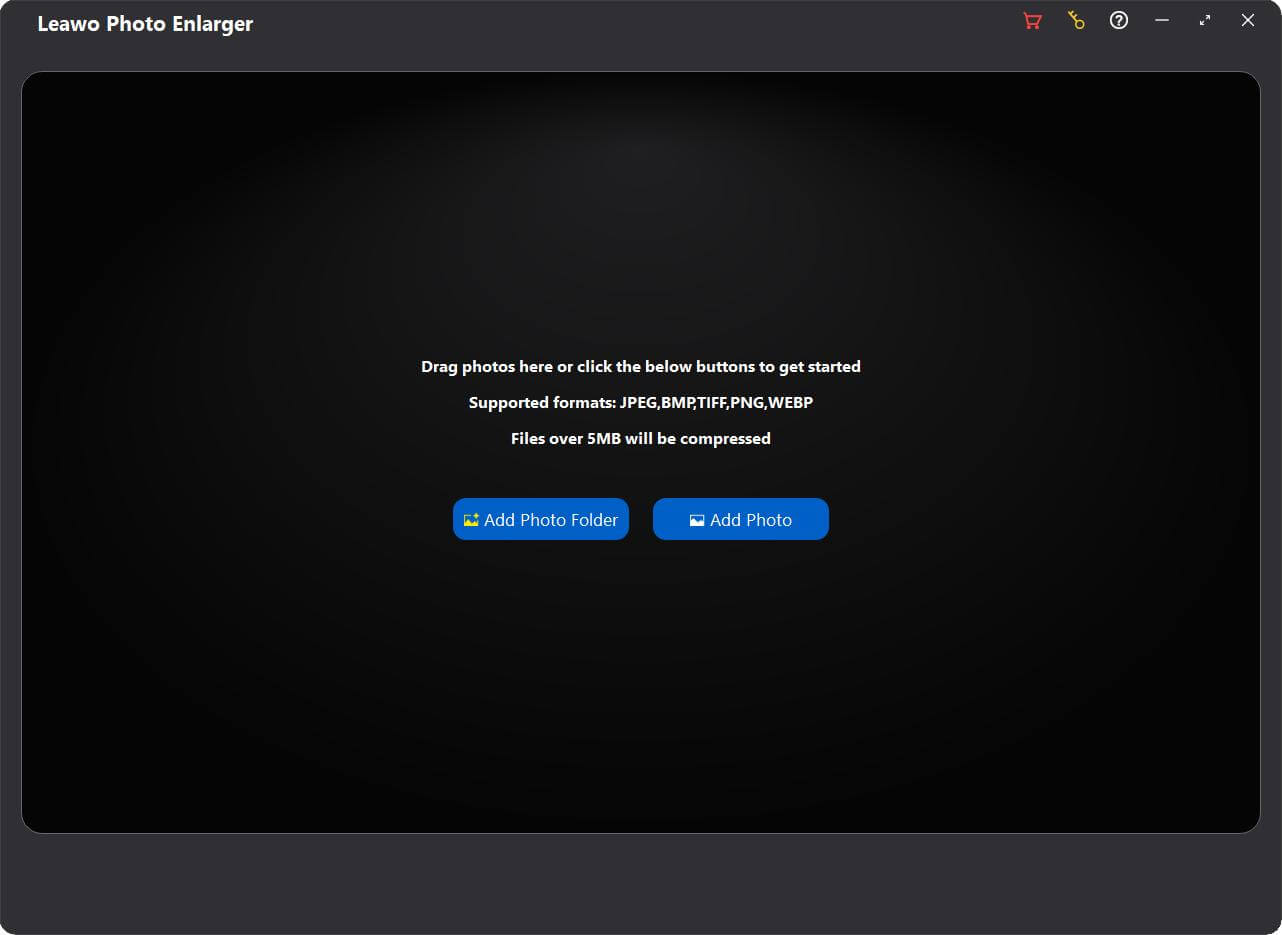
要使用此 AI 照片放大器放大照片,首先需要将源照片添加到 Leawo 照片放大机。开始 Leawo PhotoIns 并进入照片放大模块。然后,按照下面列出的任一方式添加要放大的照片:
加载照片后,您可以右键单击照片,然后选择删除或导出所选照片。右键单击空白处,您可以删除或导出所有加载的照片。如果您想导入更多照片,请单击“添加文件“按钮  在左下角添加更多照片以放大照片。
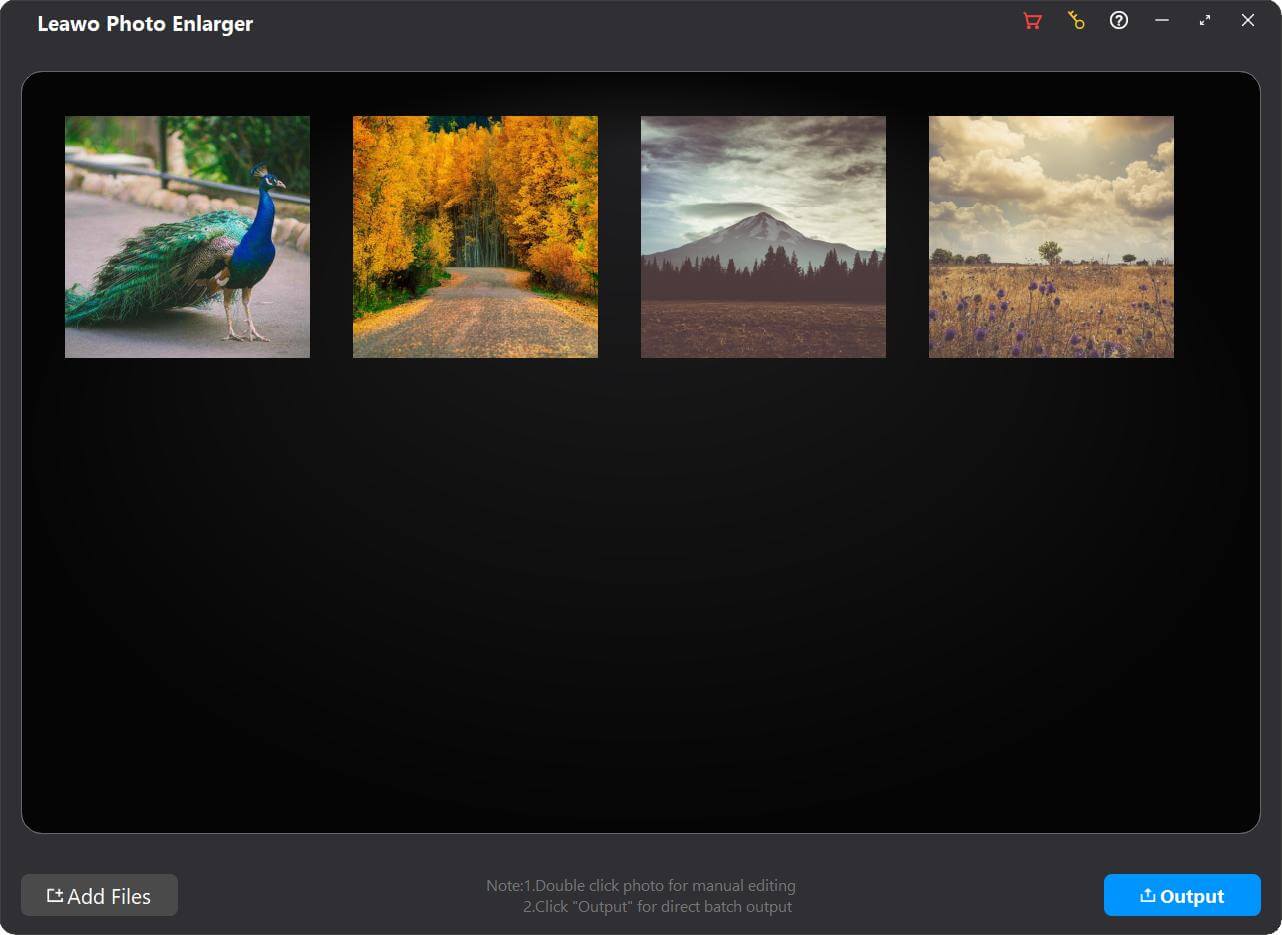
加载源照片后, Leawo 照片放大器可让您批量放大照片,或通过内部 AI 照片放大器逐张放大照片。
要批量放大所有加载的照片,请点击“输出“按钮  右下角调出“输出设置”面板。
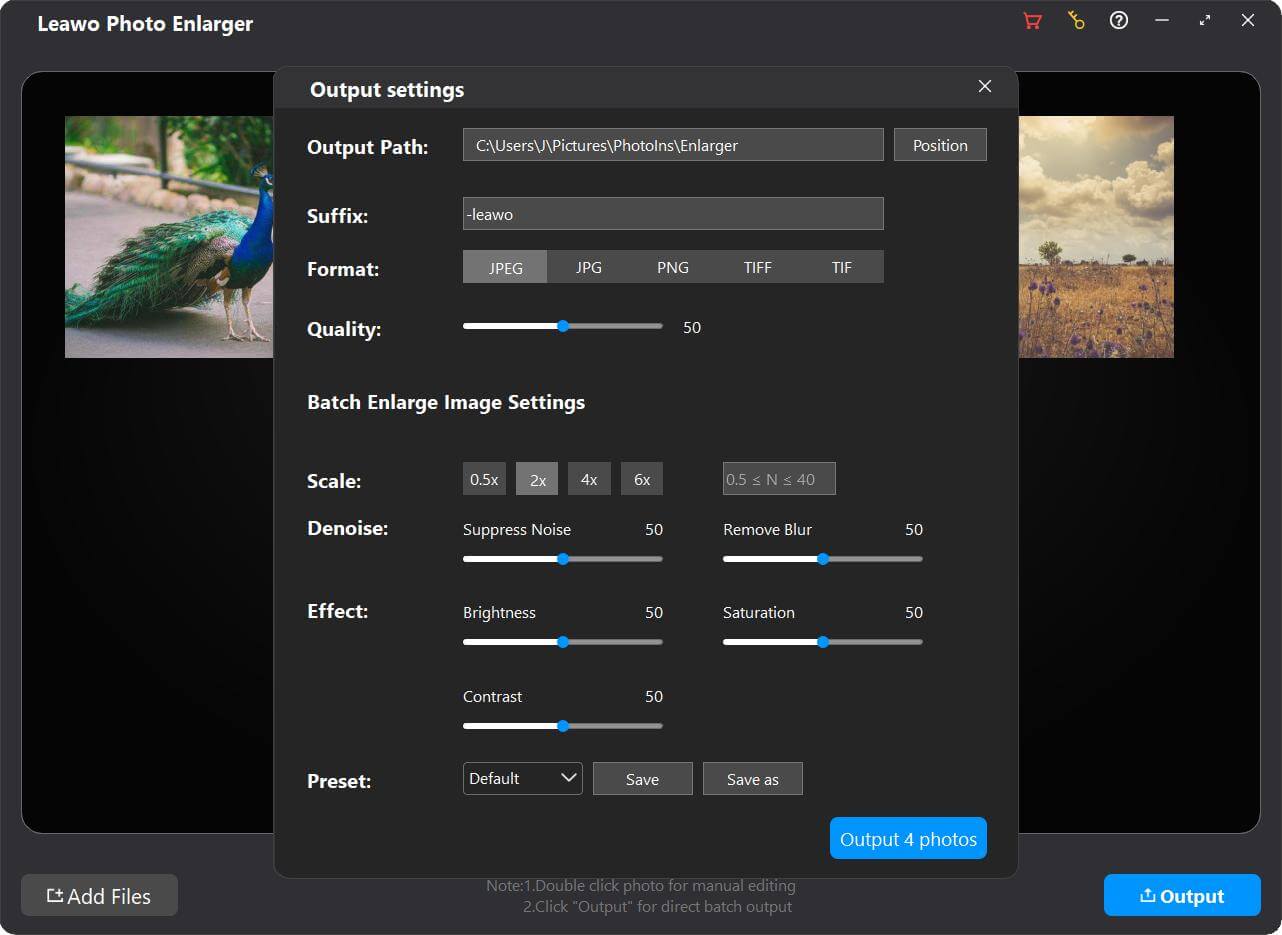
完成所有设置后,点击“输出 [number] 张照片”按钮一次性输出所有AI放大的照片。
要逐张放大照片,请双击已加载的照片以进入工作台 Leawo 照片放大器,分为3个部分:
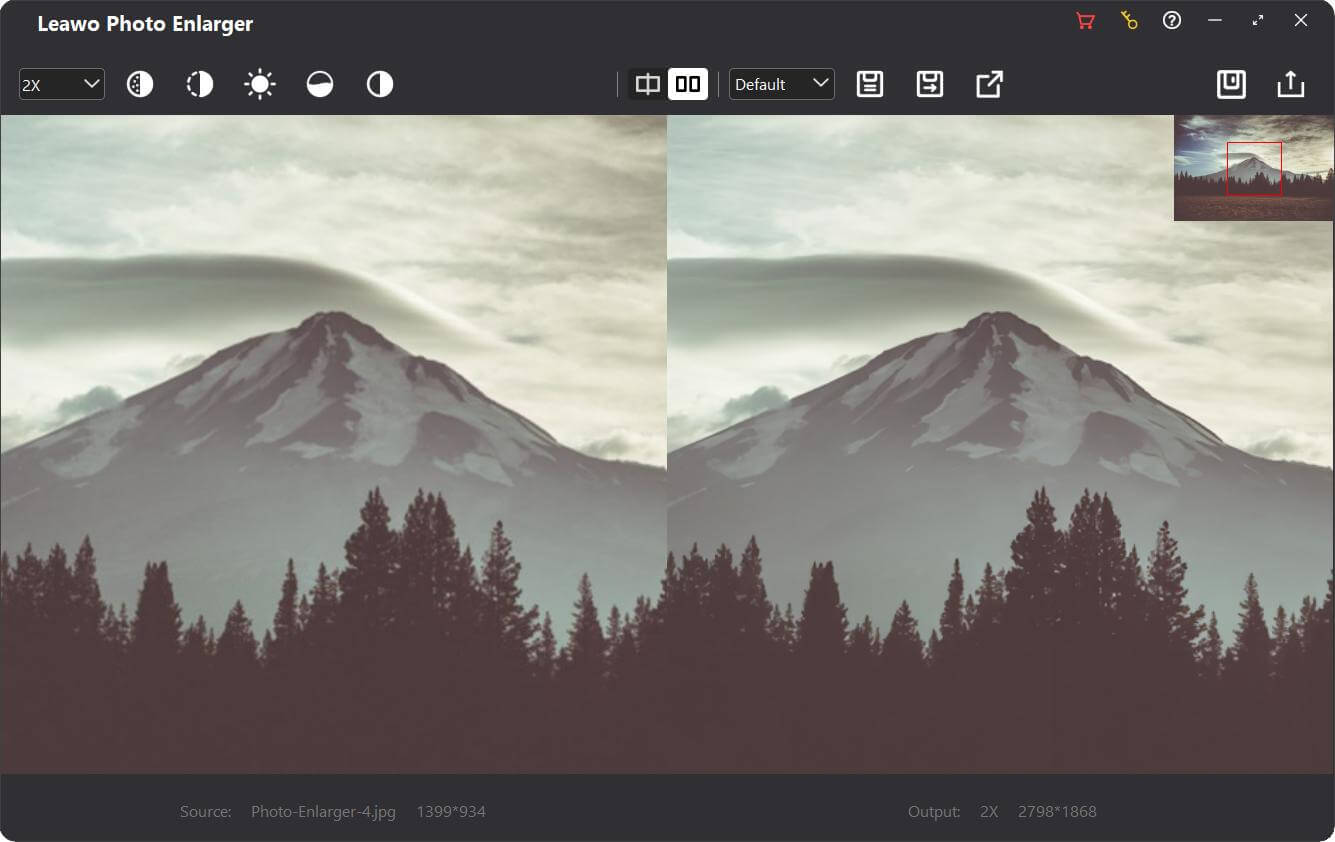
在左上角,您可以设置照片的放大参数:
在中间上方,您可以切换照片预览模式,并保存/应用预设:
在右上角,您可以保存所有更改并返回主界面 Leawo 照片放大机,以及单独输出这张照片:
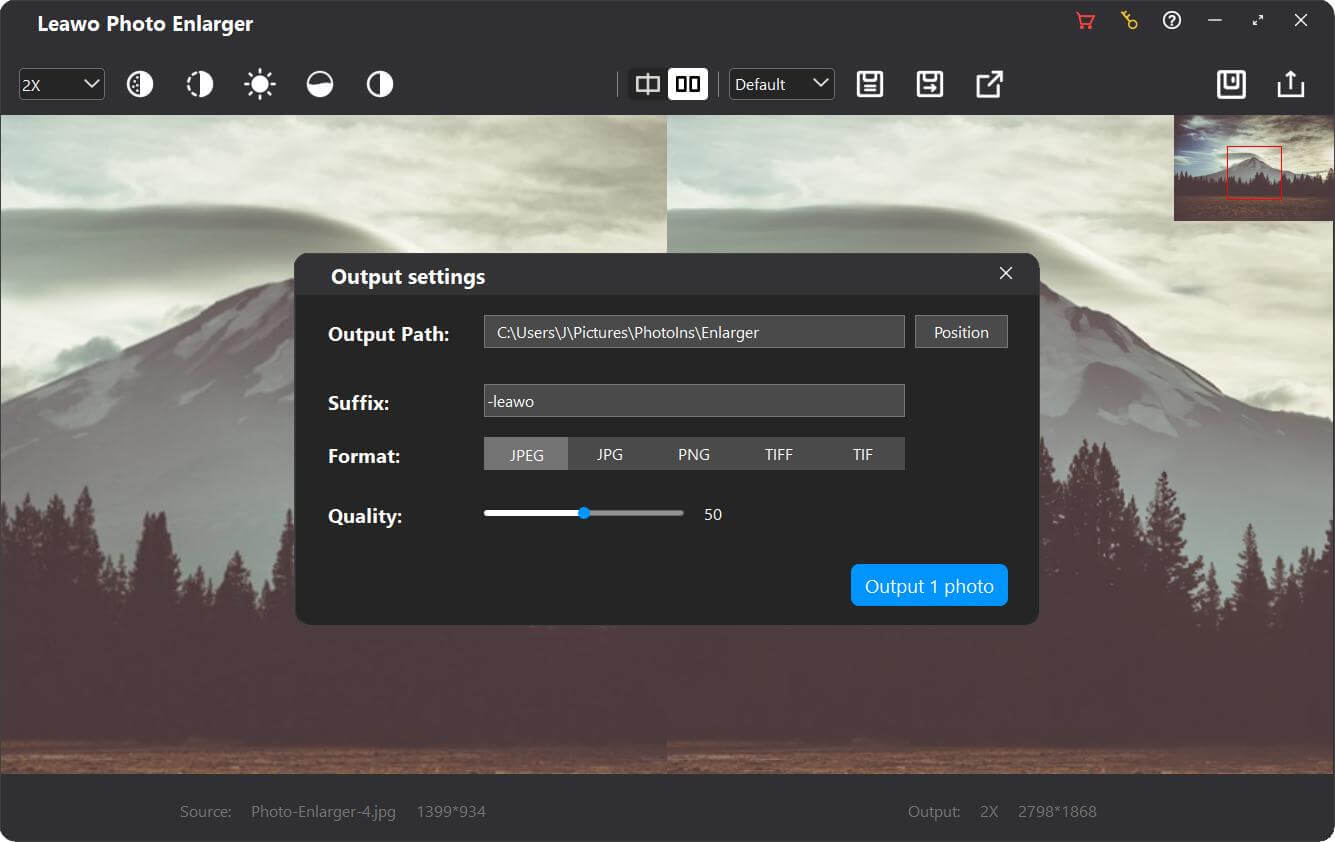
完成所有设置后,点击“输出1张照片 按键
 单独输出AI放大的照片。
最后,点击“输出 [number] 张照片“按钮
在主界面或工作台上,您将被引导至导出窗口。在导出过程中,您可以单击“取消“按钮
 可随时点击右下角的 来终止放大。导出过程完成后,您可以点击“打开保存文件夹“按钮
 打开输出目录。
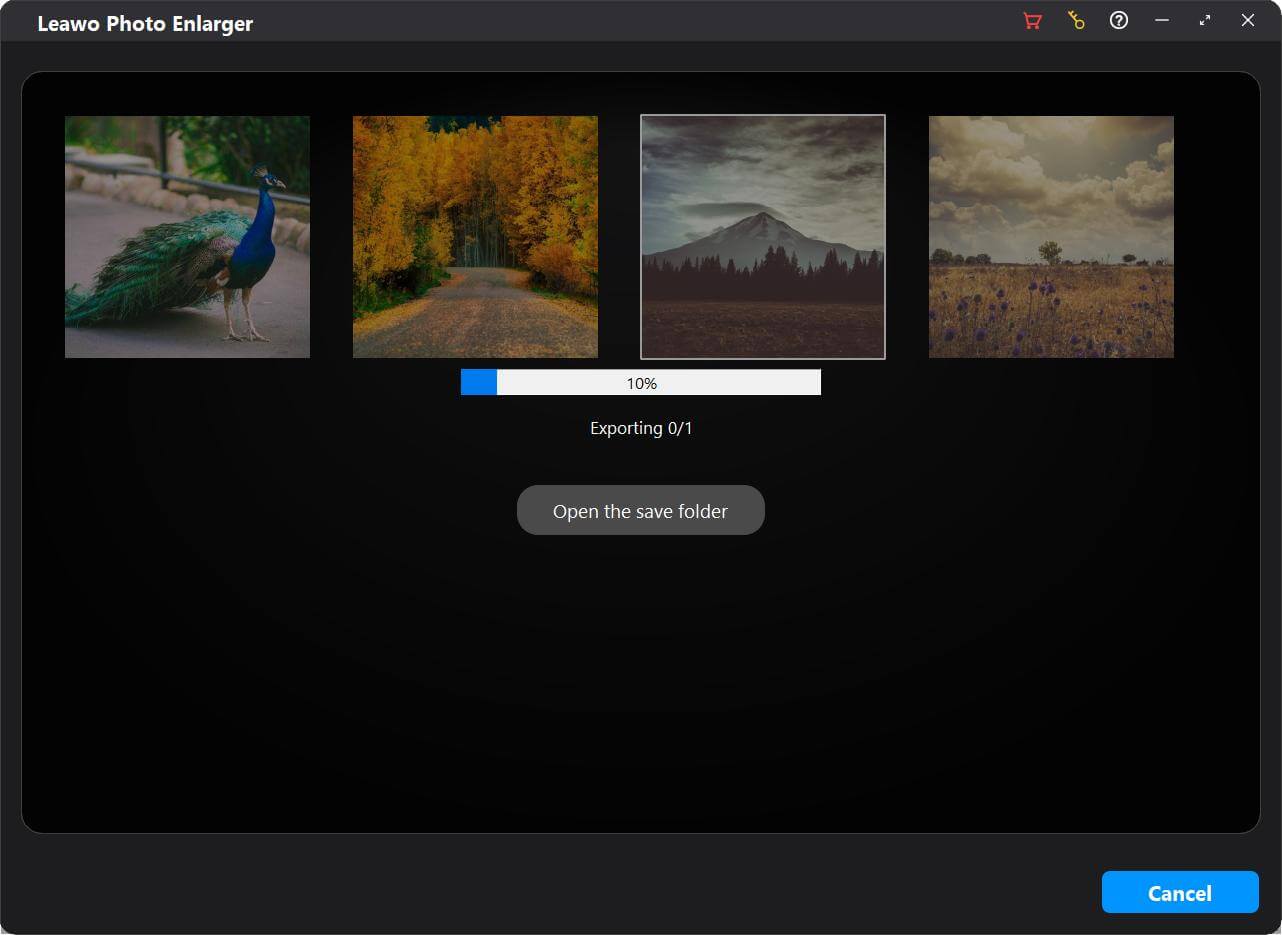
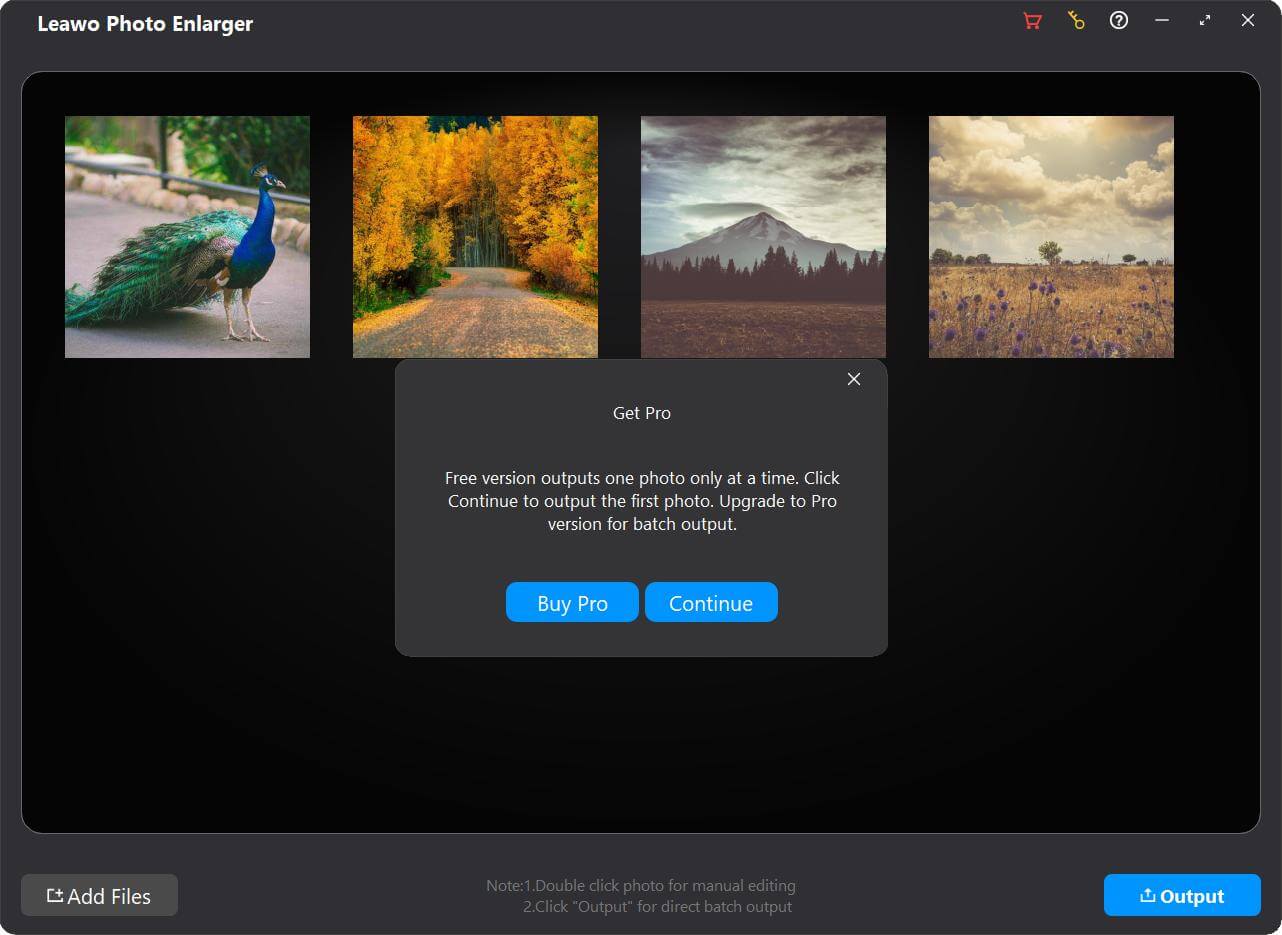
注: 如果您是试用用户,您将收到“获取专业版”提示,提醒您免费试用版每次只能输出一张照片。您可以点击“继续“按钮
 继续输出第一张照片。此外, Leawo 水印将添加到输出照片中。您可以单击“购买专业版“按钮
 升级到专业版并解锁所有高级功能。
 或者 ”添加照片“按钮
  浏览并将源照片文件夹或照片从计算机硬盘加载到 Leawo 照片放大机。
 改变输出目录。
 保存所有更改。或者,点击“另存为”按钮
  保存预设参数以供将来使用。您可以点击最顶部的框
  从下拉列表中选择已保存的预设。
 调整降噪程度。
 调整清晰度和锐度。
 调整照片亮度。拖动滑块到最右端可调整亮度效果。
 调整照片的饱和度。通过拖动滑块到最右端,可使照片的饱和度最大化。
 调整照片的对比度。通过拖动滑块到最右端,可使照片的对比度最大化。
 将预览模式更改为“分割”模式。
 保存所有放大参数的改变。
 保存应用于此照片的参数预设以供进一步使用。
 将此照片的参数应用到所有加载的照片。
 保存对此照片的所有更改。然后,您可以点击“关闭“按钮
  关闭工作台并返回主界面。
 调出“输出设置”面板: