
使用方法 Leawo Photo BG Remover 用于删除和更改照片背景
详细使用教程 Leawo 照片背景去除器可自动或手动去除图像背景,编辑照片前景,以及将照片背景更改为透明、纯色或任何所需的图像。
详细使用教程 Leawo 照片背景去除器可自动或手动去除图像背景,编辑照片前景,以及将照片背景更改为透明、纯色或任何所需的图像。
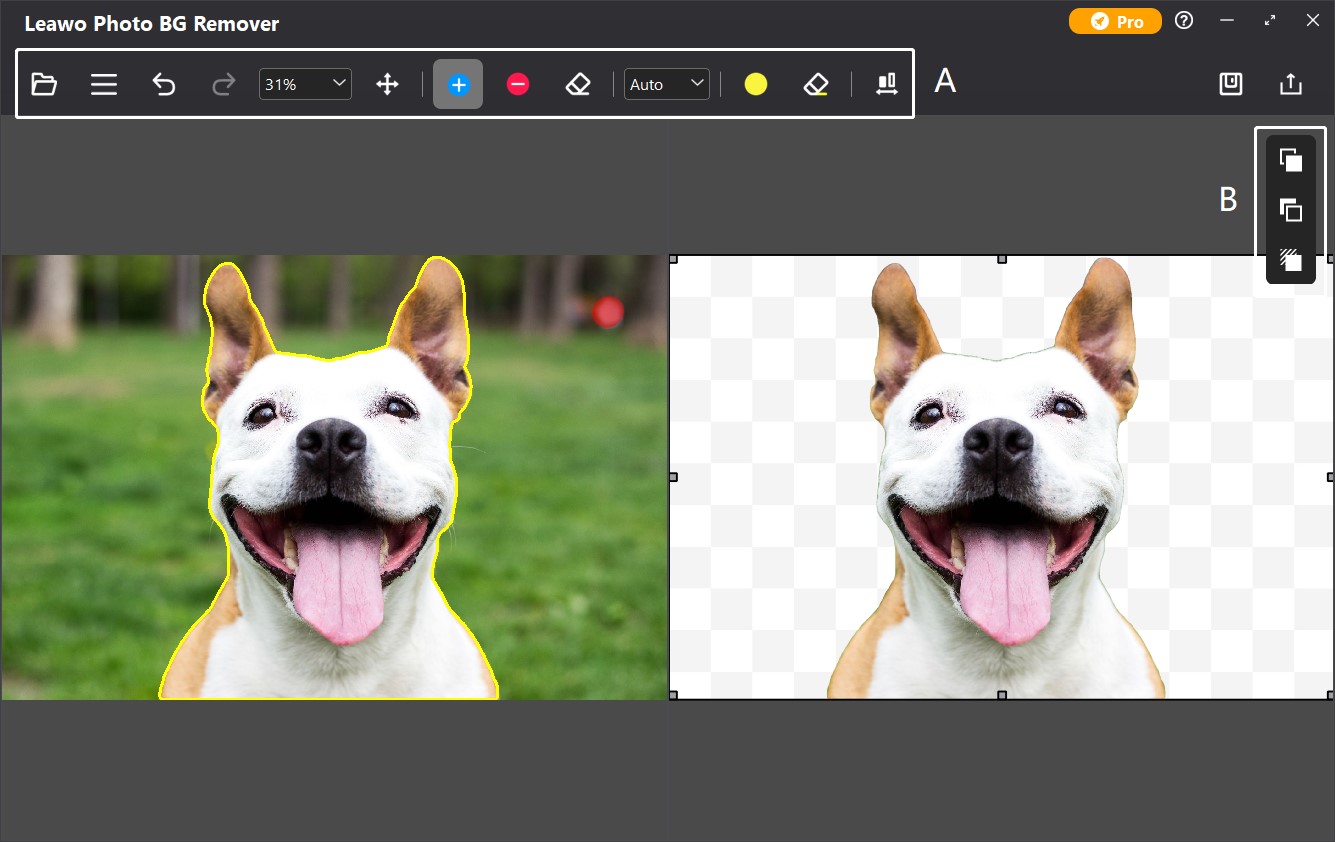
Leawo Photo BG Remover 使用起来非常简单方便。只需单击几下即可删除照片背景。此照片背景去除器将快速、智能地为您完成所有工作。在从图像中删除背景之前,让我们先熟悉一下 Leawo 照片背景去除器。 Leawo Photo BG Remover 提供 2 个主要部分,可让您轻松擦除和更改照片背景:
A:顶部菜单栏
B:参数编辑器面板

| 工具图标 | 描述 |
 |
加载图像或保存的项目 |
 |
程序相关设置 |
 |
撤销上次操作 |
 |
重做上一次操作 |
 |
放大或缩小图像。单击可调整比例 |
 |
移动图像。向任意方向拖动并滚动图像。 |
 |
反向区域标记 – 使用此工具可以增加标记对象的面积 |
 |
删除区域标记 – 使用此工具删除标记对象的区域 |
 |
擦除标记 – 使用此工具擦除增加/删除的区域 |
 |
选择自动或手动模式去除照片背景 |
 |
透明遮罩区域标记 – 使用此工具添加透明区域 |
 |
擦除标记 – 使用此工具擦除添加的透明区域 |
 |
调整标记大小 – 单击并拖动到右端以获得最大标记 |
 |
保存图像或项目 |

| 工具图标 | 描述 |
 |
前景编辑器 – 使用此编辑器编辑照片的前景 |
 |
背景编辑器 – 使用此编辑器来更改和编辑照片背景 |
 |
阴影编辑器 – 使用此编辑器添加和编辑对象的阴影 |
了解每个部分和每个按钮的功能后,您可以按照以下步骤使用 Leawo 照片背景去除器可分别在自动和手动模式下去除和更改照片背景。
要使用此照片背景去除器从图像中去除背景,您需要首先将源照片添加到 Leawo 照片背景移除器。开始 Leawo PhotoIns 然后进入 Leawo 照片背景移除模块。然后,按照下面列出的任何方式添加照片以从图像中删除背景:
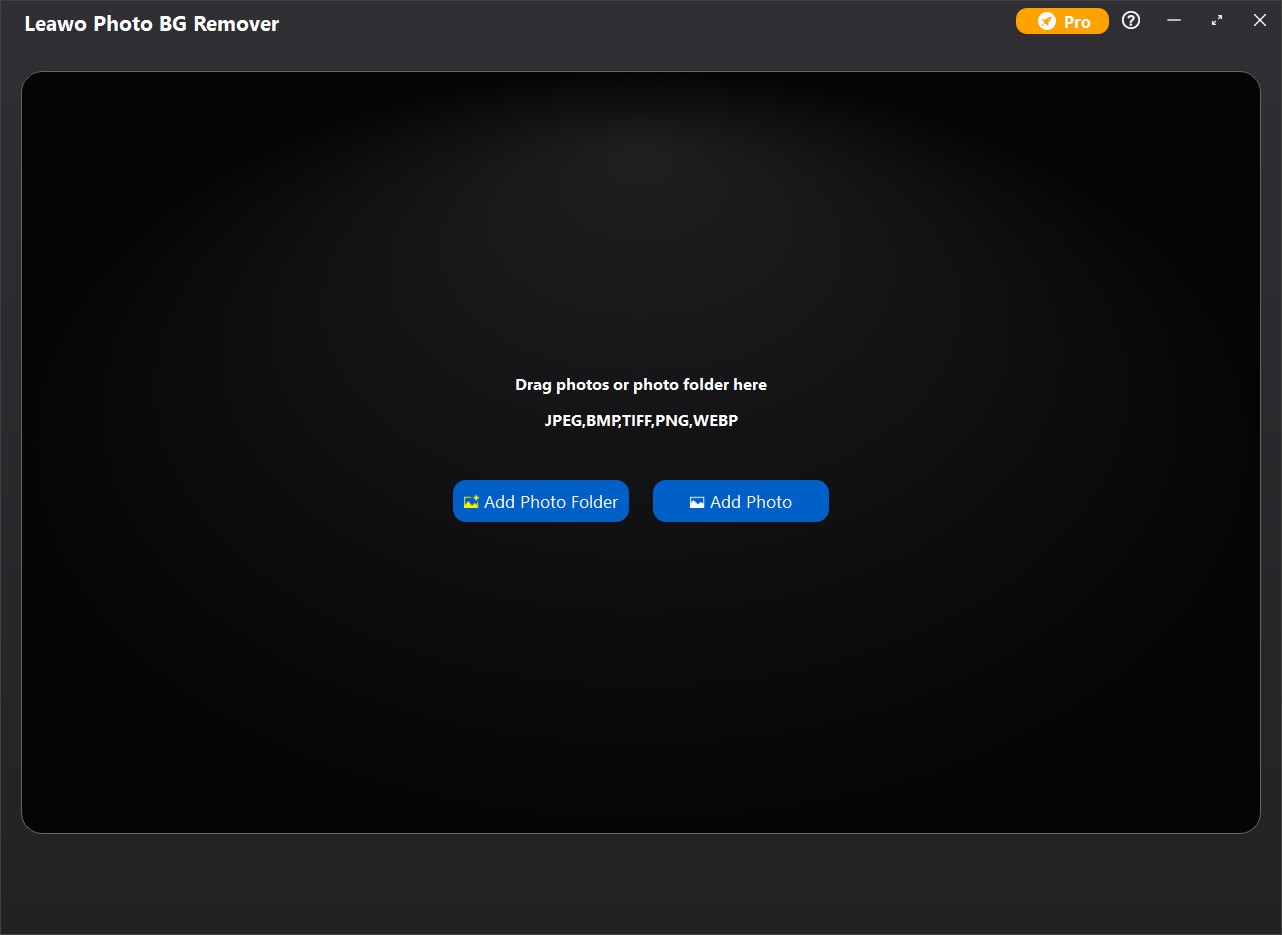
加载源照片后,您可以右键单击已加载的照片,然后选择删除或导出所选照片。要删除或导出所有已加载的照片,请右键单击备用区域。此外,如果您想添加更多照片,请单击左下角的添加文件按钮以从本地驱动器浏览和加载照片。
要逐张删除图像中的背景,请双击已加载的照片。然后,您可以执行以下操作以自动和手动删除图像中的背景。
Leawo 照片背景移除器可让您在加载源照片后批量移除图像中的背景。默认情况下, Leawo 加载源照片后,Photo BG Remover 将自动擦除照片背景。您可以单击“输出”按钮  进入输出设置面板,然后保存删除照片背景的结果。
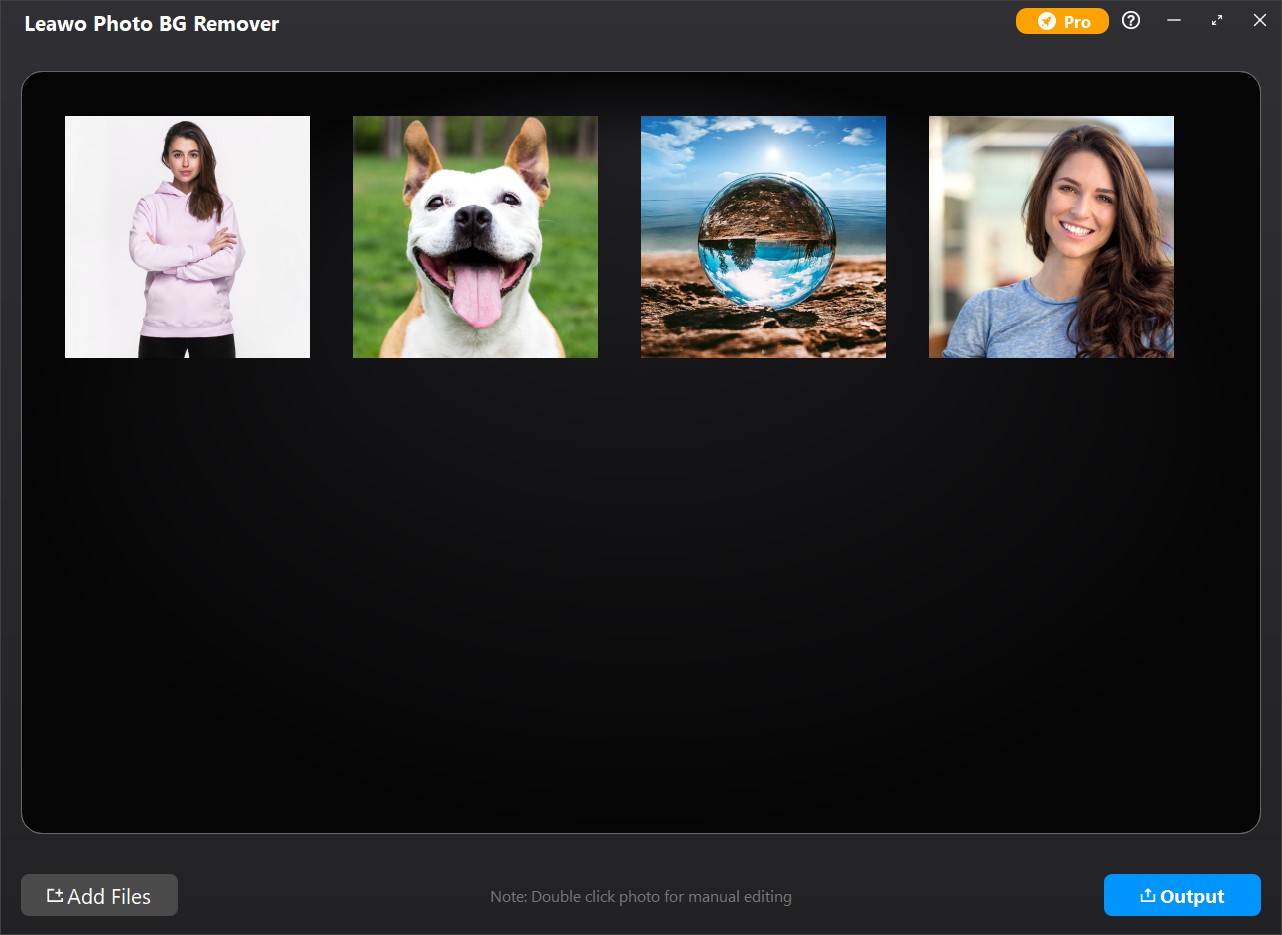
Leawo Photo BG Remover 还允许您逐张删除照片背景。您可以双击已加载的照片以进入 Photo BG Remover 的工作台进行手动编辑。然后,执行以下操作以自动和手动从图像中擦除背景。
2.1 自动去除照片背景
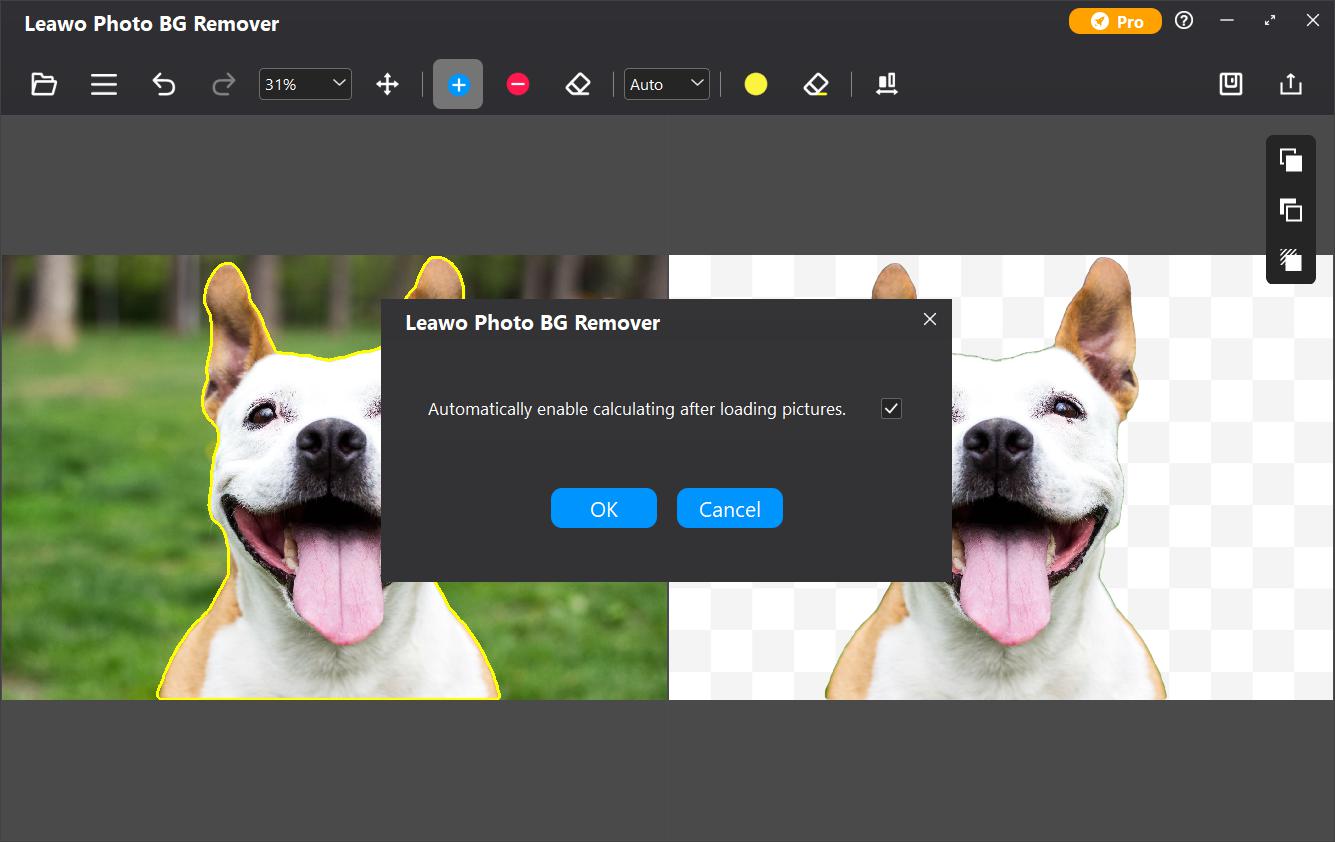
默认情况下,加载照片后会自动删除图片背景。要禁用此功能,您可以点击三栏图标 在顶部菜单栏中,选择“首选项”选项,取消勾选载入图片后的自动计算功能。如果对第一次计算结果不满意,可以点击“设置”按钮,选择“计算”选项,重新计算并重新封闭对象。
2.2 手动删除照片背景
一般情况下,自动背景去除已经可以满足一般需要。但为了进行更精确的调整,Photo BG Remover 为您提供了两种去除图片背景的模式:自动模式和手动模式。
2.2.1自动模式
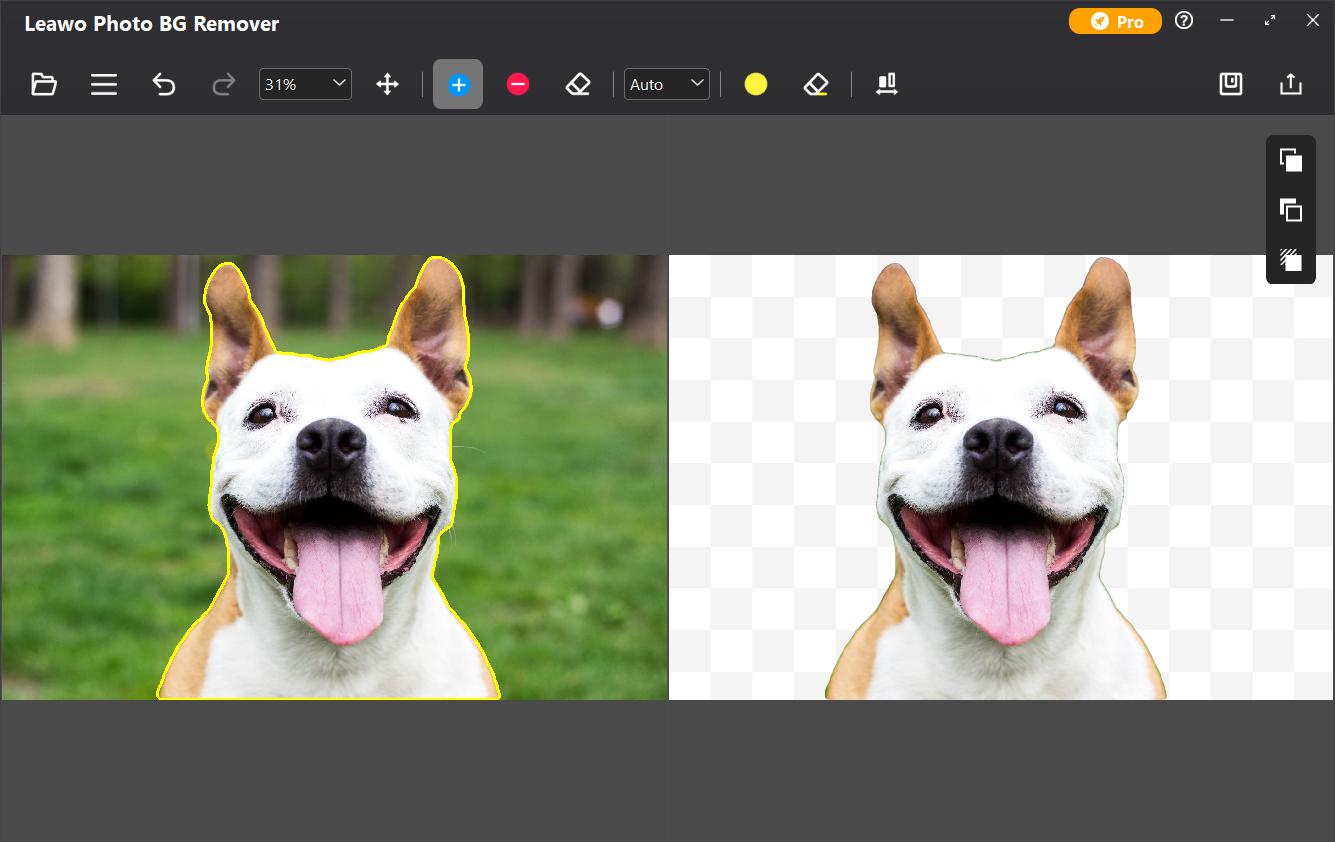
选择自动模式后,照片上的物体会被绿线包围。在此模式下,您可以粗略地涂抹出要保留(或删除)的区域,然后本软件会根据强大的算法重新计算并重新包围涂抹后的对象。
2.2.2 手动模式
选择手动模式后,照片上的物体将被绿色图层覆盖。在此模式下,您的操作不会受到算法的干预。
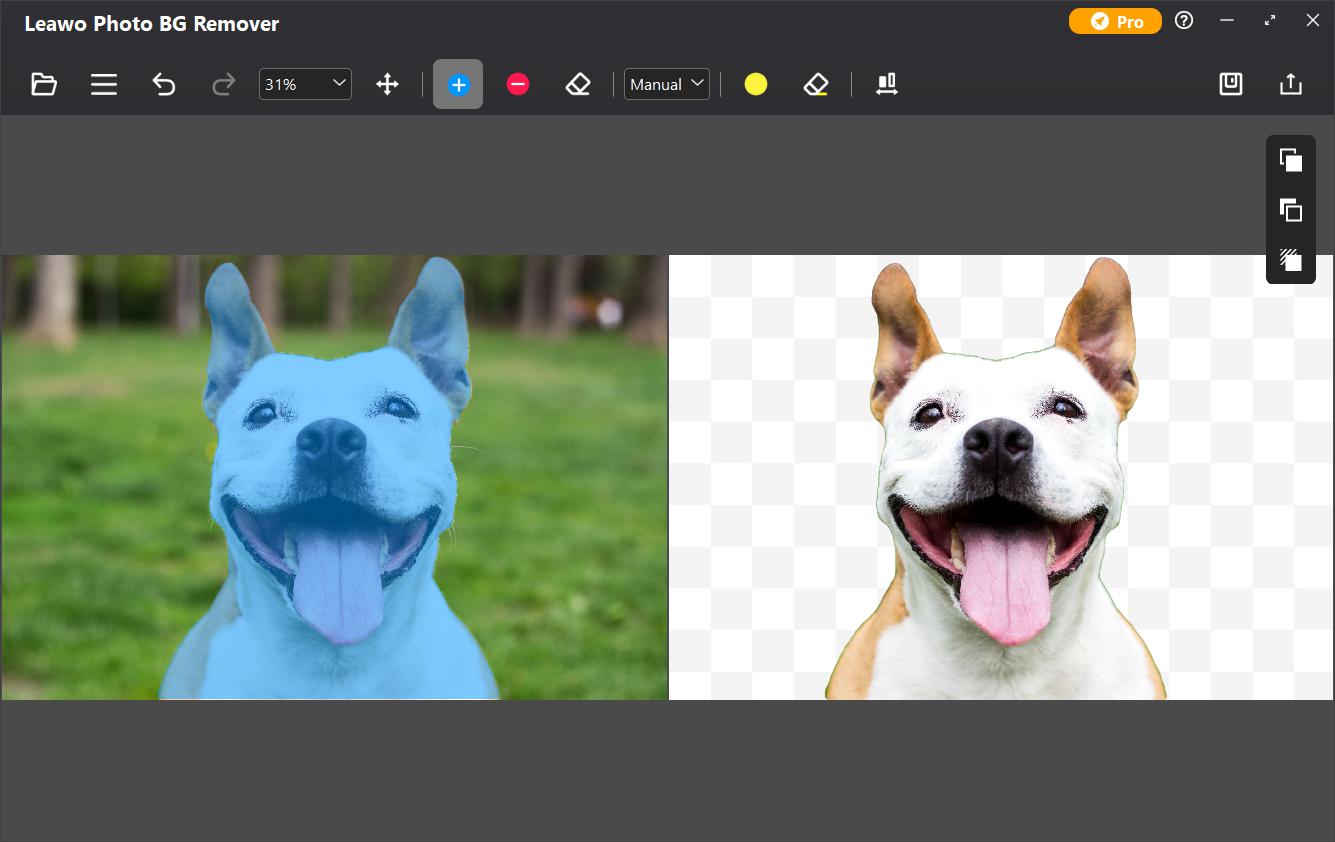
选择反向区域标记 涂抹不想去除的区域,涂抹区域将变为绿色。选择删除区域标记 涂抹要去除的区域,涂抹区域将为红色。您可以使用透明遮罩区域标记 在对象上添加透明区域。如需更精确的调整,您可以滚动鼠标滚轮来放大和缩小图像,或单击缩放按钮 调整图片比例。当图片放大时,您可以使用移动图片按钮 拖动并滚动图像到任意方向。如果遮罩标记太大(或太小),请单击标记大小按钮 并拖动滑块 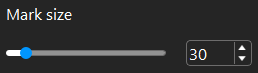 调整标记大小。通过将滑块拖到最右端,您可以获得最大的遮罩标记大小。如果您对涂抹区域不满意,可以单击撤消按钮 撤销上一次操作,或者使用擦除标记 擦除污迹。
Leawo Photo BG Remover 提供强大的参数编辑器,可在移除照片背景后编辑图像。您可以选择程序右侧的编辑器来编辑前景、更改和编辑背景,以及将阴影应用和编辑到照片中。
1. 前景编辑器
前景编辑器提供了 4 个选项供您应用于照片前景:
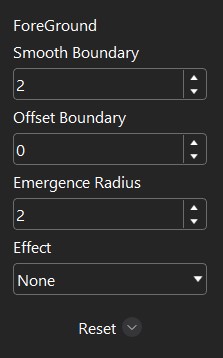
平滑边界 (0-50):此选项可以平滑不平整的边缘。平滑边界值越大,边缘越平滑。
偏移边界 (-100-100):此选项可放大或缩小对象的封闭边缘。偏移边界值越大,封闭范围越广。
出现半径 (0-50):此选项使选定区域的边缘变暗。出现半径值越大,变暗范围越广。
影响:此选项用于对前景应用效果。
2. 背景编辑器
背景编辑器提供 4 个选项来更改照片背景和 3 个选项来编辑照片背景:
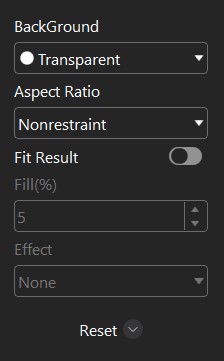
背景:此功能可让您在透明、纯色、图像或原点(保留原始背景中的对象)之间更改照片背景。
长宽比:此选项可让您在无限制、 1:1、3:1、3:2、4:3、5:3、5:4 或 6:5。前面的数字代表宽度,后面的数字代表高度。
拟合结果:此选项用于使背景适合结果。
充满(%):此框仅在勾选Fit Result时可用。填充值越大,背景越大。
影响:此选项用于对背景应用效果。(仅在使用原始背景时可用)。
3. 效果编辑器
效果编辑器分为前景编辑器和背景编辑器,提供 6 种效果供您编辑照片的前景和背景:
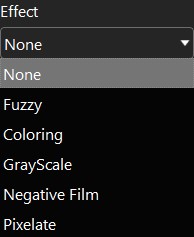
没有:在前景上不应用任何内容。
模糊 (0-100):此效果是模糊前景。模糊值越大,前景越模糊。
填色 (0-100):此效果用于为前景着色。强度值越大,颜色越深。您也可以通过单击更改按钮来更改颜色  .
.
灰阶:此效果会使前景变成黑白色。
底片:此效果是将前景置于反转片中。
像素化 (0-100):此效果是将前景像素化。像素化值越大,单个像素越大。
4. 阴影编辑器
阴影编辑器提供 3 个选项供您在对象上应用和编辑阴影:
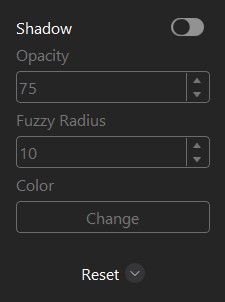
启用:勾选此项可在对象上应用阴影。默认情况下,阴影为黑色。
不透明度 (0-100):此选项用于更改阴影的不透明度。不透明度值越大,颜色越不透明。
模糊半径 (0-100):此选项用于模糊阴影。模糊半径越大,阴影越模糊。
颜色:点击更改按钮 进入选择颜色面板。
编辑照片前景和背景后,单击保存按钮  保存所有更改,然后您可以继续编辑下一张照片。
Leawo Photo BG Remover 支持逐张或批量输出编辑后的照片:
 位于 Photo BG Remover 工作台的右上角。
 在Photo BG Remover主界面的右下角。
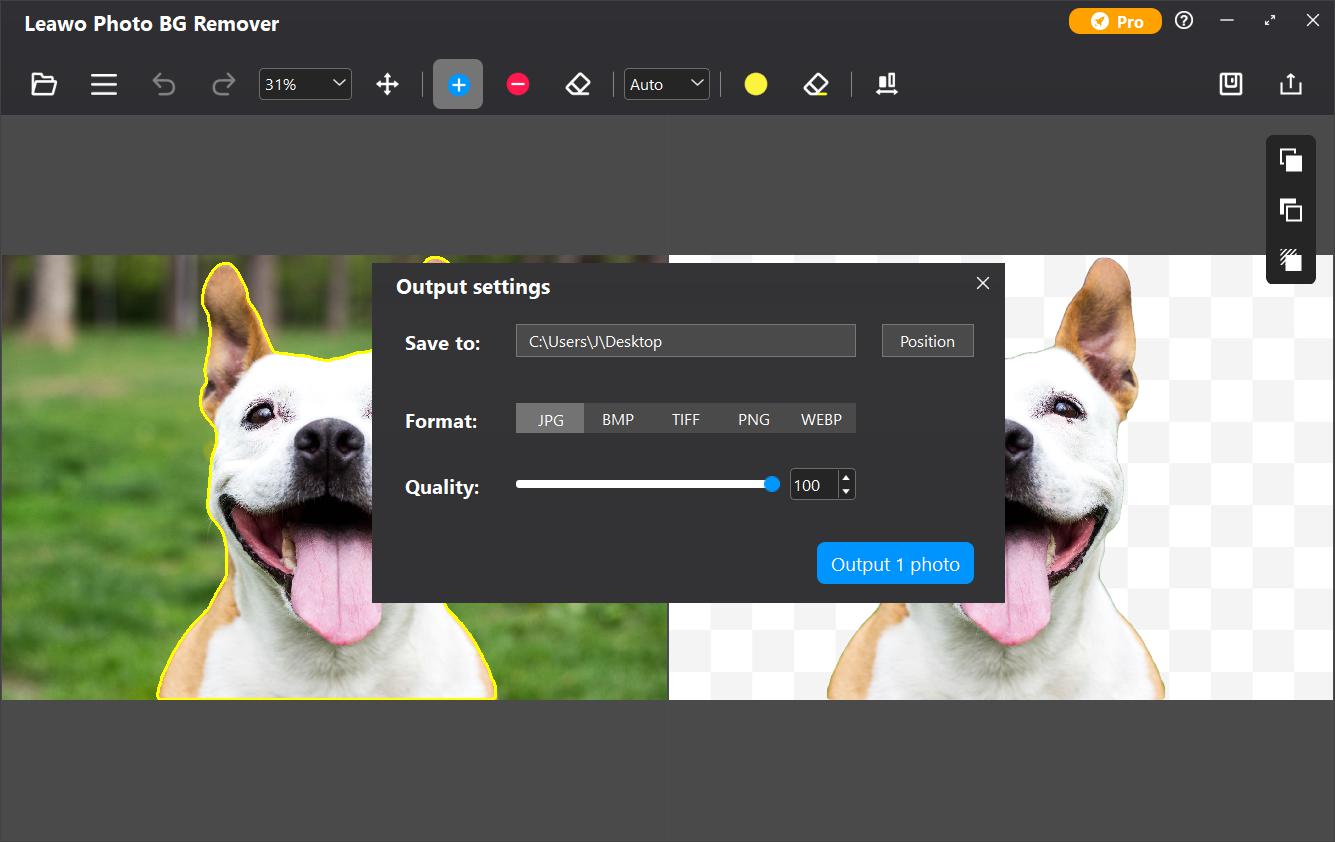
在弹出的输出设置窗口中,您可以通过点击位置按钮来设置输出目录  在“保存到”选项的最后,点击相应的格式按钮设置输出格式。如果您选择JPG作为输出格式,那么您可以通过拖动下面的滑块来设置输出质量。
 or 添加照片 按键
  浏览并将源照片或源照片文件夹加载到Photo BG Remover 主界面。