
使用方法 Leawo PowerPoint 到 DVD Pro
本页向您展示如何将 PowerPoint 转换为视频以及如何将 PowerPoint 刻录到 DVD/蓝光内容的详细步骤。
本页向您展示如何将 PowerPoint 转换为视频以及如何将 PowerPoint 刻录到 DVD/蓝光内容的详细步骤。
Leawo PowerPoint 到 DVD Pro 结合了 PowerPoint 到视频转换器、PowerPoint 到 DVD 刻录机和 PowerPoint 到蓝光刻录机。它可以将 PowerPoint 转换为视频 180+ 格式,将 PPT 刻录到带有音乐和菜单的 DVD 上,并将 PowerPoint 转换为蓝光光盘/ISO 映像文件。以下指南将向您展示如何将 PowerPoint 转换为视频以及如何将 PowerPoint 刻录到 DVD/蓝光上。
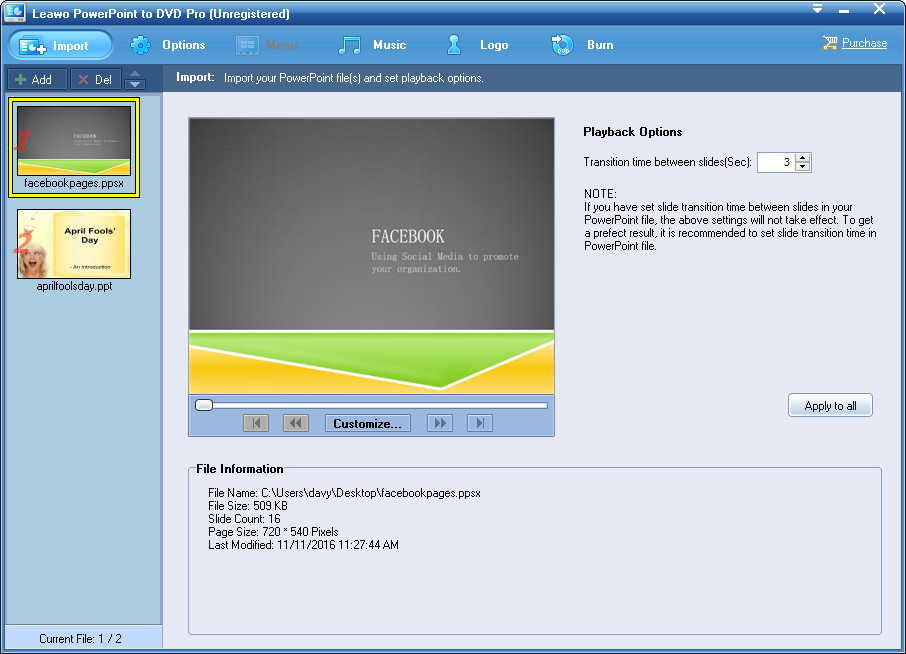
在“导入”面板上,点击导入按钮  菜单栏或添加按钮
  将源 PowerPoint 文件添加到程序中。您最多可以一次添加 12 个 PPT 文件。
1.1 管理加载的 PowerPoint 文件
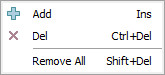
加载源 PowerPoint 文件后,您可以在左侧面板中查看已加载文件的缩略图。选择一个已加载的 PowerPoint 文件并右键单击它,您可以 添加 额外的 PPT 文件(快捷键:插入), 删除 选定的 PowerPoint 文件(快捷键:Ctrl+Delete),或 全部删除 加载的文件(快捷键:Shift+Delete)。您还可以通过单击移动按钮向上或向下移动选定的 PowerPoint 文件  .
.
1.2 播放设置
在右侧面板上,你可以下拉 播放选项 框来设置幻灯片之间的过渡时间。您可以通过单击 全部应用 按键  。同时,在右侧面板上,有一个播放器,可让您播放加载的 PowerPoint 文件。您可以轻松地播放和预览加载的 PowerPoint 文件。此外,通过单击 定制 按键
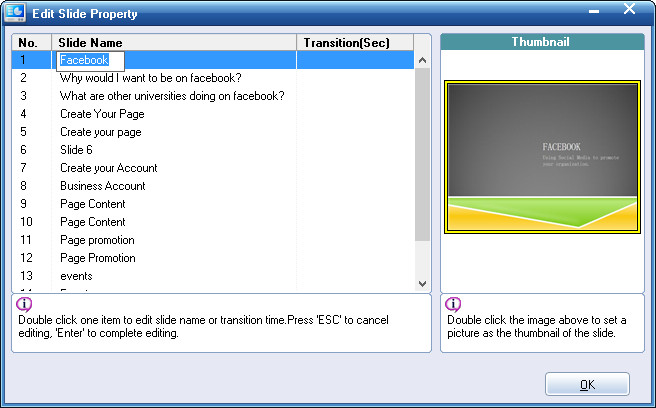
  在播放器上,您可以输入 编辑幻灯片属性 窗口编辑幻灯片属性:双击幻灯片名称即可更改,双击右侧面板上的图像即可将另一张图片设置为幻灯片的缩略图。
1.3 查看 PowerPoint 信息
在右侧面板的底部,你可以看到 档案资讯 框,其中列出了您选择的已加载 PowerPoint 文件的所有详细信息,包括:名称、大小、幻灯片数量、页面大小、日期等。
点击“可选项“按钮  在菜单栏上选择输出选项:创建标准 DVD、转换为视频文件或创建蓝光光盘。您需要根据实际需求,按照以下 3 条说明之一继续操作。
2.1 创建标准 DVD
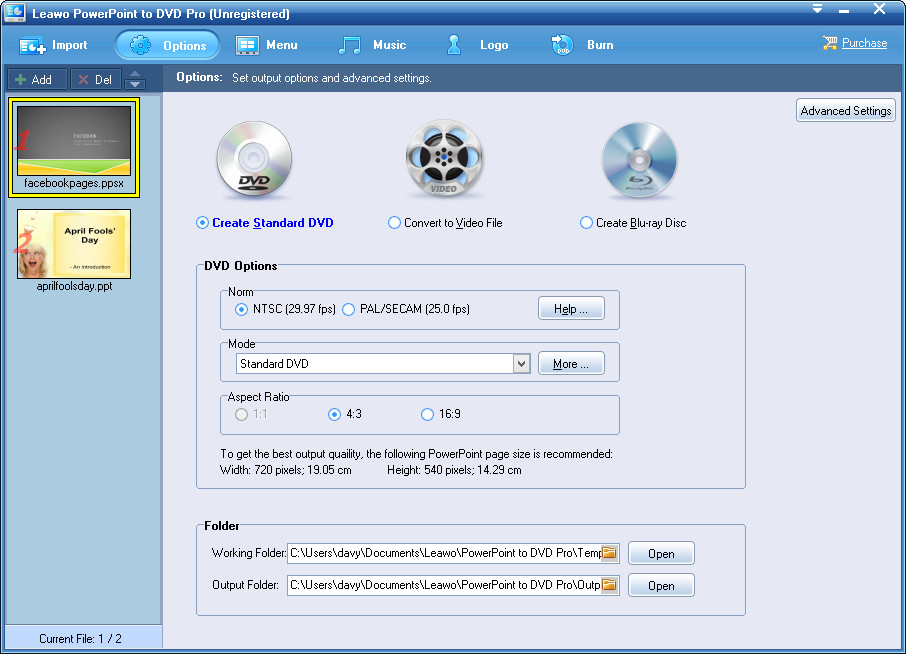
如果要将 PPT 刻录到 DVD,请选中“创建标准 DVD”按钮。然后,您需要进行相应的设置,包括:DVD选项和输出文件夹,以保存创建的标准DVD内容。
2.1.1 DVD 选项
设置输出 DVD 视频、模式和纵横比。
a. 根据 标准 框中,根据您所在地区设置输出 DVD 视频格式,从 NTSC 或 PAL/SECAM。如果您不知道如何确定,请单击 帮助 按键  设置您的区域,然后程序会自动为您找出 DVD 视频模式。
b. 根据 时尚 框中,将输出光盘模式设置为标准 DVD、480i 和 480P。您也可以单击 更多 按键  通过改变纵横比、编码尺寸和显示尺寸来定制模式。
c. 根据 长宽比 框中,根据自己的实际情况选择输出比例4:3或16:9。
2.1.2 文件夹
设置硬盘文件夹来处理和保存输出内容,包括工作文件夹和输出文件夹。您可以点击文件夹图标  设置目录和 可选 按键
  打开您设置的输出目录。
2.2 转换为视频文件
如果要将 PowerPoint 转换为视频,请检查 转换为视频文件 选项然后找出相应的设置,包括输出视频格式设置和输出文件夹设置。
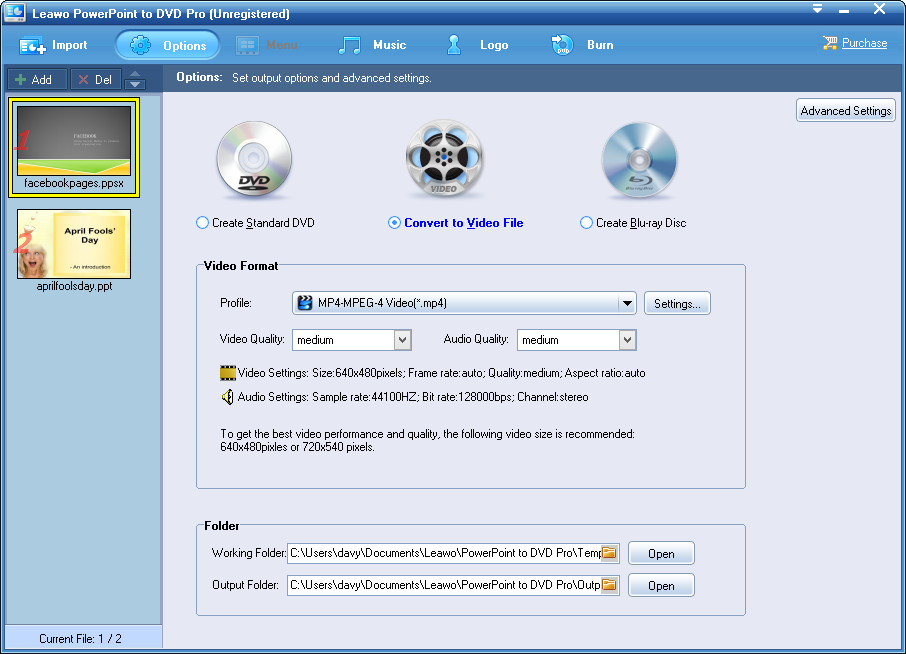
视频格式:选择所需的格式作为输出视频格式,并根据需要调整配置文件参数。从中、低、高和自定义设置视频质量和音频质量。
2.2.1 设置输出配置文件
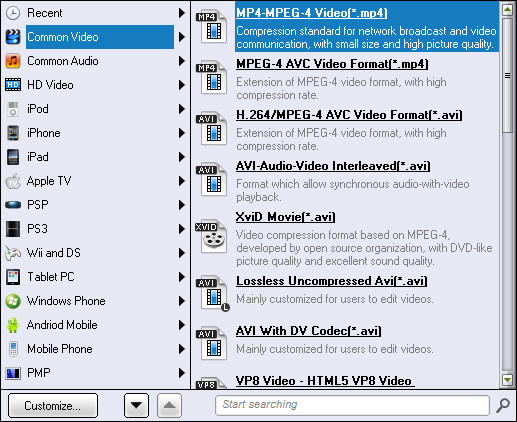
在下面 视频格式 面板上,点击 简介 框  打开配置文件选择面板,您可以在其中选择所需的配置文件作为输出格式。您可以从各种组中进行选择:通用视频、通用音频、高清视频、iPhone、iPod、iPad 等。单击 定制 按键
  隐藏或显示某些组。
2.2.2 调整配置文件参数
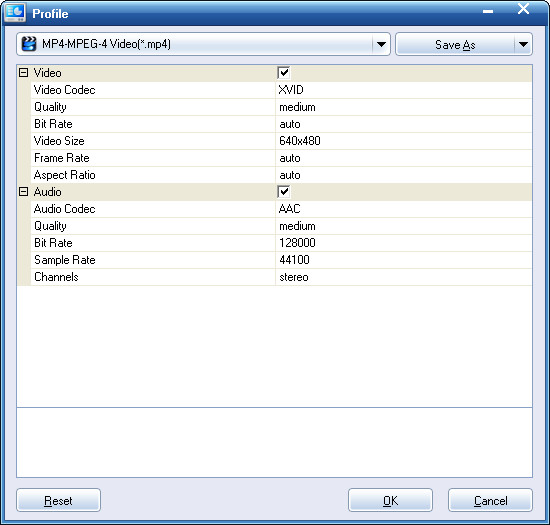
如果需要,您可以点击 个人设置 按键  调整所选配置文件的视频和音频参数,包括:视频编解码器、视频质量、比特率、宽高比、视频大小、帧速率、音频编解码器、音频质量、通道、音频比特率等。您甚至可以通过点击 除上文所 按键
  供将来使用。
2.2.3 文件夹设置
设置硬盘文件夹来处理和保存输出内容,包括工作文件夹和输出文件夹。您可以点击文件夹图标 设置目录和 可选 按键 打开您设置的输出目录。
2.3 创建蓝光光盘
点击即可 制作蓝光光盘 选项下 可选项 面板上,您选择将 PowerPoint 刻录到蓝光光盘。然后会弹出一条通知,提醒您创建的蓝光内容在播放过程中不支持手动中断。
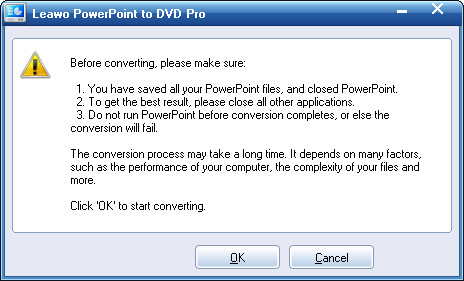
点击 是 按键  继续。然后您将看到将 PowerPoint 刻录到蓝光光盘的设置面板:
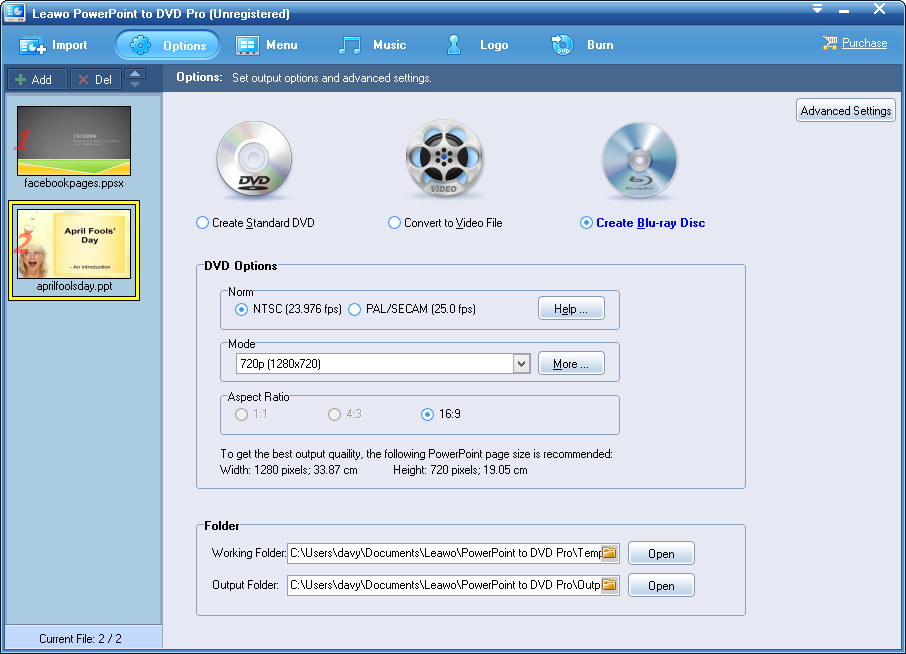
2.3.1 DVD 选项设置
在下面 DVD 选项 框架;
a. 在 NTSC 或 PAL/SECAM 下设置输出视频模式 标准 盒子。 点击 帮助 按键 设置您的区域,然后程序会自动为您找出视频模式。
b. 根据 时尚 框中,设置输出光盘模式为 720P 或 1080P。您也可以点击 更多 按键 通过改变纵横比、编码尺寸和显示尺寸来定制模式。
c. 输出蓝光内容的宽高比默认设置为16:9。
2.3.2 输出文件夹设置
在下面 夹 框中,设置硬盘文件夹来处理和保存输出内容,包括工作文件夹和输出文件夹。您可以点击文件夹图标 设置目录和 可选 按键 打开您设置的输出目录。
2.4 高级设置
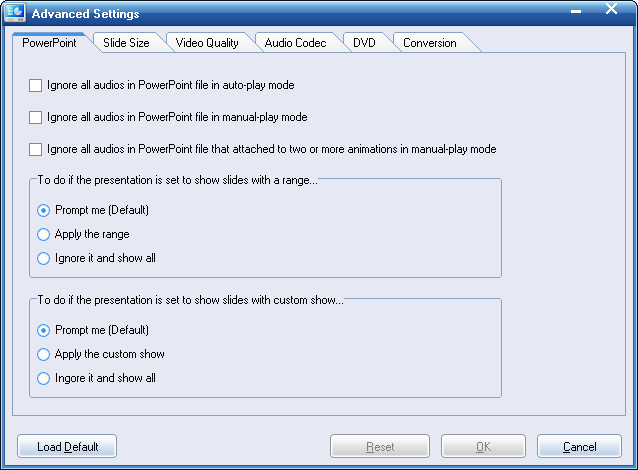
点击 可选项 面板上,你可以看到一个“高级设置“按钮  ,点击后即可进入 高级设置 面板,您可以在其中对 PowerPoint 到视频/DVD/蓝光的转换进行一些高级设置,包括:PowerPoint、幻灯片大小、视频质量、音频编解码器、DVD 和转换设置。这些高级设置将帮助您使 PowerPoint 文件转换更加用户友好。
确定输出后,如果您想将 PPT 转换为带菜单的 DVD 并将 PPT 刻录到带菜单的蓝光,您可以单击 目录 按键  选择用于输出蓝光/DVD 内容的光盘菜单。
注:
1. 如果您选择将 PowerPoint 转换为视频文件,请跳过此步骤。 目录 按钮将变得不可点击。
2. 如果您不想使用输出蓝光/DVD 内容的光盘菜单,请打开“可选项 > 高级设置 > DVD“选项,然后选中“禁用 DVD 菜单”选项。如果您想要光盘菜单,请取消选中“禁用 DVD 菜单”选项。
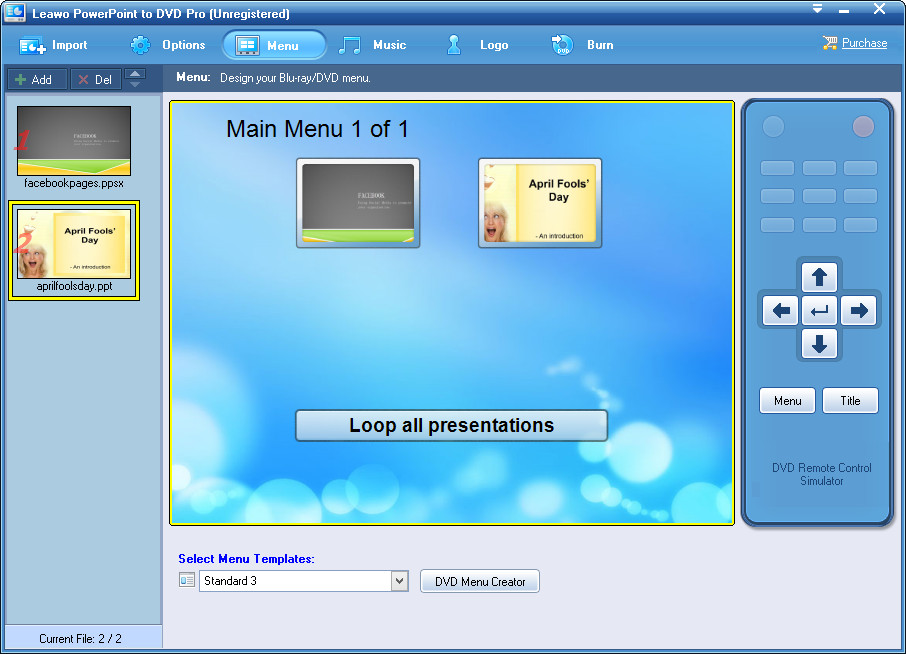
3.1 选择光盘菜单
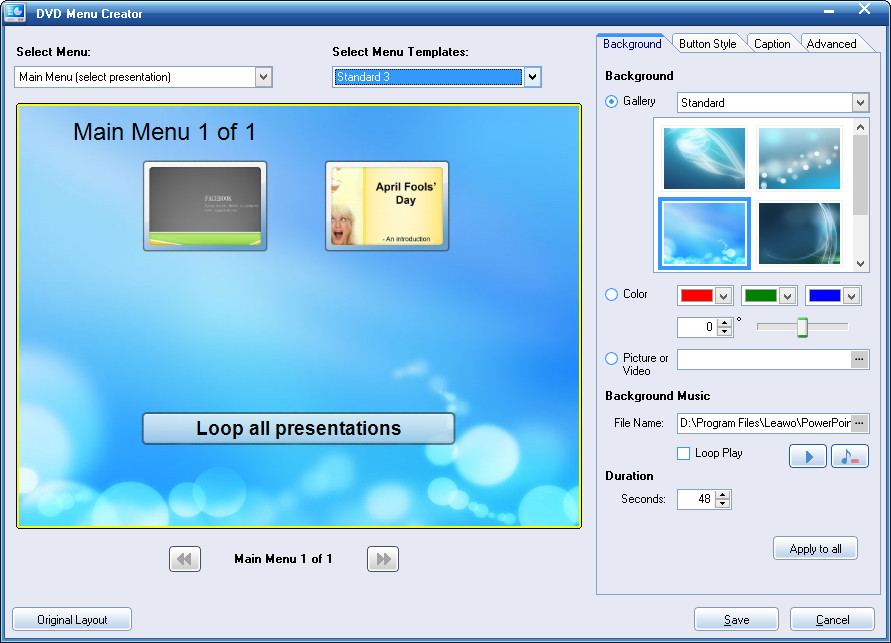
点击后 目录 按键 ,您将进入菜单选择面板,在这里您可以选择光盘菜单,并预览光盘菜单(包括主菜单和标题)。在菜单选项卡的底部,打开 选择菜单模板 下拉框  从各种预设的光盘菜单模板中选择光盘菜单模板。您可以通过播放器即时预览所选的光盘菜单模板。在 目录 选项卡中,您可以看到“DVD 远程控制模拟器”,它可以帮助您通过遥控器控制幻灯片播放和预览。点击“菜单”按钮
  查看主菜单,以及“标题”按钮
  查看标题。
查看标题。
3.2 设计光盘菜单
您还可以通过点击 DVD菜单创建器 按钮(dvd-menu-creator.jpg) 目录 选项卡。然后您将进入 DVD菜单创建器 窗口,您可以根据需要自定义 DVD 菜单,包括:选择主菜单和标题菜单的菜单,选择菜单模板,自定义菜单背景、按钮样式、标题和其他高级设置。您可以调整缩略图的大小和位置。要放弃自定义,只需单击 原始布局 按键  左下角。自定义光盘菜单后,点击 已保存 按键
  保存并退出 DVD 菜单创建器面板。
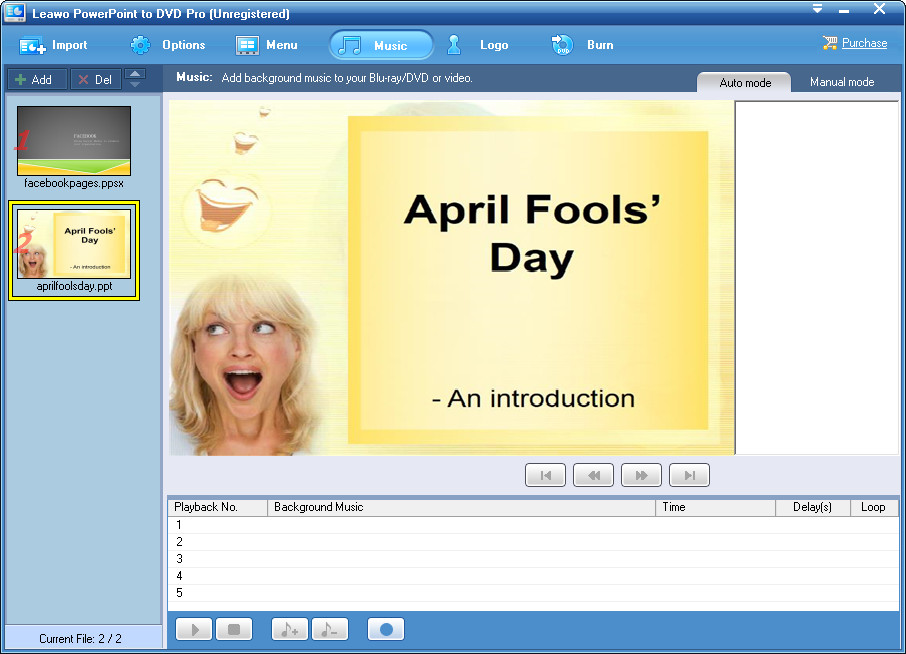
如果您想要将 PPT 刻录到 DVD 并附带音乐、将 PPT 转换为视频并附带音乐以及将 PPT 刻录到蓝光光盘并附带音乐,您可以单击 音乐 按键  。有两种不同的模式供您添加背景音乐:自动模式和手动模式。在每种模式下,单击底部的 添加 按键
  逐个添加背景音乐,删除按钮
  删除加载的背景音乐, 下注 按键
  播放加载的音乐, Stop 停止 按键
  停止播放, 记录旁白 按键
  录制旁白。
录制旁白。
4.1自动模式
一旦你点击了 音乐 按键 ,你来到了 自动模式 窗口添加背景音乐(如果您在手动模式界面,请点击 自动模式 按键  返回“自动模式”界面)。音频模式表示您添加的音乐文件将按顺序播放,而您可以通过在相应的播放列表中插入背景音乐来决定播放顺序。 播放编号。您还可以在其中查看音乐文件的名称和时长。如果您选中 循环 选项,背景音乐将循环播放。否则,背景音乐将按顺序播放,如下图所示 播放编号。 盒子。
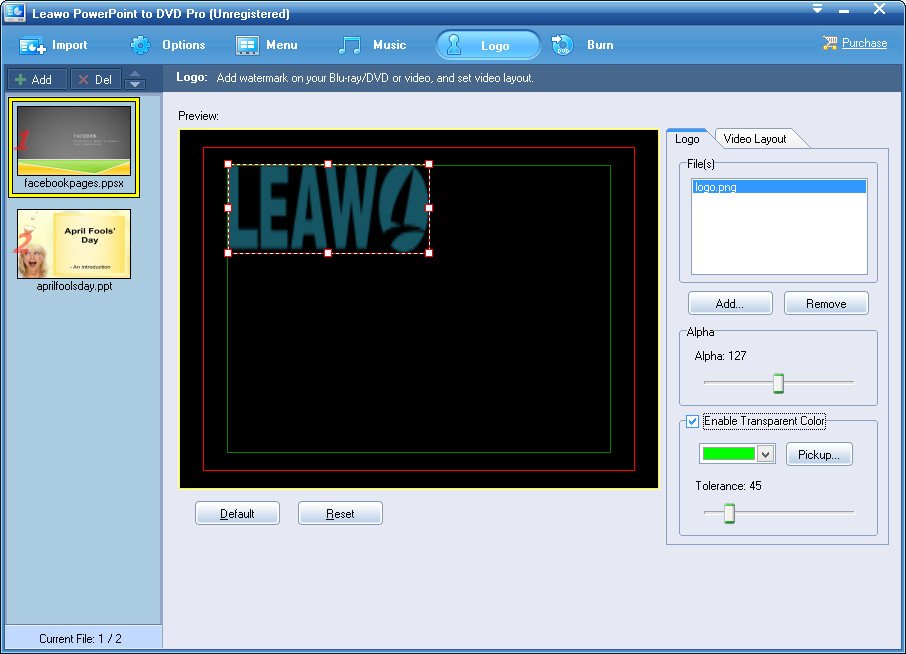
Leawo PowerPoint to DVD Pro 允许您添加徽标作为自己的专利,以输出视频/DVD/蓝光内容,用于 PowerPoint 文件转换或刻录。您还可以调整输出视频布局。单击 商标 按键  进入logo及视频布局设置窗口。
5.1 添加徽标
点击 添加 按键  ,在 档 框中浏览并从本地硬盘添加图像作为徽标。您可以调整 阿尔法 并检查“启用透明色“选项可更改徽标颜色和容差。要删除徽标,请选中 档 框,然后单击 删除 按键
  或点击重置按钮
  删除徽标。点击 默认 按键
  返回默认设置。
5.2 设置视频布局
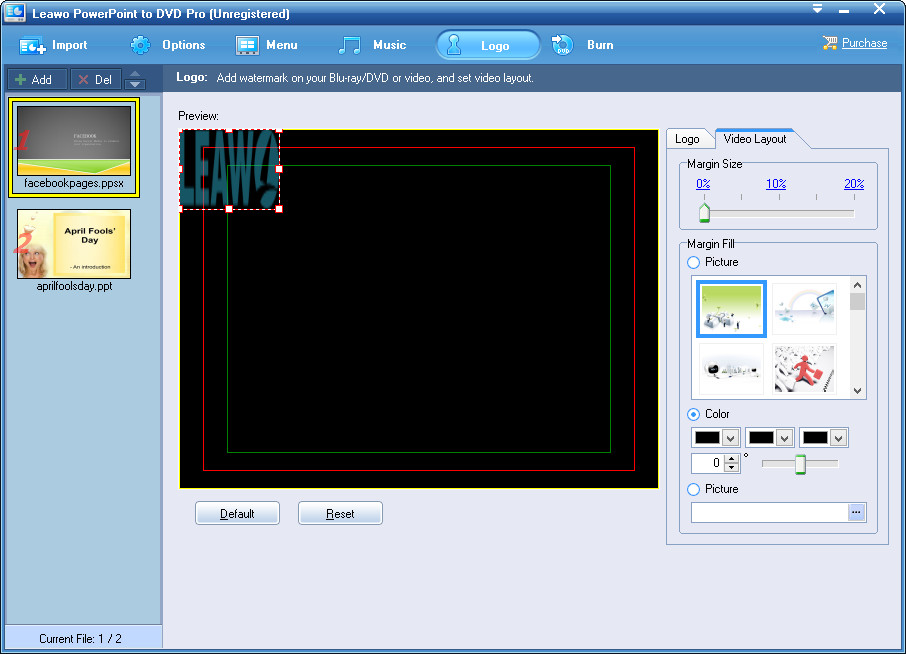
点击 视频布局 按键  因为在 商标 面板调整输出视频的大小并用图片填充边距。您可以设置边距大小,选择从本地驱动器或预设图像将图像设置为边距,并设置边距填充的颜色。
最后,完成所有设置后,点击 烧伤 按键  执行最后一步。Burn 界面会根据您选择的 可选项.
6.1 将 PowerPoint 刻录到 DVD
如果您选择“创建标准 DVD” 可选项 面板,点击 烧伤 按钮,你就来到了以下界面:
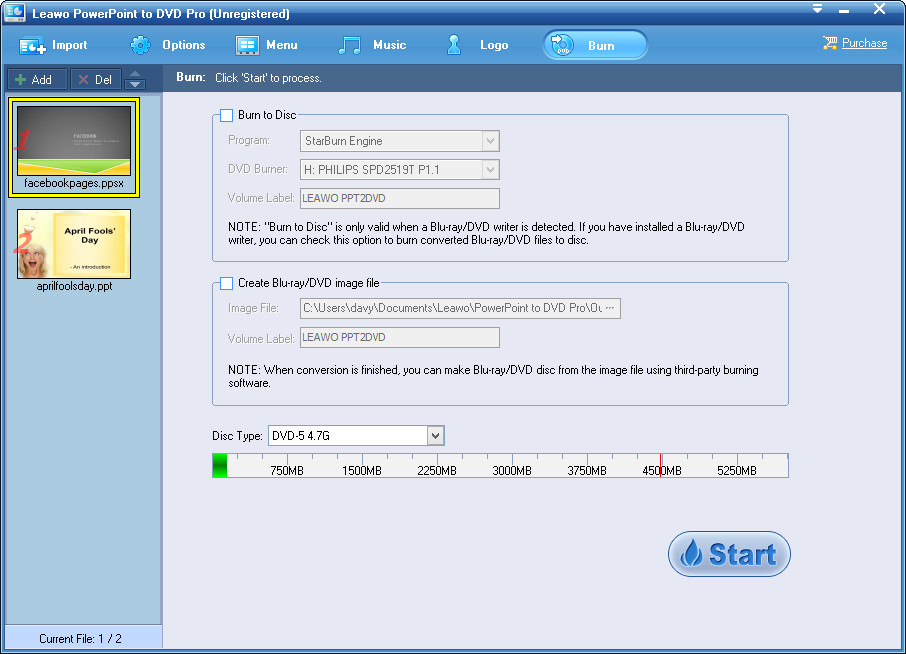
在刻录界面,您需要设置输出DVD类型:
6.1.1 将 PowerPoint 刻录到 DVD 光盘
要将 PowerPoint 刻录到 DVD 光盘,请将空白可写 DVD 光盘插入光盘驱动器,然后选中“刻录到光盘”选项。然后在 教学计划 框中,选择目标磁盘 DVD刻录机 框并输入输出 DVD 内容的名称 体积标识 框。之后,通过单击 光盘类型 框  然后单击 开始 按键
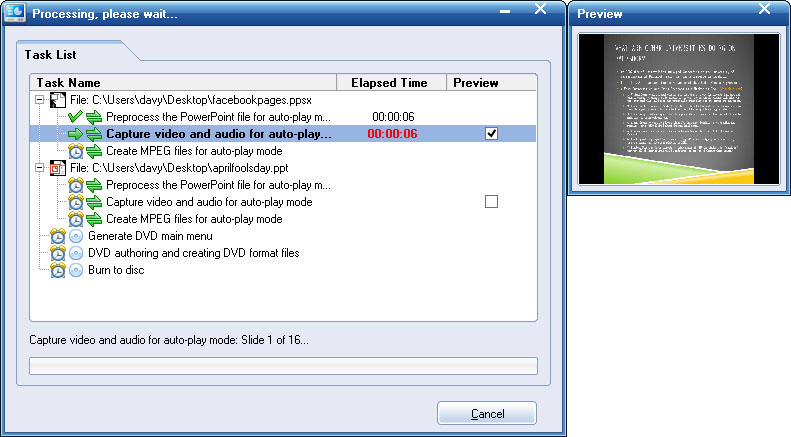
  开始将 PPT 刻录到 DVD 光盘。点击 OK 按钮继续。在刻录界面,您可以查看刻录进度,并点击预览框
  预览。
预览。
6.1.2 将 PowerPoint 刻录到 DVD 映像文件
要将 PowerPoint 刻录到 DVD ISO 映像文件,请选中“创建蓝光/DVD 映像文件”选项,在“映像文件”框中设置保存输出 DVD 映像文件的目录,并在“卷标”框中命名输出 DVD ISO 映像文件。之后,单击 光盘类型 框 然后点击“开始”按钮 开始将PPT刻录到DVD映像文件。
注:
a. 需要注意的是,您可以同时选中“刻录到光盘”选项和“创建蓝光/DVD 映像文件”选项,以创建 DVD 光盘和 DVD ISO 映像文件。它允许多种选择。
b. 显示所需的存储空间,以帮助您确保硬盘有足够的空间。
6.2 将 PowerPoint 转换为视频
如果您选择“转换为视频文件” 可选项 面板,通过点击 烧伤 按钮,您将看到以下界面:
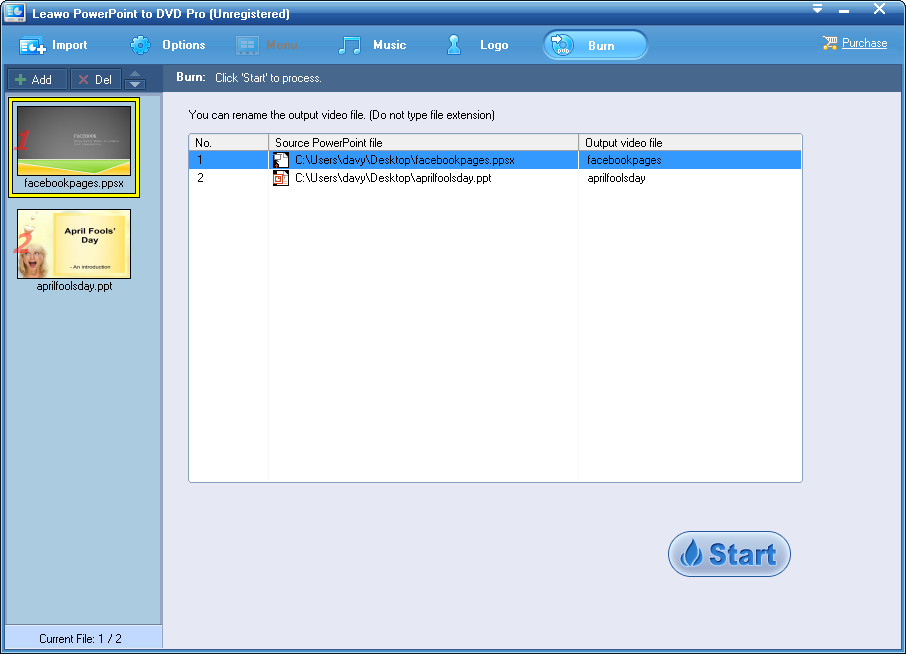
点击 开始 按键 开始将 PowerPoint 转换为视频。一旦您看到转换通知窗口提醒您转换提示,请单击“OK“按钮继续。
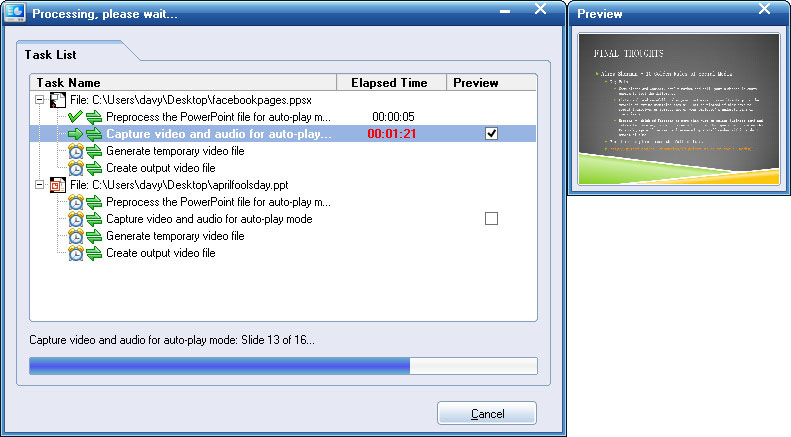
在转换界面,您可以查看处理进度。如果您勾选预览框 ,您将能够打开预览面板来预览输出视频。
6.3 将 PPT 刻录至蓝光
如果你选择“制作蓝光光盘“根据 可选项 面板,当您单击刻录按钮时,您将看到以下窗口:
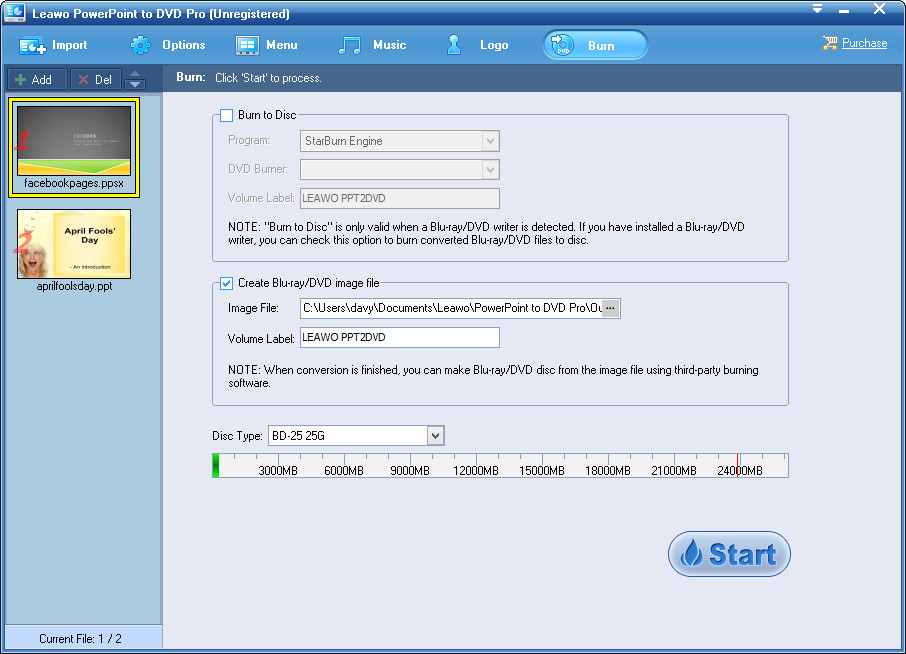
您可以选择将 PowerPoint 刻录到蓝光光盘或将 PowerPoint 刻录到蓝光图像文件。
6.3.1 将 PPT 刻录到蓝光光盘
将一张空白的可写蓝光光盘插入 BD 驱动器,勾选“刻录到光盘”框,在“程序”框中选择 StarBurn Engine 和 Cdrtools 刻录引擎,在“DVD 刻录机”框中选择已插入蓝光光盘的 BD 驱动器作为目标,在“卷标”框中命名输出蓝光光盘,然后单击“光盘类型”框  根据您插入驱动器的蓝光光盘,最后单击 开始 按键 开始将 PowerPoint 刻录到蓝光光盘。
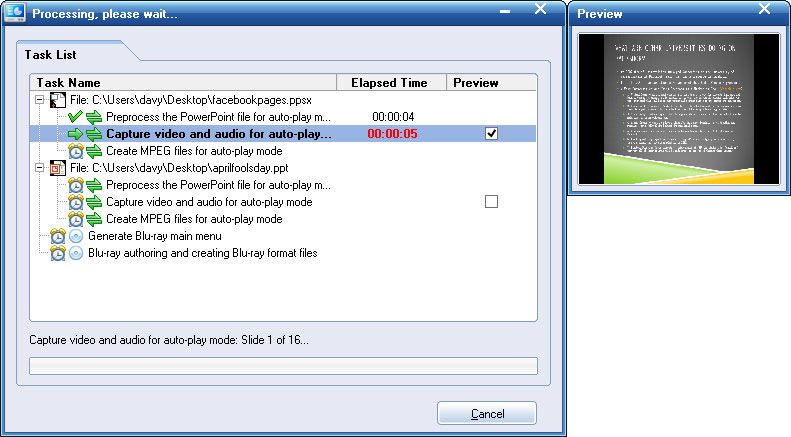
在刻录界面,可以查看刻录进度,点击预览框 打开预览面板进行预览。
6.3.2 将 PPT 刻录为蓝光映像文件
要将 PowerPoint 刻录到蓝光映像文件,请选中“创建蓝光/DVD 映像文件”框,在“图像文件”框中设置保存输出蓝光图像文件的输出目录,在“卷标”框中为输出蓝光图像文件命名,然后单击“光盘类型”框 确定是否要创建 BD50 映像文件或 BD25 映像文件。完成后,单击大 开始 按键 开始将 PowerPoint 刻录为蓝光镜像文件。在刻录页面上,您还可以查看刻录过程并预览输出的视频内容。
注:
a. 需要注意的是,您可以同时选中“刻录到光盘”选项和“创建蓝光/DVD 映像文件”选项,以将 PowerPoint 刻录到蓝光光盘和/或蓝光映像文件。它允许多种选择。
b. 显示所需的存储空间,以帮助您确保硬盘有足够的空间。