用户指南 Leawo 适用于Mac的数据恢复
最强大的 Mac 数据恢复软件,可轻松从 Mac 硬盘和存储设备中恢复任何文件。它兼容 HFS+、FAT16/32、NTFS/NTFS5 文件系统以及各种设备,如 USB 驱动器、数字卡、手机、 MP3/MP4 播放器、iPod 等均可支持。可恢复的文件类型包括视频、音频、图像、文档和存档。提供灵活的恢复模式供您选择:文件恢复、照片恢复和丢失分区恢复。借助全面的文件扫描和分析功能,您可以使用此数据恢复工具快速恢复 Mac 文件。
- 文件修复工具
- 照片恢复
- 丢失的分区恢复
文件修复工具
当您在计算机上运行此 Mac 数据恢复时,请选择“文件恢复”。 (通过深度扫描存储在每个扇区上的所有已识别文件来恢复丢失的文件。)
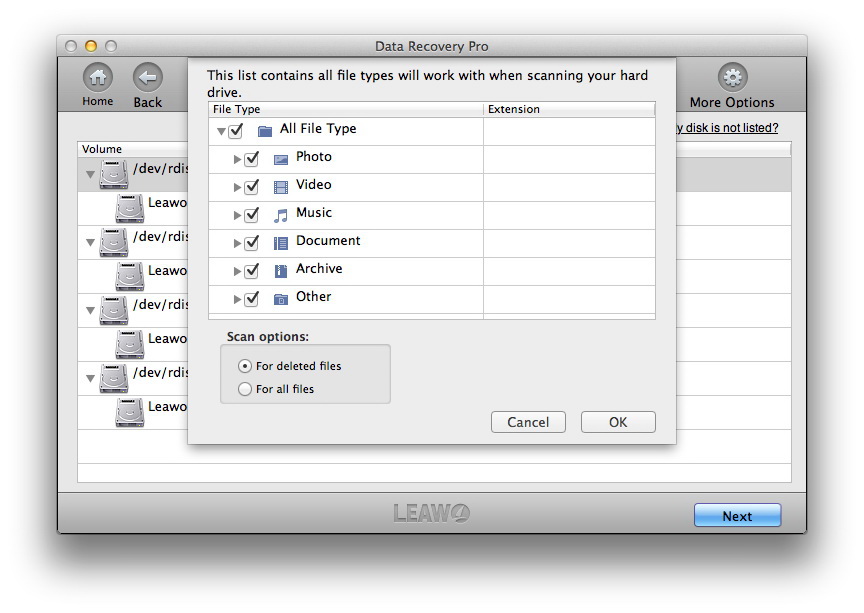
第一步选择磁盘
当您选择“文件修复工具”模式,您将进入以下界面。选择要从中恢复数据的驱动器或卷。点击“更多选项”按钮选择要扫描的文件。默认情况下,将检查所有文件类型。使用“对于已删除的文件“选中后,将仅扫描丢失的文件。 ...对于所有文件“选中后,所有文件都将被扫描。
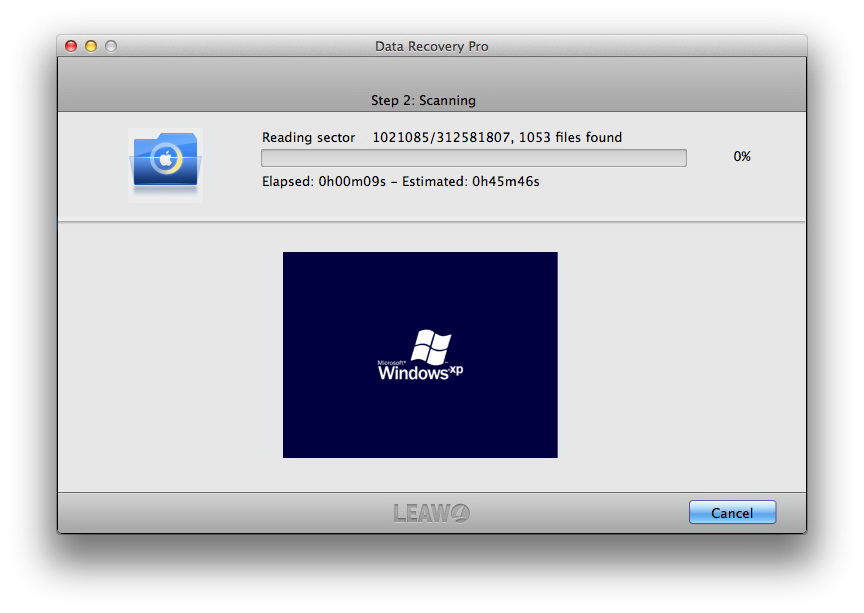
第一步扫描
点击“下一页”按钮,切换到文件扫描界面。它将对丢失的文件或所有文件进行密集扫描,以便您概览数据。扫描时,您可以预览图像文件。
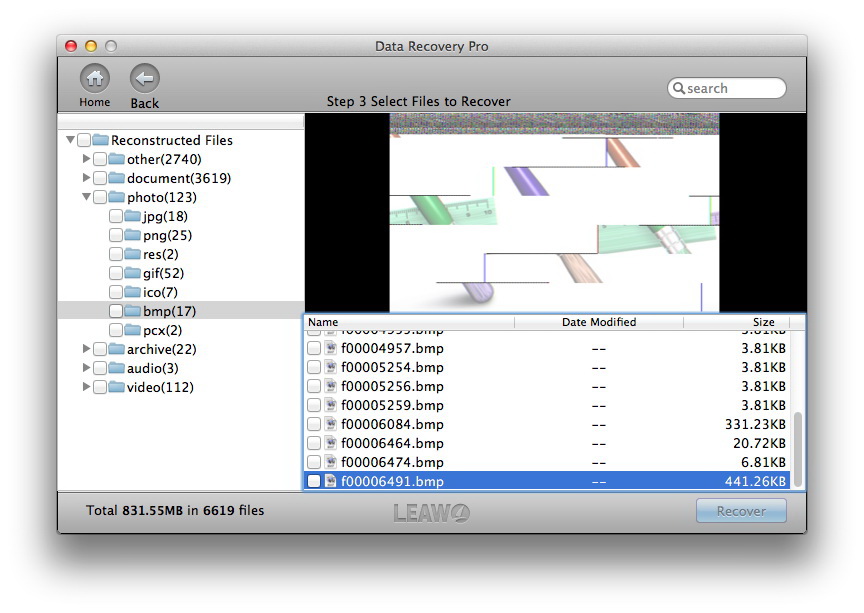
第一步选择要恢复的文件
扫描后,所有文件均显示在软件左侧。 重建文件 与 找到文件 可以访问。您可以预览图像或文档文件。选择要恢复的文件,然后单击“恢复”按钮。选择 Mac 上的保存文件的路径,建议您将恢复的文件保存在另一个驱动器上,以防文件被覆盖。
注:
重建文件 结果将按类别和文件类型组织找到的所有文件。这些结果将不具有其原始目录结构,并且通常不具有其原始文件名,因为它们是通过文件模式找到的。
找到文件 如果完整无缺,则显示 Mac OS X 文件系统中的文件的原始目录结构和文件名。
照片恢复
在计算机上运行此 Mac 数据恢复时,请选择“照片恢复”。 (可轻松从 Mac 驱动器、iPod USB 驱动器和其他媒体存储设备恢复丢失、删除、格式化和无法访问的图像、视频和音乐文件。)
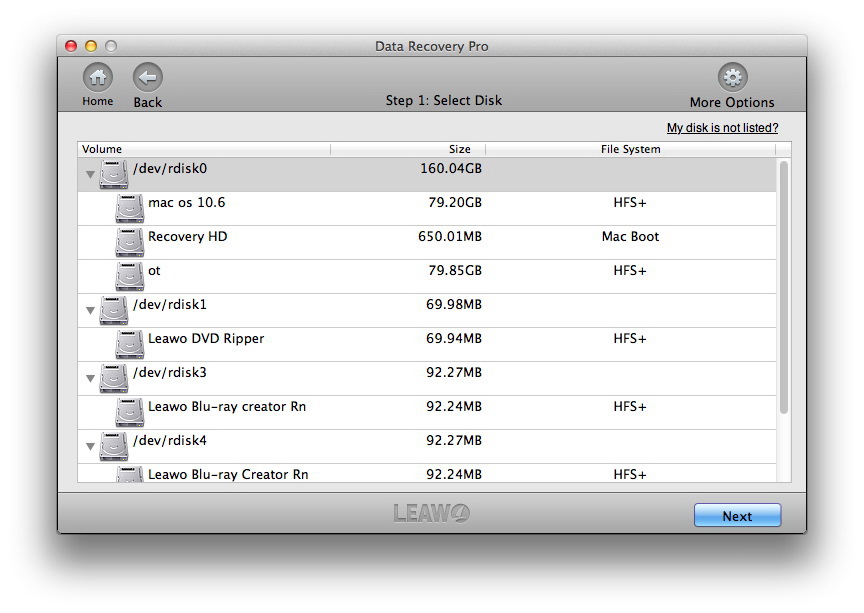
第一步选择磁盘
一旦您选择“照片恢复”模式,您将进入以下界面。选择要进行照片恢复的目标驱动器或卷。然后您可以参考“更多选项”按钮选择要扫描的照片。当您勾选“对于已删除的文件“,程序将只扫描丢失的照片。当您勾选“对于所有文件”,程序将为您扫描所有照片。
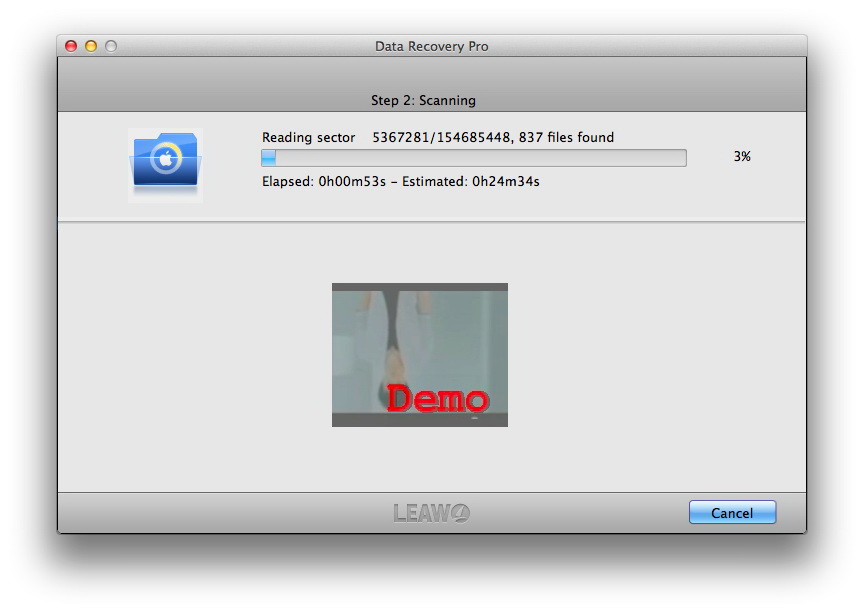
第一步扫描
点击“下一页“按钮,您将进入以下界面,您可以在其中扫描照片文件。此 Mac 数据恢复将为您彻底检查已删除或所有图像文件。您可以预览这些图像文件。
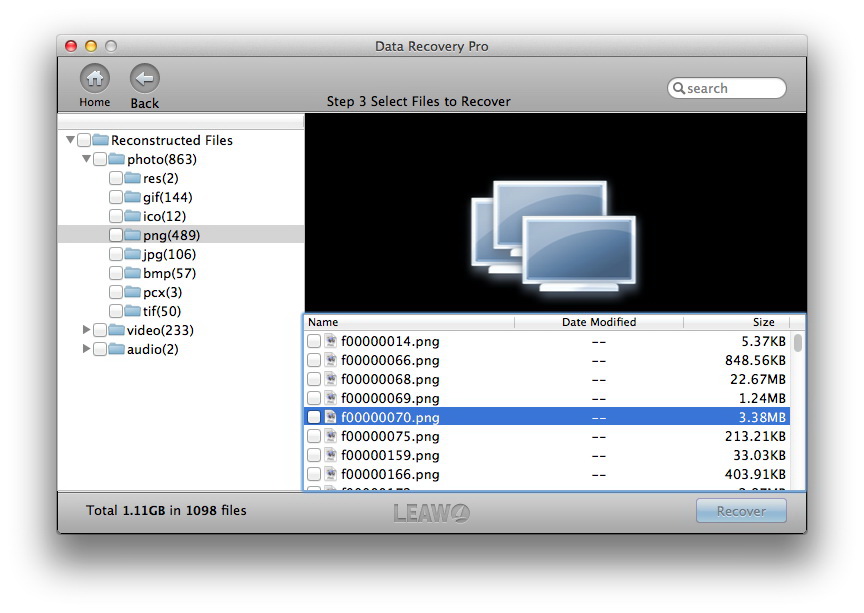
第一步选择要恢复的文件
程序左侧会列出找到的所有照片。选择这些照片时,您还可以预览它们。选择后,只需单击“恢复“按钮。选择保存恢复的照片的路径,建议您将照片保存在另一个驱动器上以避免覆盖。
注:
重建文件 结果将按类别和文件类型组织找到的所有文件。这些结果将不具有其原始目录结构,并且通常不具有其原始文件名,因为它们是通过文件模式找到的。
找到文件 如果完整无缺,则显示 Mac OS X 文件系统中的文件的原始目录结构和文件名。
丢失的分区恢复
当您在计算机上运行此 Mac 数据恢复时,请选择“丢失分区恢复”。 (扫描硬盘驱动器和其他大容量存储设备以查找丢失或删除的卷。它还可以搜索无法安装的卷。)
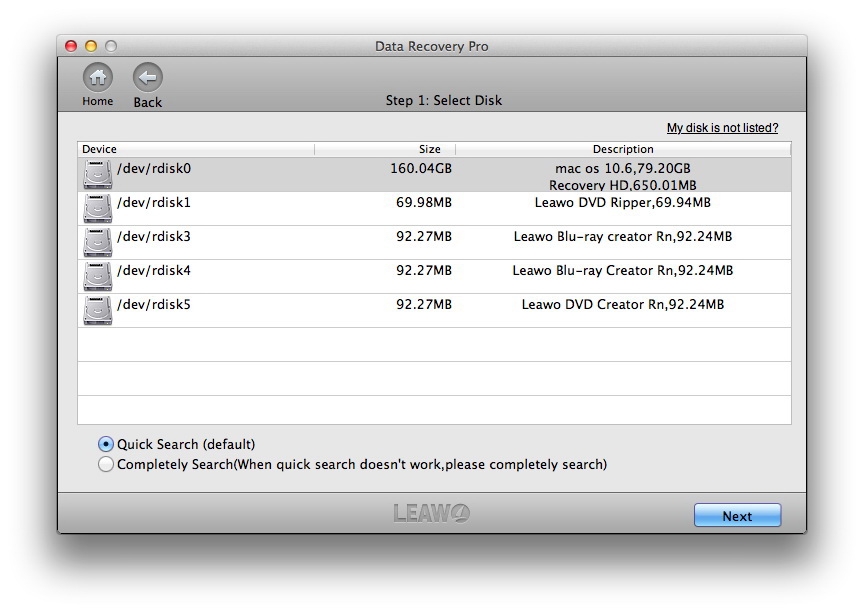
第一步选择磁盘
选择要使用此 Mac 数据恢复软件进行分析的磁盘。点击“下一页”按钮进入下一步。
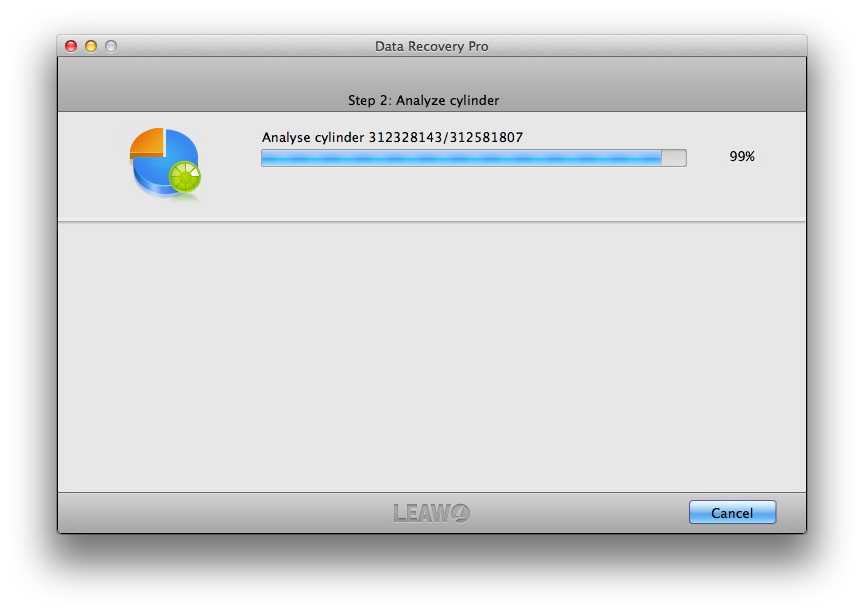
第一步分析气缸
此程序将在此步骤中为您分析气缸。
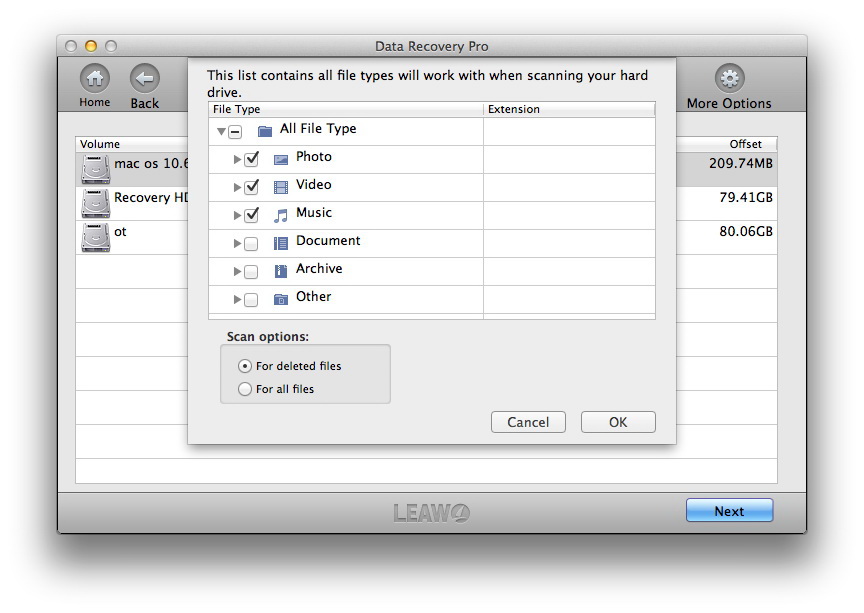
第一步选择卷
分析完磁柱后,您将获得卷,然后选择要扫描文件的目标卷。单击“更多选项“按钮,您将看到包含所有文件类型的列表,选择您想要扫描的文件类型。通过勾选“扫描所有文件”对于所有文件“并仅通过勾选扫描丢失文件”对于已删除的文件".
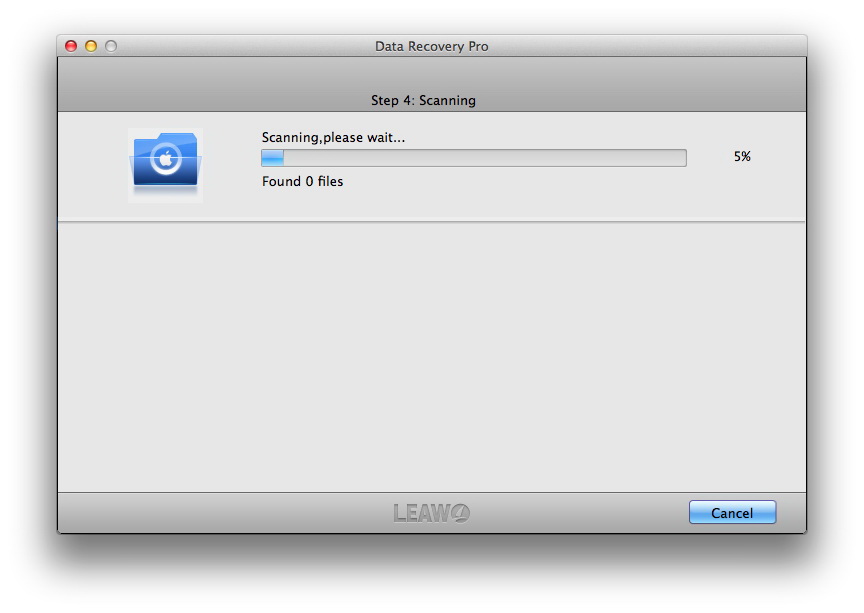
第一步扫描
该软件对选定的文件进行彻底扫描。
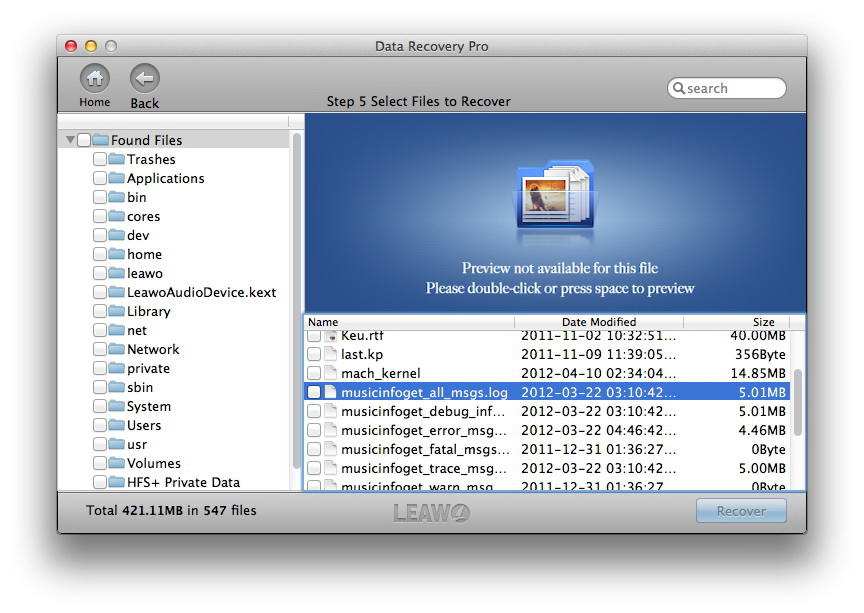
第一步选择要恢复的文件
选择要恢复的文件并单击“恢复“按钮。为了确保不会覆盖任何文件,最好将恢复的文件保存在另一个驱动器上。