用户指南 Leawo Mac 的照片恢复
能够从 Mac 硬盘驱动器和各种存储设备恢复照片、音乐和视频文件, Leawo Mac 的照片恢复 是您恢复丢失、删除、格式化或损坏文件的首选。它支持 HFS+、FAT16/32、NTFS/NTFS5 文件系统,因此您可以轻松地在任何文件系统上进行文件恢复。此外,您可以通过全面的文件扫描全面分析要恢复的文件。图像文件预览功能确实为选择要恢复的文件增加了极大的便利。使用此 Mac 照片恢复软件可以轻松恢复照片、音乐和视频。
- 照片恢复
- 音乐恢复
- 视频恢复
照片恢复
在 Mac PC 上安装并运行此 Mac 版照片恢复软件后,您将看到主界面,其中包含三种恢复类型:照片、音乐和视频。您可以选择 一、二、三种方式实现文件恢复. 这里我们取 照片恢复 举个例子。
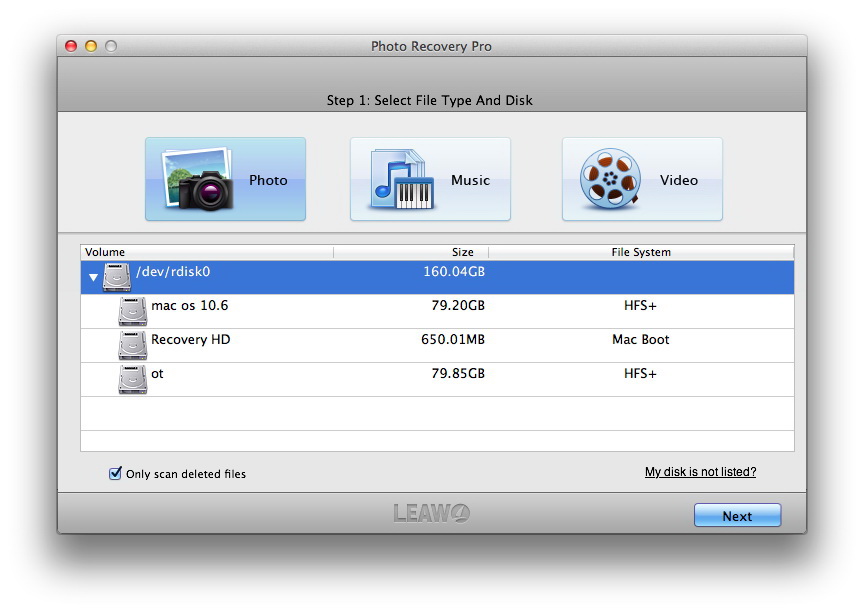
第一步选择文件类型和磁盘
点击 ”拍照” 。将存储设备与 Mac 连接,然后选择用于 Mac 硬盘恢复或存储设备恢复的磁盘。使用“仅扫描已删除的文件“选中后,仅检查丢失的照片文件。
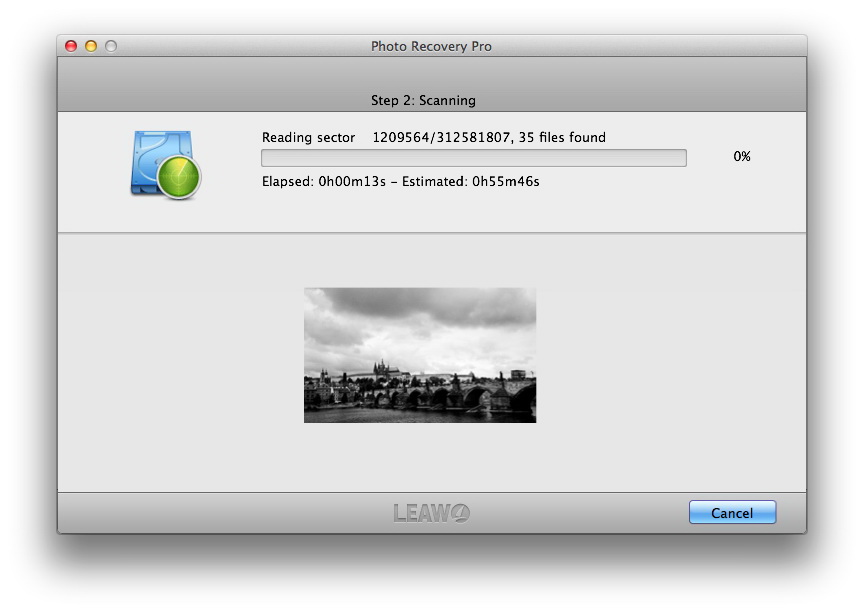
第一步扫描
在点击“下一页“按钮,您将进入照片文件扫描部分。该软件将为您进行深入检查。您可以在扫描过程中预览这些照片文件。
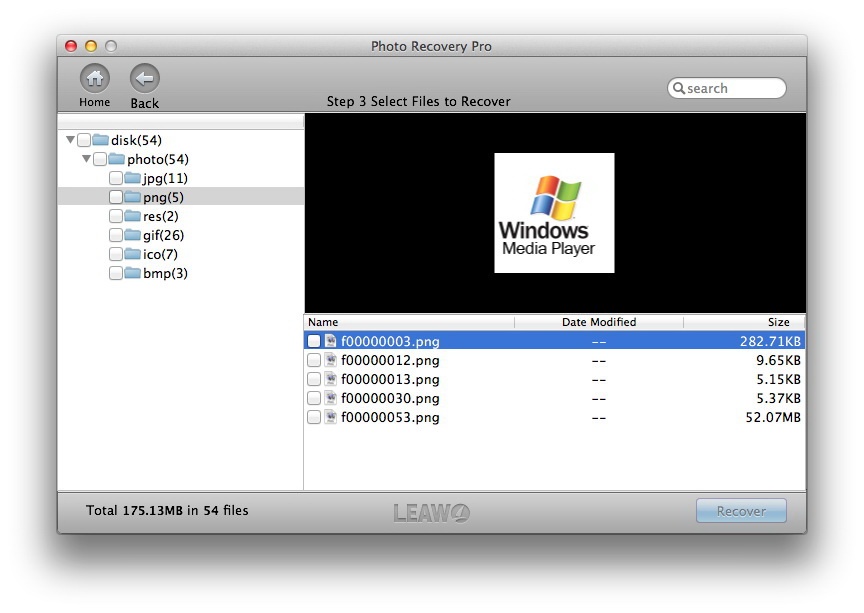
第一步选择要恢复的文件
扫描后,您将获得不同格式的照片文件列表。您还可以在此步骤中预览照片。选择您需要的图像文件,然后单击“恢复“按钮开始照片恢复。您需要选择一个路径来保存恢复的照片,建议您将它们保存在另一个驱动器上,以防被覆盖。
音乐恢复
进入主界面后,您可以分别进行照片恢复、音乐恢复和视频恢复。您可以同时实现两种文件恢复类型,也可以一次实现三种文件恢复类型。这里我们以音乐恢复为例。
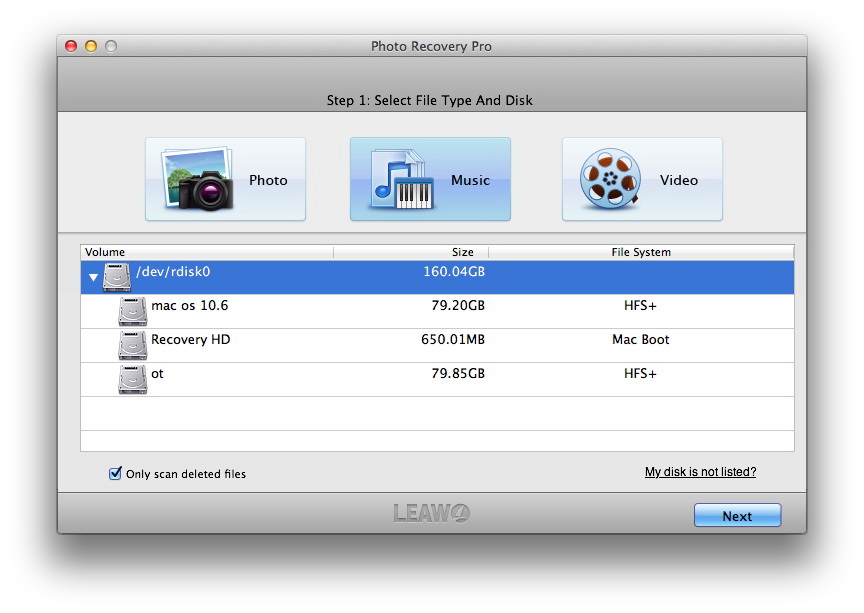
第一步选择文件类型和磁盘
点击 ”音乐”选项,然后选择 Mac 或存储设备上的磁盘进行扫描。选中“仅扫描已删除的文件“,此程序仅为您扫描丢失的音乐。当您取消选中“仅扫描已删除的文件",所有歌曲和音频文件都将被扫描。
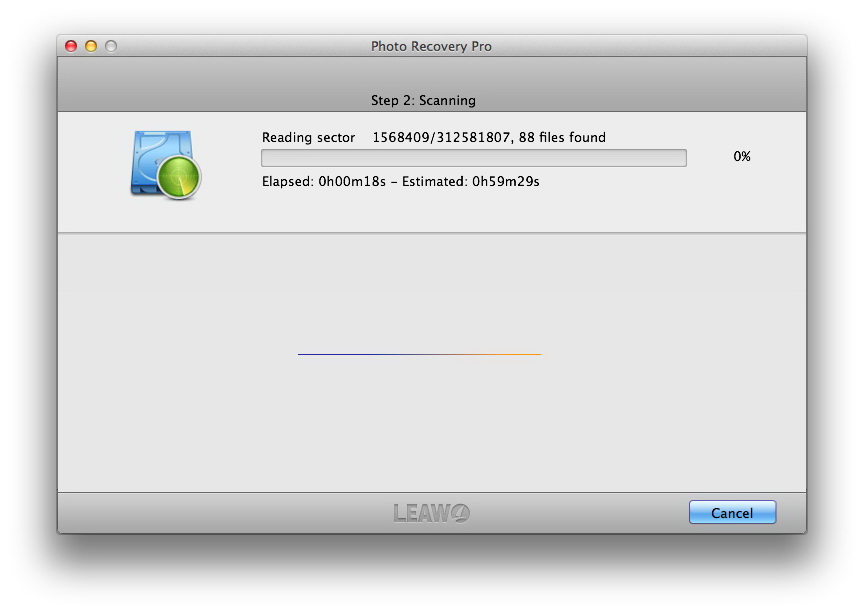
第一步扫描
当您点击“下一页“按钮,它将切换到下一步,您可以在其中对丢失的或所有音频文件进行彻底扫描。
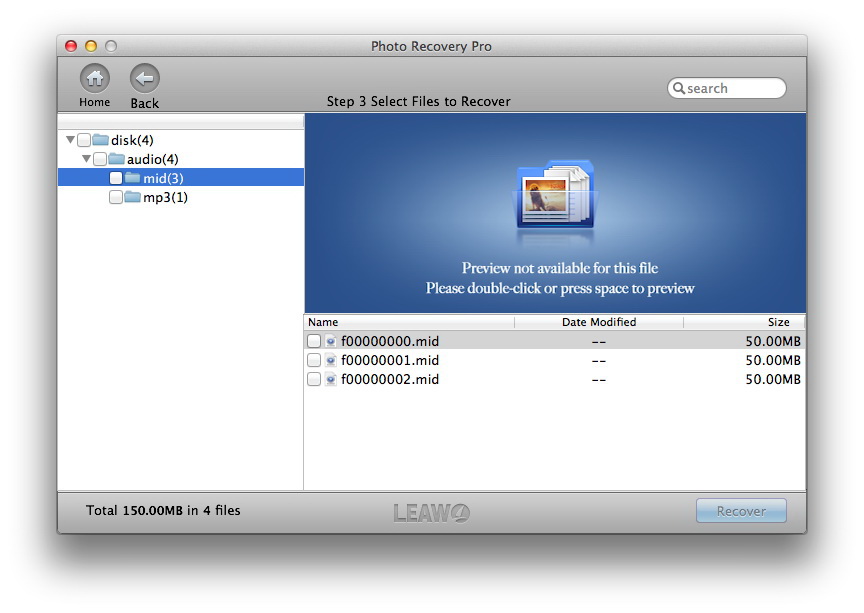
第一步选择要恢复的文件
然后您将扫描音乐文件。选择您需要恢复的文件并单击“恢复“按钮恢复音乐文件。为避免音乐文件被覆盖的问题,最好将恢复的音乐保存在其他驱动器上。
视频恢复
此程序允许您同时恢复照片、音乐和视频文件,还允许您恢复所需的文件类型。这里我们以视频恢复为例。
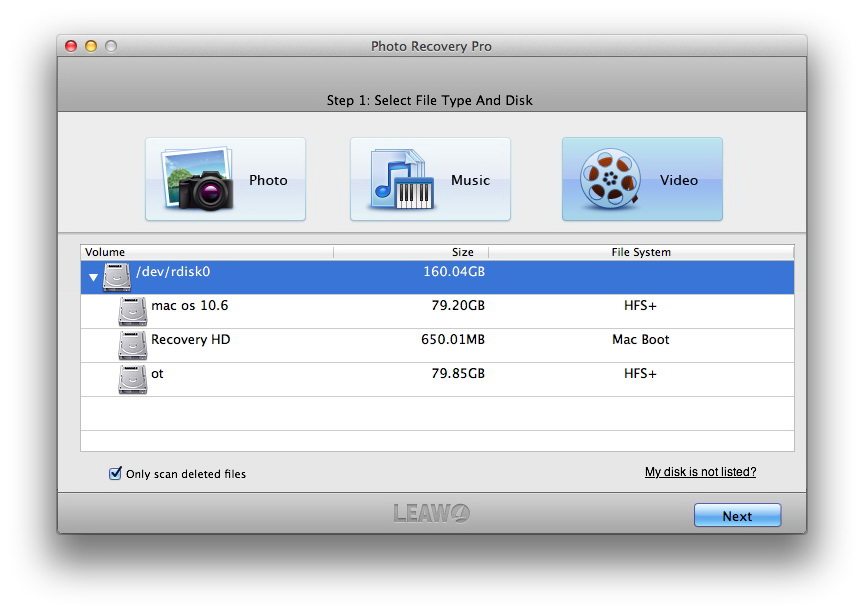
第一步选择文件类型和磁盘
选择“视频”并选择用于在 Mac 硬盘或存储设备上恢复视频的卷或磁盘。点击“下一页”按钮并前往扫描步骤。要仅扫描已删除的视频或所有视频,请使用“仅扫描已删除的文件“选中或未选中。
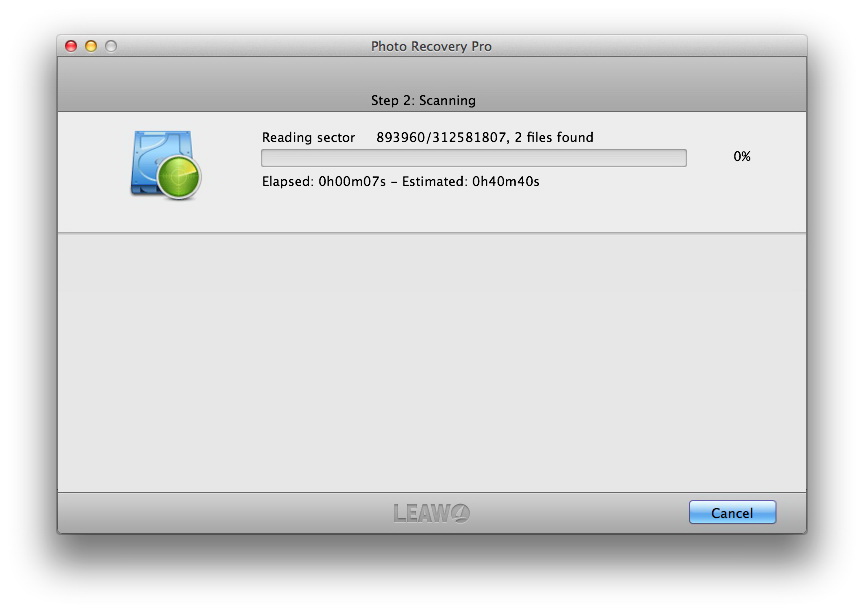
第一步扫描
在此步骤中,Mac 版照片恢复软件会为您全面扫描视频文件。因此,您可以深入分析视频。
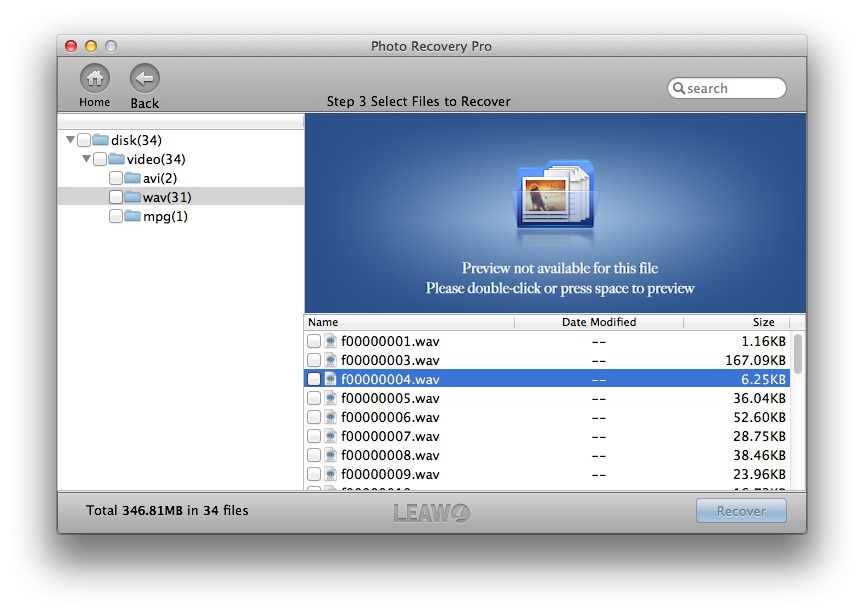
第一步选择要恢复的文件
最后,找到的视频将在此步骤中显示。选择您要恢复的视频,然后单击“恢复“按钮。您需要选择一个目标来保存文件,建议将恢复的视频文件保存在另一个驱动器上!否则丢失/删除的视频可能会被覆盖。