

- 首页
- /
- Leawo 蓝光刻录 Mac
- /
- 用户指南
如何自定义光盘菜单
此刻录程序提供光盘菜单自定义功能。您可以在将文件刻录到光盘或将其转换为蓝光/DVD 文件夹或 ISO 文件之前自定义光盘菜单。
步骤1: 打开程序后,刻录机右侧会有一个侧边栏,如果没有,点击滚动条中间带有向左三角形的绿色按钮即可调出。

步骤2: 选择要编辑的光盘菜单模板。

有几个内置模板 内建的 选项卡。您也可以点击“线上”选项卡可在线查看更多模板,并点击下载您喜欢的模板 下载  按钮。 定制 选项卡用于保存之前编辑过的模板 定制.
步骤3: 我将采用“内置”选项卡下的一个模板来向您展示如何预览和编辑光盘菜单。
3.1 将鼠标移到其中一个模板上,你会看到 预览 中间的按钮。点击它进入预览面板,查看应用此模板后的效果。
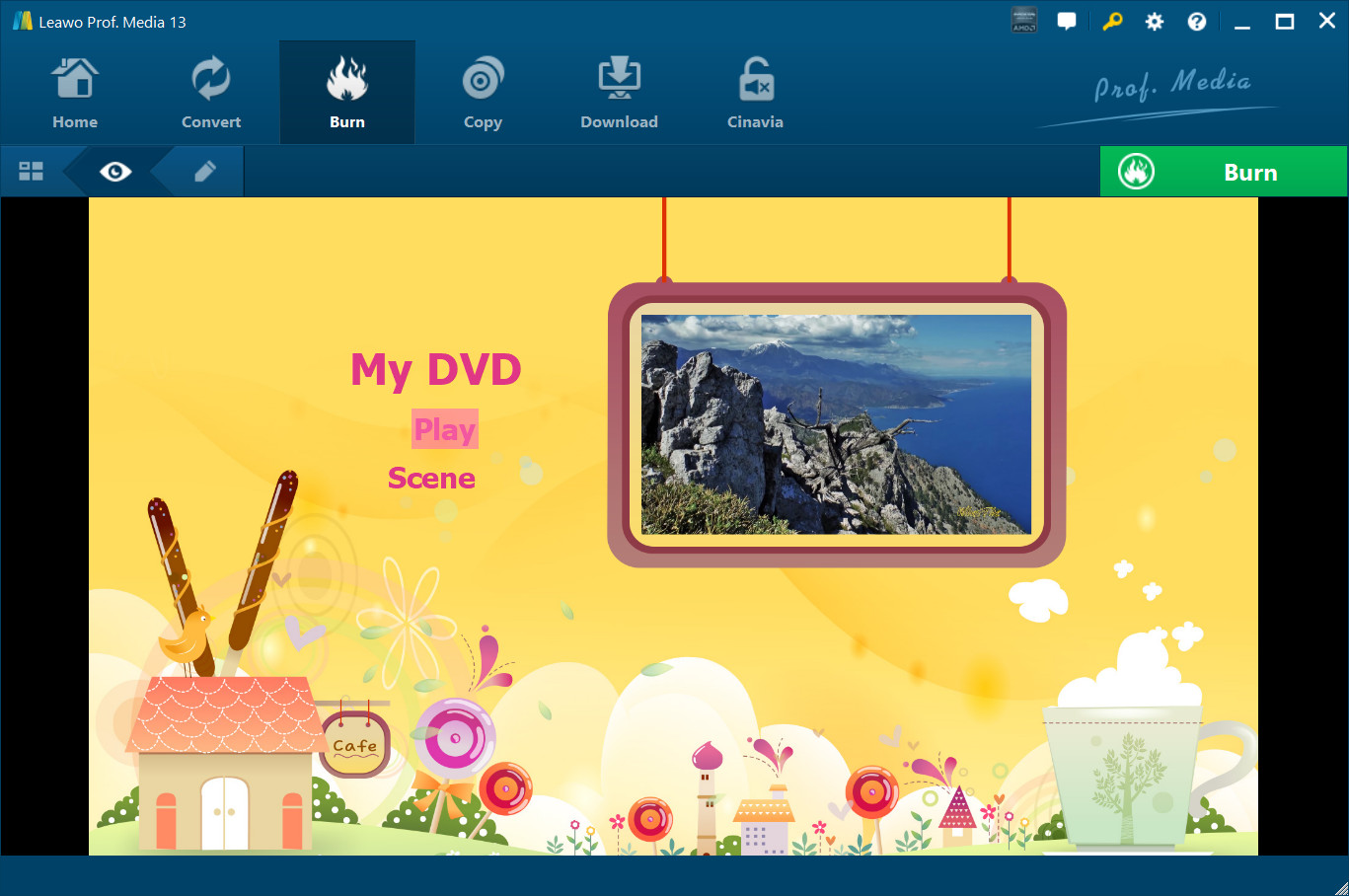
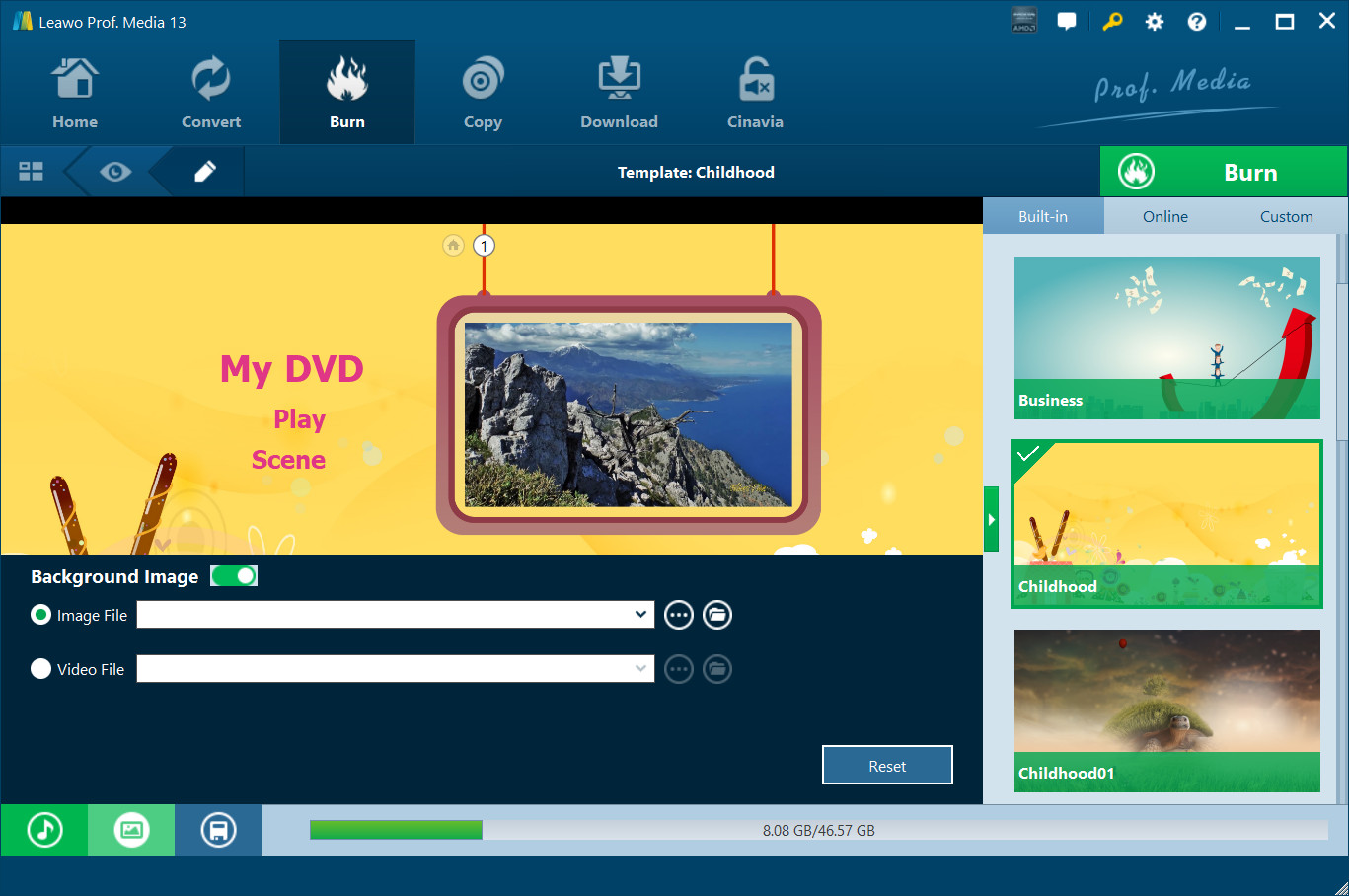
3.2 点击 编辑 按钮进入模板编辑面板。您可以重命名此页面上每个项目的标题,并将所有内容移动到您想要的任何位置。您还可以将背景切换为您喜欢的图片甚至视频。您还可以在菜单中添加背景音乐,只要您不使用视频作为背景即可
a. 双击要编辑的标题,即可重命名标题。若要进一步更改字体的颜色和大小,请右键单击标题,弹出窗口上会出现更多选项(双击标题后可编辑时,才能右键单击标题调出弹出窗口)。在窗口中,您可以更改字体的大小和颜色,并将字体设置为 粗体、斜体或下划线.

b. 点击左下角第二个按钮,在以下菜单中,点击 背景图 按钮启用图像和视频选项。要将新图像添加到背景,请点击 图像文件 按键  并单击 浏览 按键
  从计算机中选择图像文件。您也可以通过单击文件夹按钮打开图像所在的文件夹
  。若要选择视频作为背景,请点击 影片档案 选项
  并选择一个视频文件。如果您不喜欢更改,请点击 重设 按钮取消所有更改。
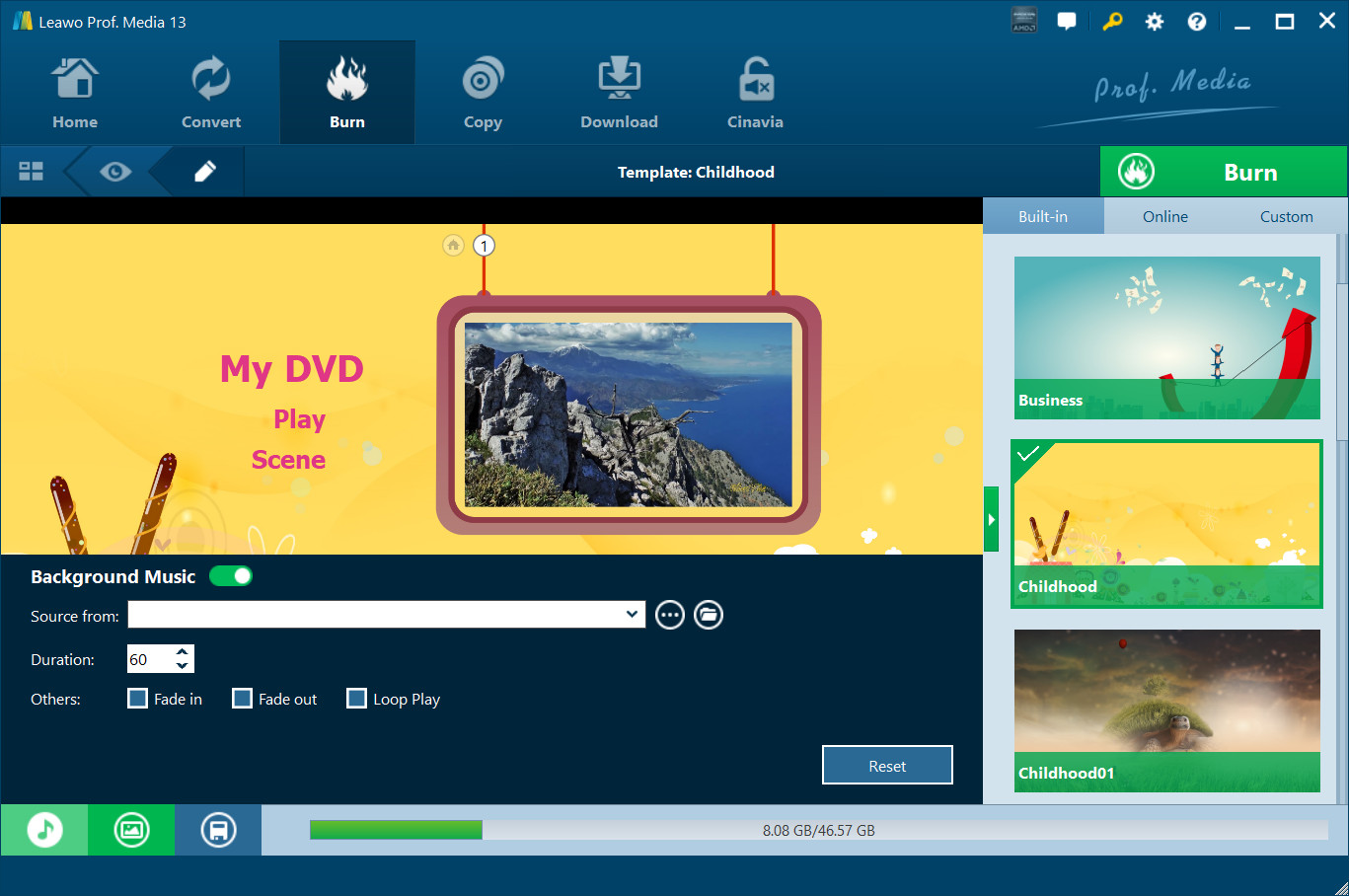
c. 点击左下角第一个按钮调出 背景音乐 设置面板。单击从计算机中选择源文件 浏览 按键 。设置音乐播放时长,从 1 秒到 60 秒。还有其他音乐背景播放效果,如淡入、淡出和循环播放,您可以选择。您也可以通过单击撤消之前的所有工作 重设 按钮。
设置完背景后,点击左下角的第三个按钮,即“保存”按钮 保存 所有设置。