- 首页
- /
- LEAWO蓝光播放器 适用于Mac
- /
- 用户指南
如何播放蓝光/DVD/视讯/音讯/ISO 文件
作为一款包罗万象的免费蓝光媒体播放软体, Leawo 免费蓝光播放器可让您播放蓝光、DVD、最多 4K 视讯、ISO镜像档、音讯档案、IFO档案等。这部分 Leawo 蓝光播放器使用者指南将向您展示如何用它播放蓝光/DVD/视讯/音讯/ISO 影像档案。
步骤1:载入来源媒体文件
发布会 Leawo 蓝光播放器,然后您可以看到一个带有多个选项的干净介面。点击对应按钮即可载入对应的媒体档案进行播放。
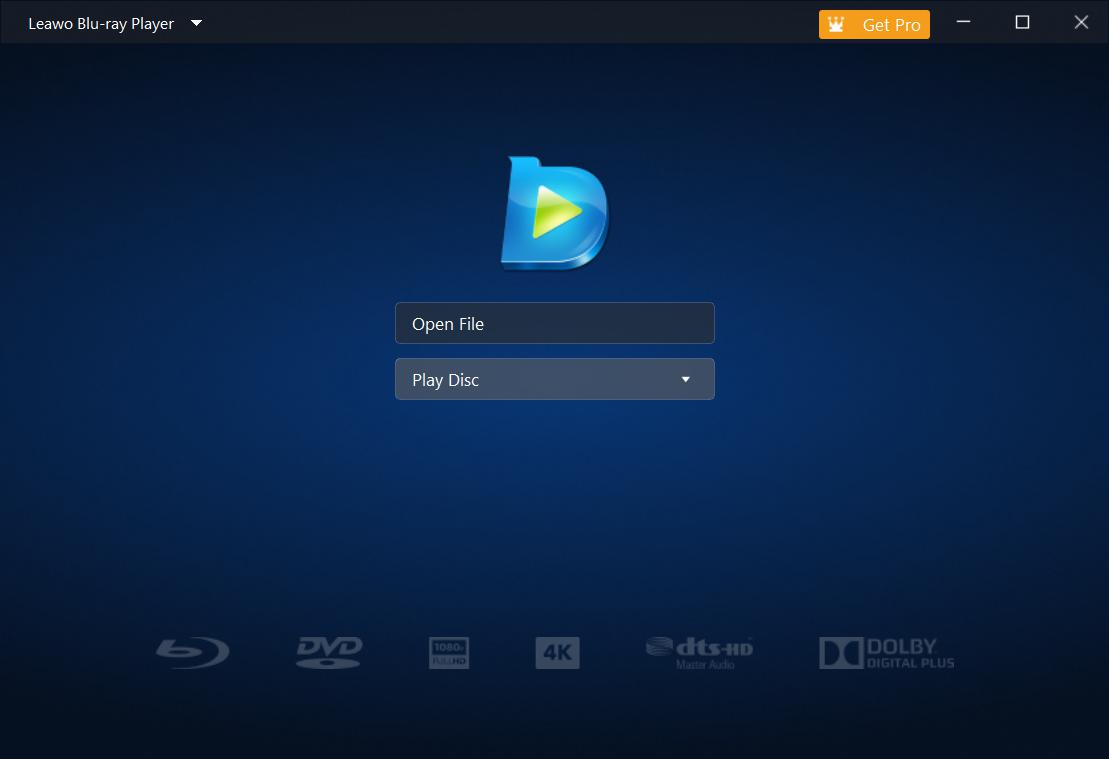
1. 点选「开启档案」按钮浏览并载入影片、音讯、蓝光/DVD 资料夹和 ISO 映像档进行播放。
2. 若要播放蓝光光碟/DVD,您需要将蓝光光碟/DVD 插入光碟机,然后在「播放光碟」清单中选择并按一下光碟名称。 Leawo 蓝光播放器主介面开始播放。
3. 若要播放IFO文件,您可以找出DVD资料夹中「VIDEO_TS」资料夹中的IFO档案进行播放,例如「Thor/VIDEO_TS/VIDEO_TS.IFO」。
载入来源媒体档案后,您可以在播放清单中看到已载入的电影文件,可以透过点击开启
 按钮。此外,您还可以点击加号或减号图标
 在播放清单顶部新增额外的档案或删除选定的档案。在同一介面中,找到
清空播放清单或选择播放模式:循环、顺序或随机播放。
在播放清单顶部新增额外的档案或删除选定的档案。在同一介面中,找到
清空播放清单或选择播放模式:循环、顺序或随机播放。
步骤2:字幕设定(可选)
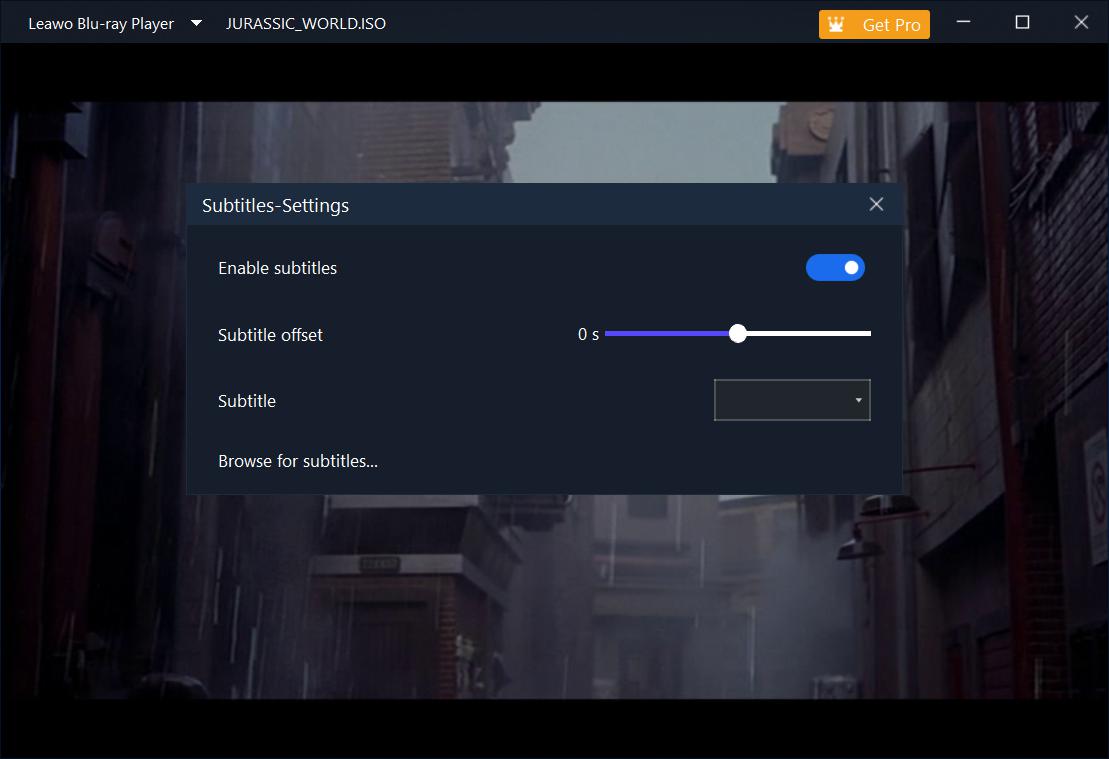
载入完来源媒体档案后,此媒体播放器将开始播放。播放过程中,右键点选主介面,会出现「字幕…」选项,您可以在此处进行字幕设定:启用(停用)字幕、字幕偏移、选择字幕、浏览字幕。
第 3 步:视讯设定(可选)
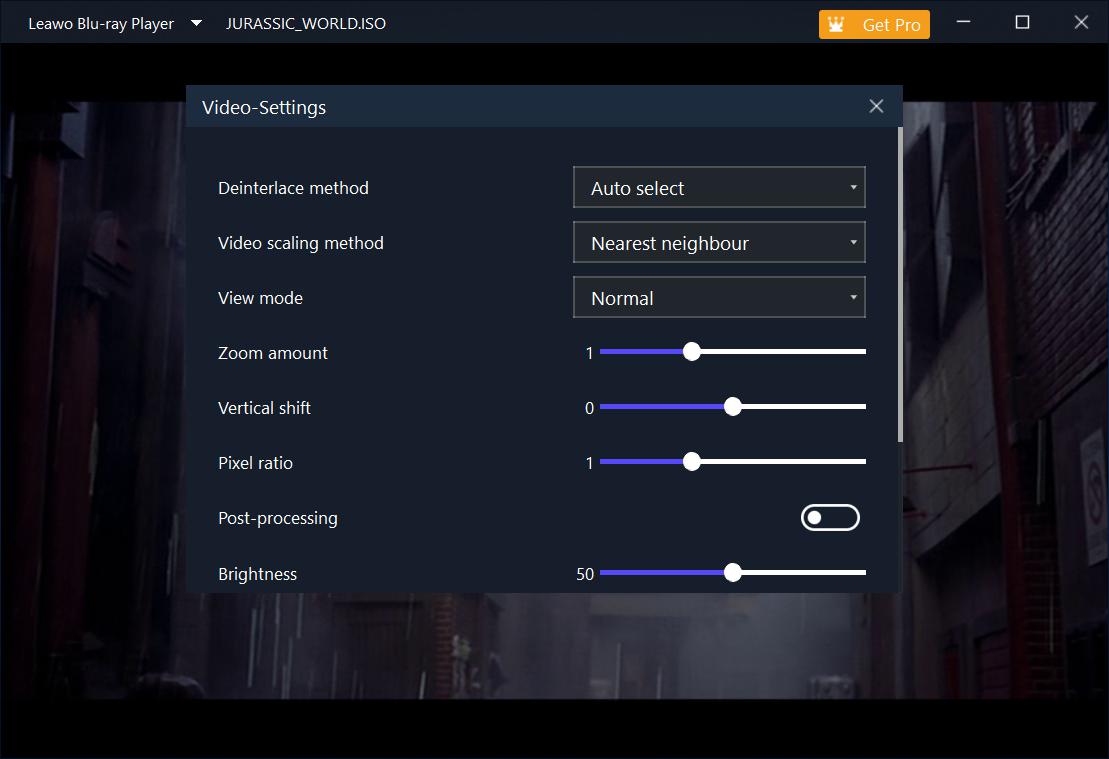
在主介面上右键单击,然后选择“视讯...”选项,进入视讯设定面板,您可以在播放过程中进行多种视讯设定。
第 4 步:音讯设定(可选)
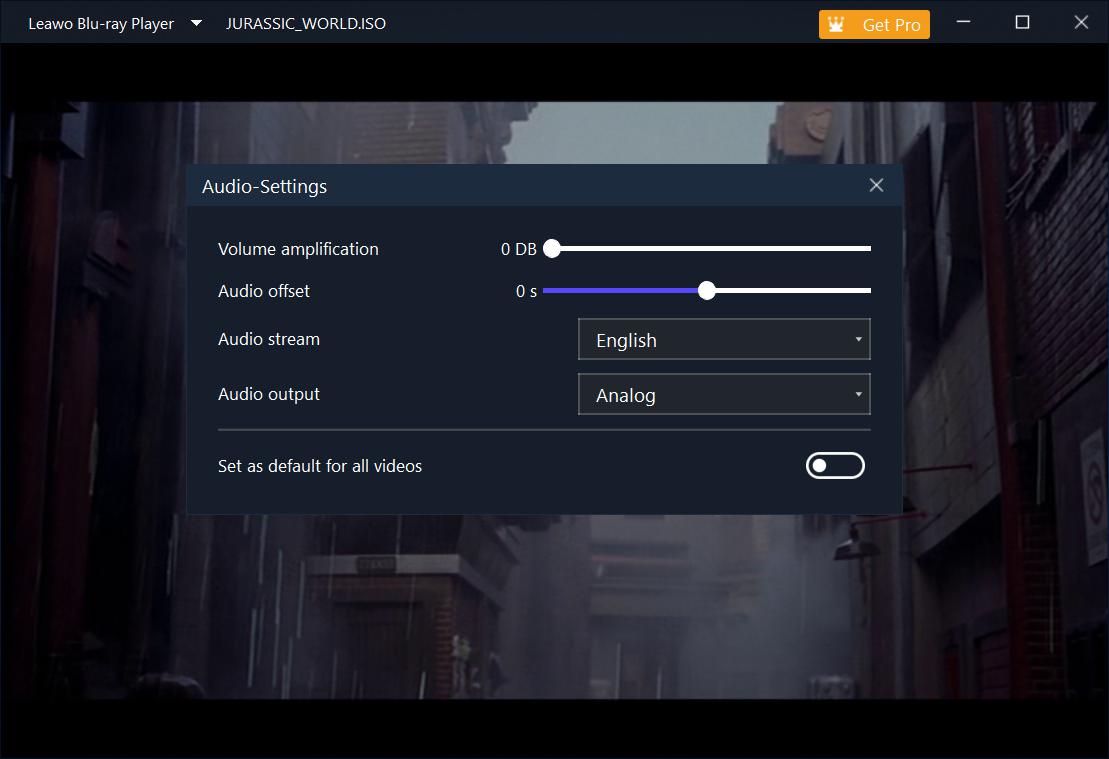
右键单击主介面,然后选择“音讯...”选项,即可在播放期间进行音讯设置,包括:音量放大、音讯偏移、音讯串流、音讯输出。