

- 首页
- /
- Leawo 蓝光刻录机复制 Mac
- /
- 用户指南
如何使用 Leawo 蓝光刻录机复制
想要复制并备份您录制的蓝光光盘吗?需要一份家庭聚会蓝光光盘的副本吗? Leawo Blu-ray Recorder Copy 有帮助。目前,有很多蓝光复制软件可供选择,但很少有软件适用于录制的蓝光,更不用说那些带有光盘保护的录制蓝光光盘了。 Leawo Blu-ray Recorder Copy 专为自制/录制的蓝光文件备份而设计。它可以帮助您轻松地将 BDAV 光盘、文件夹甚至 ISO 文件复制并备份到空白光盘或计算机。
步骤1:输入 Leawo 蓝光刻录机复制模块
要复制 BDAV 文件,您需要首先准备以下内容:
- 可读蓝光驱动器连接到您的计算机以进行 BDAV 光盘复制和备份。
- 用于备份的源 BDAV 光盘、文件夹或 ISO 映像文件。
- 已连接互联网的计算机。
- 空白可写蓝光盘(BD50/BD25)用于将 BDAV 文件复制到光盘,或具有足够空间的计算机硬盘用于将 BDAV 文件复制到计算机。
注: Leawo Blu-ray Recorder Copy 仅支持 BD50 到 BD50 和 BD25 到 BD25 的备份。因此,请根据源蓝光光盘类型准备一张空白蓝光光盘,用于 BDAV 光盘备份。
下载并安装 Leawo 蓝光录像机复制到您的计算机上。 Leawo Blu-ray Recorder Copy 是一个内置模块 Leawo Prof. Media.
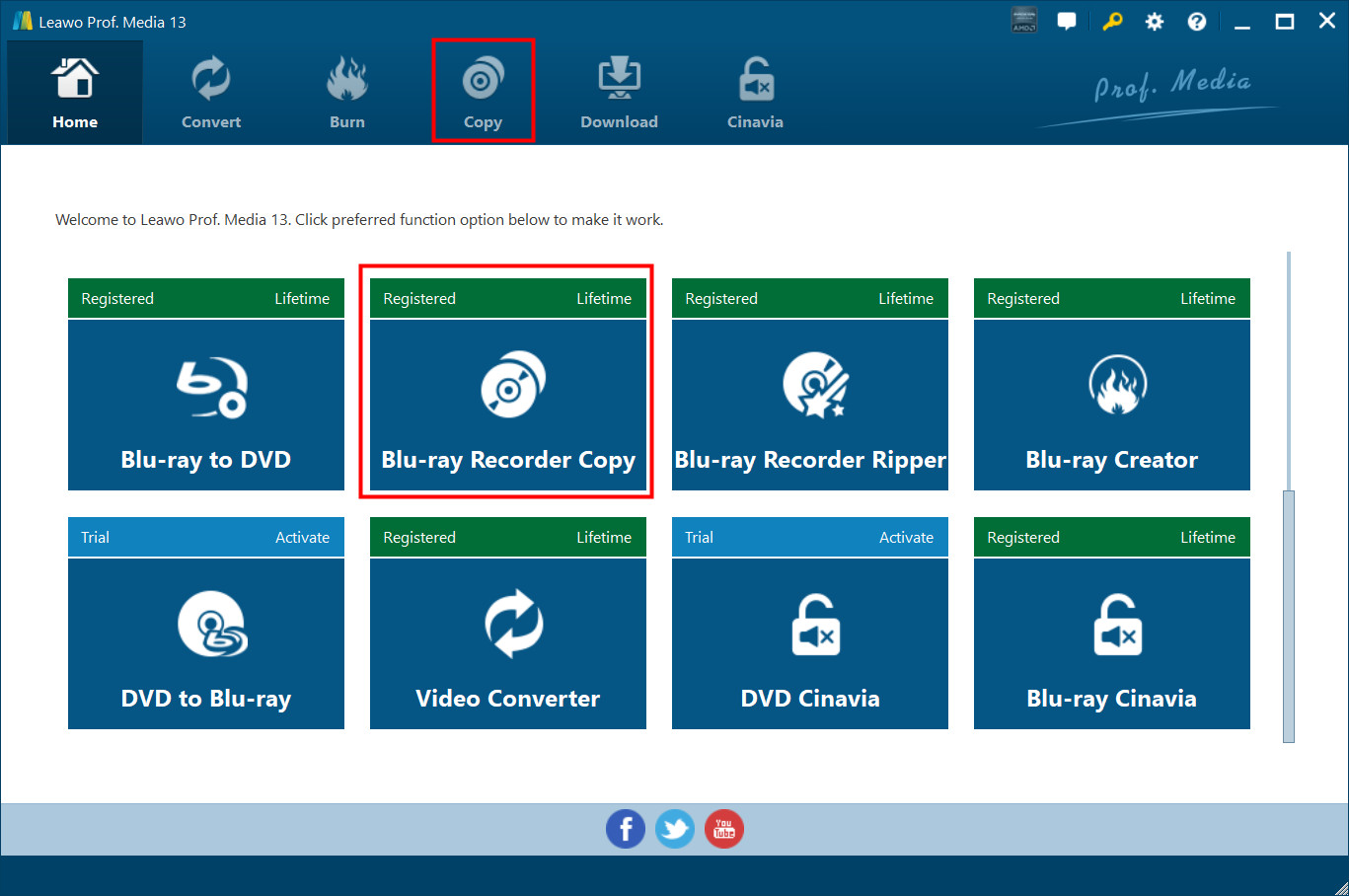
安装后 Leawo Prof. Media 在计算机上启动它。单击顶部的“复制”选项卡或中间的“蓝光刻录机复制”选项,进入蓝光刻录机复制模块。
步骤 2:添加源 BDAV 文件
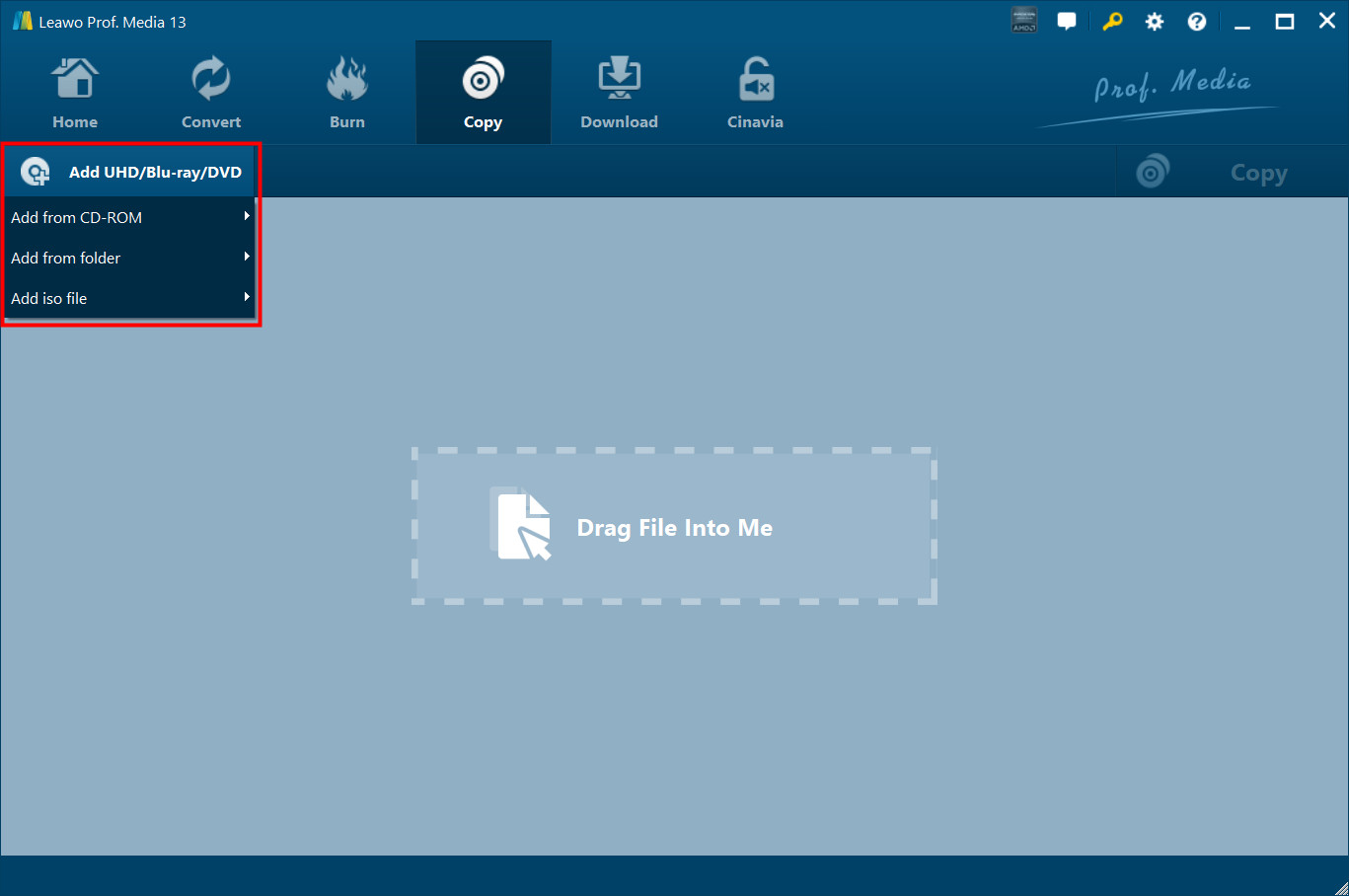
在“复制”选项卡上,单击“添加 UHD/Blu-ray/DVD”下拉按钮,然后根据需要单击“从 CD-ROM 添加”、“从文件夹添加”或“添加 iso 文件”选项。
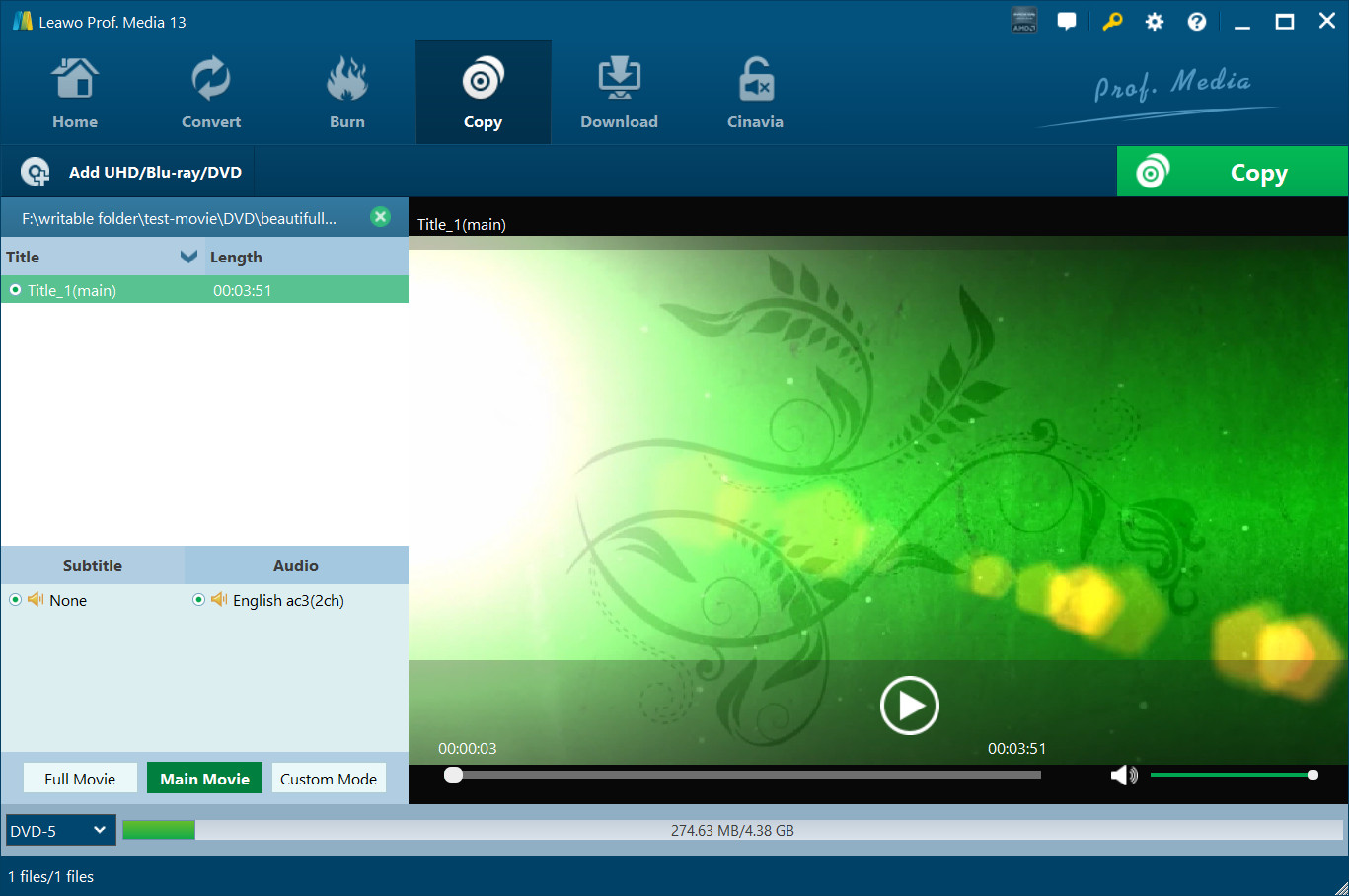
加载源 BDAV 文件后,您需要从左下角选择输出光盘类型。根据源蓝光类型选择光盘类型(BD-50 或 BD-25)。您还可以播放已加载的 BDAV 标题,查看所有已加载的标题、字幕和音轨以进行备份。在完整电影模式下,输出将保留源 BDAV 文件中的所有元素。
步骤 3:指定复印设置
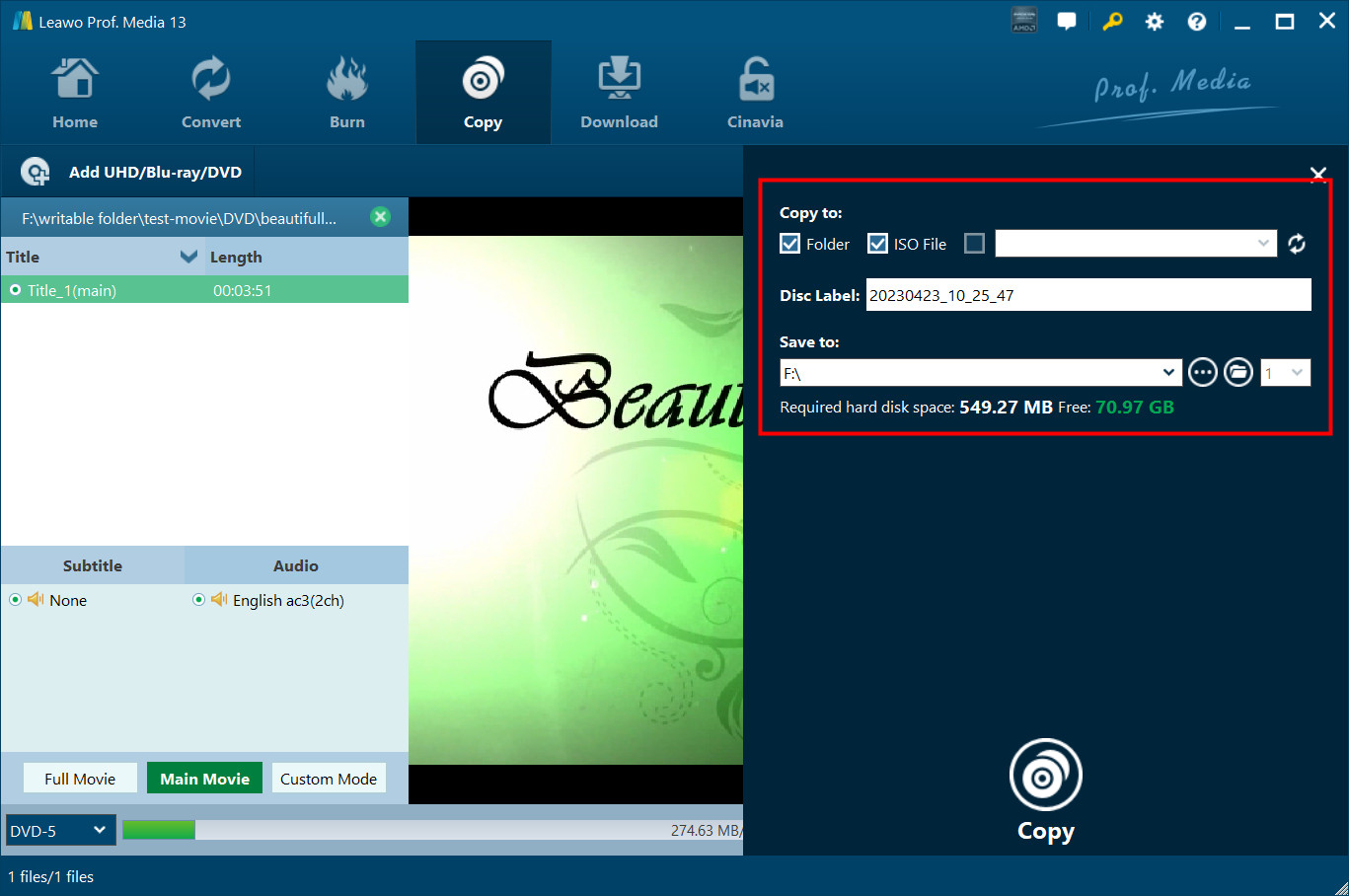
加载源 BDAV 文件后,单击绿色“复制”按钮调出复制设置面板。在弹出的侧边栏上,您需要指定一些复制设置,包括“复制到”、“光盘标签”和“保存到”选项。根据需要在“复制到”选项下选择将 BDAV 文件复制到文件夹、ISO 文件或空白光盘,命名“光盘标签”并设置“保存到”目录。它将显示备份需要多少空间以及目标驱动器有多少可用空间。文件夹图标旁边的可点击下拉按钮  指的是您要输出的副本数,只有在将 BDAV 文件复制到蓝光盘时才可点击。
注: 如果你尚未激活 Leawo 蓝光刻录机复制模块,将有一个“通知”,显示免费试用版的限制 Leawo 蓝光刻录机复制模块。您可以购买并激活它,或者单击“同意”选项试用免费试用版。
步骤 4:开始复制 BDAV 文件

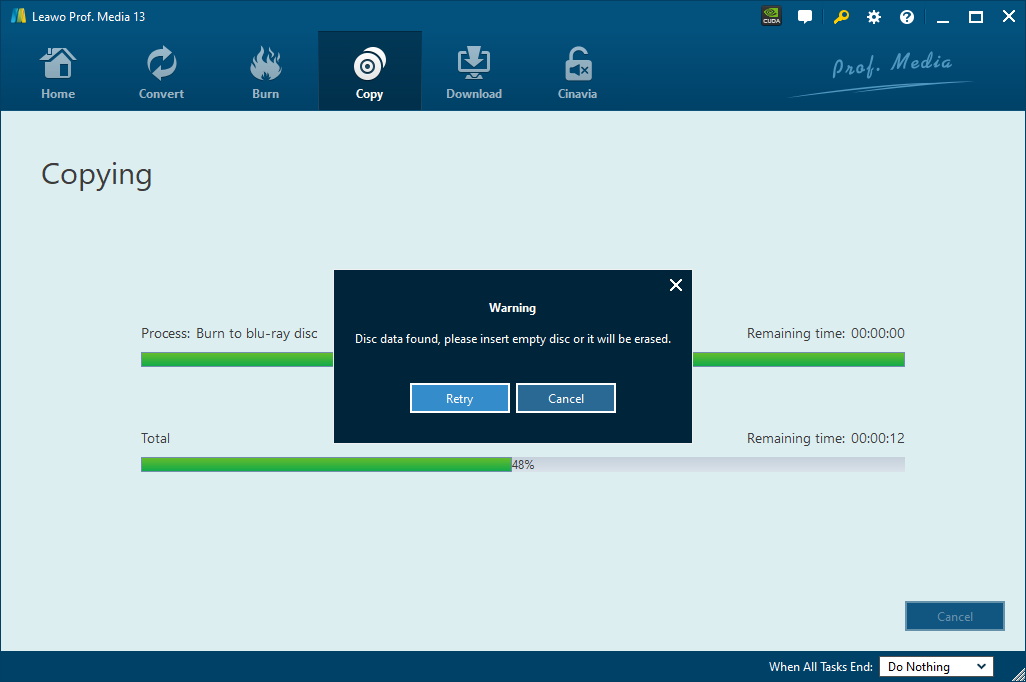
最后,点击侧边栏底部的“复制”按钮,开始将 BDAV 复制到空白光盘或计算机硬盘。然后您将看到“复制”面板,其中显示了详细的复制进度。您可以随时取消/停止复制 BDAV 文件,并在右下角设置完成后的操作。
注:
1. Leawo Blu-ray Recorder Copy 可以帮助您在光盘和计算机之间复制 BDAV 内容。如果您想将 BDAV 光盘复制到另一张空白光盘,但只有一个光盘驱动器,则需要首先在步骤 2 中提到的“复制到”侧选项卡上选择复制到光盘驱动器(位于“ISO 文件”选项旁边)。然后,一旦复制过程完成,就会弹出一个通知,让您弹出源光盘,然后将空白的可写光盘或可重写光盘插入光盘驱动器进行复制。