

- 首页
- /
- Leawo Blu-ray Ripper Mac
- /
- 用户指南
如何转换蓝光和 DVD
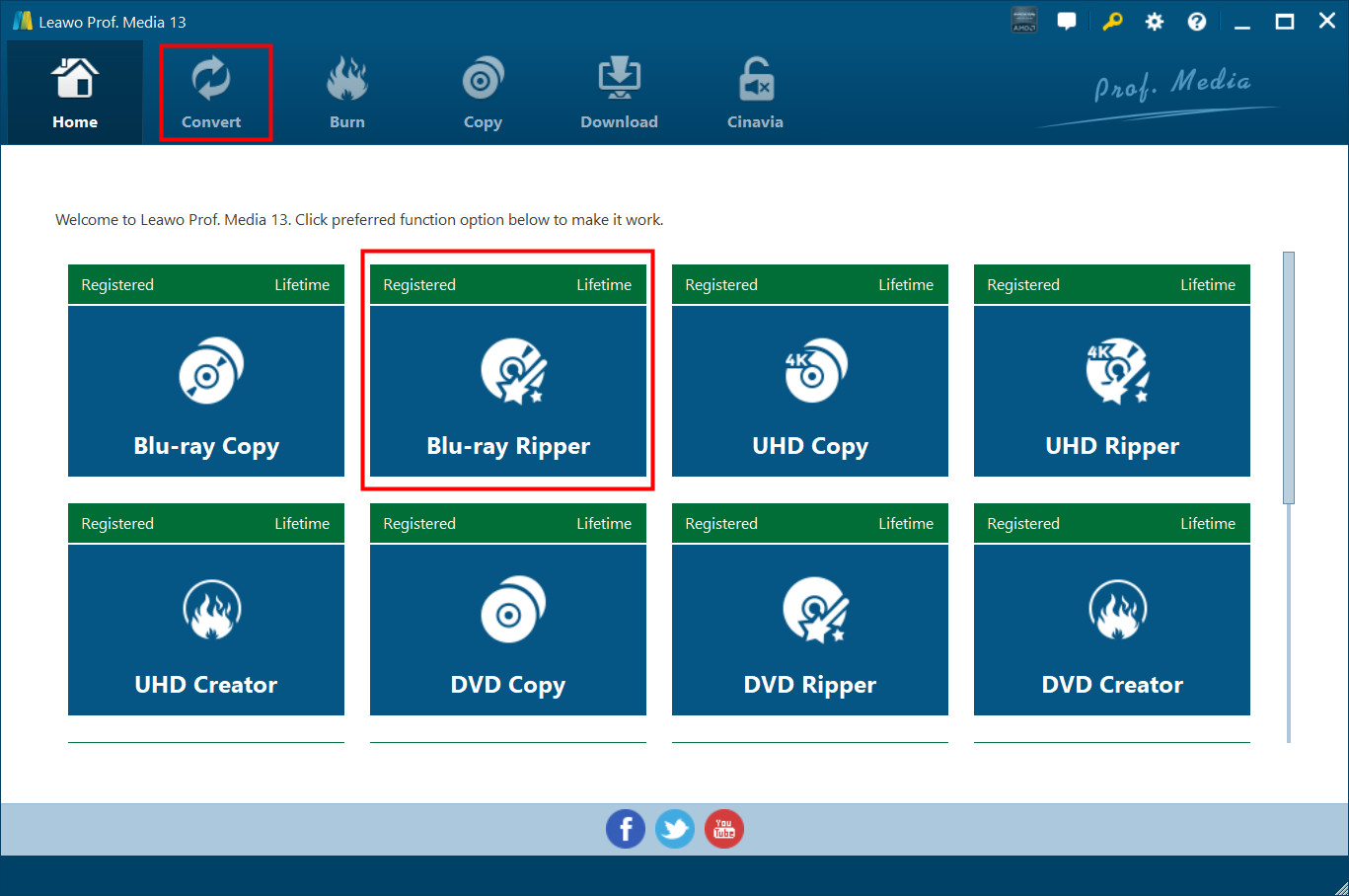
开始 Leawo Blu-ray Ripper 进入主页,您需要单击子菜单上的“转换”按钮或中间的“Blu-ray/DVD Ripper”按钮进入转换界面。
步骤 1:将源蓝光/DVD 文件导入程序
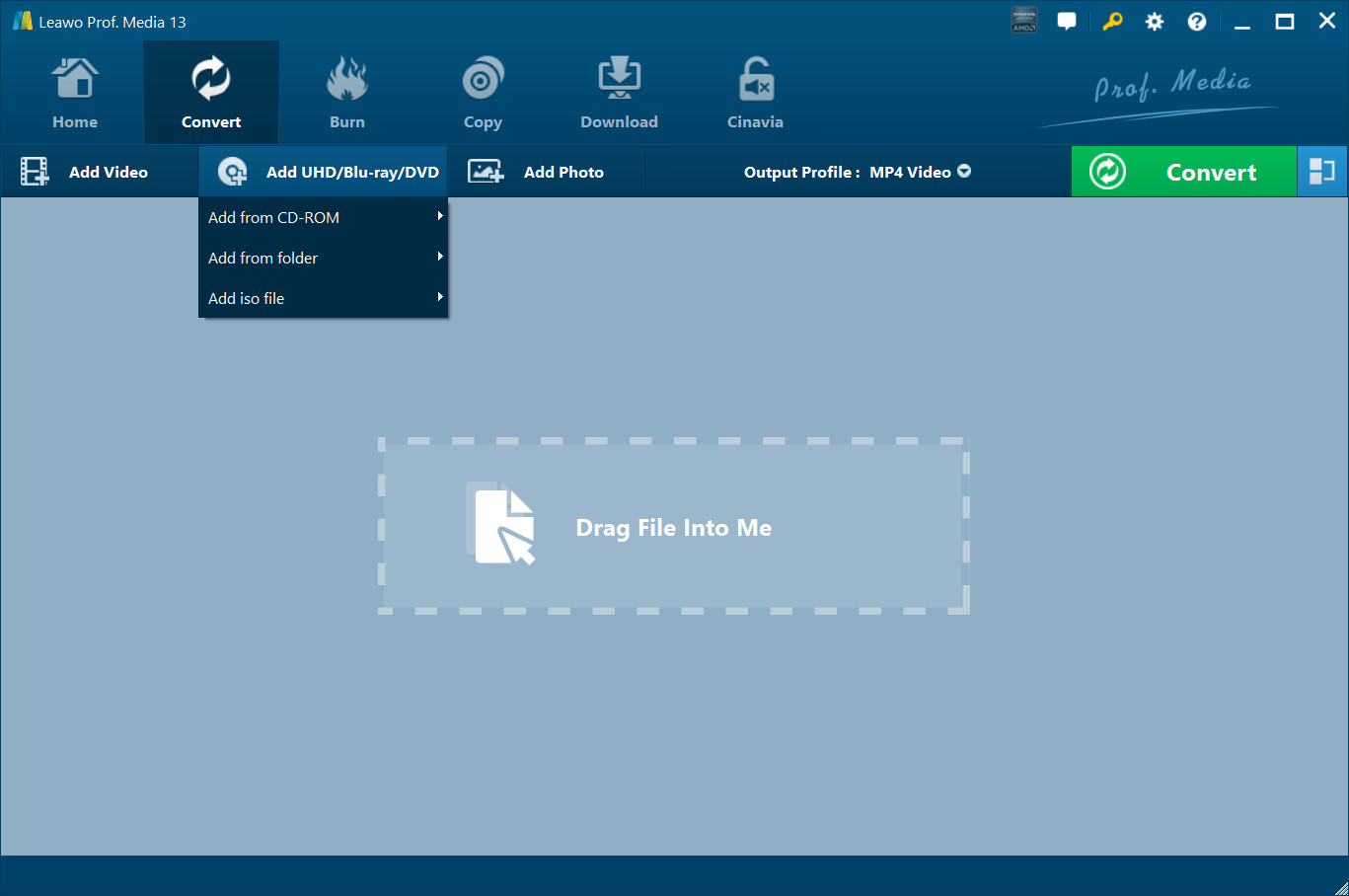
在转换界面,点击“添加蓝光/DVD”导入蓝光/DVD光盘、文件夹或ISO镜像文件 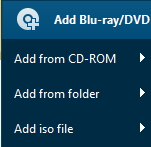 。或者,您可以直接将源蓝光/DVD 文件拖放到转换面板中。
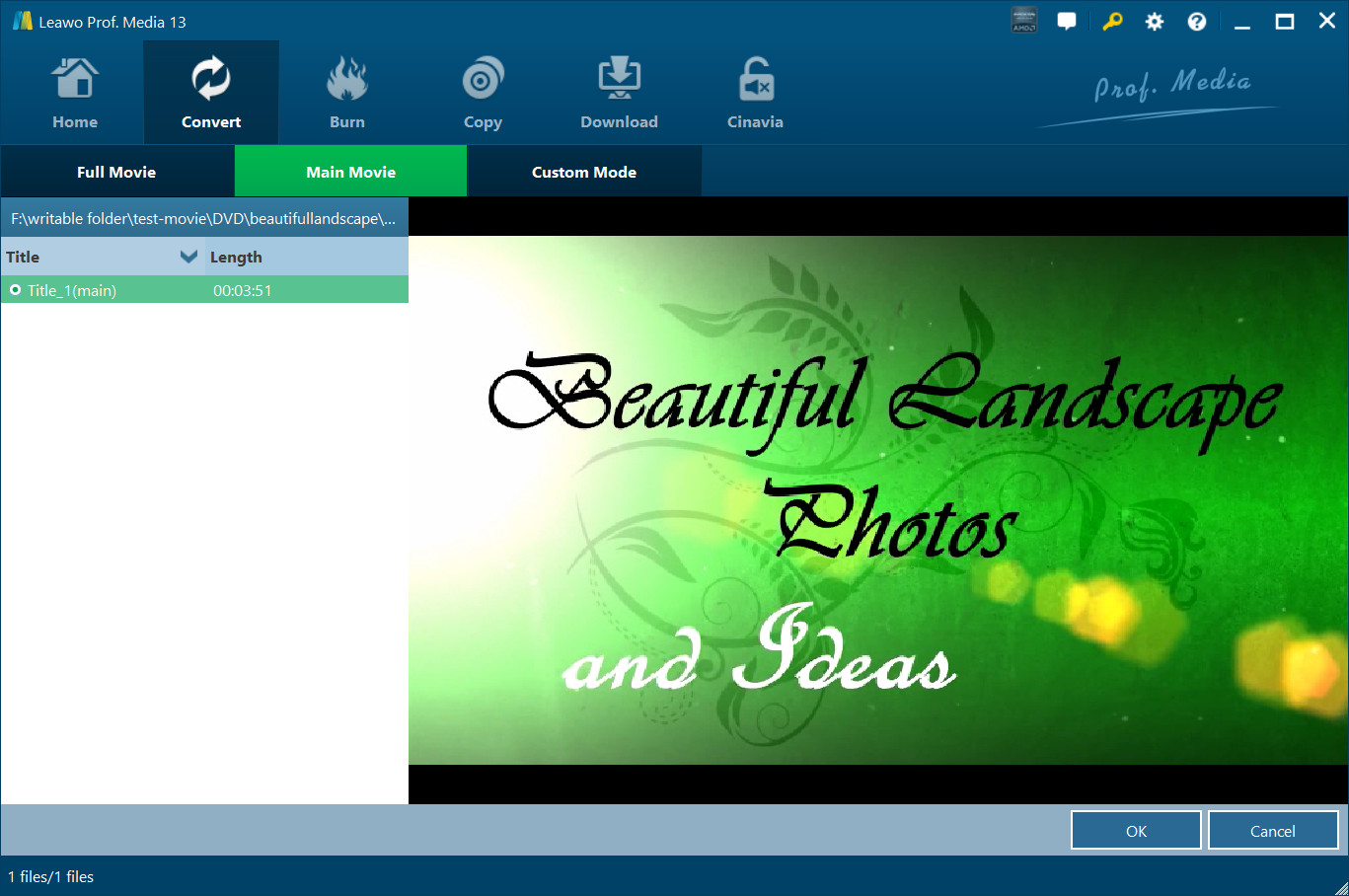
选择蓝光/DVD 内容后,您将获得三个选项来导入蓝光/DVD 文件:完整电影、主电影和自定义模式。完整电影允许您导入所有标题,主电影默认仅导入最长的标题,而自定义模式下您可以自由选择要导入的标题。选择一种模式并选择标题(如果需要),然后单击“确定”按钮开始导入源蓝光/DVD 文件。
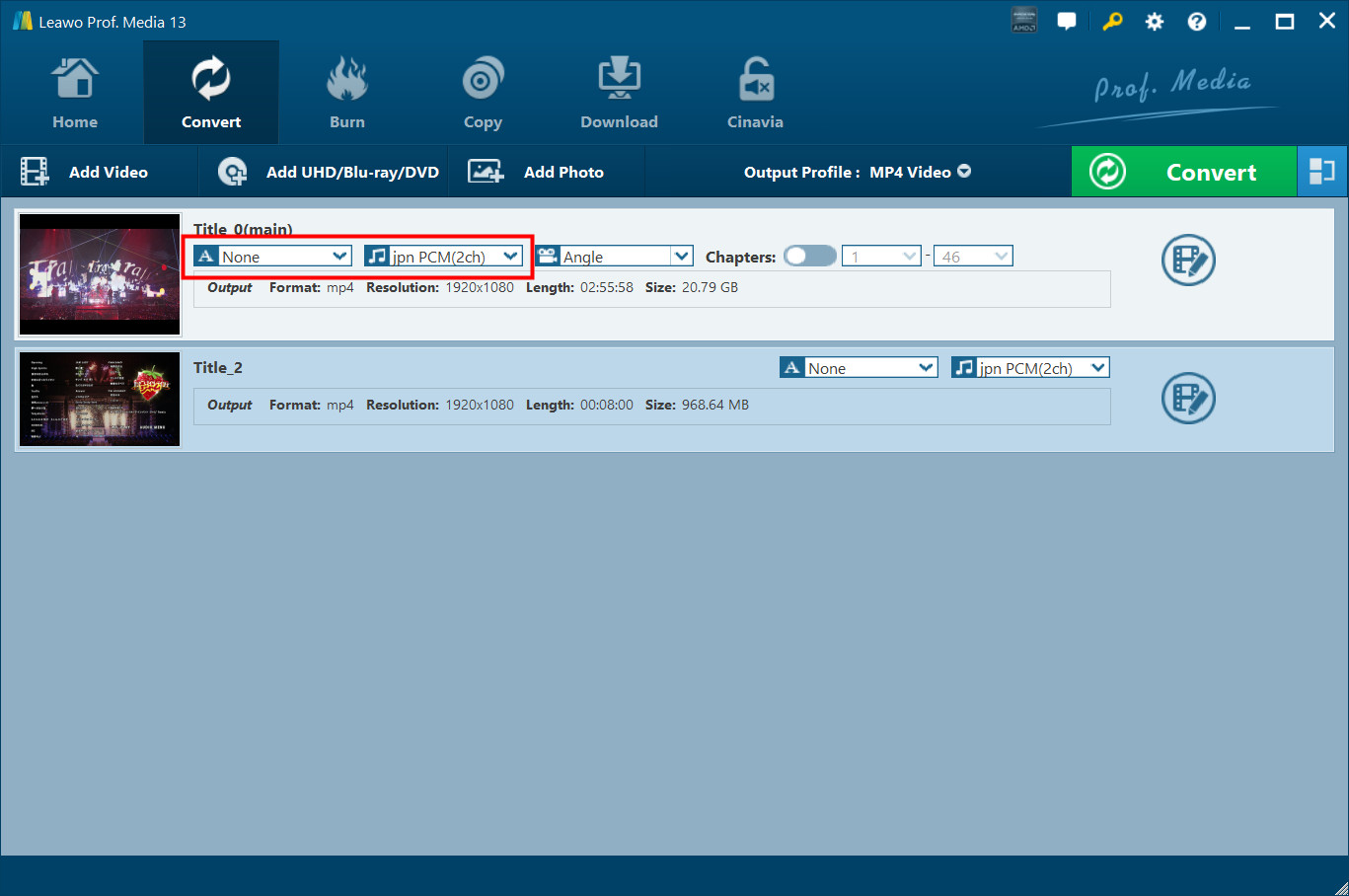
点击字幕 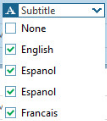 和音轨
和音轨 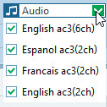 下拉菜单为输出视频选择一个字幕和一个音轨。将蓝光电影转换为 MKV 视频时,您可以在相应的下拉菜单中选择多个字幕和音轨。只需选中每个字幕和音轨前面的框即可确定输出字幕和音轨。如果加载的源蓝光/DVD 电影标题包含多个章节,则会有一个开关
  ,通过启用该功能,您可以选择要转换的章节。
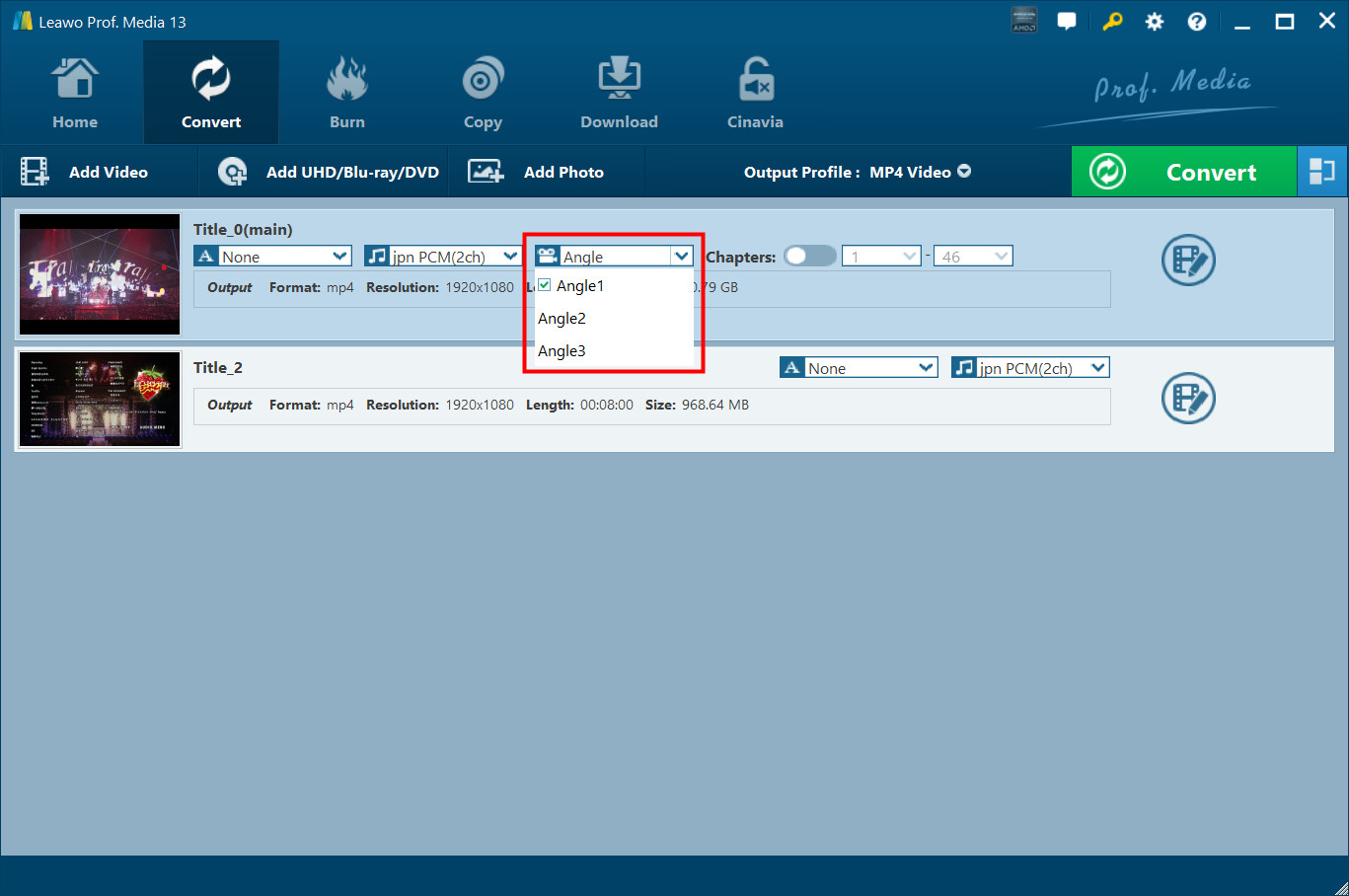
此外,还将展示一个额外的 角度 转换多角度蓝光/DVD 光盘时,用于选择视频角度的下拉框。只需单击 角度 下拉框并选择其中之一。
步骤 2:选择输出配置文件
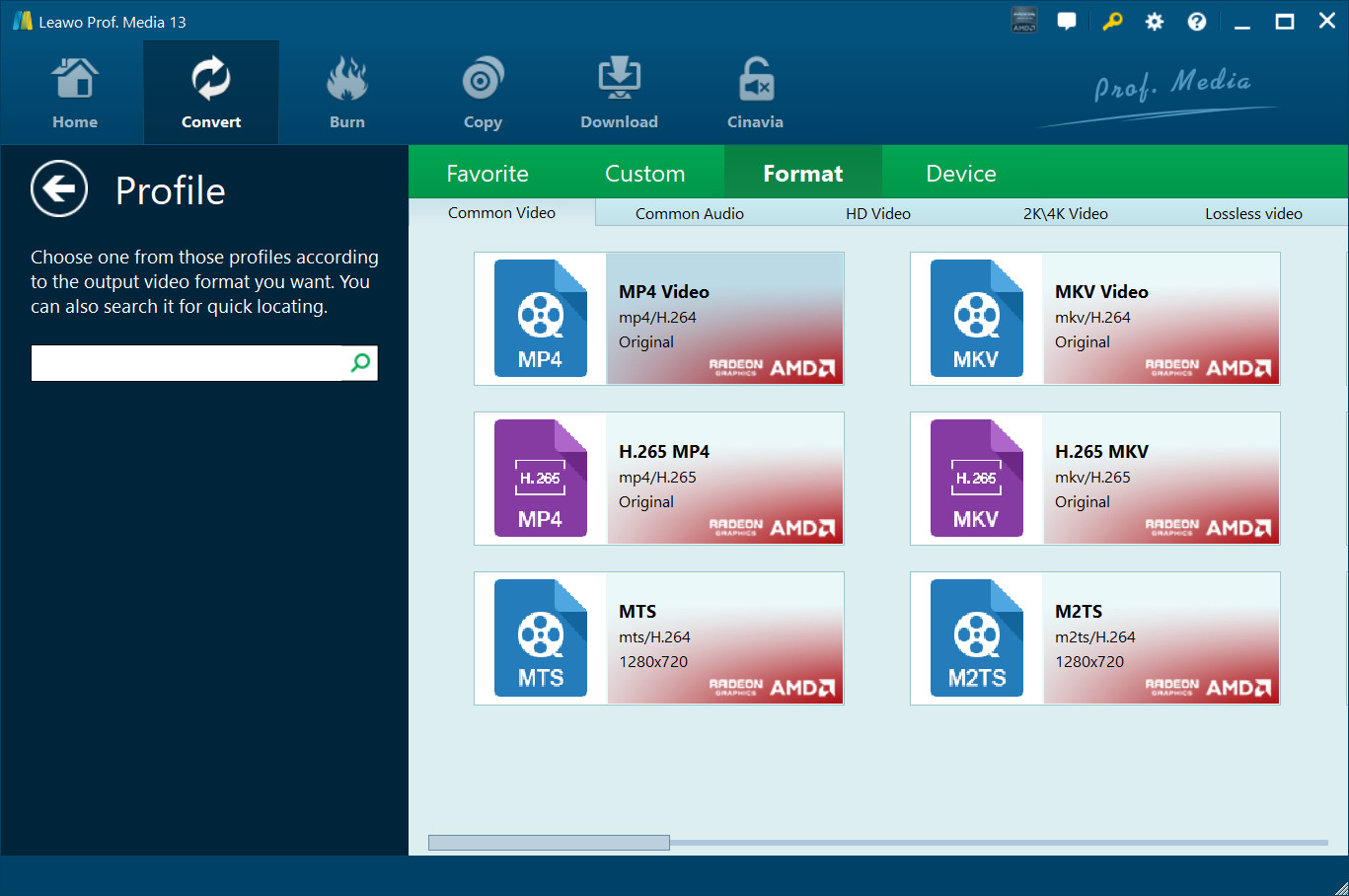
“添加照片”按钮旁边默认有一个名为“MP4 视频”的下拉框。点击该框会弹出一个小面板,您需要在其中点击“更改” 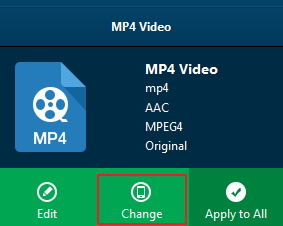 进入“配置文件”面板。您可以在“格式”或“设备”组下选择视频/音频格式或移动设备作为输出配置文件。有多种视频/音频格式和设备型号可供选择,例如 4K MP4, 4K MKV、HD MP4、HD AVI、MOV、多轨 MKV、多轨 MP4、iPhone 6s、iPad Air 等。您还可以充分利用左侧的快速搜索框来快速找到您想要的配置文件。
步骤3:设置视频和音频参数(可选)
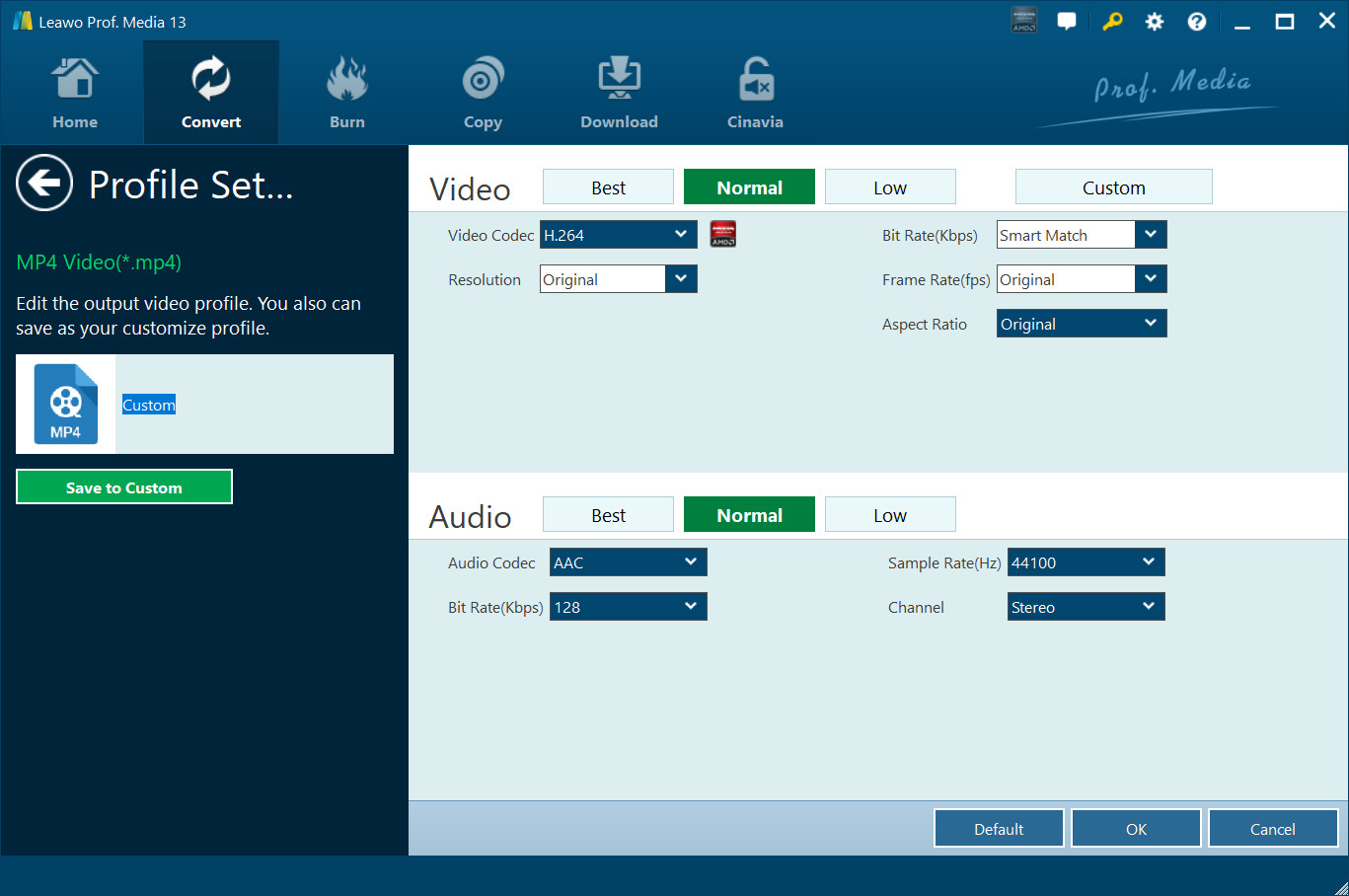
Leawo Blu-ray Ripper 允许您更改所选配置文件的视频和音频参数,如视频编解码器、比特率、分辨率、帧速率、宽高比、音频编解码器、通道、采样率等。您可以通过单击相同的下拉框进入配置文件设置面板,然后单击“编辑”选项而不是“更改”选项 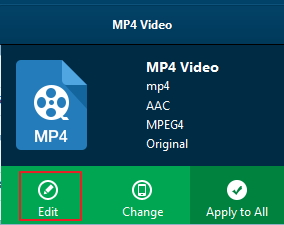 .设置完参数后,可以点击“保存到自定义”选项
  将自定义配置文件添加到“自定义”组。
第 4 步:设置输出目录
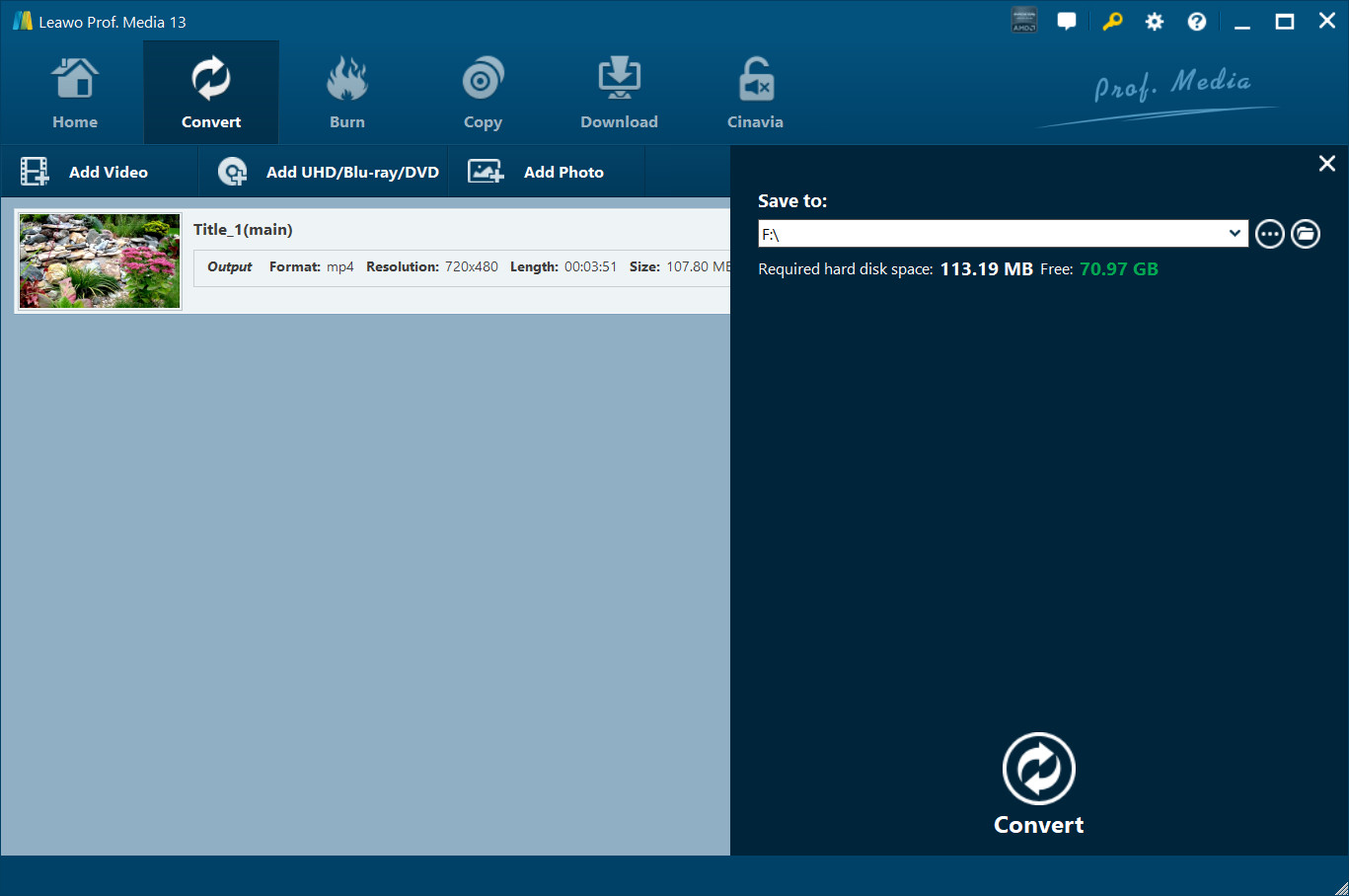
完成配置文件设置后,您将返回到转换面板,您需要单击绿色的“转换”按钮来设置用于保存输出文件的输出目录。一旦  点击后,会弹出一个小侧边栏,需要在“保存到”框下设置一个目录,用于包含输出文件。
步骤 5:开始转换过程
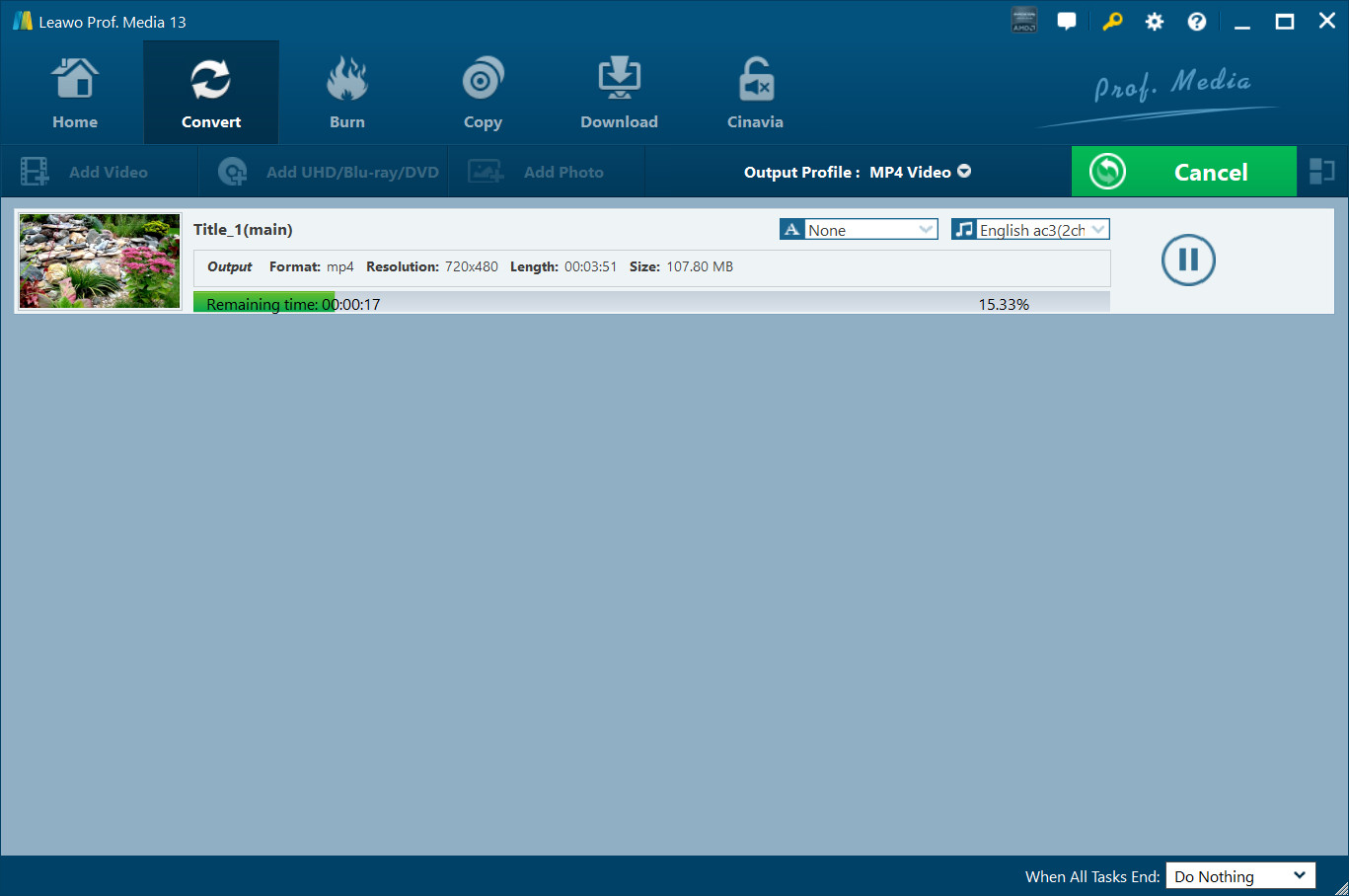
点击“转换”按钮  开始转换过程。在转换过程中,您可以点击“取消”按钮来取消转换过程。