




- 首页
- /
- Leawo DVD刻录 Mac
- /
- 用户指南
如何编辑视频
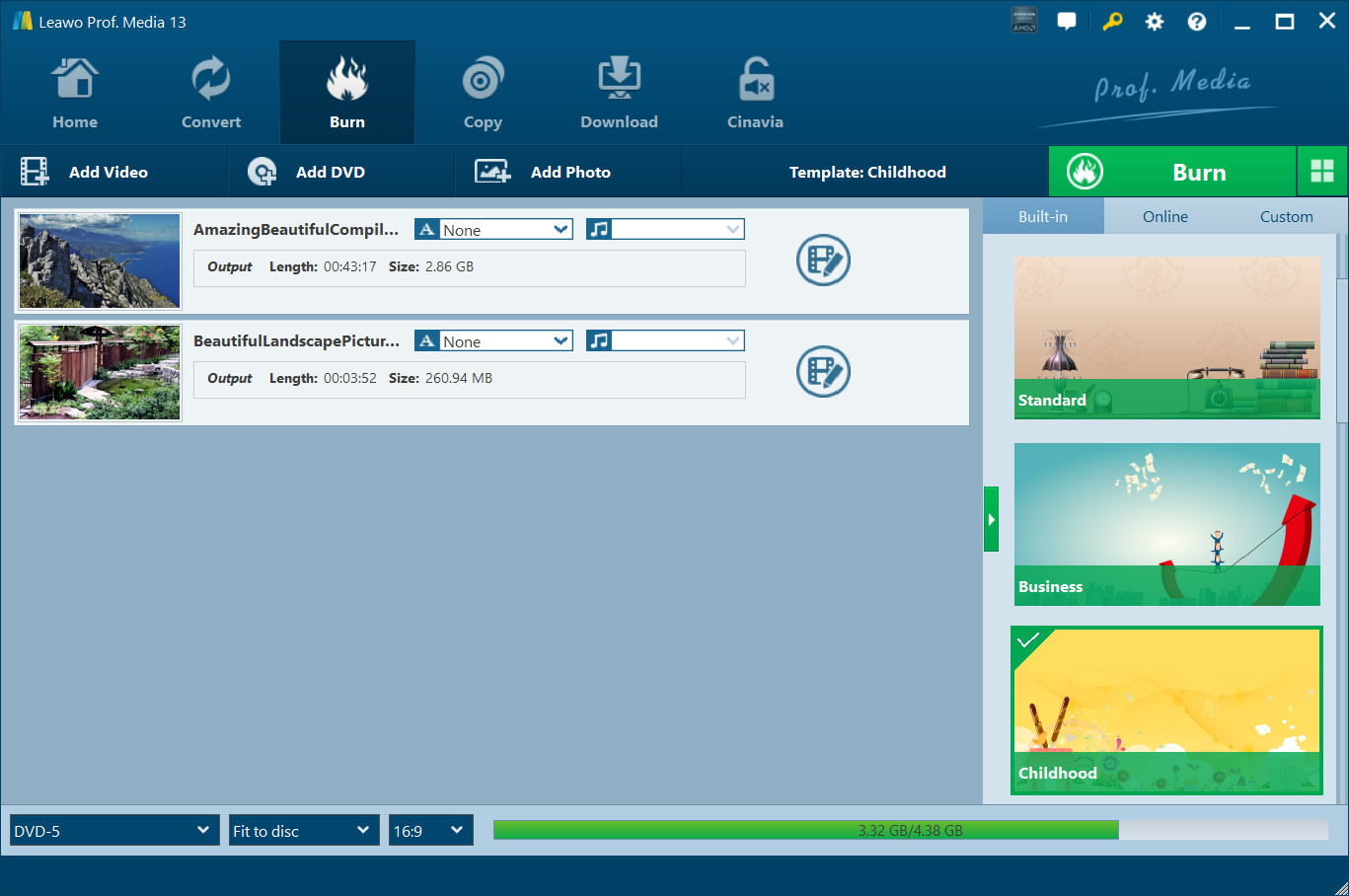
DVD Creator 程序具有一些内置的视频编辑功能,可让您在刻录视频之前对其进行编辑。
要进入视频编辑面板,请点击 编辑  按钮。内置 7 种视频编辑功能: 视频和音频、修剪、水印、裁剪、效果、3D 和创建章节.
a. 视频和音频
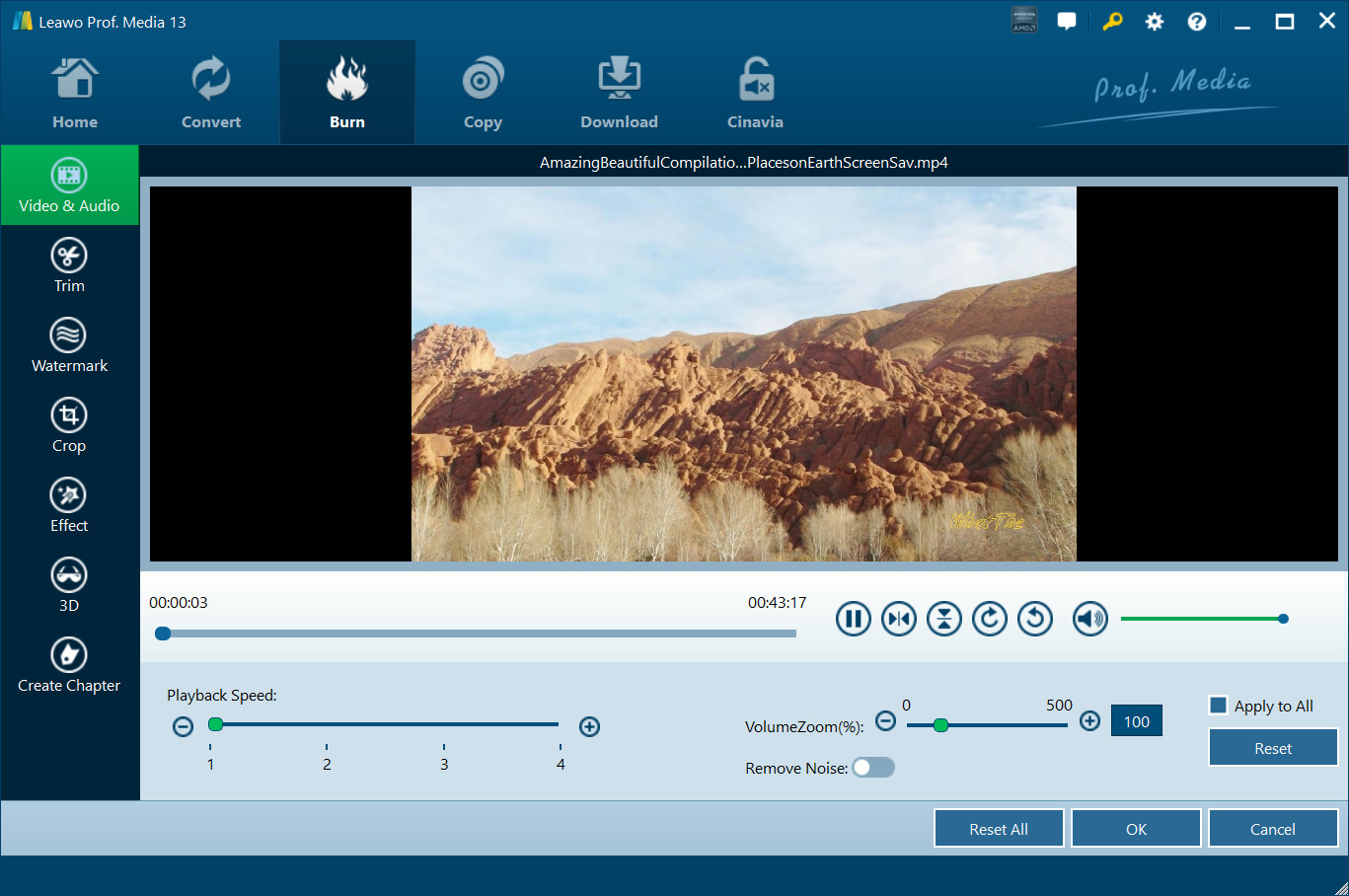
在“视频和音频”部分,您可以调整输出的播放速度从 1 倍到 4 倍,勾选“消除噪音”,调整视频音量缩放,以及水平翻转、垂直翻转、顺时针 90 度或逆时针 90 度旋转视频。
b。 修剪
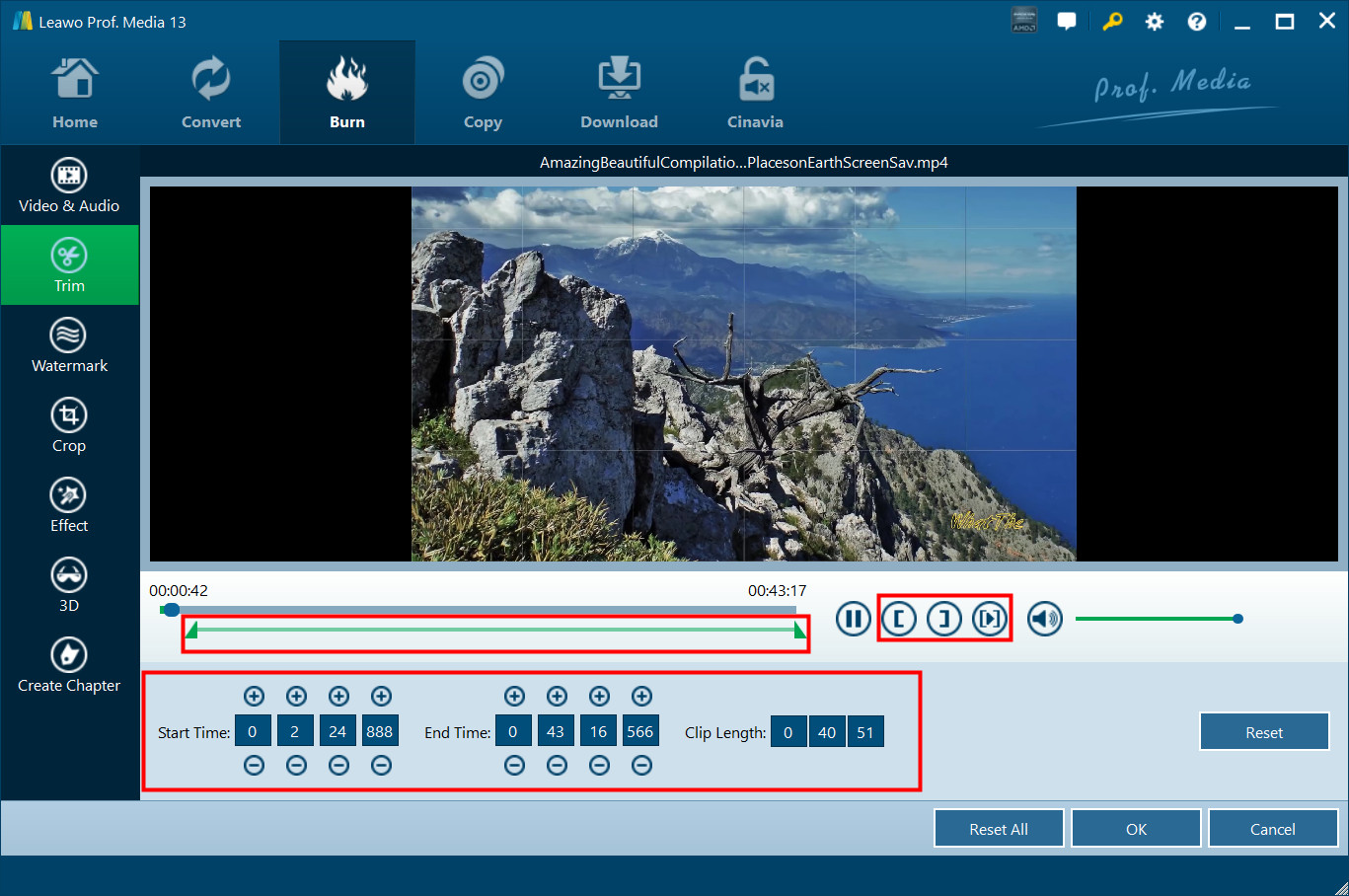
在“剪辑”部分,您可以通过设置视频开始和结束的确切时间来剪切视频。您可以拖动时间栏下方的滑块来选择两个时间点  ,滑块上的时间点与 开始时间 与 结束时间 显示在滑块下方。您可以输入视频开始和结束的精确时间(精确到微秒)。时间栏右侧有几个按钮。单击播放按钮
  开始播放上方预览窗口中的视频。单击开始时间按钮
  将正在播放的视频的当前时间点设置为开始时间。点击“结束时间“按钮
  将第二个时间点设置为结束时间。此播放
  按钮用于播放视频的选定部分。剪辑长度
  显示您选择的视频的长度。您可以通过点击 重设
  按钮。
按钮。
c. 水印

点击 水印 按键  在视频上启用水印。您可以选择在视频上添加文本或图像,但不能同时添加两者。
1. 添加文字。
点击 文本 按键  启用文字水印。并在文本框中输入您想要的文字
  .
.
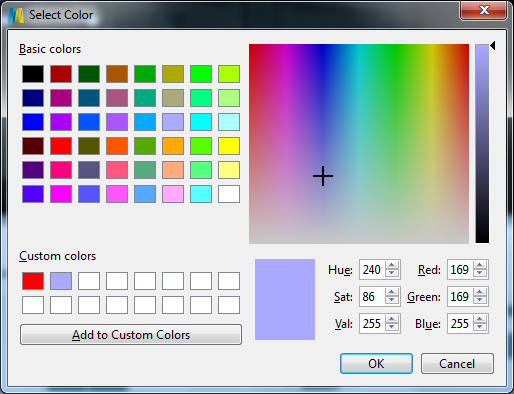
1.1. 点击文本框旁边的按钮来更改字体的颜色。在颜色选择窗口中,您可以选择颜色板上的任何颜色作为文本的颜色。
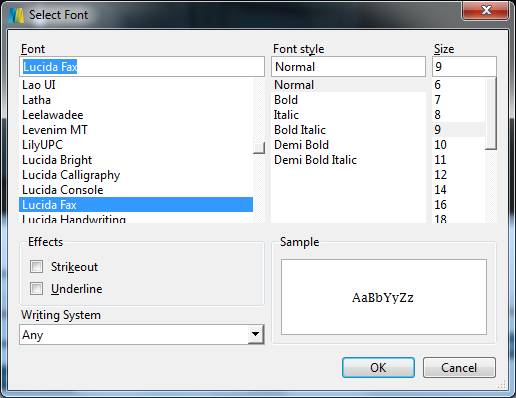
1.2. 点击  按钮打开 选择字体 窗口。您可以选择其他字体,选择您喜欢的字体样式,并为文本设置正确的大小。您还可以将字体效果设置为 三振出局 与 强调。有一个预览框显示字体的样本。
2. 添加图片
点击按钮启用图片水印  旁边 图片 选项。要添加图片水印,请点击 夹 按键
  从计算机中选择一个图像文件添加到视频中。
3.其他水印设置
在视频中添加文本或图像后,您可以调整几个参数。
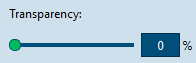
3.1. 使用滑块调整水印的透明度,范围从 0% 到 100%。
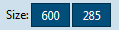
3.2. 通过输入精确的像素数来调整水印的大小。
3.3. 直接拖动水印至理想位置或者输入坐标来调整水印的位置。
3.4. 您可以通过勾选将水印应用到您导入到程序的所有视频 全部应用 或点击删除水印 重设 按钮。
d. 作物
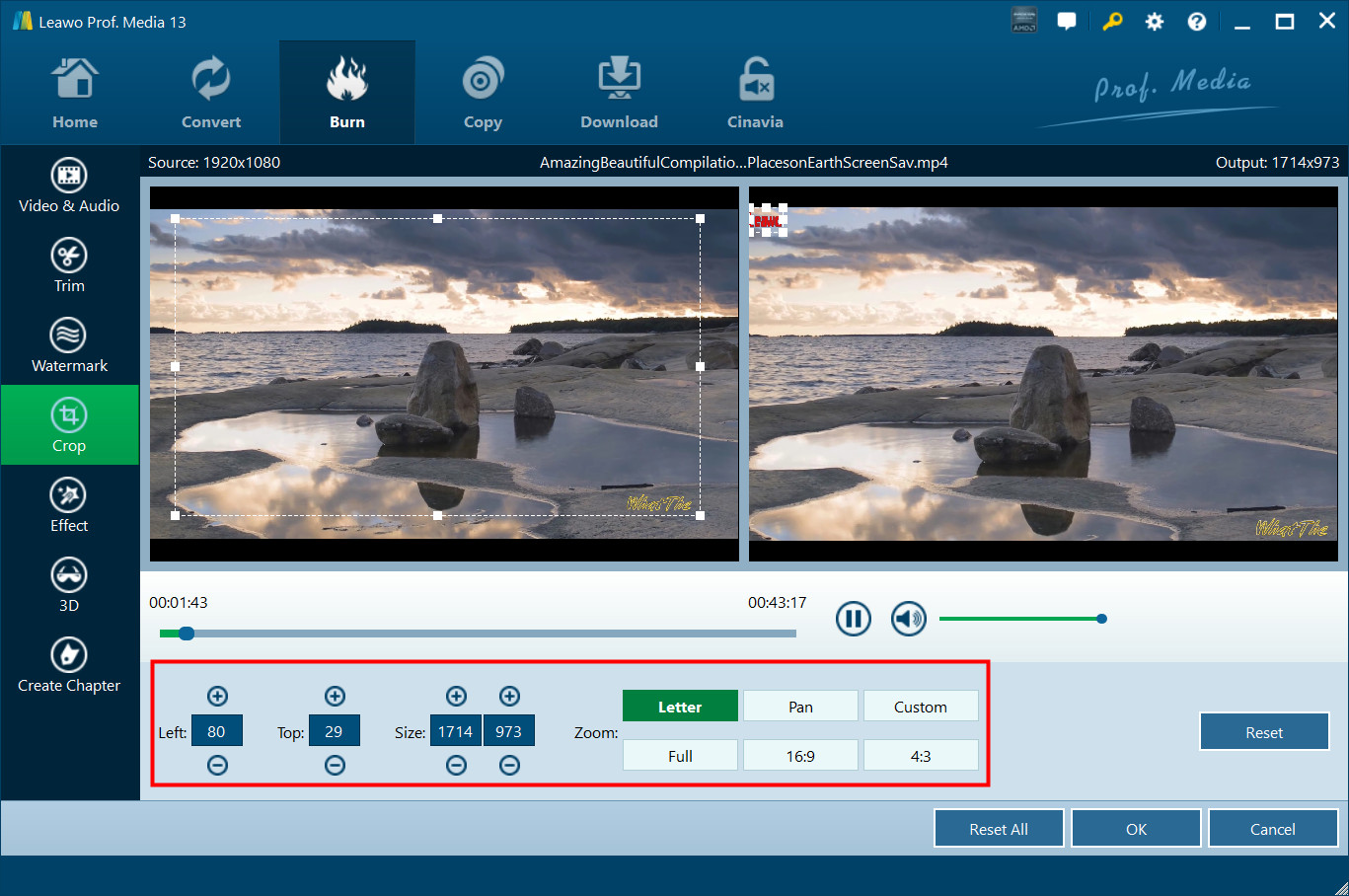
In 作物 选项卡中,您可以选择电影屏幕的一部分并删除其他部分。裁剪视频有两种方法:您可以直接在预览窗口中选择屏幕的一部分,也可以输入左右坐标和尺寸值。
时间栏右侧的按钮用于调整所选的屏幕部分。单击  水平翻转屏幕;点击
  垂直翻转屏幕;点击
  将屏幕顺时针旋转 90 度,然后单击
  将屏幕逆时针旋转 90 度。
里面有几个选项 通过Zoom 部分可让您调整屏幕边框。
e. 效果
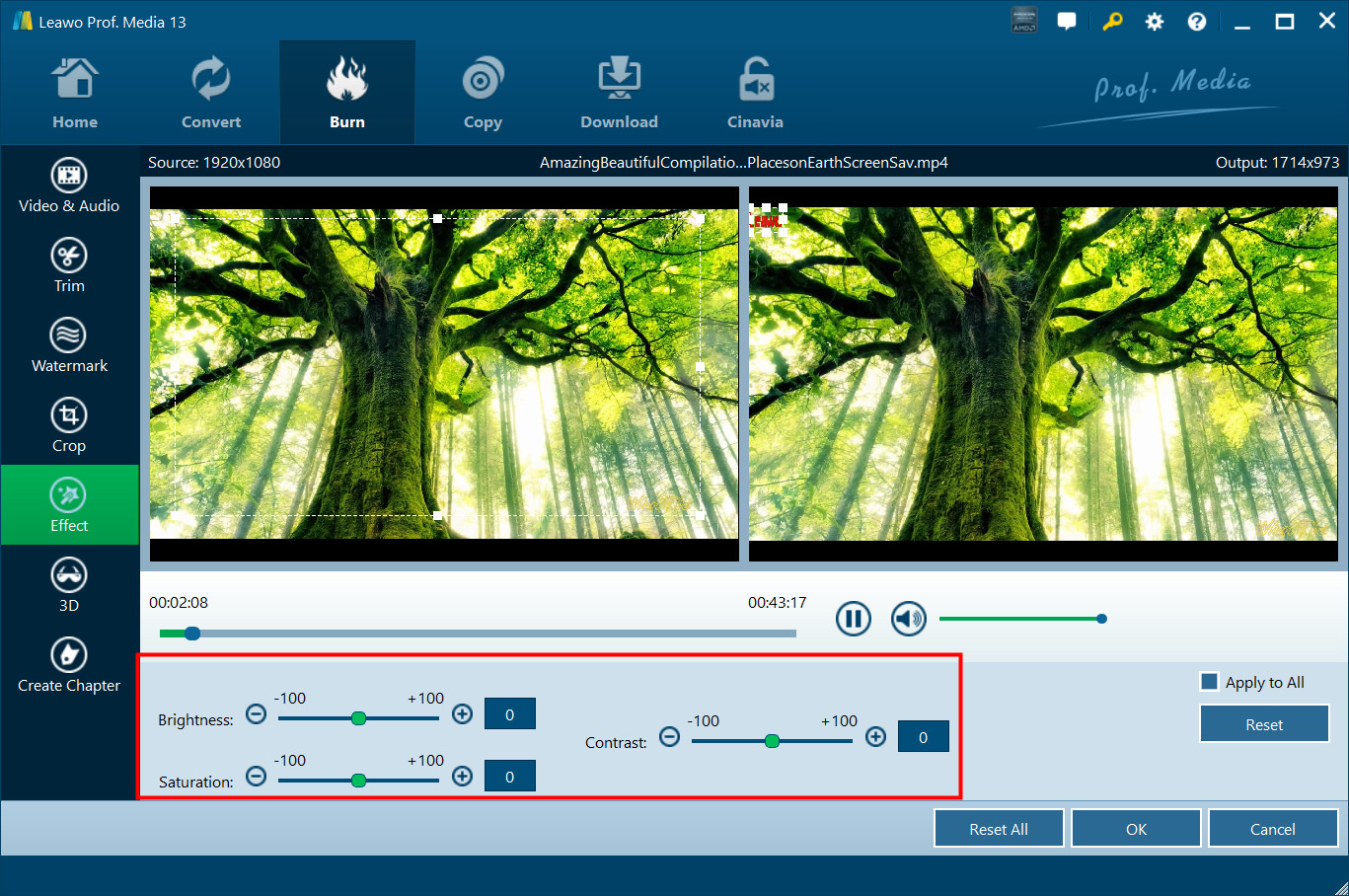
,在 影响 部分提供了一些视频参数供您调整。调整 亮度 , 饱和 和 对比 直接拖动滑块或输入数值即可对视频进行调整。调整参数时,可以在右侧预览窗口看到视频的变化。勾选“应用至全部”  将调整应用至所有视频。
3D
在 3D 部分,您可以将视频从 2D 转换为 3D。首先启用 3D 点击 3D模式 按钮,然后选择 3D 模式之间 红/青色、红/绿、红/蓝、蓝/黄、交错 与 并排. 您还可以调整 3D 通过滑动滑块来调整深度或输入 -50 至 +50 之间的值。

g. 创建章节
在“创建章节”选项卡下,您可以创建并插入自定义章节到光盘中。单击“插入章节”按钮可在当前播放时间创建章节。单击“删除”按钮可在章节列表侧栏右侧删除选定章节,单击“全部删除”可一次性删除所有章节。
