


 免费试用
免费试用 免费试用
免费试用


作为电影爱好者,我们生活中总离不开那些热门新片。但有时,我们可能会遇到一些问题,比如某些电影的格式不兼容。在学习如何从DVD中提取电影之前,不妨先来了解一下以下几部值得推荐的优秀影片。以下是5部DC漫画改编的DVD电影。 《黑暗骑士》、《黑暗骑士崛起》、《蝙蝠侠:侠影之谜》、《海王》、《超人》。
本文将由两大部分组成,第一部分介绍 DC 漫画电影 DVD,第二部分介绍如何使用推荐的应用程序从 DVD 中提取 DC 漫画电影。
第一部分:DC漫画电影DVD排行榜前五名简介
第一名:《黑暗骑士》
在盟友吉姆·戈登中尉(加里·奥德曼饰)和哈维·丹特地方检察官(艾伦·艾克哈特饰)的帮助下,蝙蝠侠(克里斯蒂安·贝尔饰)一直有效地控制着哥谭市的犯罪活动。但是,当一个自称小丑(希斯·莱杰饰)的邪恶年轻罪犯突然将这座城市推入混乱时,这位披着斗篷的十字军战士开始在英雄主义和私刑之间游走。

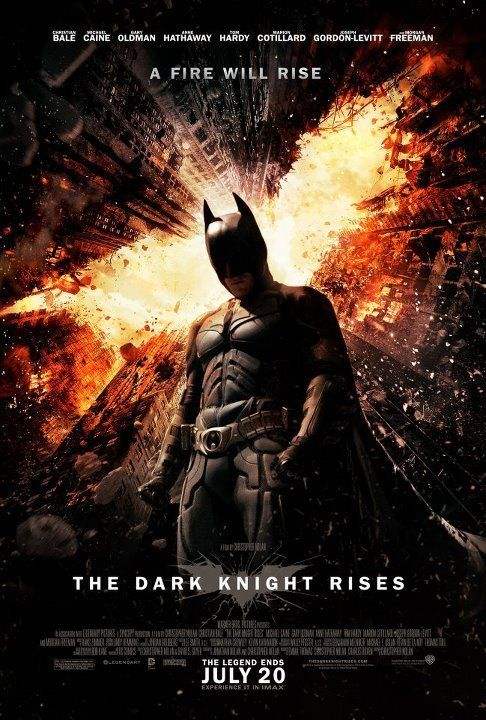
前二名:《黑暗骑士崛起》
蝙蝠侠消失已经八年了,在这八年里,布鲁斯·韦恩逐渐远离了这位曾经备受爱戴的英雄,成为了一个隐居者。警官哈维·丹特的死让他深感愧疚。他和戈登为了守护城市的安宁而牺牲了自己。然而好景不长,猫女以一个未知的计划反击,而更加危险的贝恩也正步步逼近。这一切唤醒了布鲁斯·韦恩,他戴上面具,启动战车,但他恐怕不是贝恩的对手……
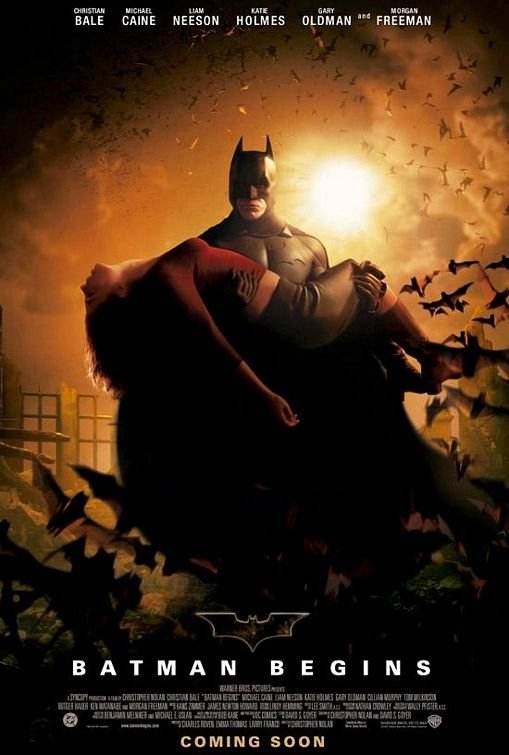
前三名:《蝙蝠侠:侠影之谜》
这部电影讲述了蝙蝠侠的起源故事。布鲁斯·韦恩还是个小男孩时,亲眼目睹父母被杀,这激起了他强烈的复仇欲望。但他没能为父母报仇。布鲁斯听从了拉斯·阿古尔的建议,回到了哥特城——一个被各种犯罪团伙包围的城市。他在一栋房子的地下室里,利用找到的装备把自己改造成了蝙蝠侠。他身着蝙蝠侠的伪装,与包括黑手党、毒贩以及一位神秘宿敌在内的犯罪分子展开搏斗。
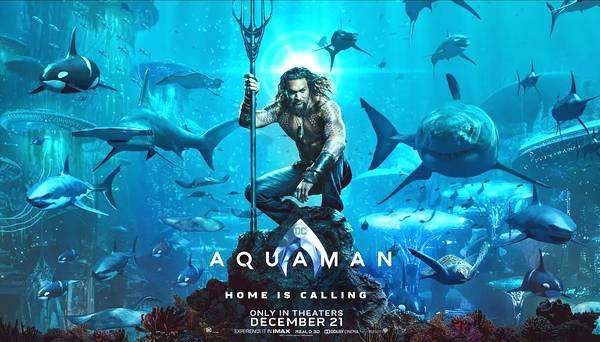
前四名:海王
由杰森·莫玛执导的这部电影讲述了拥有人类和亚特兰蒂斯血统的亚瑟·库瑞踏上了一段难忘的旅程。他不仅要面对自己特殊的身份,还要应对作为亚特兰蒂斯王国继承人所面临的挑战。
前五名:超人
超人并没有像其他人那样,凭借强大的力量变得像神一样,从而变得贪婪和征服,而是努力展现人类精神中固有的善良,以及每个生命体都有能力善待自己的邻居。
超人

第二部分:如何使用以下方法从 DVD 中提取 DC 漫画电影 Leawo DVD转换
作为最好的DVD翻录软件, Leawo DVD转换 可以翻录和转换DVD到视频, 从 DVD 中提取音频 可保存为所有格式,适用于任何媒体播放器和设备。它还向下兼容 DVD 转视频转换。


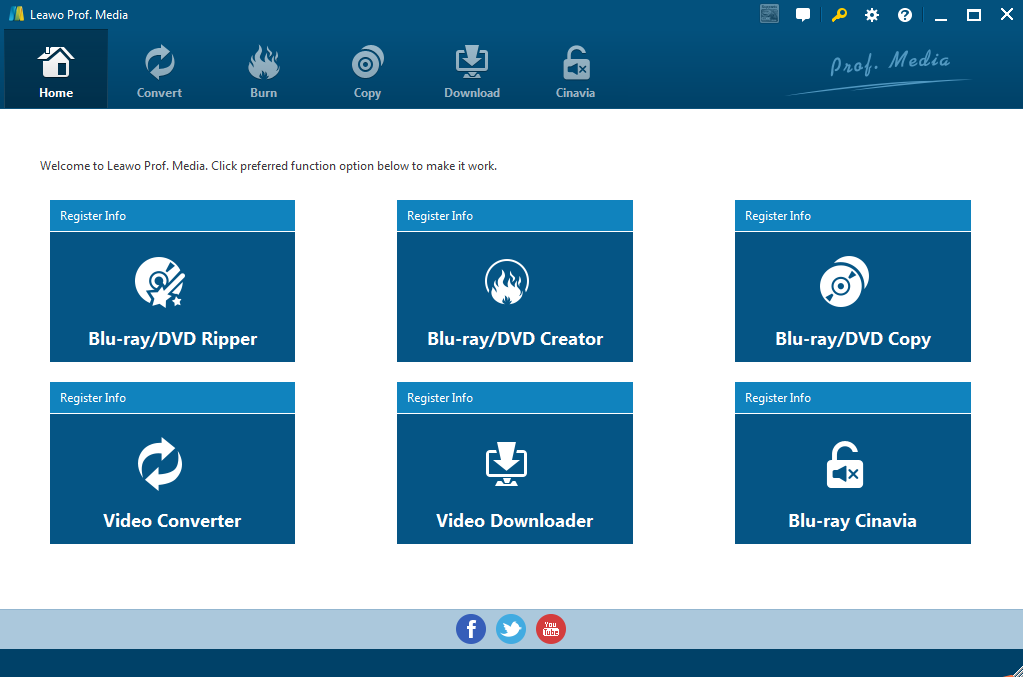
第一步:开始 Leawo Prof. Media
进入主页 Leawo Prof. Media 并点击“转换”按钮,进入转换界面。
步骤 2:将源 DVD 文件导入程序
您可以点击“添加蓝光/DVD”导入DVD光盘、文件夹或ISO镜像文件,也可以直接将源DVD文件拖入转换面板。
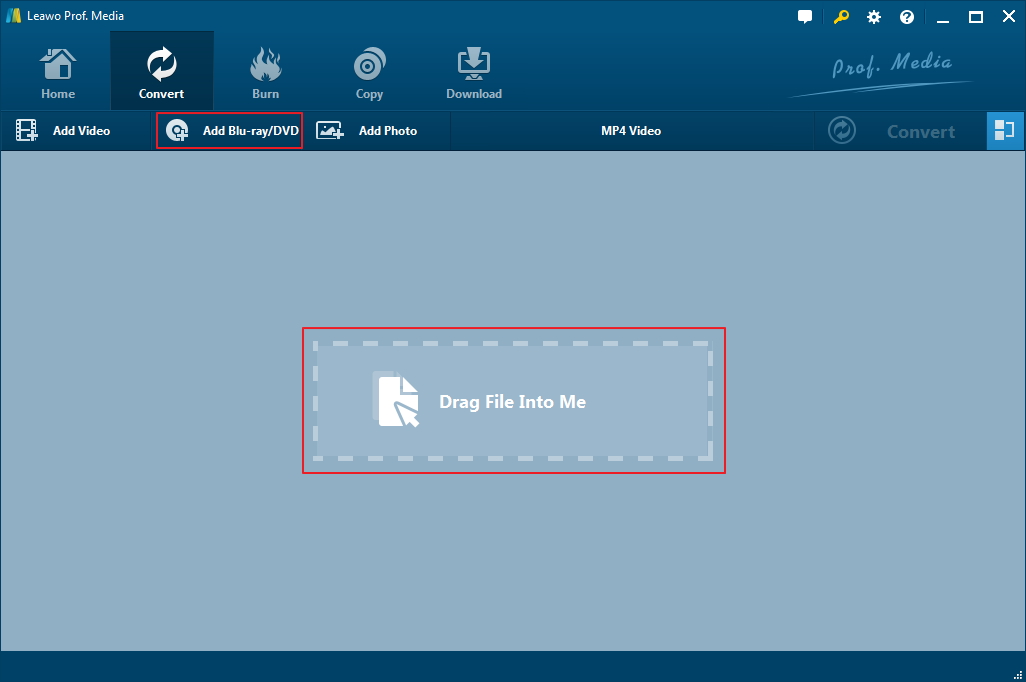
步骤 3:选择输出配置文件
在绿色按钮“转换”的正前方是“MP4视频”选项。点击它,然后选择“更改”选项,即可手动更改输出视频格式。例如,在弹出的“配置文件”面板中选择“格式 > 常用视频 > MP4视频”作为输出格式。设置输出配置文件后,返回主界面。
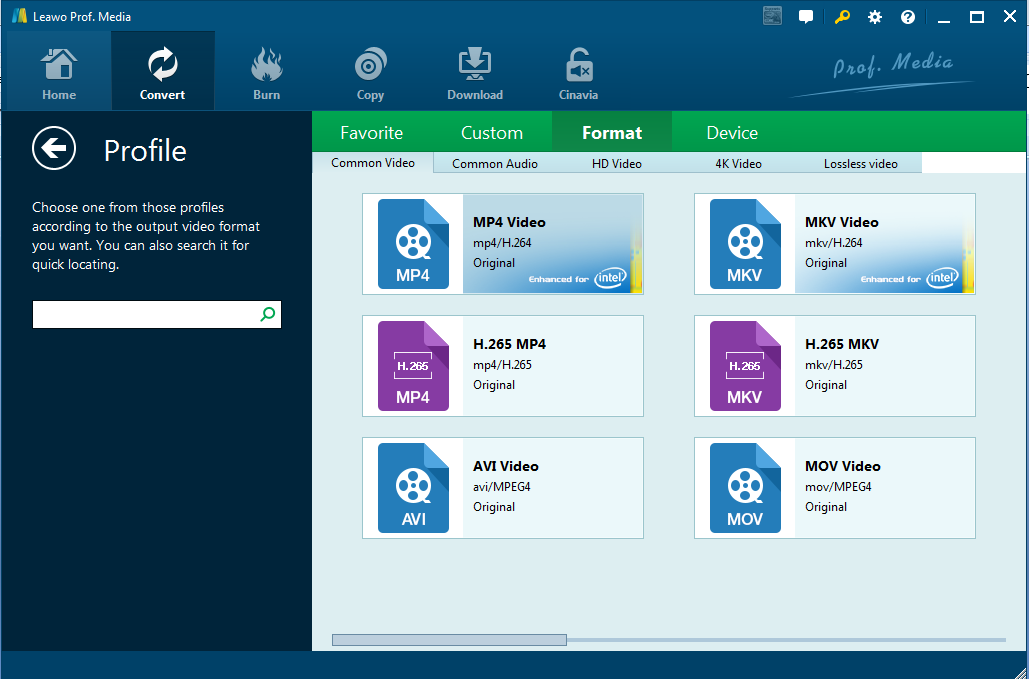
步骤 4:设置输出目录并开始转换
返回 Leawo 在完成输出视频格式设置后,DVD 转换器界面将显示如下内容。然后点击绿色的“转换”按钮。转换开始前,您需要设置输出目录以保存输出文件。点击圆形刻录按钮开始转换。转换过程中,您可以点击“取消”按钮终止转换。
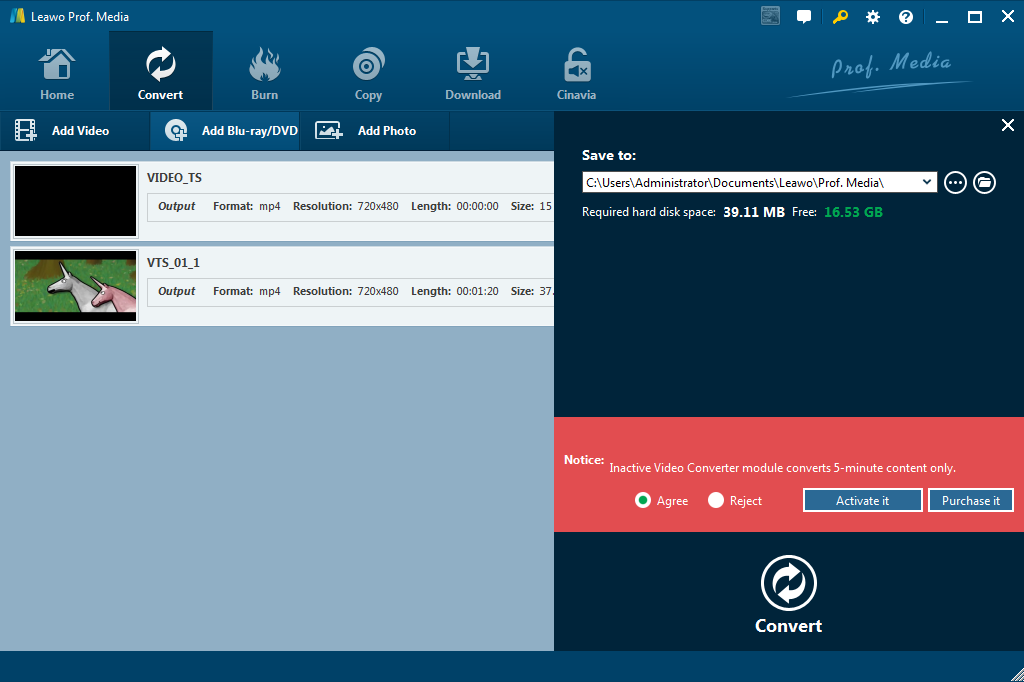
第三部分:如何使用 Riplt 从 DVD 中提取 DC 漫画电影
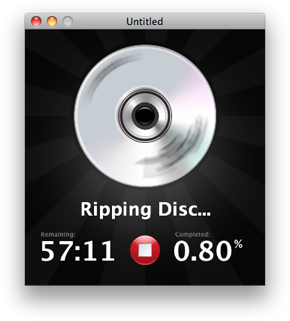
Riplt 是一款适用于 Mac 的简易 DVD 翻录软件,用户无需任何操作即可轻松翻录 DVD,只需单击一下即可翻录或压缩视频。经验证,其成功率高达 99.9999%,并且持续更新以支持翻录最新发布的 DVD。如果您尚未在 Mac 上安装 Riplt,请下载并启动它。请注意,Riplt 仅适用于 Mac OS X 系统。您可以在下方查看使用 RipIt 翻录 DVD 的方法。
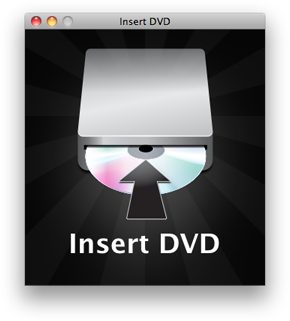
步骤 1:将 DVD 插入 Mac
在将 DVD 光盘插入 Mac 的光驱之前,需要确保光盘干净且无划痕,否则会导致加载效果不佳。
步骤二:翻录并压缩光盘
将光盘插入 Mac 后,点击“Rip”按钮从光盘中提取视频,然后点击“press”按钮创建一个较小的视频文件,该文件可以导出到 iTunes 并同步到 iPod、iPhone 或 iPad。
步骤 3:保存已翻录的光盘。
在绿色按钮“转换”的正前方是“MP4视频”选项。点击它,然后选择“更改”选项,即可手动更改输出视频格式。例如,在弹出的“配置文件”面板中选择“格式 > 常用视频 > MP4视频”作为输出格式。设置输出配置文件后,返回主界面。
第四部分:如何使用 Avidemux 从 DVD 中提取 DC 漫画电影
Avidemux 是一款免费视频编辑器,专为简单的剪辑、滤镜和编码任务而设计,支持多种文件格式,包括 AVI、DVD 兼容的 MPEG 文件、MP4 和 ASF。它基于 GNU GPL 许可证,可在 Linux、BSD、Mac OS X 和 Microsoft Windows 系统上运行。以下内容将介绍如何使用该应用程序从 DVD 中提取视频。
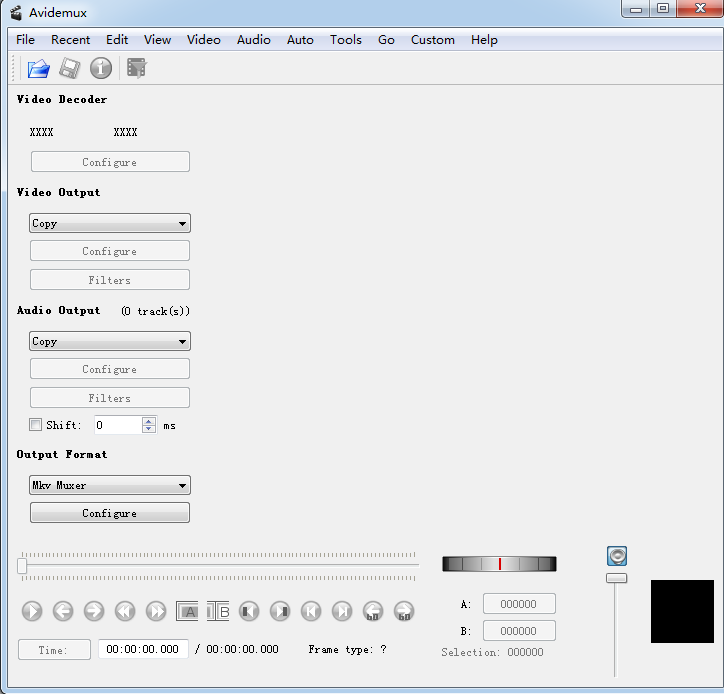
步骤 1:选择源文件
在开始将DVD视频转换成所需格式之前,选择正确的源视频至关重要。您可以在界面第二行看到第一个蓝色图标。点击它,然后从本地文件中选择要转换的视频。
第 2 步:选择输出格式
视频准备就绪后,您需要注意几个设置。如果您想保留原始视频格式,只需选择“复制”即可。否则,您可以点击“复制”按钮,然后在下拉菜单中设置输出视频格式。选择您想要转换成的输出格式。
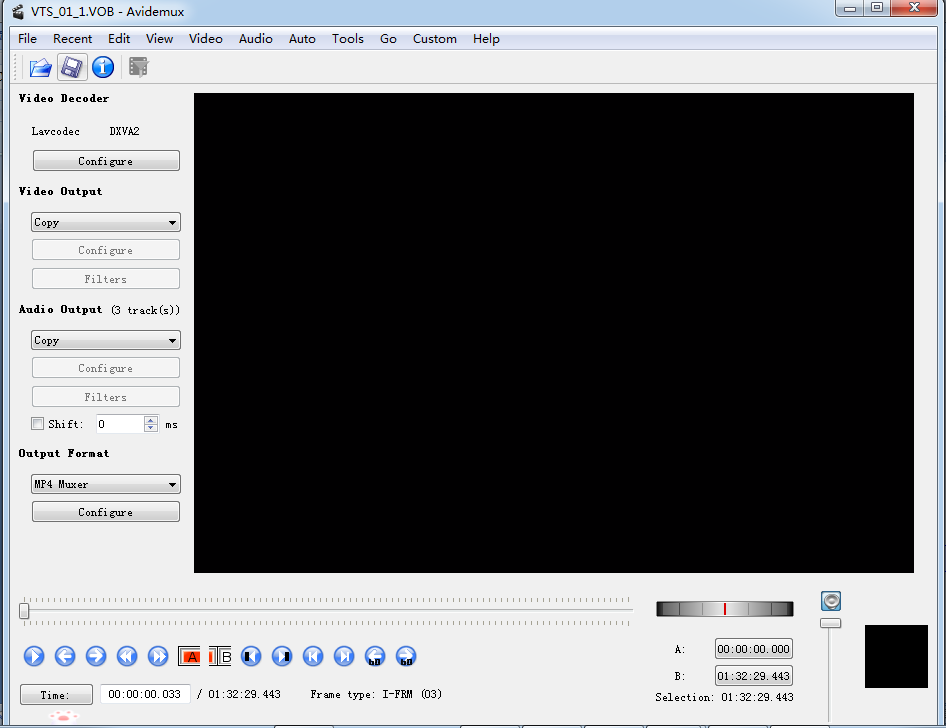
第3步:保存视频
输出视频确定为目标格式后,您可以按键盘上的“CTRL+S”键或使用“保存”按钮将视频保存到计算机中的指定位置。
第四部分:比较与结论
通过我们上面介绍的三款应用程序,您是否对它们之间的比较得出了结论?
Leawo DVD 翻录软件可以将 DVD 翻录成视频,并提取音频,保存为适用于任何媒体播放器和设备的各种格式。它还可以翻录和转换 DVD 内容。 DVD到MP4、DVD 转 MKV、 DVD到AVI,DVD 转 WMV 等。超过 180 支持视频和音频格式的输出。
就 RipIt 而言,它具备一些基本的 DVD 翻录功能,但只能在 Mac 系统上使用。这限制了那些想在个人电脑上翻录 DVD 的用户。虽然在 Mac 上操作起来非常简单,甚至可以毫不费力地从光盘翻录视频,但很难保证输出视频的质量与原始视频完全相同。 Leawo DVD Ripper 可以提供。
Avidemux 是一款适用于 Windows 和 Mac 系统的软件。它专为简单的剪辑、过滤和编码任务而设计,支持多种文件格式,包括 AVI、DVD 兼容的 MPEG 文件、MP4 和 ASF。对于非常注重输出视频质量和提取速度的用户来说,他们可能不会选择 Avidemux,因为 Avidemux 无法保证用户所需的质量和提取速度。
作为DVD翻录领域的尖端软件, Leawo DVD Ripper致力于为用户打造最好的DVD Ripper。
-

WinX DVD Author 评测:现在还能用来制作 DVD 吗?Cassie/ 2026-01-19
-
RecordFab 评测:这是一个好的选择吗?晴/2026-01-19
-
如何轻松节省 Twitter 空间录制内容?Cassie/ 2026-01-19
-
Apple TV+ 提供免费试用吗?晴/2026-01-13
-
有多少人可以观看 Disney 同时Leia/ 2026-01-12
-
如何免费截取 Netflix 屏幕截图?4 种方法供您尝试Cassie/ 2026-01-12
-
如何录制 YouTube 视频:分步指南晴/2026-01-08
-
在 YouTube 上禁用 YouTube Shorts 的简单方法晴/2026-01-07
-
如何铸造 Disney 添加到您的电视Leia/ 2026-01-05
-
Crave流媒体服务全面评测:精彩纷呈还是令人失望?Patrick/ 2026-01-05


-
12 个最佳类似 BestGore 的恐怖视频网站八月/2025-03-17
-
12 个最佳类似 BestGore 的恐怖视频网站八月/2024-02-22
-
2025 年 12 个最佳免费网络剧集下载网站八月/2025-02-05
-
免费下载动漫的十大网站八月/2024-12-27
-
排名前 5 位的 OnlyFans 查看工具,可免费查看 OnlyFans八月/2024-04-29
-
观看未经审查的动漫的十大网站八月/2024-02-21
-
[2026] AudioBookBay 代理网站和免费有声读物的替代品Cassie/ 2026-01-06
-
如何从 MissAV 下载视频? – 如何下载 MissAV JavPatrick/ 2025-02-08
-
OnlyFans 十大搜索功能,助你找到心仪对象八月/2024-02-29
-
2025 年 7 个最佳免费菲律宾电影下载网站八月/2024-10-31


