


 免费试用
免费试用 免费试用
免费试用


“我怎么也想不通如何使用 Streamlabs OBS 在我的直播中播放 Spotify 音频。如何将 Spotify 添加到 Streamlabs OBS 进行播放?有人能详细解释一下吗?”
Spotify 音乐不仅可以成为您游戏或休闲娱乐时不可或缺的一部分,还能在您使用 Streamlabs OBS 进行直播时为您的观众带来额外的娱乐。您可以直接将一些免费音乐添加到 Streamlabs OBS。在将 Spotify 音乐添加到 Stream OBS 时,您应该已经注意到 Spotify 音乐具有 DRM 策略,可以防止未经授权的使用。因此,为了将 Spotify 连接到 Streamlabs OBS,您应该熟悉本文将要提到的一些有效的软件解决方案。
第一部分:Streamlabs OBS 简介
Streamlabs OBS 是一款免费可靠的开放式直播软件。下载 Streamlabs OBS 并将其安装到电脑上后,您可以在 60 秒内开始直播。 Twitch、YouTube 或 Mixer。如今,网络红人和直播在网络上盛行,成为最受欢迎的职业之一。为了获得更多人气和知名度,网络红人需要制作更生动、更令人印象深刻的直播视频。Streamlabs OBS 将是广泛使用的程序之一。它可以通过让观众触发 3D 通过捐赠,在你的脸上添加动画。此外,它通过合并多个窗口(例如 Streamlabs)节省 25% 的 CPU 和 RAM, Twitch 聊天, Twitch 将仪表盘/视频、Streamlabs 仪表盘、OBS 等整合到直播视图中。将 Spotify 添加到 Streamlabs OBS 将有助于吸引更多观众并丰富直播视频。
第 2 部分:如何将音乐添加到 Streamlabs OBS
它之所以如此受欢迎,是因为其安装和操作简单。要将 Spotify 小部件添加到 Streamlabs OBS,您首先应该了解如何添加常用音乐。实际上,即使是新手,按照简单的步骤操作也非常容易。
1. 运行 Streamlabs OBS,单击“Sources”下的“+”图标打开“Add Source”菜单。
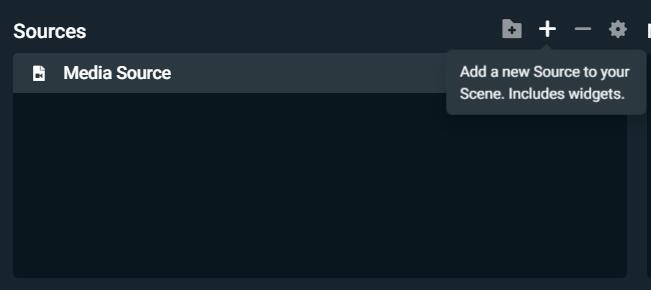
2.选择 媒体来源 并点击 添加源
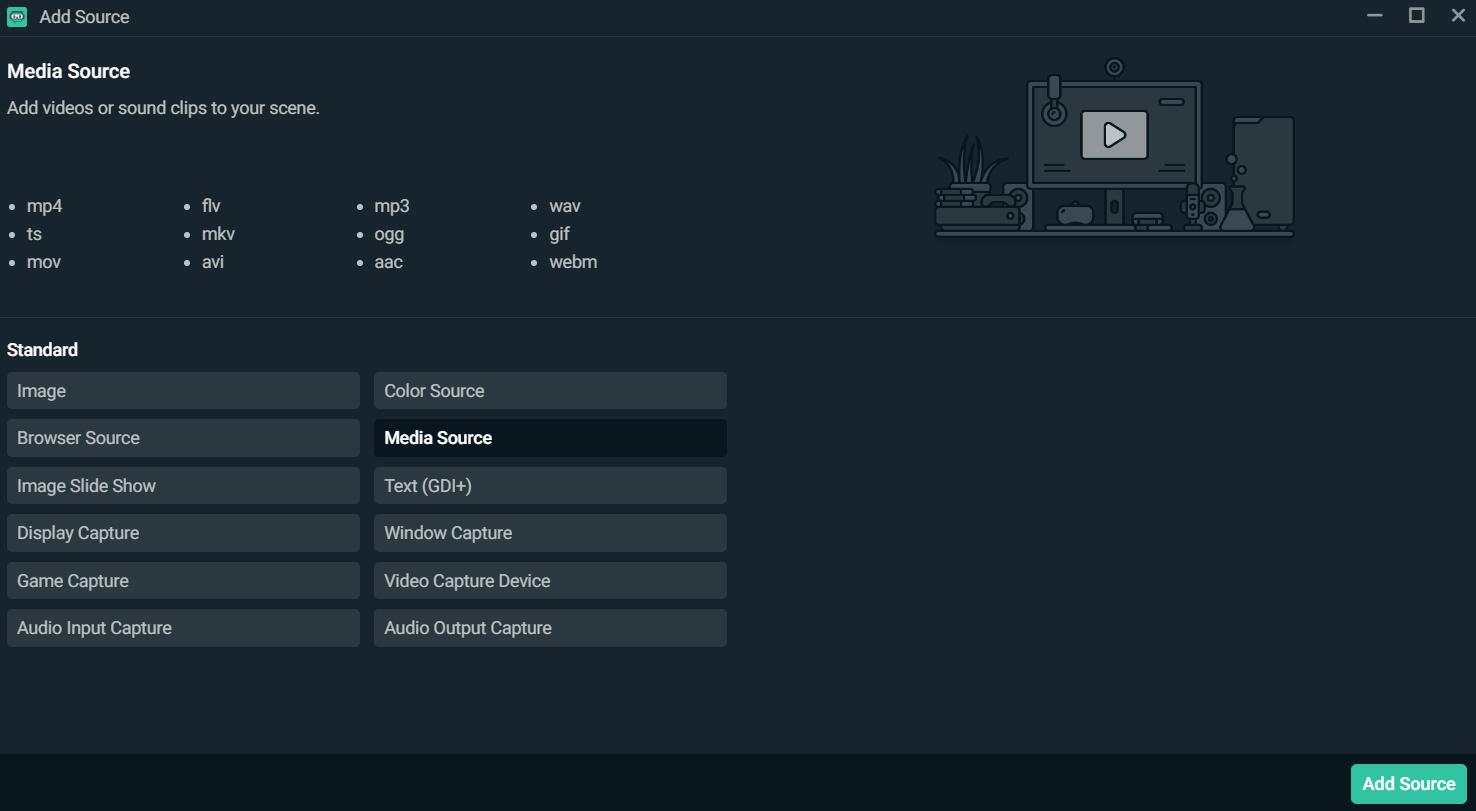
3. 弹出一个新窗口,您可以在其中命名要添加的音乐音频。

4. 单击“添加新源”浏览并选择您喜欢添加到 Streamlabs OBS 的音乐音频。
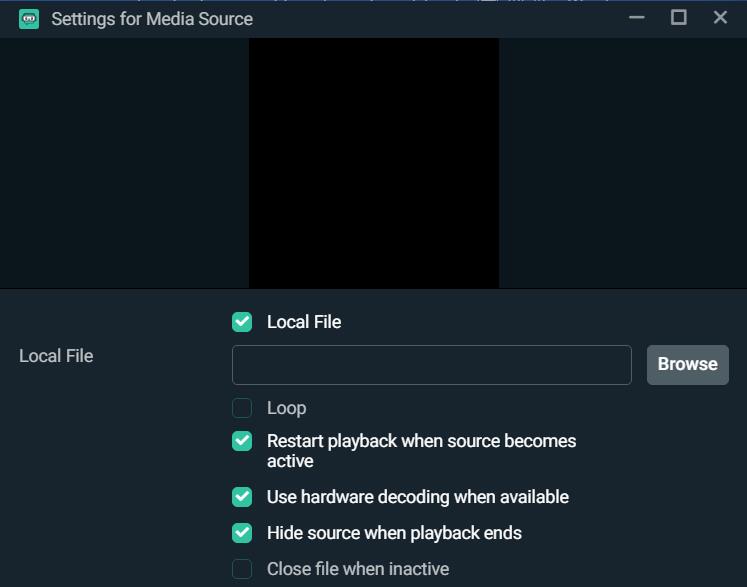
5.音乐音频将立即添加到程序中。
-

WinX DVD Author 评测:现在还能用来制作 DVD 吗?Cassie/ 2026-01-19
-
RecordFab 评测:这是一个好的选择吗?晴/2026-01-19
-
如何轻松节省 Twitter 空间录制内容?Cassie/ 2026-01-19
-
Apple TV+ 提供免费试用吗?晴/2026-01-13
-
有多少人可以观看 Disney 同时Leia/ 2026-01-12
-
如何免费截取 Netflix 屏幕截图?4 种方法供您尝试Cassie/ 2026-01-12
-
如何录制 YouTube 视频:分步指南晴/2026-01-08
-
在 YouTube 上禁用 YouTube Shorts 的简单方法晴/2026-01-07
-
如何铸造 Disney 添加到您的电视Leia/ 2026-01-05
-
Crave流媒体服务全面评测:精彩纷呈还是令人失望?Patrick/ 2026-01-05


-
12 个最佳类似 BestGore 的恐怖视频网站八月/2025-03-17
-
12 个最佳类似 BestGore 的恐怖视频网站八月/2024-02-22
-
2025 年 12 个最佳免费网络剧集下载网站八月/2025-02-05
-
免费下载动漫的十大网站八月/2024-12-27
-
排名前 5 位的 OnlyFans 查看工具,可免费查看 OnlyFans八月/2024-04-29
-
观看未经审查的动漫的十大网站八月/2024-02-21
-
[2026] AudioBookBay 代理网站和免费有声读物的替代品Cassie/ 2026-01-06
-
如何从 MissAV 下载视频? – 如何下载 MissAV JavPatrick/ 2025-02-08
-
OnlyFans 十大搜索功能,助你找到心仪对象八月/2024-02-29
-
2025 年 7 个最佳免费菲律宾电影下载网站八月/2024-10-31


