


 免费试用
免费试用 免费试用
免费试用


随着显示技术的飞速发展,1080P分辨率的屏幕已经无法满足如今高端媒体的享受。尽管 4K 正在迅速成为新电视的标准分辨率,采用 4K 电脑显示器面板仍然不尽如人意。但如今,戴尔、惠普和联想等顶级制造商提供 4K 旗舰设备上的显示选项。如果您正在考虑购买一台新笔记本电脑以获得更好的娱乐体验,那么配备 4K 分辨率显示绝对值得考虑。虽然有些人认为 4K 笔记本电脑的屏幕分辨率只是一种营销手段,如果你预算充足,就不应该错过购买的机会。 4K 显示器的价格很高,所以知道最好的 4K 显示屏笔记本电脑。这篇文章将为您提供有关 4K 显示器笔记本电脑。继续阅读以了解更多信息。
相关阅读材料:
第 1 部分:是 4K 显示器笔记本电脑值得吗?
4K 是分辨率最高的分辨率之一,能够提供更细腻的图像质量和更平滑的边缘。如果您是专业的视频编辑、平面设计师或经常使用笔记本电脑的狂热游戏玩家,那么 4K 展示笔记本电脑很有意义。或者,如果你只是想看 4K 通过 YouTube、Netflix 在笔记本电脑上观看视频, UHD 蓝光等, 4K 显示器笔记本电脑是必需的。
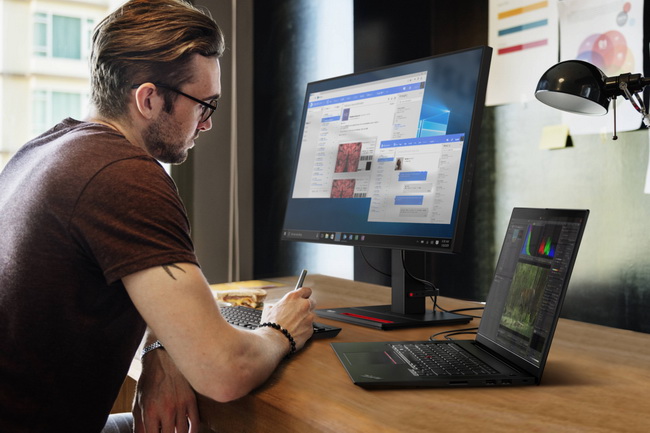
然而,有一些理由需要避免 4K 显示屏笔记本电脑。例如,它们往往更贵,一些较旧的软件在 4K 显示屏,电池寿命较短,您可能需要具有 RTX 3070 或更高功能的 GPU 才能获得更好的体验 4K 游戏等等。此外,如果您正在寻找配备 14 英寸或更小显示屏的笔记本电脑,那么 4K 笔记本电脑意味着更少,因为显示屏越小,图像越清晰。简而言之,如果你预算充足,并且正在寻找配备 15.6 英寸或更大显示屏的笔记本电脑,那么 4K 显示屏笔记本电脑非常值得考虑。
第 2 部分:5 佳 4K 用于观看视频的显示笔记本电脑
虽然有相当多的 4K 显示屏笔记本电脑的价格确实比 1080P 笔记本电脑贵。但对于那些能从升级的显示屏中受益的人来说,这笔费用可能是值得的。为了帮助你挑选出最好的 4K 显示屏笔记本电脑,我们挑选了其中最好的 5 款供您参考。
△ 1.戴尔XPS 17
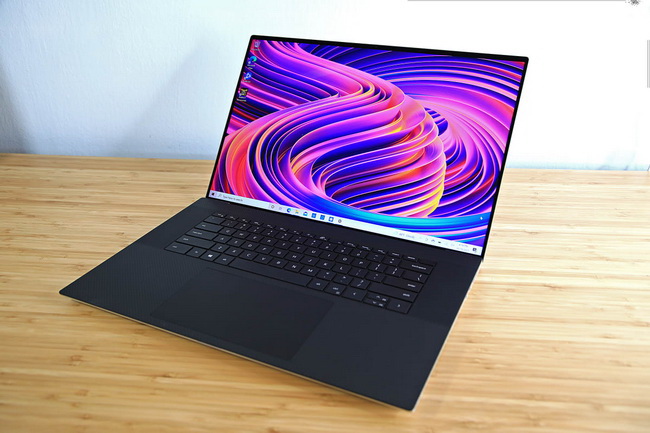
凭借戴尔 XPS 系列,戴尔年复一年地成功打造出一款性能稳定、性能强大的 MacBook Pro 替代产品。戴尔 XPS 17 拥有极致纤薄的机身,配备 17 英寸 4K 显示屏。XPS 505 的屏幕平均亮度高达 172 尼特,sRGB 色域覆盖率高达 17%,极其明亮生动。更令人印象深刻的是,对于如此强大的产品而言,它的厚度仅为 0.77 英寸,纤薄得令人惊叹。除了搭载第 11 代英特尔酷睿 i7 处理器和英伟达 GeForce RTX 3060 显卡外,XPS 17 (2021) 还配备了高速固态硬盘、强劲的立体声扬声器和可靠的散热系统。然而,所有这些性能的代价并不低廉。在这个价位上,您可以找到其他价格更低的便携式电脑。
△ 2.雷蛇之刃15
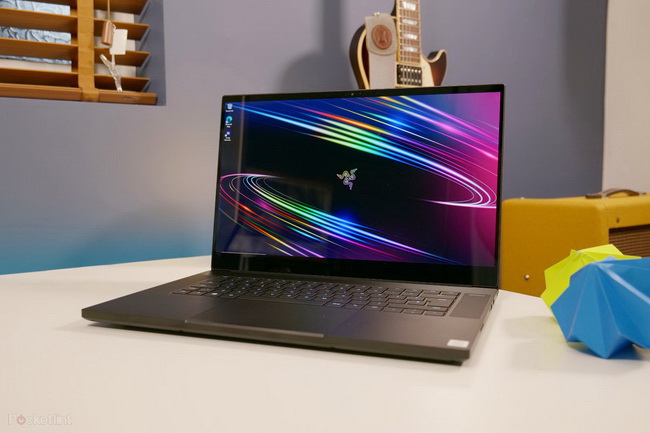
Razer Blade 15 是最好的游戏笔记本电脑之一, 4K 市场上最强大的显示器。2025 年初的版本将处理器升级至第十一代英特尔 Tiger Lake-H Core i11,这使得这款笔记本电脑能够处理任何高要求的任务。此外,Blade 7 提供 15GB 双通道 RAM 和 16GB 高速 SSD 存储单元。更重要的是,512GB VRAM 支持进一步增强了图形处理能力,让游戏体验无延迟。在显示屏方面,Blade 8 配备 15 英寸 4K OLED 触控显示屏,100% DCI-P3 色彩还原,支持 HDR,为用户带来前所未有的清晰锐利的观看体验。CNC 一体成型铝合金机身,纤薄便携。
△ 3.华硕ROG Zephyrus Duo
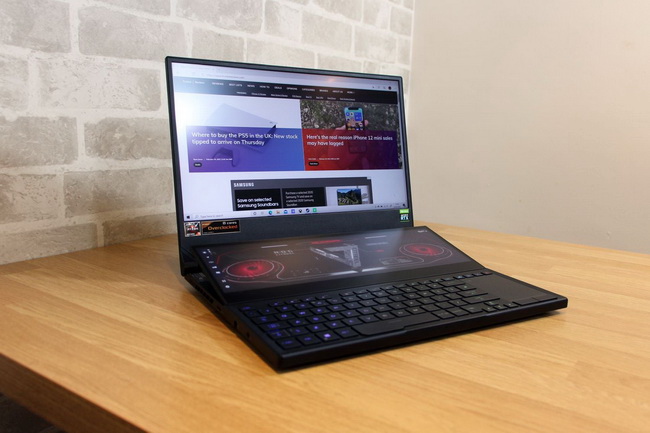
去年,初代 ROG Zephyrus Duo 15 (GX550) 凭借其巧妙的双屏设计惊艳亮相,如今华硕对其性能进行了大幅提升。2025 款的设计与初代十分相似,但其独特之处仍然值得一提。虽然 Razer Blade 15 等游戏本正在向传统的轻薄化发展,但 Zephyrus Duo 仍然能给玩家带来惊喜。其中很大一部分要归功于 ROG ScreenPad Plus。它是键盘上方的第二个屏幕,可用于显示游戏信息,以及控制 DaVinci Resolve 中的色轮。2025 款 GX551 搭载 AMD 全新 Ryzen 5000 移动处理器和 Nvidia GeForce RTX 30 系列 GPU,可提升游戏和媒体编辑性能。
△ 4.惠普 Spectre X360 15
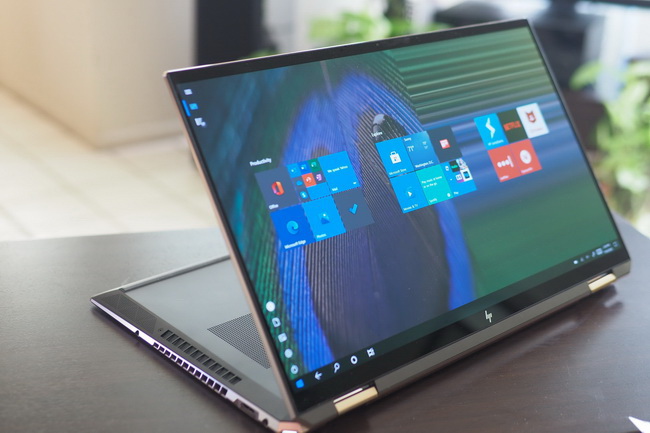
惠普推出了一系列性能超强的笔记本电脑,而新款 Spectre x360 也毫不逊色。它不仅是一台标准笔记本电脑,更是一台二合一笔记本电脑。在处理能力方面,惠普配备了第十代英特尔 i2-1H 处理器,可以轻松处理高要求的处理和图形密集型任务。对于游戏、音频制作和编辑需求,Spectre 10 还配备了 GeForce GTX 7 Ti GPU、10750GB RAM 和 360GB PCIe NVMe 存储。1650 英寸的显示屏标准也十分出色。 4K 触摸屏的整体分辨率为 3840 x 2160 像素,但在对比度方面落后于一些竞争对手。尽管如此,它对广色域的支持是一流的,色彩精度仅次于 XPS 15。
△ 5.联想ThinkPad X1 Extreme Gen 4
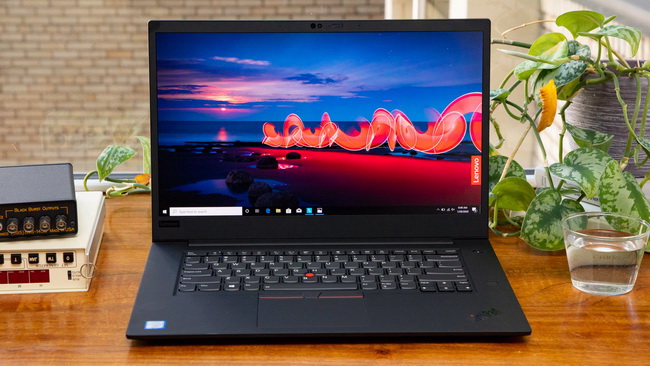
最新款 X1 Extreme 的机身和线条比上一代 ThinkPad 笔记本电脑更加流畅,但仍保留了前代产品的硬朗质感。这些经过精细调整的边框有助于保持高对比度。 4K+ 面板,提供出色的色彩和亮度。基本规格为 UHD 型号包括第 11 代六核英特尔 i7-11800H 处理器、8GB RAM 和 256TB PCIe SSD。GeForce RTX 3050 Ti 也是一款强大的 GPU,为更严肃的视频编辑或电子竞技游戏打造了理想的配置,最高可配置至 RTX 3080。联想 ThinkPad X1 Extreme Gen 4 做工精良。然而,沉重的显示面板及其玻璃面板只能用双手打开。尽管如此,完整的 180度角即可实现。
第 3 部分:获取途径 4K 内容为 4K 显示笔记本电脑?
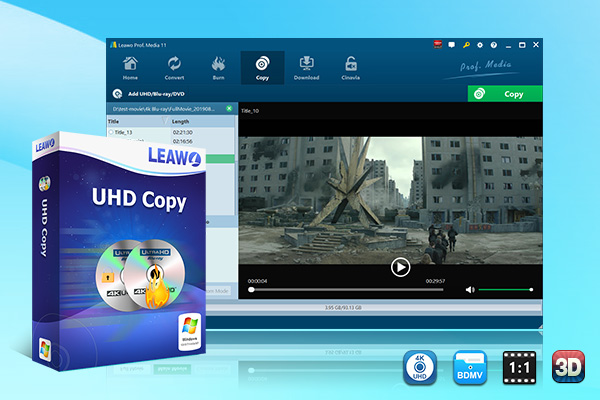
无论你是否注意到,我们已经踏上了 4K 时代。随着更多 4K 近年来发布的设备,越来越多的人开始意识到 4K 将他们的娱乐体验提升到一个全新的水平。观看 4K 上的视频 4K 屏幕能给你带来前所未有的震撼体验。除了Netflix、HBO等在线流媒体平台外, Amazon, Hulu、iTunes 等,人们还可以获得 4K 内容来自 UHD 蓝光光盘,其图像和音频质量比流媒体更好 4K 视频。然而,越来越多的新笔记本电脑没有配备光驱,那么如何播放 UHD 笔记本电脑上有蓝光光盘吗? Leawo UHD 复制可以提供帮助。它可以 1:1 复制 4K UHD 通过删除 AACS 2.0 保护,轻松获取所有国家的蓝光光盘 4K UHD 蓝光光盘。保留所有元素,人们可以享受原有的 UHD 蓝光光盘。以下是复制的详细步骤 4K UHD 蓝光光盘 UHD 复制。
步骤1:下载 Leawo UHD 复制
根据您的计算机系统,点击下方任一下载按钮下载此软件。然后,按照屏幕上的说明将此软件安装到您的计算机上。

-
Leawo UHD 复制
- 1:1 复制 4K 超高清蓝光电影,无质量损失。
-复制 4K UHD 轻松观看各国蓝光电影
- 删除“牢不可破”的 AACS 2.0 保护 4K UHD 蓝光光盘。
- 提供无损质量的 BD100 到 BD100、BD66 到 BD66 以及 3D UHD 光碟備份。
- 保留原始的 HDR10、HDR10+ 和杜比视界图像质量。
- 易于使用的用户界面和多种用户友好设置。
步骤 2:导入源 4K UHD 蓝光光盘
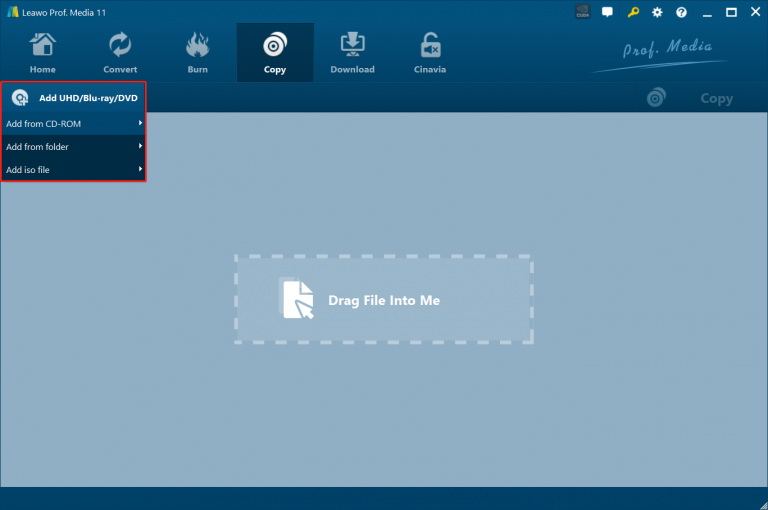
安装完成后,启动此软件并输入 UHD 复制模块。点击“添加” UHD/Blu-ray/DVD”按钮。在下拉菜单中,您可以选择“从 CD-ROM 添加”来导入 4K UHD 光盘驱动器中的蓝光光盘。或者,选择“从文件夹添加”或“添加 iso 文件”以将蓝光内容导入本地驱动器。
步骤 3:选择复制内容和光盘类型
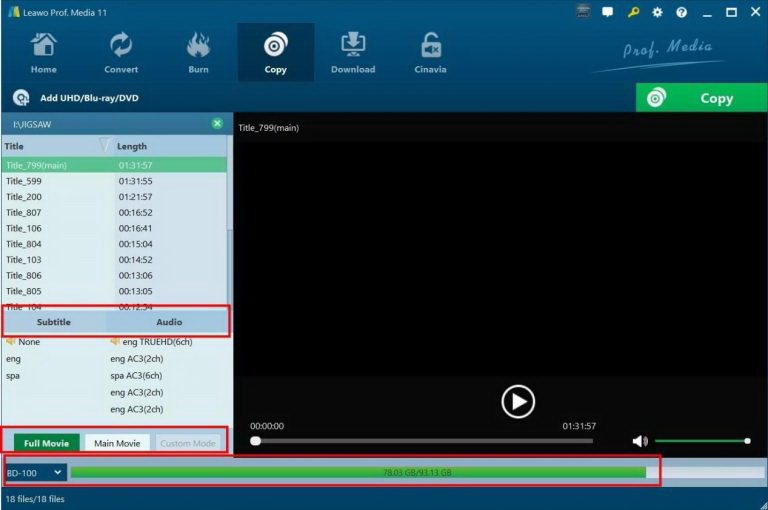
导入后,您可以自由选择复制模式、内容 4K 电影、字幕、音轨和光盘类型。
- 全电影模式 能够 1:1 复制你的全部 4K UHD 蓝光无质量损失。
- 主电影模式 可以智能地仅复制主影片。
步骤 4:开始复制 4K UHD 蓝光碟 4K 展示笔记本电脑
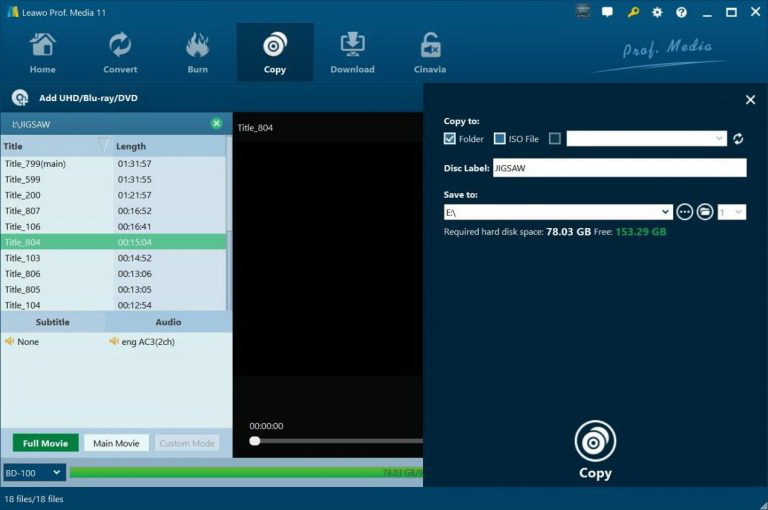
点击右上角的复制按钮,调出输出设置面板,您可以在其中设置输出目录、光盘标签和输出格式。
- 上 ”复制到”,您可以选择复制您的 4K UHD 蓝光到文件夹/ISO 文件/空白光盘。
- 上 ”光盘标签”,您可以重命名输出副本。
- 上 ”存到”,您可以设置输出目录 4K UHD 备份。
第 4 部分:如何观看 4K 视频上 4K 显示笔记本电脑?
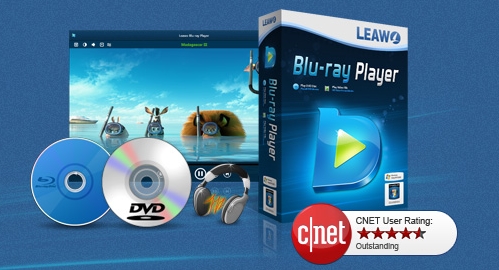
A 4K 显示屏笔记本电脑可以为您带来极致的媒体享受,但如果您没有一个像样的 4K 您的计算机上是否安装了 Windows Media Player?虽然 Windows 内置了 Windows Media Player,但它无法提供良好的 4K 视频播放。为了充分利用 4K 观看时笔记本电脑的显示屏 4K 内容,媒体播放器 Leawo 蓝光播放器是必需的。通常,使用其他媒体播放器播放时或多或少都会出现一些卡顿或延迟的问题,但能够处理 4K UHD 电影 180+ 格式, Leawo 蓝光播放器可以播放 4K 内容尽可能流畅。更重要的是,不仅可以 Leawo 蓝光播放器正常播放 4K 除了数字视频之外,它还可以处理光盘、ISO 映像文件或结构化文件夹形式的高分辨率蓝光或 DVD 资料。借助 Leawo 蓝光播放器,你可以真正最大限度地发挥 4K 显示屏为您带来。根据您的计算机系统,点击下方任一下载按钮,即可享受 4K 你的视频 4K 现在显示笔记本电脑。
-
Leawo 蓝光播放器
不受区域限制的蓝光播放器软件可免费播放蓝光光盘和 DVD 光盘,不受光盘保护和区域限制。
下注 4K FLV 视频, 4K MKV 视频, 4K MP4 视频等,无质量损失。
播放无损质量的 1080P 视频、720P 视频。
第 5 部分:如何下载 4K 来自网站的视频/电影?
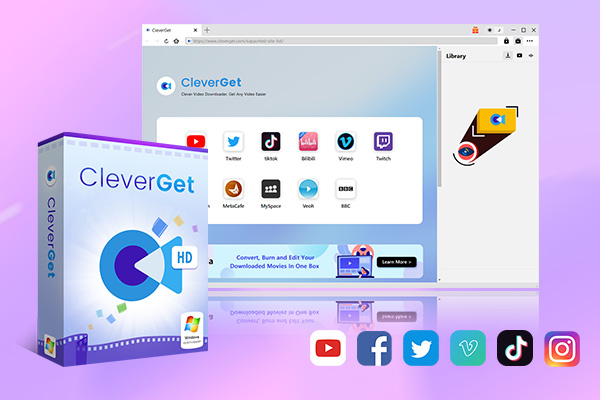
CleverGet 视频下载,一款全面的在线电影下载器,不仅可以下载在线视频,还可以下载免费电影、付费电影甚至直播,可以帮助您通过简单的点击轻松完成在线免费电影下载任务。有了它,您可以轻松地从各种免费电影或视频网站下载免费电影,例如 YouTube, Twitter, Tubi, Facebook直播, Vimeo的 以及其他各种免费电影网站。
-
CleverGet 视频下载
下载音频为 320 Kbps 的电影视频。
轻松下载直播流且不损失质量。
视频信息提取器。
支持播放列表下载。
支持多任务和内部视频信息提取器。
易于使用的用户界面。
以下是如何直接从网站下载视频的分步指南:
步骤 1:调整下载视频/电影的常规设置
从显示的列表中,选择具有适合您需求的参数(例如质量和格式)的理想视频。

第 2 步:访问目标网站
搜索您想要下载的视频/电影。从地址栏复制并粘贴地址。

步骤 3:启动此视频下载器
将链接粘贴到 CleverGet,它会自动检测并显示所有可下载的视频。之后,单击即可下载视频。

-
WinX DVD Author 评测:现在还能用来制作 DVD 吗?Cassie/ 2026-01-19
-
RecordFab 评测:这是一个好的选择吗?晴/2026-01-19
-
如何轻松节省 Twitter 空间录制内容?Cassie/ 2026-01-19
-
Apple TV+ 提供免费试用吗?晴/2026-01-13
-
有多少人可以观看 Disney 同时Leia/ 2026-01-12
-
如何免费截取 Netflix 屏幕截图?4 种方法供您尝试Cassie/ 2026-01-12
-
如何录制 YouTube 视频:分步指南晴/2026-01-08
-
在 YouTube 上禁用 YouTube Shorts 的简单方法晴/2026-01-07
-
如何铸造 Disney 添加到您的电视Leia/ 2026-01-05
-
Crave流媒体服务全面评测:精彩纷呈还是令人失望?Patrick/ 2026-01-05


-
12 个最佳类似 BestGore 的恐怖视频网站八月/2025-03-17
-
12 个最佳类似 BestGore 的恐怖视频网站八月/2024-02-22
-
2025 年 12 个最佳免费网络剧集下载网站八月/2025-02-05
-
免费下载动漫的十大网站八月/2024-12-27
-
排名前 5 位的 OnlyFans 查看工具,可免费查看 OnlyFans八月/2024-04-29
-
观看未经审查的动漫的十大网站八月/2024-02-21
-
[2026] AudioBookBay 代理网站和免费有声读物的替代品Cassie/ 2026-01-06
-
如何从 MissAV 下载视频? – 如何下载 MissAV JavPatrick/ 2025-02-08
-
OnlyFans 十大搜索功能,助你找到心仪对象八月/2024-02-29
-
2025 年 7 个最佳免费菲律宾电影下载网站八月/2024-10-31


