


 免费试用
免费试用 免费试用
免费试用


在蓝光受到流媒体服务威胁的时代,DVD 的处境很尴尬。虽然 DVD 业务仍在赚钱,但谁也说不准它是否会很快被淘汰。所以如果你的架子上有一堆 DVD 光盘,备份它们可能不是一个坏主意。这里我向你推荐几款 2018 年一流的 DVD 复制软件,你可以用它们来复制和备份你的 DVD 收藏。
2018 年最佳 DVD 复制软件
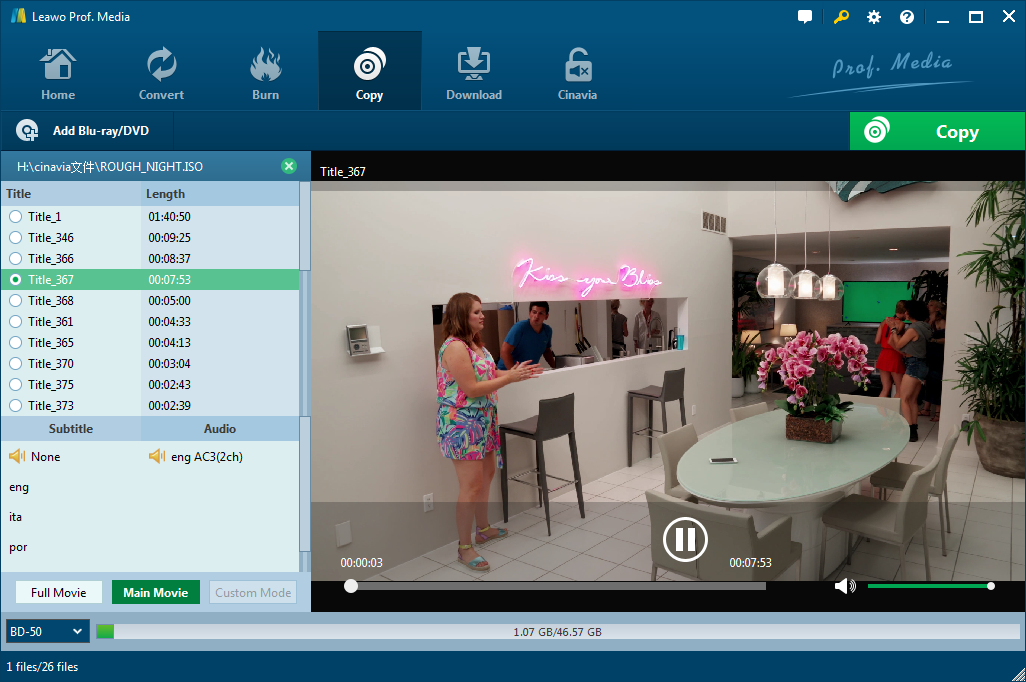
No.1。 Leawo DVD复制
Leawo DVD复制 是优秀 DVD 复制程序的一个很好的例子。它可以执行无损 1:1 DVD 复制,它以 6 倍的速度复制 DVD,并且可以复制具有各种复制保护的 DVD 并将其删除以进行备份。备份可以作为 DVD 文件夹或 ISO 映像文件制作。它还可以执行 DVD-9 到 DVD-5 压缩 如果需要的话。您可以将光盘复制到计算机硬盘或直接复制到新光盘。您从程序中获取的 DVD 文件夹或 ISO 映像文件也可以稍后使用此程序从硬盘刻录到空白光盘。它基本上包含了 DVD 备份程序可能需要的所有功能。
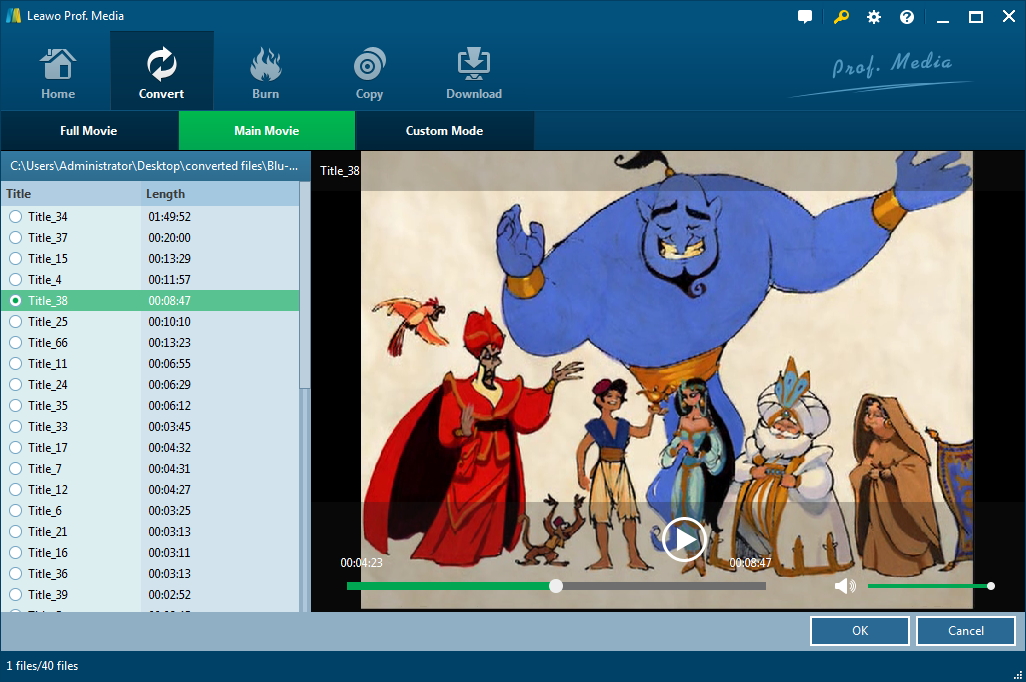
No.2。 Leawo DVD转换
来自同一家公司 Leawo DVD Copy,此程序用于翻录蓝光光盘。由于智能手机已成为我们日常生活中如此重要的一部分,将您的 DVD 收藏数字化将使您能够轻松地在手机上欣赏电影。而且 Leawo DVD Ripper 可以创建高质量且无保护的 DVD 光盘数字副本。它为输出视频提供了多种不同的流行视频格式。您可以从程序提供的格式中轻松找到您的手机支持的格式。
3. MakeMKV
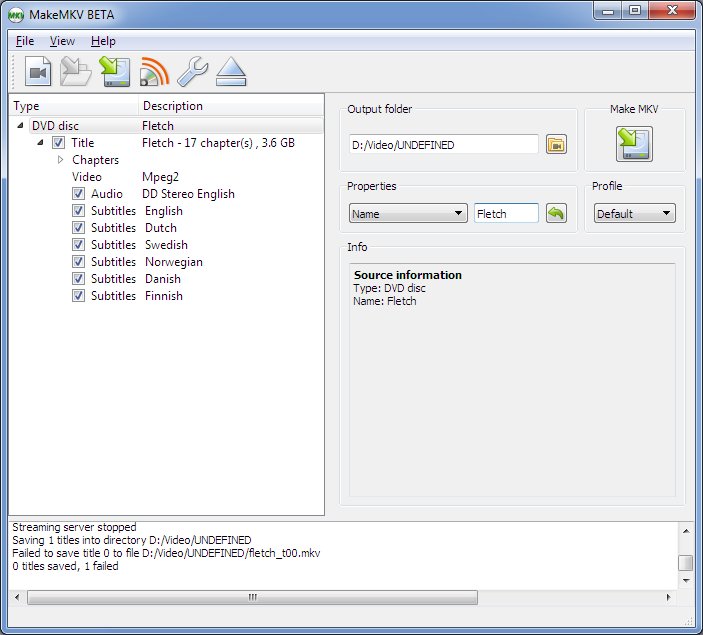
如果您想制作 DVD 光盘的未压缩数字副本,MakeMKV 是一个绝佳的选择,因为它会直接从光盘中提取数据并将其包含在 MKV 容器中,而无需压缩。生成的光盘 MKV 数字副本质量高,尺寸大。这是一款不错的 DVD 备份软件,可用于创建 DVD 光盘的数字副本。
4. 手刹
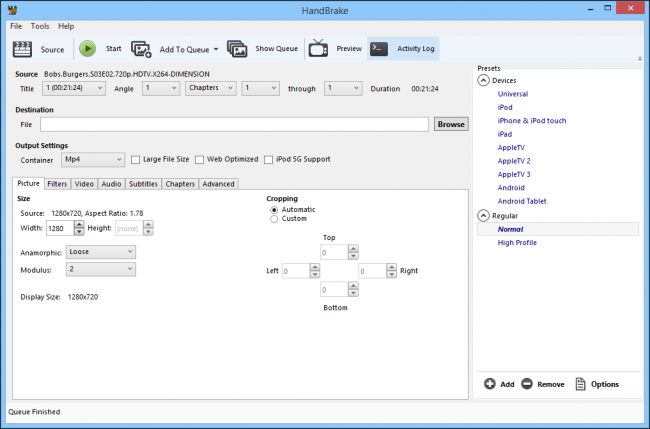
Handbrake 与其说它是 DVD 翻录器,不如说它是视频编码器。事实上,默认情况下它可以翻录未受保护的 DVD。通过安装正确的库,它还可以翻录受保护的 DVD。它还提供了一些专为某些特定移动手机(如 Apple 的 iPad 和 iPhone)设计的预设。 Handbrake 可以以 MKV 和 MP4 格式创建 DVD 的数字副本。
第 5 名:DVDFab DVD 复制
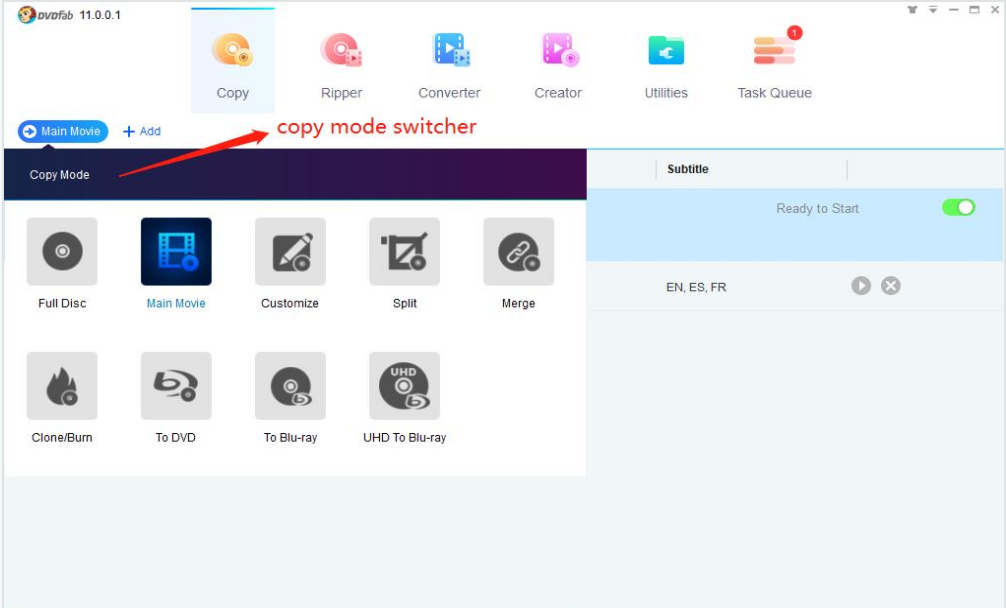
DVDFab DVD Copy 是一款广受好评的 DVD 复制软件,可以快速读取 DVD 并将其备份到任何空白光盘,或将其复制到 ISO 文件/文件夹,并且速度快、质量好。它还可以永久删除 Cinavia 水印,使备份光盘可播放。尽管处理速度慢,但 DVDFab 可以输出质量绝不逊于源 DVD 的 DVD。
如何使用最佳 DVD 复制软件复制 DVD 光盘
在所有这些 DVD 备份软件中,我的第一选择是 Leawo DVD 复制功能 1:1 无损备份,我可以使用它来将备份刻录到新光盘。这是一款功能非常全面的 DVD 备份软件。下面介绍这款功能全面的 DVD 复制软件的工作原理。

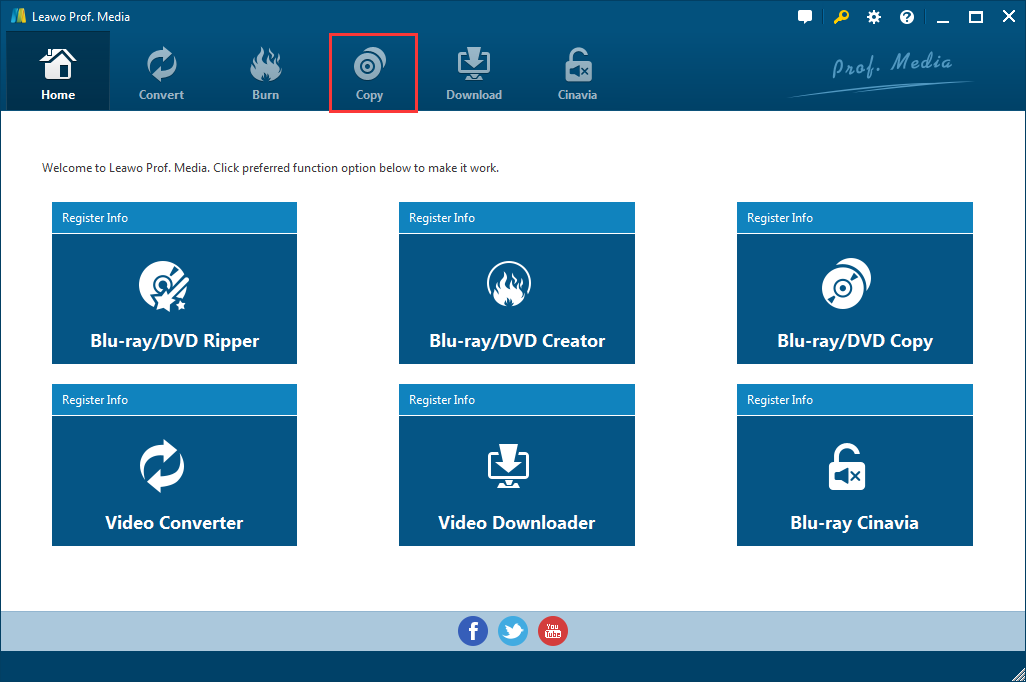
第一步. Leawo DVD Copy 位于该公司名为 Prof.Media 的软件套件中。因此,当您将该程序安装到您的计算机时,您将安装 Prof.Media。打开它,您将能够找到 DVD复制 图标。要加载 DVD 复制,只需单击相应的图标即可。
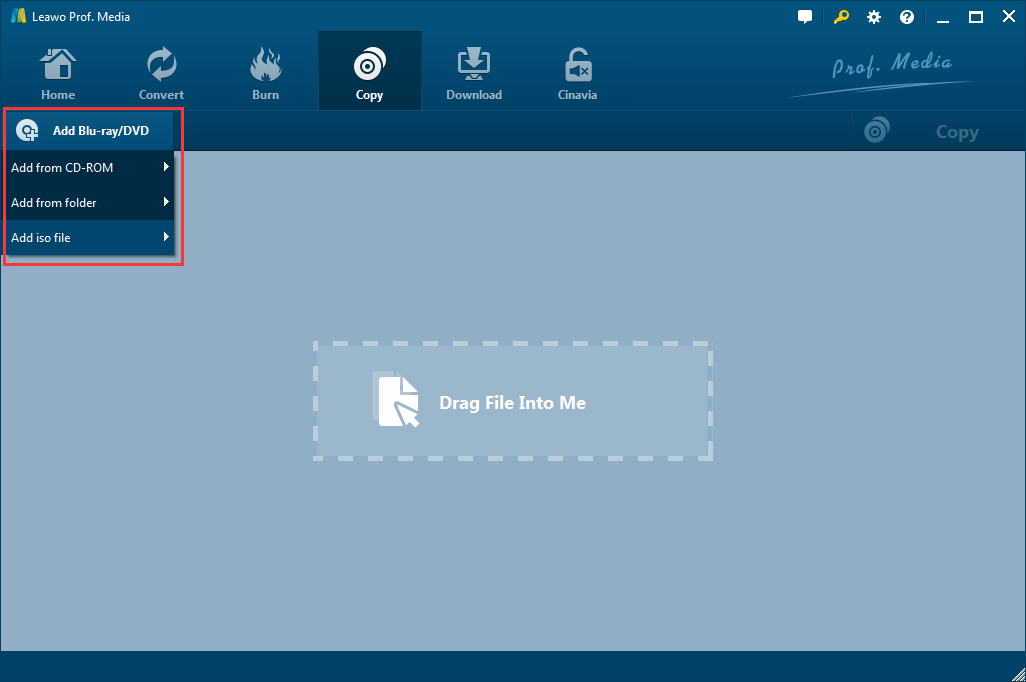
第一步. 将光盘放入光驱并加载光盘内容以 Leawo DVD 复制。您可以在 Windows 文件资源管理器中打开 DVD 文件夹,然后按照界面提示将文件夹拖到程序中。或者单击 并选择 添加蓝光/DVD>从 CD-ROM 添加>[您的 DVD rom] 导入光盘内容。
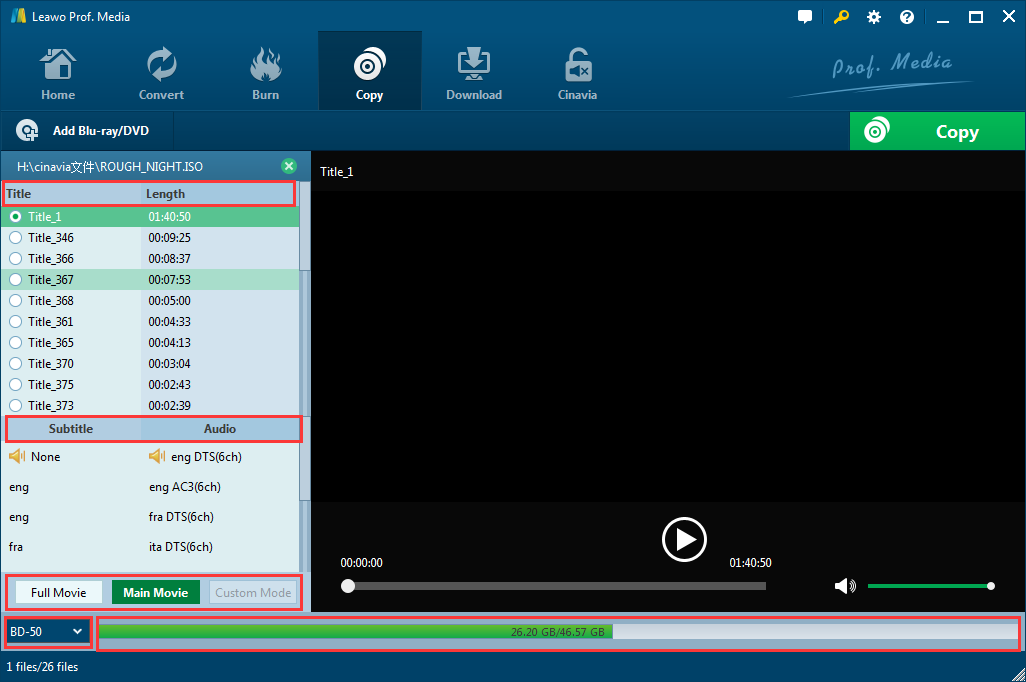
第一步。下面的面板包括几个不同的部分。在左侧,从上到下是视频标题列表、字幕列表、音轨列表、3 个 DVD 复制模式按钮和 DVD 格式下拉菜单。右侧是视频预览窗口,您可以预览光盘中的视频片段。我们需要在这个面板上做的第一件事是从提供的 3 种复制模式中选择一种。如果您选择 全片电影,则所有内容将被选中并包含在备份中。并且 主要电影 将仅包含备份中的主电影,您需要在相应的列表中选择所需的音轨和字幕。 自定义模式 是供您手动选择要备份的标题。从上面的列表中选择标题、字幕和音轨,以将其选中进行备份。然后单击 DVD 格式按钮并从下拉菜单中选择 DVD-9 或 DVD-5 之间的一种来选择 DVD 格式。
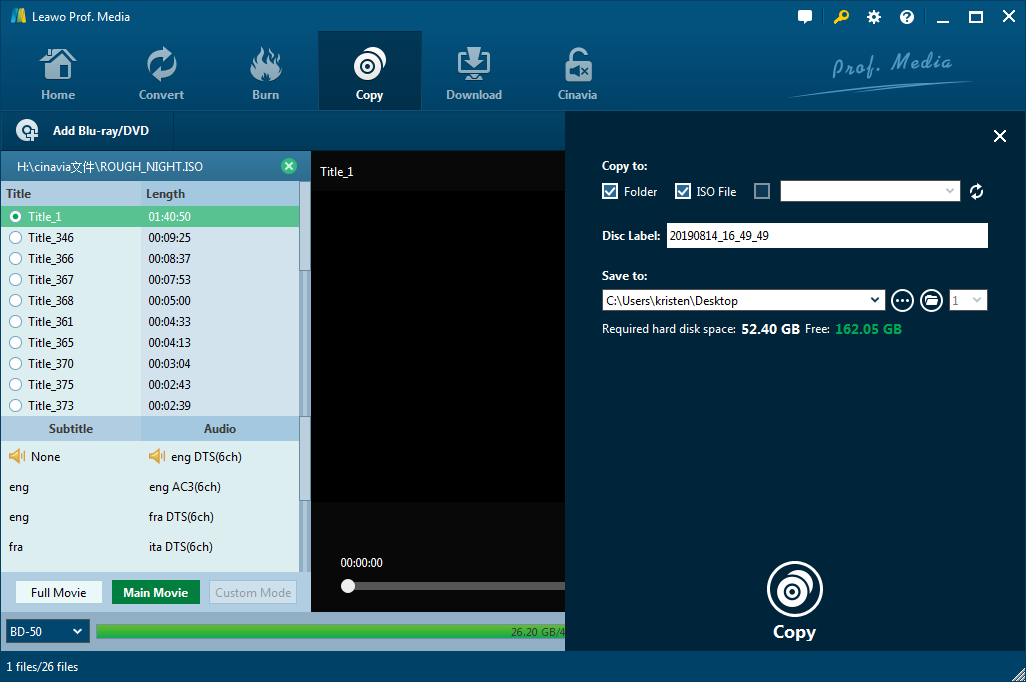
第一步。 点击 复制 按钮,然后在关注框中,您可以选择将 DVD 备份到计算机作为 DVD文件夹 或 ISO文件。相应选项位于 存到 标签。勾选相应选项前面的复选框,并在下方的输出路径框中设置备份的输出路径。然后点击 复制 输出路径框下方的按钮开始复制光盘。
记得在损坏之前备份您最喜欢的 DVD 光盘,这是我的经验之谈。推荐的 DVD 复制软件应该能够很好地完成这项工作。
DVD 复制视频指南
保护 DVD 免受划伤的一些技巧
有时,尽管您已经使用最好的 DVD 复制软件刻录了 DVD,但您可能仍想将它们全部放在架子上。但是,如果您保存 DVD 很长时间,即使存放得当,一些光盘也可能会在多年后损坏。在普通的塑料盒、折叠的纸张和市售的存储方法中,它们都有可能损坏您的 DVD 并导致您宝贵的数据丢失。只需最小的划痕就可以毁掉电影 DVD。因此,为了避免这种可怕的事故,我将为您提供一些保护 DVD 免受划痕的提示。
提示 1:在光盘驱动器中插入或取出 DVD 时,避免触摸 DVD 的闪亮面,以免留下指纹。触摸前请先洗手。每次有灰尘时,请轻轻擦拭。
提示 2:将未使用、闲置的光盘存放在干净的盒子中,并牢固固定,以避免阳光直射、过度潮湿或过热。
提示 3:在 DVD 上涂一层纯天然 100% 巴西棕榈蜡汽车蜡是个不错的主意,因为它非常坚固,而且对环境友好。首先,它可以帮助填补任何残留的深划痕。然后它将保护 DVD 免受将来的划痕。此外,它能够防止任何未来的灰尘和污垢进入您新清洁和重新打磨过的 DVD。
如何修复有划痕的 DVD?
尽管采取了预防措施和小心谨慎,光盘最终还是可能会出现一些划痕。通常,一旦光盘损坏,您就没那么幸运了。事实上,处理划痕光盘的最佳方法是通过商店或联系制造商进行更换。但这会花费您一点钱。幸运的是,为了帮助您解决问题,我们将向您展示两种修复划痕 DVD 的方法。
热量
事实上,聚碳酸酯的熔点很低,只需一点热量就能变得非常柔软。据报道,一点热量有助于修复划痕。然后,您需要做的就是将有划痕的 DVD 握住约 1-2 分钟,直到该区域变热。请将光面远离灯,以防止过热。不要弯曲或压平它。稍后,您会发现,经过一点加热,它可能会纠正刻印数据中的任何细微划痕,并使光盘更易于读取。

先生清洁魔术橡皮擦
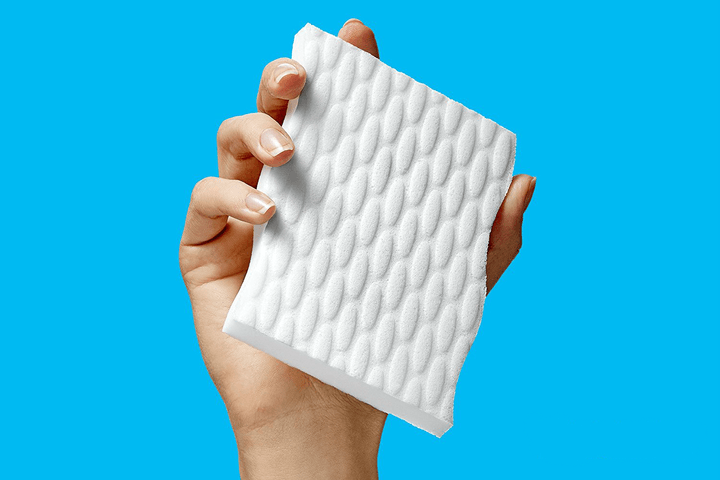
Mr. Clean Magic Eraser 是一款功能强大的清洁剂,在修复划伤的 DVD 方面也非常有用。由于 Mr. Clean Magic Eraser 由三聚氰胺泡沫制成,与隔音隔热材料相同,因此,它无疑是清洁 DVD 的最佳选择,而不是化学品。
首先,用干擦板反复轻轻擦拭有划痕的 DVD 的反射面。从中心半径向外沿直线擦拭,而不是沿圆圈擦拭,因为这样可以抚平反射面上的一些划痕,而不会影响下面的数据。如果擦得太用力,情况会变得更糟,并损坏下面的数据层。最后,它将产生一个可以读取的光滑表面。
仔细尝试上述对您有用的技巧,并希望获得最佳效果。事实上,这些技巧不能将光盘变成全新的,但有助于恢复活力。对我来说,最好的方法是尝试那些 DVD 复制软件将数据复制到硬盘、新 CD 或 DVD 中,然后小心处理。
-

Apple TV+ 提供免费试用吗?晴/2026-01-13
-
有多少人可以观看 Disney 同时Leia/ 2026-01-12
-
如何免费截取 Netflix 屏幕截图?4 种方法供您尝试Cassie/ 2026-01-12
-
如何录制 YouTube 视频:分步指南晴/2026-01-08
-
在 YouTube 上禁用 YouTube Shorts 的简单方法晴/2026-01-07
-
如何铸造 Disney 添加到您的电视Leia/ 2026-01-05
-
Crave流媒体服务全面评测:精彩纷呈还是令人失望?Patrick/ 2026-01-05
-
详解:如何离线观看WWE节目Patrick/ 2026-01-05
-
当今改变教育的顶级在线学习工具晴/2025-12-29
-
ScreenRec评测:它真的完全免费吗?还是存在一些限制?晴/2025-12-19


-
12 个最佳类似 BestGore 的恐怖视频网站八月/2025-03-17
-
12 个最佳类似 BestGore 的恐怖视频网站八月/2024-02-22
-
2025 年 12 个最佳免费网络剧集下载网站八月/2025-02-05
-
免费下载动漫的十大网站八月/2024-12-27
-
排名前 5 位的 OnlyFans 查看工具,可免费查看 OnlyFans八月/2024-04-29
-
观看未经审查的动漫的十大网站八月/2024-02-21
-
[2026] AudioBookBay 代理网站和免费有声读物的替代品Cassie/ 2026-01-06
-
如何从 MissAV 下载视频? – 如何下载 MissAV JavPatrick/ 2025-02-08
-
OnlyFans 十大搜索功能,助你找到心仪对象八月/2024-02-29
-
2025 年 7 个最佳免费菲律宾电影下载网站八月/2024-10-31


