


 免费试用
免费试用 免费试用
免费试用


随着电子数据的高度发展,如今,当你在旅行时遇到语言障碍时,你不需要聘请独立的专业翻译。相反,由于人工智能可以连接到云端,越来越多的电子翻译器可以用于提供语言解决方案。人们倾向于将这种翻译器称为袖珍电子翻译器。如果你急需翻译器来帮助你未来的海外商务和日常生活,那么你可以尝试了解有关这种袖珍翻译器的更多信息。然后你只需要学习如何在设备上说话。在今天的帖子中,下面将介绍排名前 7 位的电子翻译器。
第 1 部分:什么是电子袖珍翻译机?
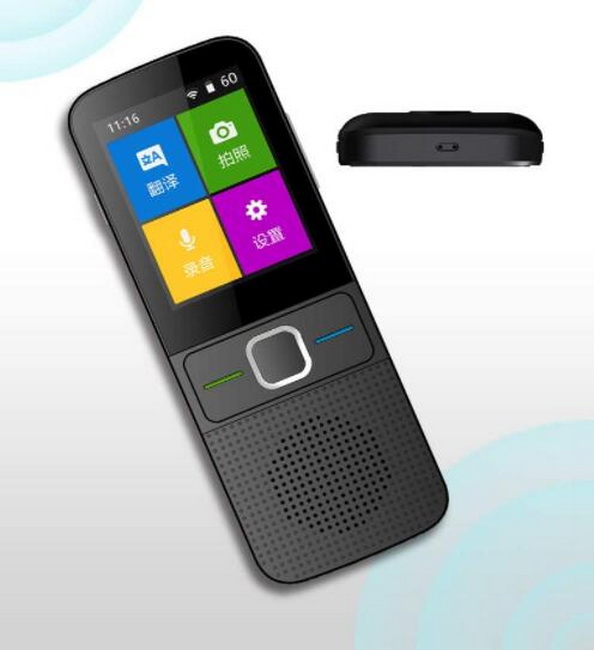
口袋翻译机是一款可以翻译多种语言的智能语音同声翻译机,是出国旅游必备的翻译工具。功能包括语音翻译、录音翻译和图片翻译,可以翻译中、韩、日、英、法等多国语言,彻底突破语言障碍。在科技日益发达的今天,口袋翻译机已经成为用户的刚性需求,越来越多的用户也将翻译机视为出国必备工具之一。电子口袋翻译机通常具有中央LED屏幕和按钮。你只需要按下按钮并对着设备说话,它就会立即翻译任何单词、短语,甚至识别你刚刚扫描的图片。由于口袋翻译机有自己的内存,它还可以发送在线学习内容,这对于将来其他人共享同一设备将非常方便。
在便携式电子翻译机出现之前,同声传译在很多国外场合颇受重视,堪称是沟通不同国家人民的桥梁。相比之下,同声传译可以掌控整个对话过程,无需任何额外的技术支持,即可立即正确完成翻译。但通常对口译员的要求很高,而且语言水平有限,也会导致翻译或口译延迟。电子翻译机携带方便,走到哪里只要对着它说话,无需支付任何费用。但它也有不可忽视的缺点。显然,它需要在适当的互联网连接下才能工作,如果你去到一些网络状况较差的地方,你就陷入了尴尬的境地。

第 2 部分:7 年 2025 款最佳电子袖珍翻译机评测
近年来,电子袖珍翻译机的种类繁多。然而,对于一些初学者来说,选择起来有些困难,因为他们可能不熟悉袖珍翻译机的一些重要因素。我们选择了 7 款最佳电子袖珍翻译机供您进一步参考。您可以参考以下建议,选择自己喜欢的一款。
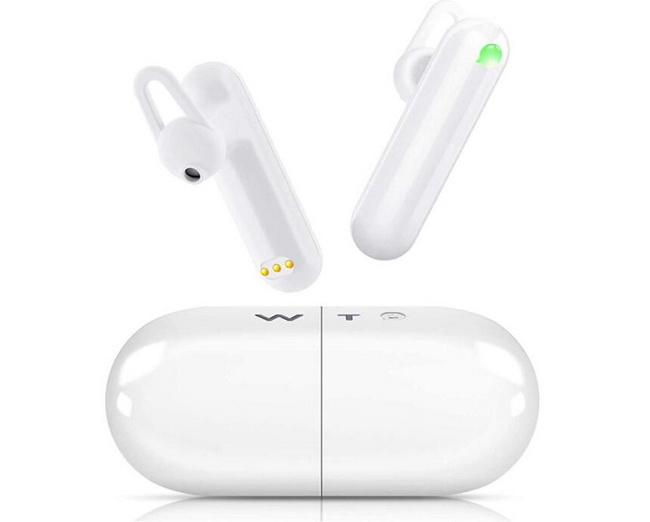
排名第一的 WT1 语言翻译器
WT2由两个耳机翻译器和一个应用程序组成,在多语言对话中,双方只需要佩戴一个耳机,就可以用不同语言正常交流。这款蓝牙耳机还配备了无线充电盒,可以自动充电。WT2实时翻译耳机目前支持普通话、英语、法语、德语、日语和西班牙语六种语言,未来还会添加更多语言,包括葡萄牙语、阿拉伯语、泰语等。经测试,WT2的翻译准确率可达90%,根据环境不同,翻译延迟时间最长可达3秒。
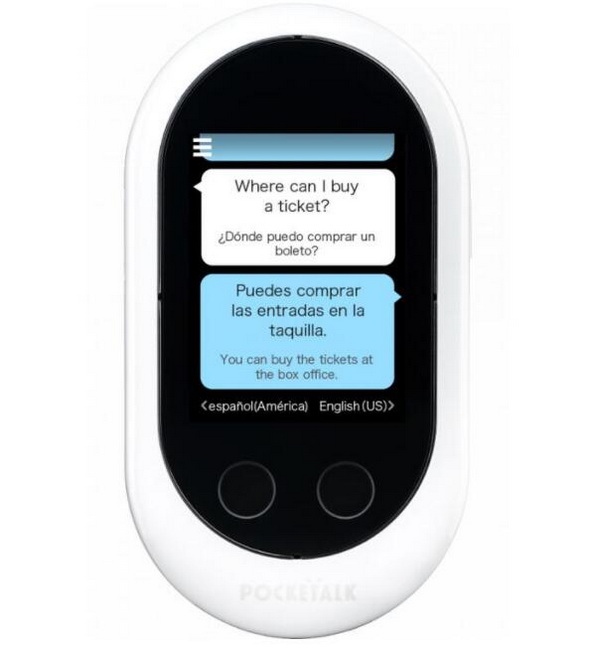
第 2 名 Pocketalk
Pocketalk 的触摸屏功能可以让你在线查看过往翻译,也可以对它说话翻译。设置好语言后,只要长按下方按钮说话,就可以翻译成目标语言。界面非常简单易懂。Pocketalk 号称支持 74 种语言,不需要借助其他应用,一键翻译即可。内置移动数据,包含两年“无限使用”套餐,两年内可在全球 126 个国家和地区免费使用,不用担心没有 Wi-Fi 或需要额外支付网费。
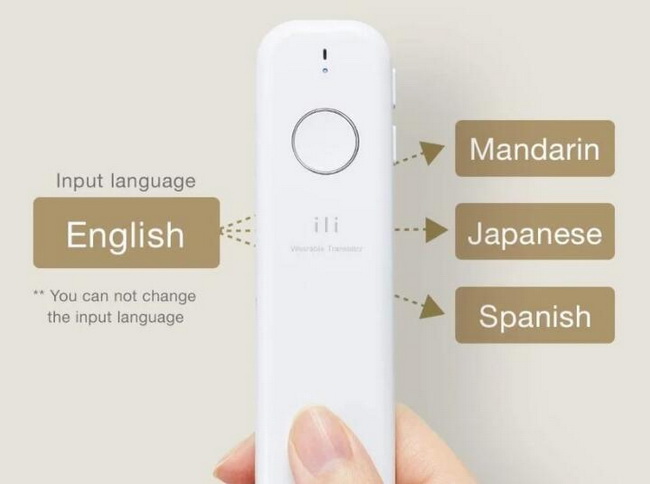
第 3 名:ili 即时离线翻译器
日本公司Logbar针对这些游客的需求,研发出一款可穿戴语音翻译设备。这款设备名为ili,外形类似iPod,但ili更轻更薄,可进行英、日、中三语互译。使用时,用户只需按下ili上的按钮,对它说话,ili便可直接朗读翻译后的句子,十分便捷。ili还内置语音翻译引擎,预装电子词典,涵盖50,000万多个单词和短语,使用时无需连接互联网。
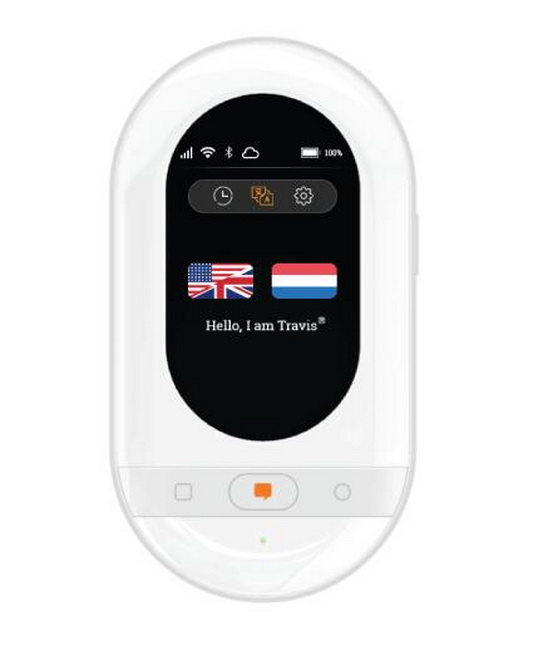
4. Travis ouch Go
Travis 翻译器有两种使用模式:在线和离线。Travis 的在线工作状态可通过 SIM 或 Wi-Fi 连接激活,连接后可翻译 80 多种语言。离线环境下支持 20 种语言。Travis 拥有非常简化的用户界面,用于选择用户的主要语言。Travis 在收听时也会自动检测语言,并且每种语言都添加了“最佳翻译引擎”,以减少翻译过程中的错误。Travis 会以语音形式播报翻译结果,让人们集中精力进行对话,让交流更有意义。
5. Lincom 语言翻译设备
作为一款多功能语言翻译器,Lincom 在过去几年中得到了广泛应用。这款翻译器支持 138 多种语言,并能实时翻译。它有两种主要的翻译模式:口语模式和相机模式。除了常见的方式外,您还可以拍摄照片,它可以检测环境以进行进一步翻译。即使没有互联网连接,它也可以翻译大约 14 种语言。此外,有了屏幕,用户阅读文本翻译就更加方便了。
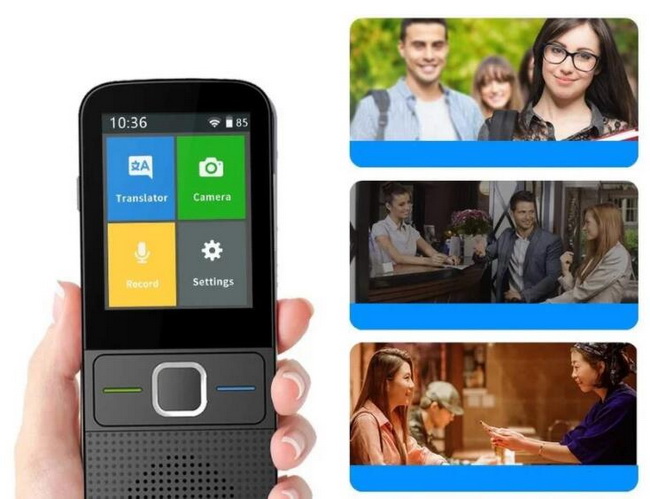
6. Pulomi 语言翻译器
有了 Pulomi Easy Trans 智能语言翻译器,您在出国旅行时可以轻松克服语言障碍。Pulomi 翻译器设计紧凑,语音翻译功能出色,用户只需按下设备上的按钮即可立即与其对话,从而获得进一步的翻译。该设备能够支持大约 52 种语言,还可用作蓝牙扬声器。这样一来,即使没有适当的互联网连接,识别当地语言也非常方便。
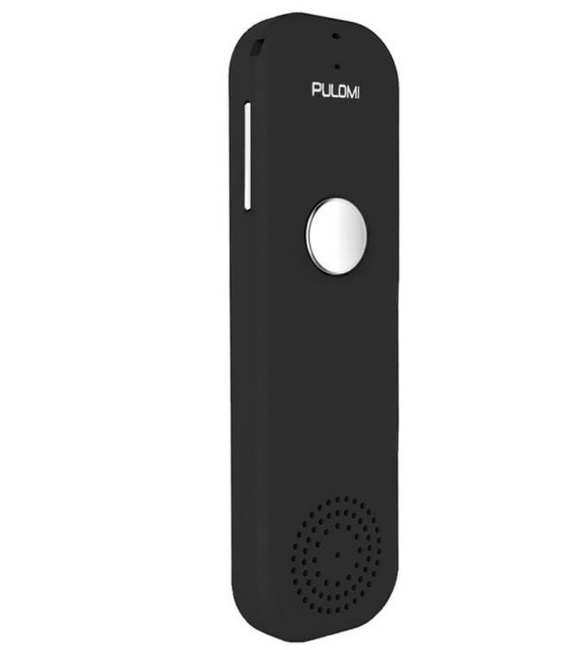
7. Sauleoo 语言翻译器
接下来,与其他设备相比,它主要以图像翻译为特色。Sauleoo翻译可以充分利用相机捕捉图片,并可用于识别各种路牌进行翻译。这款翻译设备可以支持47种语言,但连接到WiFi时可以支持137种语言。这款设备的外观设计相当简单轻巧,可以很好地放入口袋中,电池续航时间长达8小时。
幸运的是,如果你不想花多余的钱购买专业的电子袖珍翻译器,你可以将你的 iPhone 升级到 iOS 14,然后内置翻译器将立即启用,无需互联网连接。如果你更喜欢 iPhone 上的翻译功能,那么你可以按照以下步骤先备份你的 iPhone,然后更新 iPhone 翻译应用程序的系统。
第 3 部分:如何将 iPhone 翻译应用程序升级到 iOS 14?
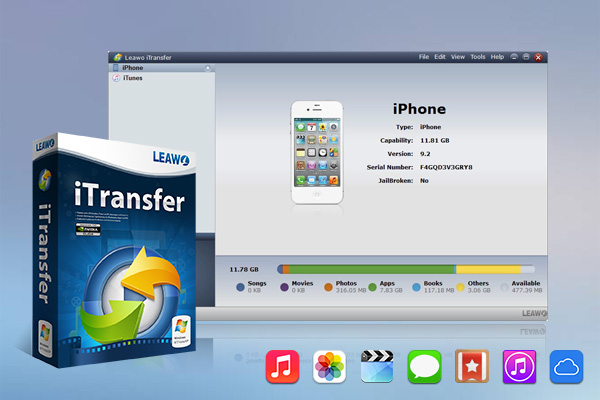
在将 iPhone 翻译应用升级到 iOS 14 之前,你可以参考 Leawo iTransfer 备份 iPhone 上的数据。作为专业、全面的数据备份工具, Leawo iTransfer 可以帮助您完全控制您的 iPhone,而不会弄乱里面的数据。此外,它还允许您 备份iPhone到笔记本电脑 or 备份到iCloud 只需几个简单的步骤。以下是将 iPhone 上的数据传输到本地计算机的详细步骤。
步骤1。 下载 Leawo iTransfer
下载并安装 Leawo iTransfer 在你的电脑上

-
Leawo iTransfer
- 轻松在 iOS 设备、iTunes 和 PC 之间传输文件。
- 比 iTunes 快 6 倍
- 无需 iTunes 即可传输多达 14 种数据和文件。
- 支持最新的 iOS 设备,如 iPhone 12、iPhone 12 Pro 等。
- 播放、查看和删除 iOS 设备上的数据和文件。
- 支持 Windows 和 Mac 操作系统
步骤2。 将iPhone连接到电脑
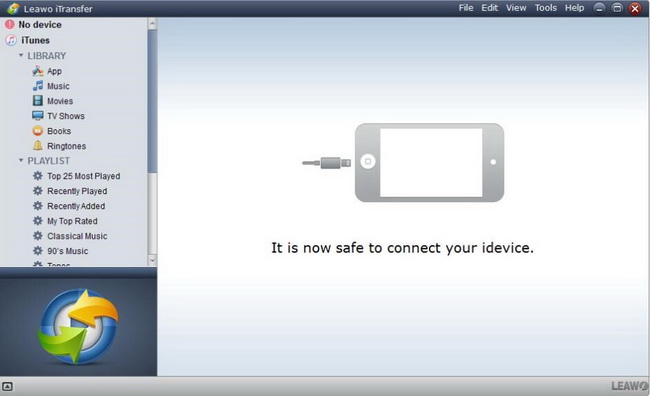
运行 Leawo iTransfer 然后用 USB 线将 iPhone 连接到电脑。软件会自动识别您的 iPhone。连接后,iPhone 上的所有文件都会显示在左侧边栏中。
步骤3.选择要传输的目标数据
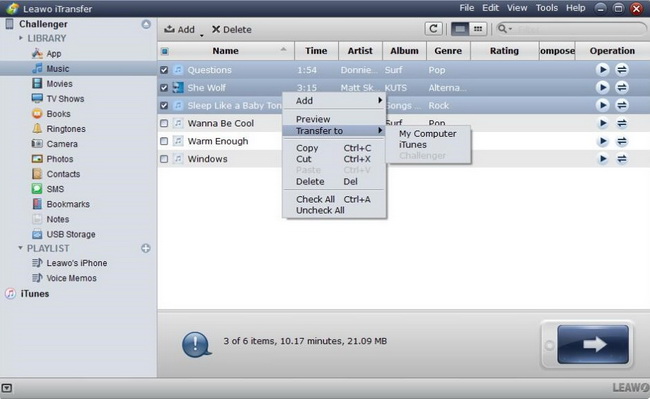
点击 iPhone 的名称,在左侧边栏中选择数据。点击图标,您可以在选项卡下找到所有文件。勾选名称旁边的方框以选择所有数据文件,然后点击右下角的传输按钮。或者勾选每个文件旁边的方框以选择特定文件,然后右键单击所选文件,然后选择传输到 > 我的电脑。
步骤4.设置iPhone备份的输出目录
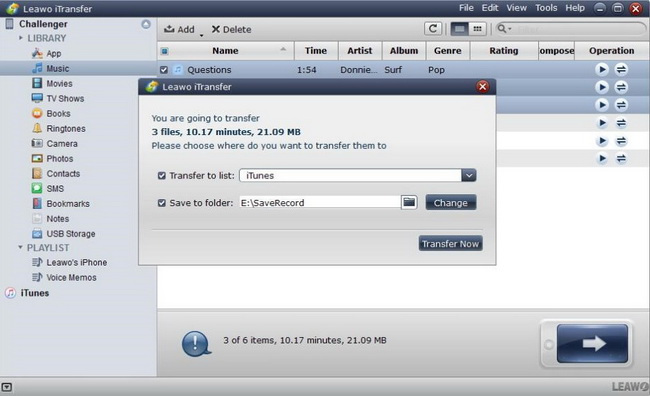
选择要传输的文件后,您将看到一个弹出对话框。选中“保存到文件夹”,然后单击“更改”以选择计算机上的文件夹来保存文件。然后单击“立即传输”开始将文件从 iPhone 传输到计算机。只需耐心等待,数据文件将在几分钟内从 iPhone 传输到计算机。
步骤5.更新至iOS 14
当 iPhone 上的所有数据都传输到计算机后,您就可以开始将 iPhone 升级到 iOS 14。实际上,Apple 现在已经发布了 iOS 14.3 的软件更新。为了顺利升级 iPhone,您只需遵循几个简单的步骤。您只需在 iPhone 上转到“设置 >> 通用 >> 软件更新”,然后您就可以找到最新的 iOS 14.3 版本。单击屏幕底部的“下载并安装”选项。然后,新的 iOS 操作系统文件将自动下载并安装在您的 iPhone 上。

-
Apple TV+ 提供免费试用吗?晴/2026-01-13
-
有多少人可以观看 Disney 同时Leia/ 2026-01-12
-
如何免费截取 Netflix 屏幕截图?4 种方法供您尝试Cassie/ 2026-01-12
-
如何录制 YouTube 视频:分步指南晴/2026-01-08
-
在 YouTube 上禁用 YouTube Shorts 的简单方法晴/2026-01-07
-
如何铸造 Disney 添加到您的电视Leia/ 2026-01-05
-
Crave流媒体服务全面评测:精彩纷呈还是令人失望?Patrick/ 2026-01-05
-
详解:如何离线观看WWE节目Patrick/ 2026-01-05
-
当今改变教育的顶级在线学习工具晴/2025-12-29
-
ScreenRec评测:它真的完全免费吗?还是存在一些限制?晴/2025-12-19


-
12 个最佳类似 BestGore 的恐怖视频网站八月/2025-03-17
-
12 个最佳类似 BestGore 的恐怖视频网站八月/2024-02-22
-
2025 年 12 个最佳免费网络剧集下载网站八月/2025-02-05
-
免费下载动漫的十大网站八月/2024-12-27
-
排名前 5 位的 OnlyFans 查看工具,可免费查看 OnlyFans八月/2024-04-29
-
观看未经审查的动漫的十大网站八月/2024-02-21
-
[2026] AudioBookBay 代理网站和免费有声读物的替代品Cassie/ 2026-01-06
-
如何从 MissAV 下载视频? – 如何下载 MissAV JavPatrick/ 2025-02-08
-
OnlyFans 十大搜索功能,助你找到心仪对象八月/2024-02-29
-
2025 年 7 个最佳免费菲律宾电影下载网站八月/2024-10-31


