


 免费试用
免费试用 免费试用
免费试用


快门速度在捕捉拍摄对象时起着重要作用。它的应用需要清楚地了解它在摄影中的定义。本教程将清楚地介绍这一概念,您还可以了解一些使用高速快门的最佳示例。如果您由于摄影技巧不佳或相机抖动而对使用快门速度拍摄的照片不满意,您也可以找到一种方法来修复它,从而在很大程度上提高照片质量。
第 1 部分:高速快门摄影的定义
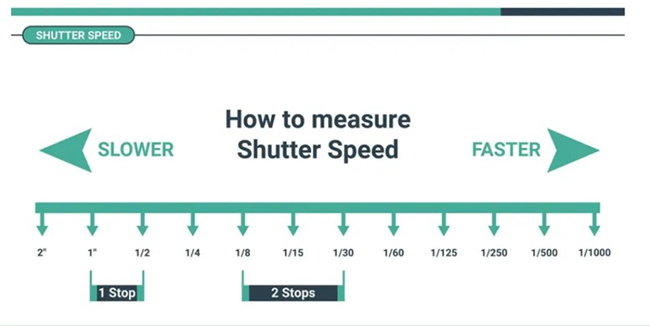
并不是每个摄影师都知道更快的快门速度意味着什么。在这里我想分解一下它的定义,供大家参考。
首先你要知道,快门速度是快于1/500秒的,可能包括1/1000、1/2000、1/4000。索尼A9的机械快门可以达到1/8,000秒,电子快门可以达到1/32,000秒。快门速度越快,相机快门的开启时间就越短。利用快门速度来减少时间,定格瞬间,是很容易做到的。
例如,拍摄野生动物时,可以使用高速快门拍摄天空中飞翔的鸟类或地面上奔跑的动物。体育摄影也是使用高速快门的常见领域。
当您想要拍摄清晰无模糊的图像时,正是使用高速快门的时候。这是捕捉移动物体并定格其动作的好方法,可以记录运动并使其静止以供摄影创意使用。使用高速快门有很多创意。阅读以下部分,您将了解 7 个最佳高速快门摄影示例。有关快门速度的更多基本信息,您可以阅读“摄影中的快门速度是什么?”来帮助您清楚地了解这一点。
第 2 部分:7 个最佳高速快门摄影示例
为了帮助你更深入地理解高速快门的意义,以下的高速快门图片可以帮到你。试着体会一下这些高速快门示例中的摄影技巧,坚持练习,不久的将来你也一定能创作出优秀的高速快门摄影作品。
△ 1.水气球爆炸
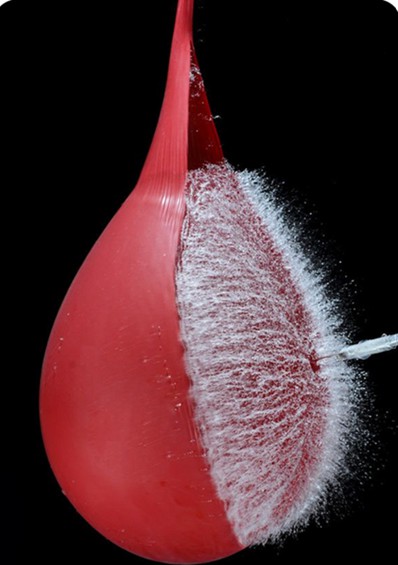
吹气球一直都是一个很棒的游戏,在游戏过程中,玩家要尽力保护气球不爆炸。但是,你试过往气球里灌水吗?这很有趣,因为水气球很重,很危险。气球爆炸的瞬间,水就会喷涌而出。要捕捉用针刺破气球时水从气球中喷涌而出的画面,需要快速的快门速度,因为爆炸的瞬间非常快。如你所见,快速的快门速度非常美妙,让水看起来像丝棉一样。照片中红色部分和白色部分的对比非常明显,这是摄影中的一件很棒的艺术品。
△ 2.打火机燃烧的火

由于气流不稳定,打火机的火焰一直在移动,没有高速快门,想要拍下移动的打火机火焰并非易事。观察手中打火机火焰的燃烧,然后用高速快门多次拍摄,直到找到最佳效果。从照片中可以看到,虚化的背景和打火机火焰的燃烧,和谐而美丽。
△ 3. 走狗
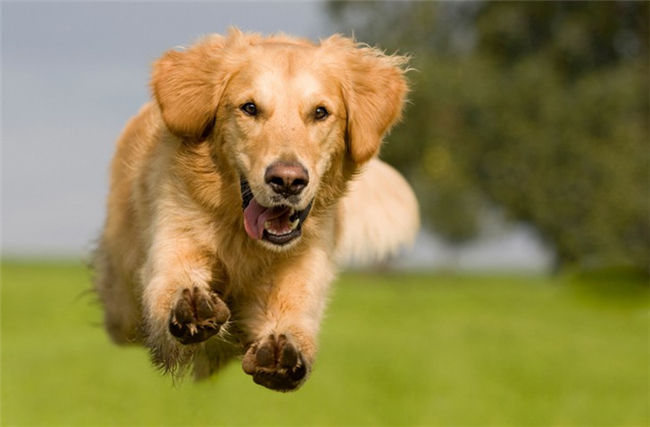
有空的时候带狗狗出去散步是件很开心的事。可爱的小狗能给你带来更多的快乐。为了捕捉它奔跑的瞬间,你可以让亲人用一些美味的食物来诱导狗狗快速奔跑。尝试使用连拍模式和高速快门拍摄如上图所示的狗狗照片,以纪念快乐的时光,这确实是一个好主意。
△ 4. 海上冲浪
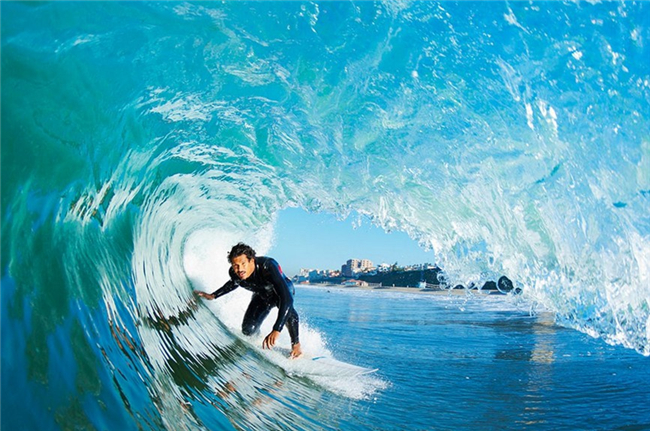
海上冲浪是一项刺激的运动,需要很好的平衡能力和运动技巧。当水浪袭来,你需要抓住机会冲浪,享受其中的乐趣。用高速快门定格冲浪瞬间,感觉棒极了。
△ 5. 行驶中的汽车
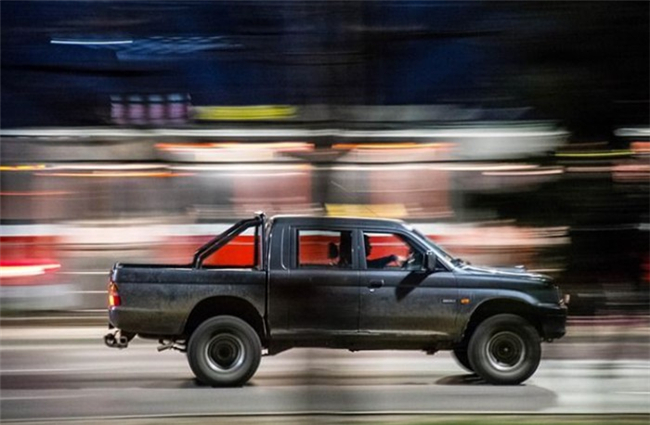
也许你已经习惯了道路上的交通拥堵。然而,这也是你通过高速快门拍摄出出色照片的领域。正如你在高速快门摄影中看到的那样,在高速快门的帮助下,行驶中的汽车和车内的司机被清晰地捕捉到。模糊的背景使汽车在道路上显得相当快。
△ 6. 飞鹰
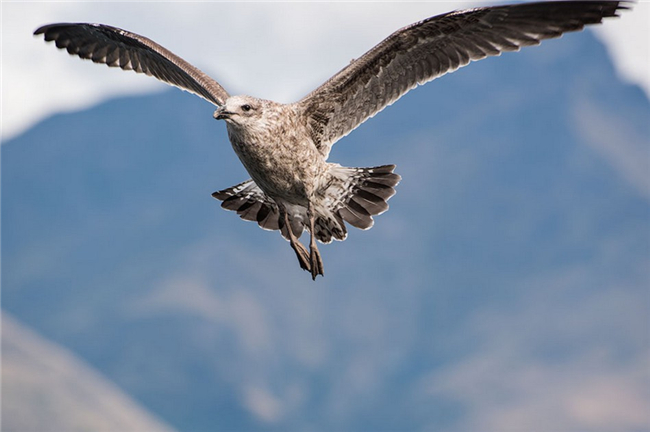
对于野生动物摄影师来说,捕捉自然界中快速移动的动物是常有的事,当老鹰展翅高飞时,激动人心的时刻被记录在照片中,飞翔的翅膀在天空中定格,老鹰的整体身影被清晰地拍摄下来,这是一幅用快速快门速度完成的非凡摄影作品。
△ 7. 掉落调味品
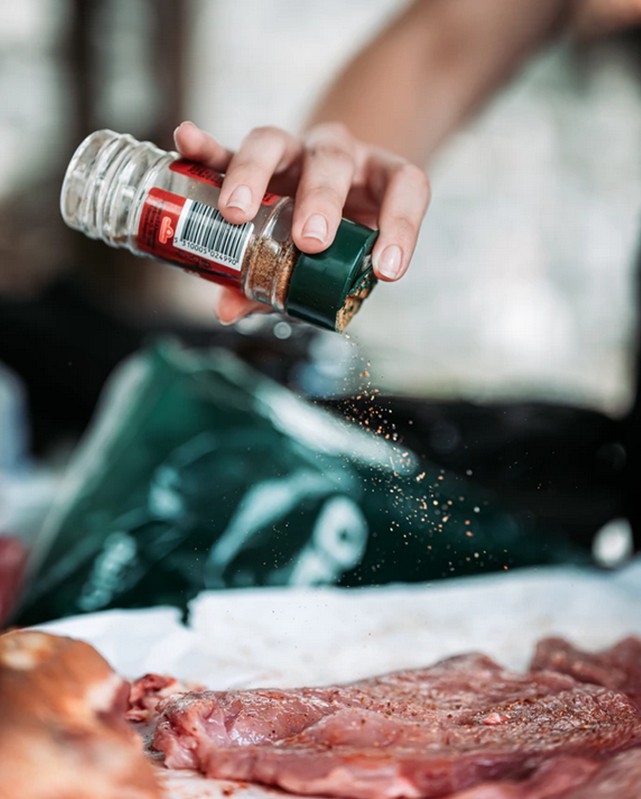
品尝美味佳肴是一种美妙的体验,而记录制作美食的过程对于摄影爱好者来说也是一件很棒的事情。走进厨房,拿起相机定格烹饪牛排时调味料滴落的动作,一定会让观众垂涎欲滴。受这张照片的启发,您还可以在厨房里找到其他高速快门创意来获得类似的效果。
7 个高速快门示例无可挑剔,您可以仔细观察生活中的所有事物,以寻找高速快门的摄影创意。熟能生巧。这是摄影领域的黄金法则。
第 3 部分:如何使用 Leawo PhotoIns?
在瞬间拍摄出出色的高速快门照片并非易事。不完美的高速快门照片数不胜数。为了帮助摄影师拍摄出出色的照片,许多照片增强器应运而生。由于照片增强工具种类繁多,很难挑选出合适的程序来帮助您提高照片质量。 Leawo PhotoIns 是最适合您改善高速快门照片的工具。该软件是一款功能强大的一站式 AI 照片增强器,可让您自动完善高速快门图像。此工具支持的照片类型多种多样,包括 RAW、JPEG、TIFF、PNG 文件等。其编辑和修饰功能非常先进。您可以尝试使用它来 让您的高速快门照片更清晰 与 减少照片噪音 只需几个任务即可。查看以下步骤,您将了解如何利用 Leawo PhotoIns 轻松增强高速快门照片。
步骤1:下载并安装 Leawo PhotoIns
访问官方网站 Leawo PhotoIns,然后将其下载到您的计算机并安装,以实现快速快门速度照片增强。

-
Leawo PhotoIns
- 利用先进的人工智能技术轻松增强人像照片
- 自动修复照片曝光和白平衡问题
- 优化照片色彩,完美照片色调
- 通过智能去雾使照片更加清晰
- 提升照片亮度和色彩质量
- 处理 RAW 和 JPG 文件
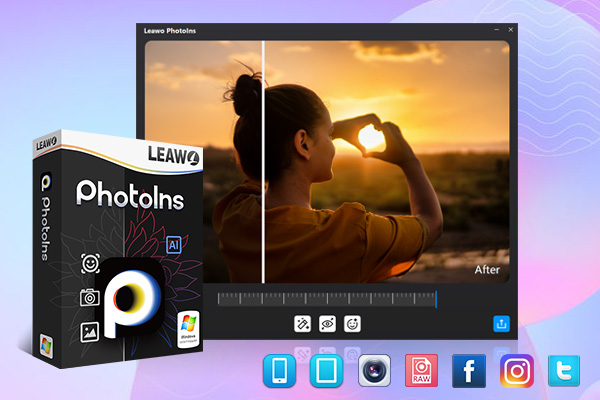
步骤2.添加高速快门照片
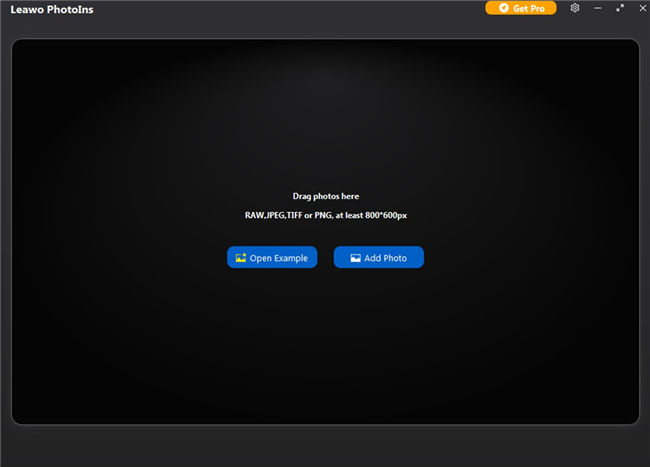
启动程序,然后点击“添加照片”按钮,导航到计算机本地文件夹,找到要加载到软件中的高速快门照片。它还允许您直接将使用高速快门拍摄的图像拖放到软件的中间部分。
步骤 3. 改善高速快门照片
此工具可让您使用其内置的照片 AI 增强器批量或逐张增强高速快门照片。您可以打开“设置”下拉面板,启用“自动镜头校正”、“面部增强”和/或“放大眼睛”功能,开始批量增强照片。当然,如果您追求更好地改善每张高速快门照片,建议您逐张增强。只要您双击一张加载的高速快门照片进入照片增强界面进行编辑,程序就会开始采用“AI 增强”技术来完善高速快门照片。
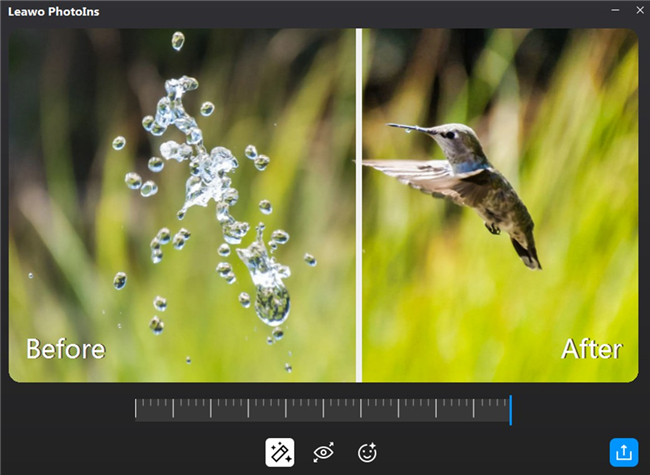
AI 美颜结束后,您可以通过预览窗口一键查看美颜前和美颜后的效果,您可以自由拖动预览界面上的滑块,进行即时对比。
步骤4。 输出设置
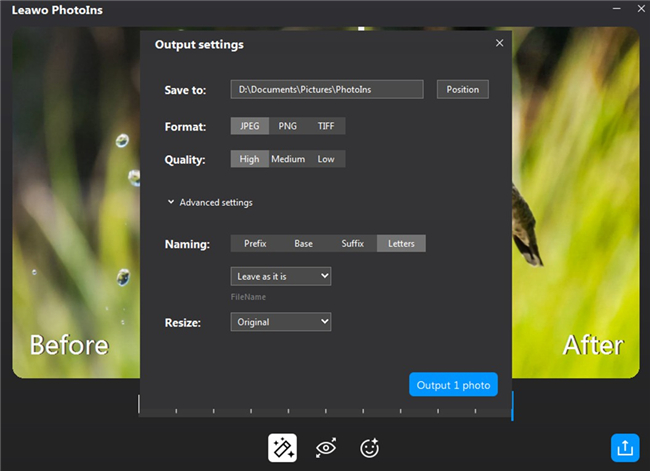
编辑完高速快门照片后,您可以点击右下角的输出图标进行输出设置。在这里,您可以指定输出路径、照片格式、质量等。在此面板中还可以命名和调整输出照片的大小。
步骤5.输出AI增强的高速快门照片
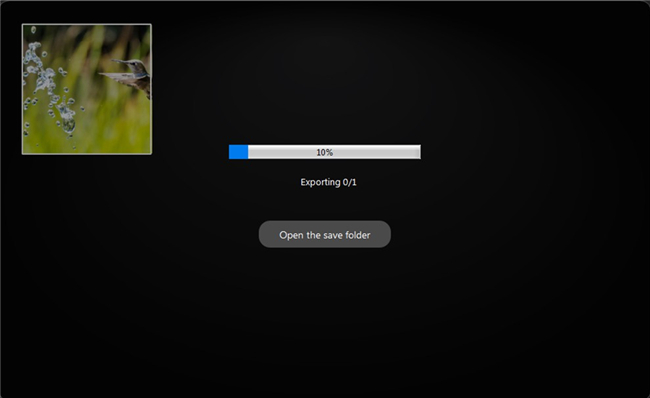
最后,您可以点击蓝色的“输出照片”按钮来输出 AI 增强的高速快门图像。等待一段时间,您就可以在计算机本地文件夹中轻松查看增强的照片。
-
Apple TV+ 提供免费试用吗?晴/2026-01-13
-
有多少人可以观看 Disney 同时Leia/ 2026-01-12
-
如何免费截取 Netflix 屏幕截图?4 种方法供您尝试Cassie/ 2026-01-12
-
如何录制 YouTube 视频:分步指南晴/2026-01-08
-
在 YouTube 上禁用 YouTube Shorts 的简单方法晴/2026-01-07
-
如何铸造 Disney 添加到您的电视Leia/ 2026-01-05
-
Crave流媒体服务全面评测:精彩纷呈还是令人失望?Patrick/ 2026-01-05
-
详解:如何离线观看WWE节目Patrick/ 2026-01-05
-
当今改变教育的顶级在线学习工具晴/2025-12-29
-
ScreenRec评测:它真的完全免费吗?还是存在一些限制?晴/2025-12-19


-
12 个最佳类似 BestGore 的恐怖视频网站八月/2025-03-17
-
12 个最佳类似 BestGore 的恐怖视频网站八月/2024-02-22
-
2025 年 12 个最佳免费网络剧集下载网站八月/2025-02-05
-
免费下载动漫的十大网站八月/2024-12-27
-
排名前 5 位的 OnlyFans 查看工具,可免费查看 OnlyFans八月/2024-04-29
-
观看未经审查的动漫的十大网站八月/2024-02-21
-
[2026] AudioBookBay 代理网站和免费有声读物的替代品Cassie/ 2026-01-06
-
如何从 MissAV 下载视频? – 如何下载 MissAV JavPatrick/ 2025-02-08
-
OnlyFans 十大搜索功能,助你找到心仪对象八月/2024-02-29
-
2025 年 7 个最佳免费菲律宾电影下载网站八月/2024-10-31


