


 免费试用
免费试用 免费试用
免费试用


iPad 体积庞大,即使是 iPad mini 系列也拥有大屏幕。但这正是它们的独特之处。对很多人来说,iPad 是一款游戏和娱乐设备,他们通常只在家使用。在家使用时,底座可以大大减轻使用负担,因为手持这样一款体积庞大、机身厚重的铝制设备并非易事。有了底座,你就可以舒适地观看电影,而无需一直手持。市面上有很多优秀的 iPad 底座可供选择,如果你正在寻找合适的底座,不妨去看看。
第一部分:最佳 iPad 扩展坞
苹果产品的一大卖点在于其丰富的配件选择。以 iPad 底座为例,您可以找到带扬声器的、可以给 iPad 充电的等等。请查看我们下方推荐的最佳 iPad 底座,看看能否找到适合您的那一款。
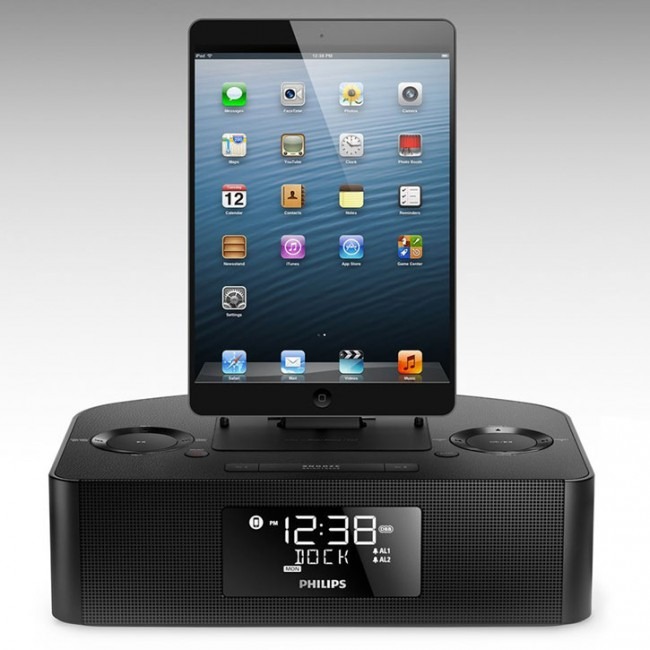
1. 飞利浦 AJ7050D/37 扩展坞
对于正在寻找iPad充电底座的用户来说,这款飞利浦iPad底座无疑是最佳选择。事实上,它的功能远不止给iPad充电。它还集成了其他实用功能。例如,它内置时钟,方便您设置不同时间的闹钟。此外,它还是一款带扬声器的iPad底座,内置扬声器能够提供高品质的音效。但这款iPad底座真正独特之处在于,它背面还配备了一个额外的USB接口,可用于给手机充电。
2. iSound Power View Pro S
如果您需要同时为多台 iOS 设备充电,那么 iSound Power View Pro S 将是您的理想之选。这款 iPad 底座外观简洁,却能同时为 4 台 iOS 设备充电。您可以将 iPad 和 iPhone 稳固地放置在上面,并通过铰链调整设备的观看角度。有了它,您就可以安心地在 iPad 上观看电影,无需担心电量耗尽。

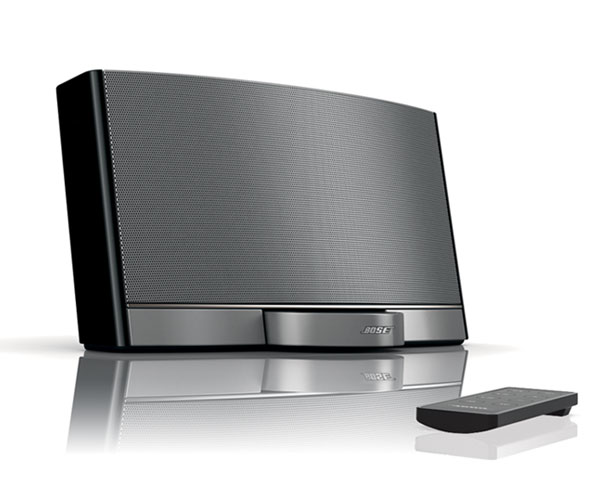
3. Bose SoundDock Series III
如果您正在寻找一款音质一流的 iPad 底座,无论是观看电影还是欣赏音乐,都能带来顶级的音效体验,那么 Bose SoundDock Series III 绝对值得您关注。众所周知,Bose 是全球知名的音频设备制造商之一。当一款 iPad 底座搭载 Bose 的扬声器时,您自然可以期待它拥有卓越的音质。正如其名,它是 Bose SoundDock 系列的第三代产品。这款 iPad 底座标配遥控器,方便您轻松操控扬声器。
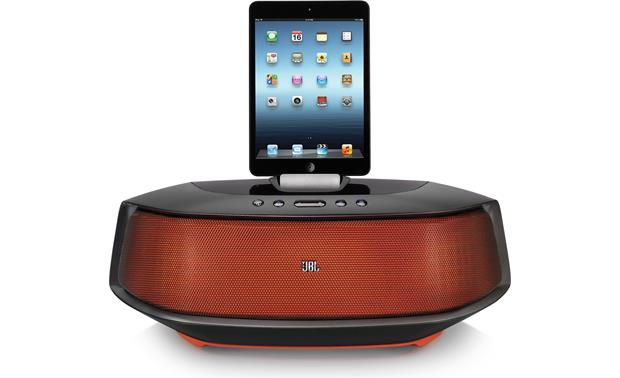
4. JBL OnBeat Rumble
JBL是另一家与Bose齐名的知名音响设备制造商。这款JBL OnBeat Rumble iPad底座音箱正是JBL这样顶级公司应有的水准。内置的全频扬声器单元让这款iPad音箱底座能够以卓越的音质充满整个房间。
如果你想知道iOS设备上是否有可以录音的应用程序,这里是答案。 2018 年 iPhone/iPad 最佳录音应用推荐.
第二部分:如何录制音乐并在 iPad 上播放
一款带扬声器的优质 iPad 底座可以显著提升您在 iPad 上观看电影和聆听音乐的体验。我们推荐的四款 iPad 底座中,有三款都配备了扬声器。如果您 iPad 上存储的音乐不多,不妨开始下载一些音乐到 iPad 上,以便搭配这些带扬声器的底座使用。
如果您正在寻找一种下载音乐并在 iPad 上播放的方法,请查看以下内容: Leawo 音乐录音机它能让你从各种在线音乐网站免费下载音乐。请查看以下内容,了解如何使用它从网上下载音乐。
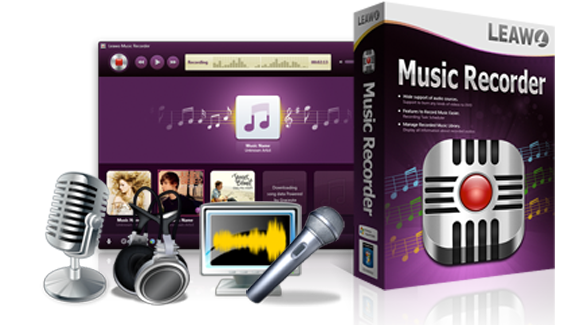
Leawo 音乐录音机
☉ 录制来自计算机流音频和内置输入音频的任何声音。
☉ 从 1000 多个音乐网站录制音乐,如 YouTube、Facebook、Veoh、VEVO 等。
☉ 通过内部录音任务调度程序安排音乐录制。
☉ 自动/手动添加和完成音乐标签,如艺术家、专辑、封面、流派等。
☉ 将录制的音乐文件保存为 WAV 或 MP3 格式,用途广泛。


1。 打开 Leawo 打开音乐录制器,点击左下角的麦克风图标设置音频源。如果您要录制来自在线网站的音乐,请选择“录制电脑音频”。
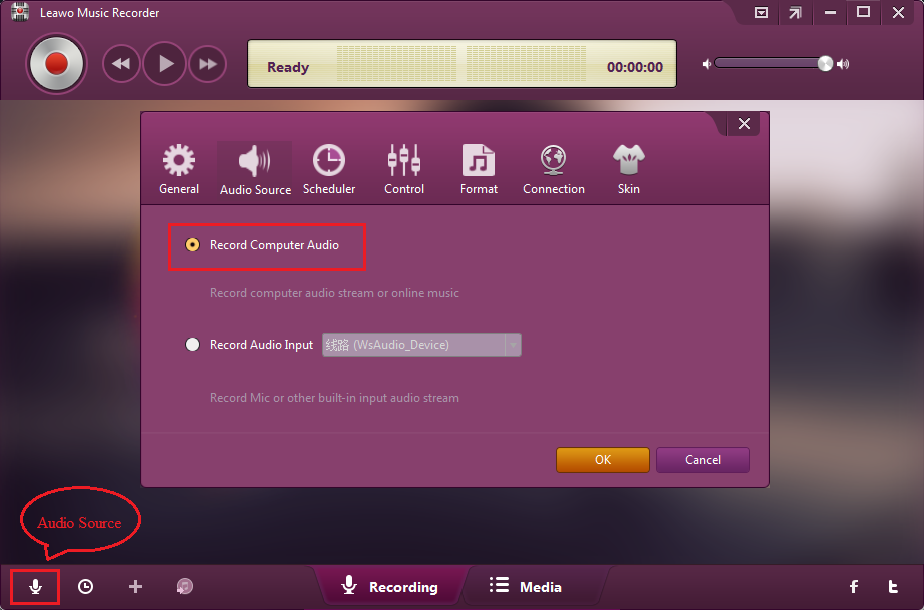
2. 在同一窗口中,单击顶部的“格式”选项卡,设置录制文件的默认格式。您可以选择以下格式: MP3 和WAV。

3. 接下来是设置录制文件的输出目录。点击顶部的“常规”选项卡,然后点击“输出”选项框旁边的文件夹图标,选择用于存储录制文件的文件夹。最后点击“确定”关闭窗口。
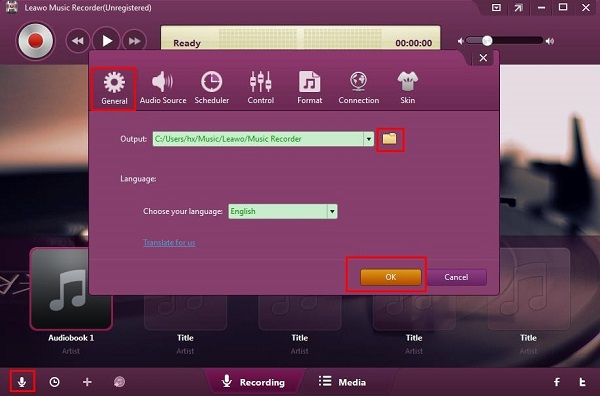
4. 要开始录音,请点击界面左上角的红色“开始”按钮。请记住,在播放要录制的歌曲之前,务必先开始录音。

如果您正在寻找一款 iPad 底座以便在家欣赏电影,我们推荐的这些 iPad 底座应该能够满足您的需求。
如果你想在笔记本电脑上欣赏录制的音乐,你可以学习 如何将音乐从 iPad 传输到笔记本电脑.
-

WinX DVD Author 评测:现在还能用来制作 DVD 吗?Cassie/ 2026-01-19
-
RecordFab 评测:这是一个好的选择吗?晴/2026-01-19
-
如何轻松节省 Twitter 空间录制内容?Cassie/ 2026-01-19
-
Apple TV+ 提供免费试用吗?晴/2026-01-13
-
有多少人可以观看 Disney 同时Leia/ 2026-01-12
-
如何免费截取 Netflix 屏幕截图?4 种方法供您尝试Cassie/ 2026-01-12
-
如何录制 YouTube 视频:分步指南晴/2026-01-08
-
在 YouTube 上禁用 YouTube Shorts 的简单方法晴/2026-01-07
-
如何铸造 Disney 添加到您的电视Leia/ 2026-01-05
-
Crave流媒体服务全面评测:精彩纷呈还是令人失望?Patrick/ 2026-01-05


-
12 个最佳类似 BestGore 的恐怖视频网站八月/2025-03-17
-
12 个最佳类似 BestGore 的恐怖视频网站八月/2024-02-22
-
2025 年 12 个最佳免费网络剧集下载网站八月/2025-02-05
-
免费下载动漫的十大网站八月/2024-12-27
-
排名前 5 位的 OnlyFans 查看工具,可免费查看 OnlyFans八月/2024-04-29
-
观看未经审查的动漫的十大网站八月/2024-02-21
-
[2026] AudioBookBay 代理网站和免费有声读物的替代品Cassie/ 2026-01-06
-
如何从 MissAV 下载视频? – 如何下载 MissAV JavPatrick/ 2025-02-08
-
OnlyFans 十大搜索功能,助你找到心仪对象八月/2024-02-29
-
2025 年 7 个最佳免费菲律宾电影下载网站八月/2024-10-31


