


 免费试用
免费试用 免费试用
免费试用


问题 1:“每当我插入 DVD 时,都会出现播放 DVD 的菜单项,但单击它没有任何反应。我仍然可以弹出驱动器,但由于某种原因,我无法播放 DVD。以下是我的系统信息和日志。我不确定是否需要发布更多信息,但如果需要,我可以。任何帮助都将不胜感激。”
问题 2:“我有一张 DVD 播放失败。我在 Kodi 中选择了 DVD,DVD 菜单打开并播放,我选择“播放”,这时出现错误。它显示,播放失败,请查看日志了解详情。我可以用 VLC 播放器。它以前可以在 Kodi 中播放,所以我再次翻录并覆盖旧文件,而 Kodi 仍然有同样的错误,但是 VLC 播放器仍然可以播放电影。我已启用调试,但我不知道如何使用。我可以剪切部分日志并粘贴到该网站,但之后,我不知道应该做什么。我说保存文件,但我不知道它如何链接到这里。Kodi 是版本 17.3,Windows 7,64 位。所有电影等都存储在网络服务器上。所有其他电影、视频、音乐播放正常。如果您需要更多信息,请告诉我。”
这两个问题都是从 Kodi 论坛收集的。你还可以在 Kodi 论坛和其他论坛上找到更多类似的问题。很多人都担心这个问题,因为他们会在电视上通过 Kodi 播放 DVD。如果你也有同样的问题,请查看本页上的以下解决方案。
第 1 部分:我可以在 Kodi 上播放 DVD 吗?
首先,让我们了解一下 Kodi 是否可以直接播放 DVD 内容。Kodi 是一款免费的开源媒体播放器软件应用程序,可用于多种操作系统,包括 Windows Vista 及更高版本、macOS、Android、iOS、TVOS、Linux、Xbox 和 FreeBSD。该服务实际上自 2002 年以来就已推出,当时它被称为 Xbox Media Player。2003 年,它成为 Xbox Media Center,直到 2014 年。随后,在幕后提供服务的 XBMC 基金会将其更名为 Kodi。
Kodi 可将任何计算机、智能手机或平板电脑变成数字机顶盒或流媒体,使用户能够从互联网、家庭网络和本地存储中流式传输文件。您可以使用 Kodi 流式传输视频、音乐、电视节目、图片甚至 DVD 电影。实际上,Kodi 已被广泛用于播放 DVD 光盘、DVD 文件夹和 ISO 映像。但遗憾的是,有时 DVD 无法在 Kodi/XBMC 中播放。例如,用户界面停留在主屏幕上,屏幕变黑或变绿,DVD 菜单空白但音频播放,您将 DVD 插入驱动器但什么也没发生,或者 Kodi 在播放 DVD 映像时完全崩溃或只是出现“播放失败”错误等。
总之,Kodi 实际上可以正常播放 DVD 光盘、文件夹和 ISO 映像文件。如果一切正常,Kodi 不会出现无法播放 DVD 的情况。但是,如果您确实遇到无法播放 DVD 的错误,请查看以下解决方案。
第 2 部分:Kodi 支持的格式
我们知道 Kodi 能够流式传输包括视频、音乐、图像甚至 DVD 电影在内的媒体文件。Kodi 支持和接受哪些格式?如果您的媒体文件与 Kodi 不兼容,该怎么办?
在音乐方面,Kodi 可以播放多种格式,包括 AAC、 MP3和 OGG。它还带有智能播放列表和标记不同曲目的功能。
对于视频,Kodi 可处理 ISO、3D 和 H.264 等格式,还可以通过互联网传输内容。导入电影后,Kodi 可以为每部电影添加海报、粉丝艺术、预告片、视频附加内容等。
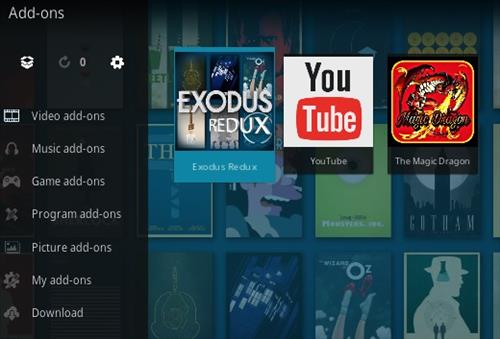
毫不奇怪,Kodi 还支持电视节目,允许您将自己喜欢的节目存储在该服务中。电视节目部分支持海报和标签,并将为您提供节目描述和演员。如果您想要观看直播电视节目,Kodi 允许您通过其软件流式传输和录制直播电视节目。不过,要做到这一点,您需要使用支持此功能的众多后端服务之一,包括 MediaPortal、MythTV、TVheadend 和 NextPVR。
如果你想传输图片,Kodi 也能帮你实现。它允许你将图片导入图库并开始幻灯片放映,还有其他功能。
下表总结了 Kodi 支持的格式和类型:
| 物理数字媒体 |
蓝光光盘(未加密)、CD、DVD、DVD 视频、视频 CD(包括 VCD/SVCD/XVCD)、音频 CD (CDDA)、USB 闪存驱动器和本地硬盘驱动器 |
|
网络协议客户端 |
AirPlay/AirTunes、UPnP、SMB/SAMBA/CIFS、AFP、Zeroconf/Avahi/Bonjour、NFS、HTTP、HTTPS、FTP、RTSP(RTSPU、RTSPT)、MMS(MMSU、MMST)、播客、TCP、UDP、SFTP、RTP 和 RTMP(包括 RTMP、RTMPT、RTMPE、RTMPTE、RTMPS)、DHCP、NTP、WebDAV |
|
网络协议服务器 |
JSON-RPC 服务器、D-Bus 服务器、Web 服务器、FTP 服务器、UPnP AV 媒体服务器以及多协议事件服务器 |
|
容器格式 |
AVI、MPEG、WMV、ASF、FLV、MKV/MKA(Matroska)、QuickTime、MP4、M4A、AAC、NUT、Ogg、OGM、RealMedia RAM/RM/RV/RA/RMVB、3gp、VIVO、PVA、NUV、NSV、NSA、FLI、FLC、DVR-MS、WTV、TRP 和 F4V。 |
|
视频格式 |
MPEG-1、MPEG-2、H.263、MPEG-4 SP 和 ASP、MPEG-4 AVC(H.264)、H.265(从 Kodi 14 开始)HuffYUV、Indeo、MJPEG、RealVideo、RMVB、Sorenson、WMV、Cinepak。 |
|
音频格式 |
MIDI、AIFF、WAV/WAVE、AIFF、MP2、 MP3、AAC、AACplus (AAC+)、Vorbis、AC3、DTS、ALAC、AMR、FLAC、Monkey's Audio (APE)、RealAudio、SHN、WavPack、MPC/Musepack/Mpeg+、Shorten、Speex、WMA、IT、S3M、MOD (Amiga Module)、XM、NSF (NES Sound Format)、SPC (SNES)、GYM (Genesis)、SID (Commodore 64)、Adlib、YM (Atari ST)、ADPCM (Nintendo GameCube) 和 CDDA。 |
|
数字图片/图像格式 |
BMP、JPEG、GIF、PNG、TIFF、MNG、ICO、PCX、Targa/TGA 和 WebP |
|
字幕格式 |
AQTitle、ASS/SSA、CC、JACOsub、MicroDVD、MPsub、OGM、PJS、RT、SMI、SRT、SUB、VOBsub、VPlayer |
|
元数据标签 |
音频文件格式的 APEv1、APEv2、ID3(ID3v1 和 ID3v2)、ID666 和 Vorbis 注释,图像文件格式的 Exif 和 IPTC(包括 GeoTagging) |
第 3 部分:解决 DVD 无法在 Kodi 中播放的 4 种解决方案
偶尔,我们可能会看到 Kodi 提示“DVD 播放失败”。Kodi/XBMC 上 DVD 播放失败的原因有多种。我们在下面列出了正确的解决方案:
- 光盘驱动器损坏:光盘驱动器损坏后,计算机上的任何 DVD 播放器软件都无法读取和识别 DVD 光盘。如果 DVD 播放器工具都无法检测到您插入驱动器的 DVD 光盘,请切换到另一个驱动器。
- 检测到加密 DVD 光盘:您插入光驱的 DVD 光盘可能受特殊技术保护。然后您需要 带解密功能的无区域 DVD 播放器 播放 DVD 光盘的功能。
- 某些附加组件被卸载:启用调试模式 > 转到设置 > 系统设置 > 日志 > 重新启动 Kodi > 复制问题以查看是否是附加组件的问题。如果是,请将 Kodi 更新到新版本或重新安装。
- Kodi 版本不是最新的:只需将 Kodi 更新到最新版本,看看 DVD 播放失败是否能得到解决。
这些是修复 DVD 无法在 Kodi/XBMC 上播放的最常用解决方案。实际上,还有另一种出色的解决方案可以确保彻底修复 DVD 无法在 Kodi/XBMC 上播放的问题。那就是翻录 DVD 电影并将其转换为 Kodi/XBMC 可以接受的视频。这样,您就不必担心光盘驱动器损坏或其他问题。您只需将 DVD 转换为 Kodi 兼容格式的视频即可。
部分4: 如何使用 DVD 翻录器在 Kodi 上播放 DVD?
如上所述,您可以将 DVD 转换为可以在 Kodi 上流式传输和播放的视频文件。您所需要的只是一个出色的 DVD 到 Kodi 转换器。 Leawo DVD转换 可能是你最好的选择,因为它不仅可以解密和翻录具有保护和区域限制的 DVD 光盘,还可以将 DVD 转换为各种格式的视频,如 DVD到MP4, DVD 转 MOV, DVD 到 MKV, DVD 转换为 WMV, DVD到AVI等。你可以使用 Leawo DVD 翻录器可以翻录和转换 DVD 电影以适用于各种设备和播放器,如 iPhone、iPad、Windows Media Player、iMovie、QuickTime 等,还包括 Kodi。
在您的计算机上下载并安装 DVD Ripper。然后,按照以下步骤了解如何将 DVD 转换为 Kodi 兼容视频。


步骤1: 添加源 DVD 文件
正式上线 Leawo Prof. Media (Leawo DVD Ripper 是一个内置模块 Leawo Prof. Media),然后打开“转换”模块。在“转换”模块中,单击“添加蓝光/DVD”下拉框,从 DVD 光盘驱动器或计算机硬盘驱动器浏览和加载源 DVD 文件。您将获得 3 种不同的加载模式:完整电影、主模式和自定义模式。根据您的需要选择一种。
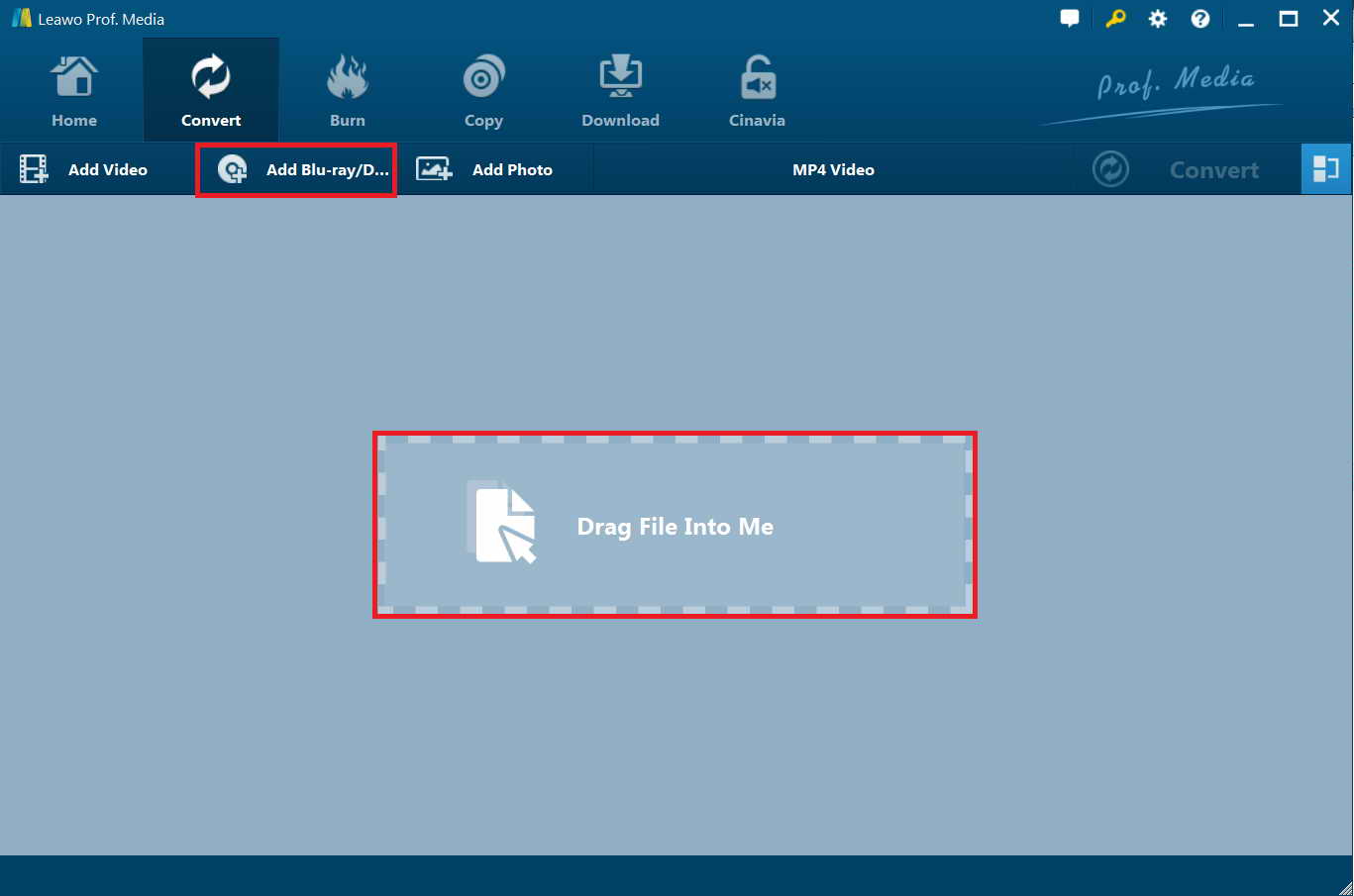
注意:这里将为您提供 3 种不同的内容加载模式:完整电影、主电影和自定义模式。通过完整电影模式,您可以加载源 ISO 文件中的所有内容进行转换,而主电影模式可让您选择一个标题进行加载和转换。在自定义模式下,您将能够选择多个标题进行加载和转换。只需选择模式,然后确定要在此处加载哪些标题。
步骤2: 设置输出格式
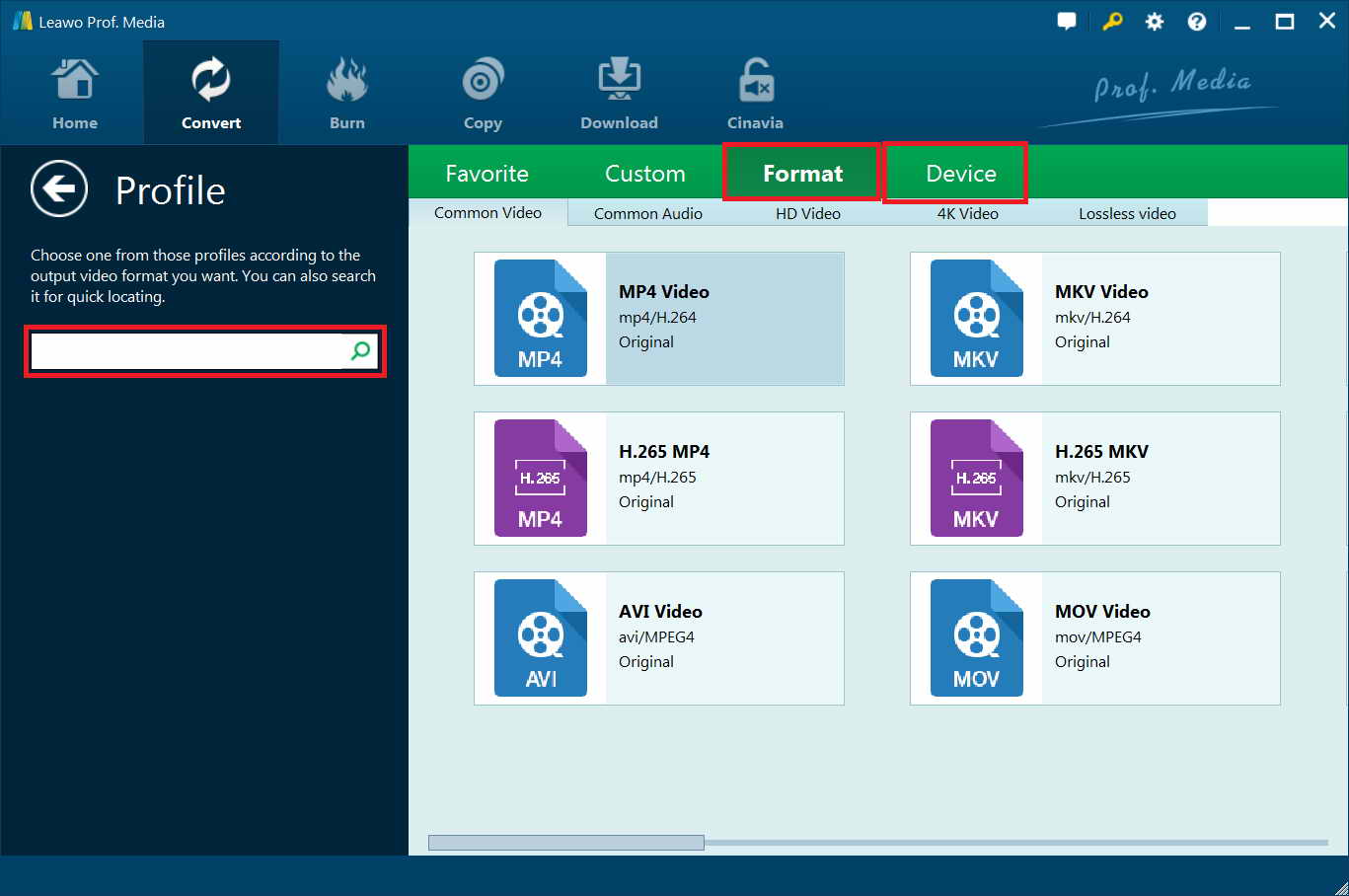
单击绿色大“转换”按钮前的按钮,然后选择“更改”选项进入“配置文件”面板,您可以从“格式>格式”组中选择与 Kodi 兼容的视频格式作为输出格式,例如 MP4 视频。
步骤3: 调整视频和音频参数
打开下拉框,然后选择“编辑”选项进入“配置文件设置”面板。然后您可以调整输出参数,如视频编解码器、音频编解码器、比特率、宽高比等。根据 Kodi 要求更改这些参数。
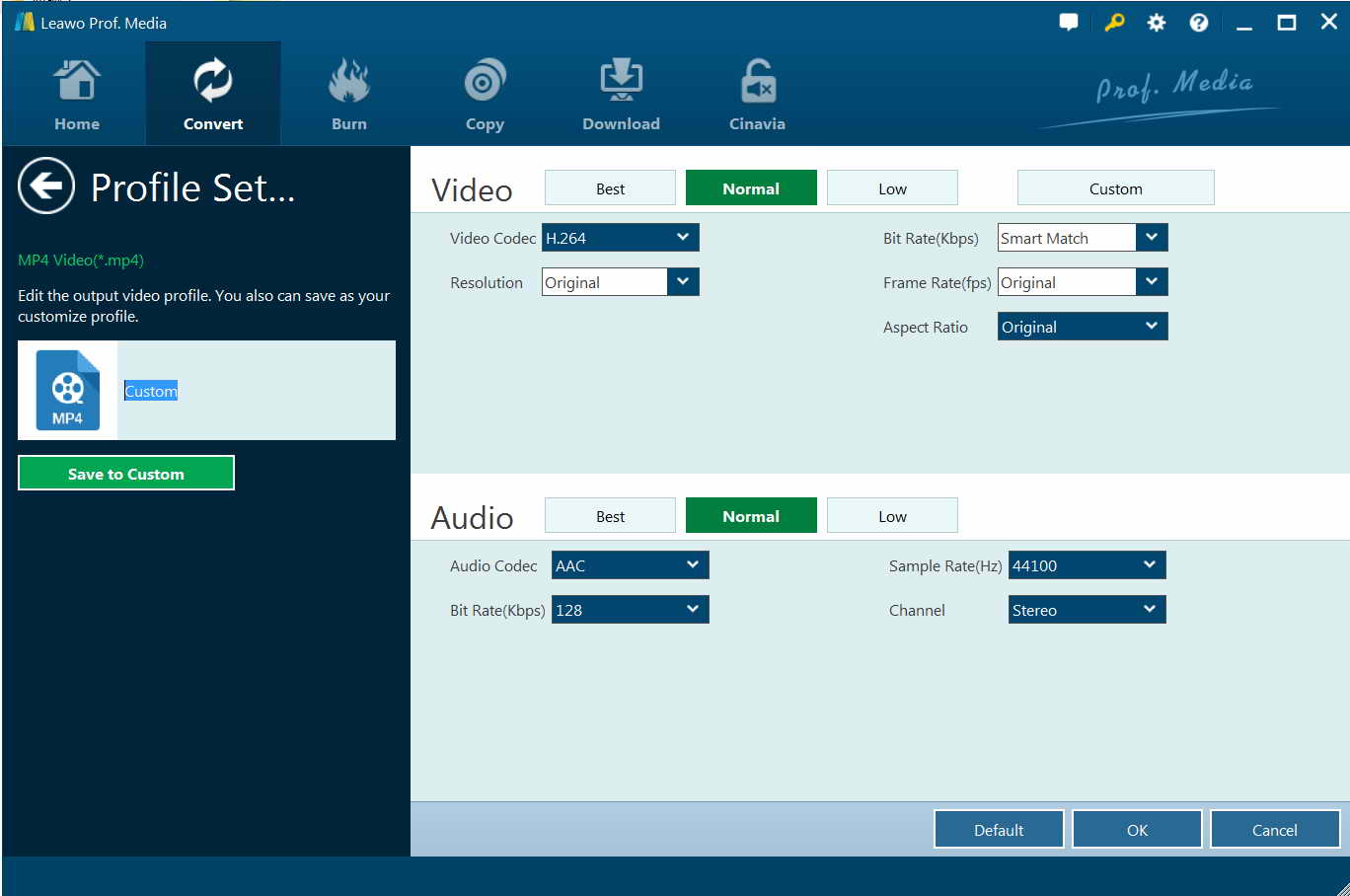
步骤4: 设置输出目录
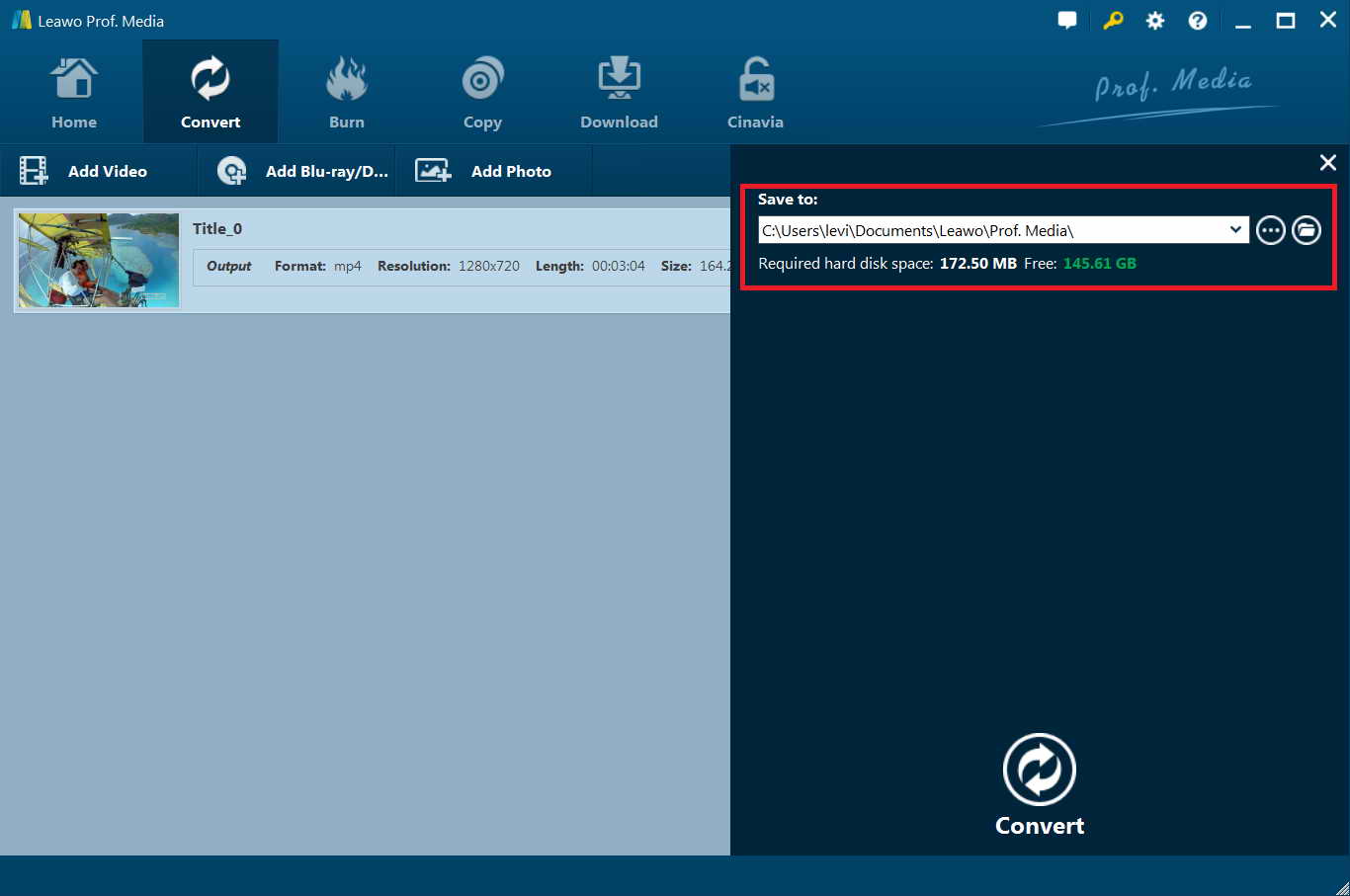
单击绿色的大“转换”按钮,然后在弹出侧边栏的“保存到”框中设置输出目录。之后,单击底部的灰色“转换”按钮开始将 DVD 文件转换为 Kodi 视频。然后您只需等待转换完成。转换后,您可以在 Kodi 上自由播放转换后的 DVD 电影。
其实, Leawo DVD Ripper 不仅可以解密、翻录和转换 DVD 电影为视频,还可以 编辑 DVD 影片s, 将 2D DVD 转换为 3D 电影,选择字幕和音轨,选择仅电影转换等。
-

WinX DVD Author 评测:现在还能用来制作 DVD 吗?Cassie/ 2026-01-19
-
RecordFab 评测:这是一个好的选择吗?晴/2026-01-19
-
如何轻松节省 Twitter 空间录制内容?Cassie/ 2026-01-19
-
Apple TV+ 提供免费试用吗?晴/2026-01-13
-
有多少人可以观看 Disney 同时Leia/ 2026-01-12
-
如何免费截取 Netflix 屏幕截图?4 种方法供您尝试Cassie/ 2026-01-12
-
如何录制 YouTube 视频:分步指南晴/2026-01-08
-
在 YouTube 上禁用 YouTube Shorts 的简单方法晴/2026-01-07
-
如何铸造 Disney 添加到您的电视Leia/ 2026-01-05
-
Crave流媒体服务全面评测:精彩纷呈还是令人失望?Patrick/ 2026-01-05


-
12 个最佳类似 BestGore 的恐怖视频网站八月/2025-03-17
-
12 个最佳类似 BestGore 的恐怖视频网站八月/2024-02-22
-
2025 年 12 个最佳免费网络剧集下载网站八月/2025-02-05
-
免费下载动漫的十大网站八月/2024-12-27
-
排名前 5 位的 OnlyFans 查看工具,可免费查看 OnlyFans八月/2024-04-29
-
观看未经审查的动漫的十大网站八月/2024-02-21
-
[2026] AudioBookBay 代理网站和免费有声读物的替代品Cassie/ 2026-01-06
-
如何从 MissAV 下载视频? – 如何下载 MissAV JavPatrick/ 2025-02-08
-
OnlyFans 十大搜索功能,助你找到心仪对象八月/2024-02-29
-
2025 年 7 个最佳免费菲律宾电影下载网站八月/2024-10-31


