


 免费试用
免费试用 免费试用
免费试用


尝试使用 DVDStyler 刻录 DVD 时出现 I/O 设备错误:我正在使用 DVDStyler 程序将多个 .avi 文件刻录到 DVD+R 光盘上。但是,刻录过程失败,程序提示“由于 I/O 设备错误,无法执行该请求”。我已经成功地使用同一个程序将多个 .avi 文件刻录到 DVD-R 光盘上。这是什么问题?我该如何修复?
DVDStyler 是一款跨平台的免费 DVD 刻录应用程序,可用于制作具有专业水准的 DVD。它不仅可以刻录几乎可以在任何独立 DVD 播放器上播放的视频文件,还可以创建个性化的 DVD 菜单。它是一款完全免费的开源软件。许多人一直在使用 DVDStyler 免费转换和刻录视频文件/照片文件为 DVD 内容。它是全球最受欢迎的 DVD 刻录软件工具之一。然而,在使用 DVDStyler 的过程中,许多用户反映刻录 DVD 时遇到了一些问题,例如 I/O 设备错误、刻录过程无法结束等等。如果您正在使用 DVDStyler 并在刻录过程中遇到问题,那么您来对地方了。我们将在这里向您展示如何有效地解决 DVDStyler 的问题。
目录
第 1 部分:使用 DVDStyler
在使用 DVDStyler 将视频和照片文件刻录成 DVD 内容的过程中,用户遇到了不少问题。以下是一些网上经常提到的常见问题:
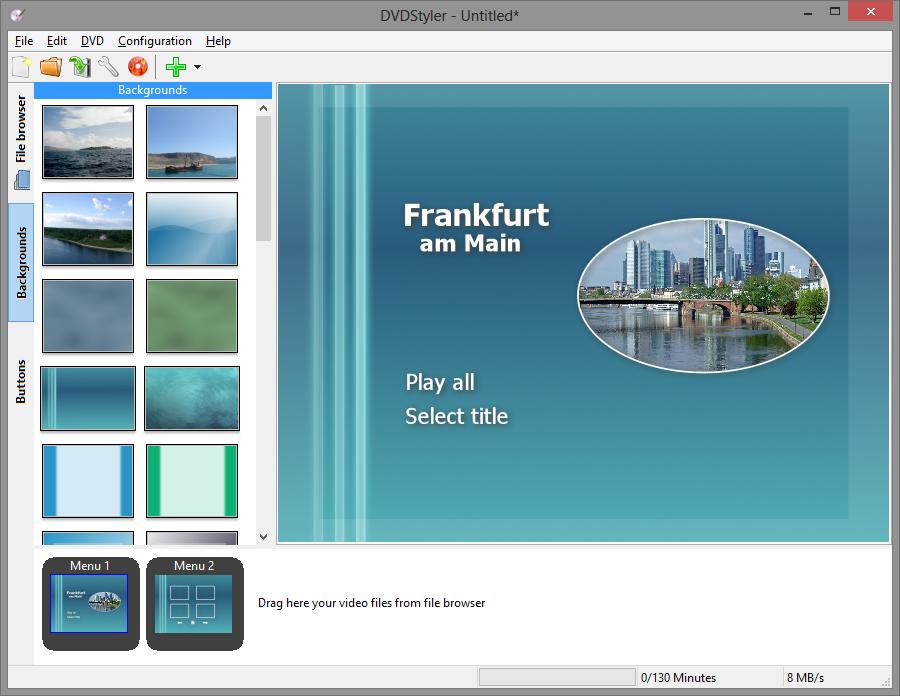
- DVDStyler 刻录失败:当客户一切准备就绪,并尝试点击“开始”按钮启动刻录过程时,DVDStyler 开始刻录。然而,在刻录过程中,DVDStyler 自动退出或停止刻录。刻录过程彻底失败。有时,用户甚至无法手动关闭这款 DVD 刻录软件工具。
- DVDStyler 无法在 DVD 播放器上播放:使用 DVDStyler 制作的 DVD 光盘无法在独立 DVD 播放器和电脑上播放。很多人反映过这个问题,但这可能是由于 DVD 播放器问题、DVD 光盘问题或其他连接问题造成的。
- DVDStyler 没有菜单:DVDStyler 允许用户选择光盘菜单,甚至创建用于输出 DVD 内容的光盘菜单。但是,当用户尝试在 DVD 播放器或电视上播放制作好的 DVD 光盘时,却没有菜单显示。使用 DVDStyler 创建带有菜单的 DVD 内容时,输出 DVD 光盘菜单会消失。
- DVDStyler 刻录无法完成:这也是很多 DVDStyler 用户反映的一个常见问题。DVD 刻录开始后,刻录却无法结束。刻录进度可能会卡住或永远无法结束。
- DVDStyler 刻录失败:刻录过程尚未开始就发生这种情况。当您点击“开始”按钮开始使用 DVDStyler 刻录 DVD 光盘时,没有任何反应。
- DVDStyler 在刻录过程中崩溃:当用户尝试刻录或制作 ISO 映像时,它会崩溃。这通常发生在“生成 DVD”对话框中的“创建菜单 mpeg”行。
- VMGM 菜单 1:按钮 1 和按钮 2 重叠。
人们使用 DVDStyler 刻录 DVD 内容时还存在其他问题,例如:
- 错误:按钮 10 无法找到组 040,505 中的 0 颜色
- 断言失败:DC!=-1,文件 src/image.c subgen-line 809
- 此应用程序已请求以不寻常的方式实现完成。 请联系支持团队以获取更多信息应用。
遇到这些问题时,您可能会抓狂,因为 DVDStyler 无法帮您完成工作,您也无法成功刻录 DVD 内容。DVDStyler 的问题有哪些解决方案?在使用 DVDStyler 创建 DVD 内容时,如何解决这些问题?请查看以下内容。
第 2 部分:解决方案 DVDStyler 刻录错误
遇到问题时,我们可能需要解决方案。DVDStyler 刻录错误也是如此。我们需要找到一些 DVDStyler 刻录错误的解决方案。一般来说,您可以参考以下解决方案来解决使用 DVDStyler 刻录 DVD 内容时常见的问题:
- 更新您的 DVDStyler:确保您已将 DVDStyler 更新到最新版本。一般来说,最新版本的软件工具是最完美的,因为它修复了所有或至少大多数已知错误。
- 严格遵循 DVDStyler 的指南,确保每一步都正确无误。
- 只需在硬盘上创建文件夹,然后使用 imgBurn 或其他刻录软件工具刻录 DVD 即可。这样,刻录前就可以进行检查。这样可以节省大量介质浪费。
- 向 DVDStyler 官方论坛或客户服务寻求官方帮助。
- 使用 DVDStyler 的替代品,将照片/视频文件转换并刻录成 DVD 内容。市面上有很多优秀的 DVDStyler 替代品供您选择。
在所有这些解决方案中,实际上转向 DVDStyler 替代品 应该是您的首选。下文我们将为您推荐几款最佳的 DVDStyler 替代品。
第 3 部分 创造e 轻松制作 DVD - Leawo DVD刻录
如上所述,您可以转向 DVDStyler 替代品来解决 DVDStyler 在刻录 DVD 内容期间出现的所有问题。 Leawo DVD Creator 无疑是 DVDStyler 的最佳替代品,可让您将视频/照片转换并刻录为各种类型的 DVD 内容。
Leawo DVD刻录 是一款专业的 DVD 刻录软件工具,只需点击几下,即可帮助您将视频文件刻录到 DVD 光盘、文件夹和/或 ISO 映像文件中。作为一款专业的 DVD 刻录软件工具, Leawo DVD Creator 可以帮助您转换和刻录视频文件 180+ 文件格式转换为 DVD 内容,例如 QuickTime MOV 到 DVD, AVI 视频转 DVD, WMV 文件到 DVD, MP4 视频到 DVD等。与DVDStyler类似, Leawo DVD Creator 还提供了多种 DVD 光盘菜单模板供您选择,甚至允许您使用自己的 DVD 标题、字体、大小、背景音乐等设计光盘菜单。此外,它还允许您通过简单的点击将照片转换并刻录为 DVD 照片片段,并可自定义照片和背景音乐。此外, Leawo DVD Creator 甚至提供了一个视频编辑器,让您可以在刻录到 DVD 内容之前自由编辑视频,例如修剪视频长度、裁剪视频大小、添加水印、添加 3D 效果等。你会从中获得更多乐趣 Leawo DVD Creator 比 DVDStyler 更出色。 Leawo DVD Creator 比 DVDStyler 稳定得多。
下载并安装 Leawo 在您的电脑上安装 DVD 创建程序。根据您的系统版本下载合适的版本。同时,如果您想将视频文件刻录到 DVD 光盘,请将一张空白的可写入 DVD 光盘插入 DVD 刻录机驱动器,并准备好源视频文件。

-
Leawo DVD刻录
☉ 快速将 MP4、AVI、MKV 等视频转换为 DVD 格式。
☉ 创建 DVD-5、DVD-9 光盘、文件夹或 ISO 映像,不会损失质量。
☉ 一键操作即可创建照片幻灯片并刻录到 DVD。
☉ 轻松编辑效果,从 2D 到 3D 转换支持。
☉ 内置菜单模板,可按个人喜好编辑光盘菜单。
☉ 内置菜单模板,可按个人喜好编辑光盘菜单。
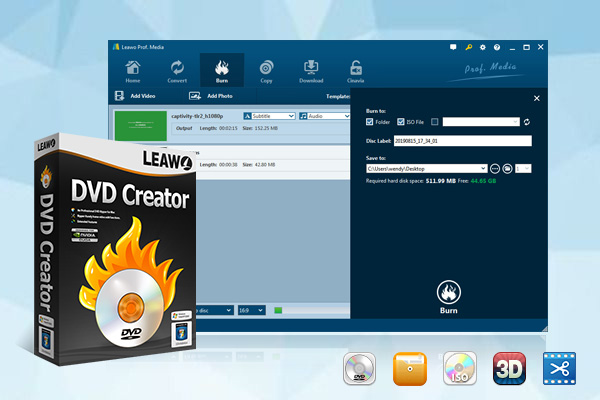
注: Leawo DVD Creator 是内置的一个模块 Leawo Prof. Media.
步骤 1.负载 资源 电影 档
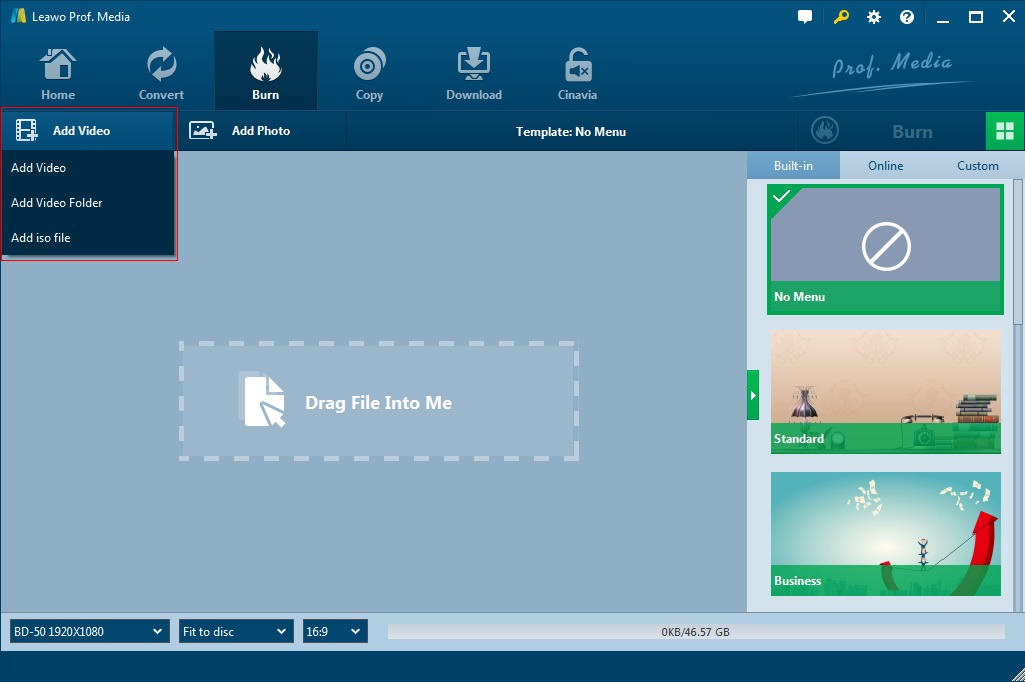
开始 Leawo Prof. Media 然后打开“刻录”模块。只需单击“添加视频”按钮加载源视频文件。您可以加载视频文件或整个视频文件夹。加载后,您可以在底部播放视频、添加外部字幕、选择所需的字幕和音轨、设置输出光盘类型、比特率和宽高比。
步骤 2. 编辑视频 (可选)
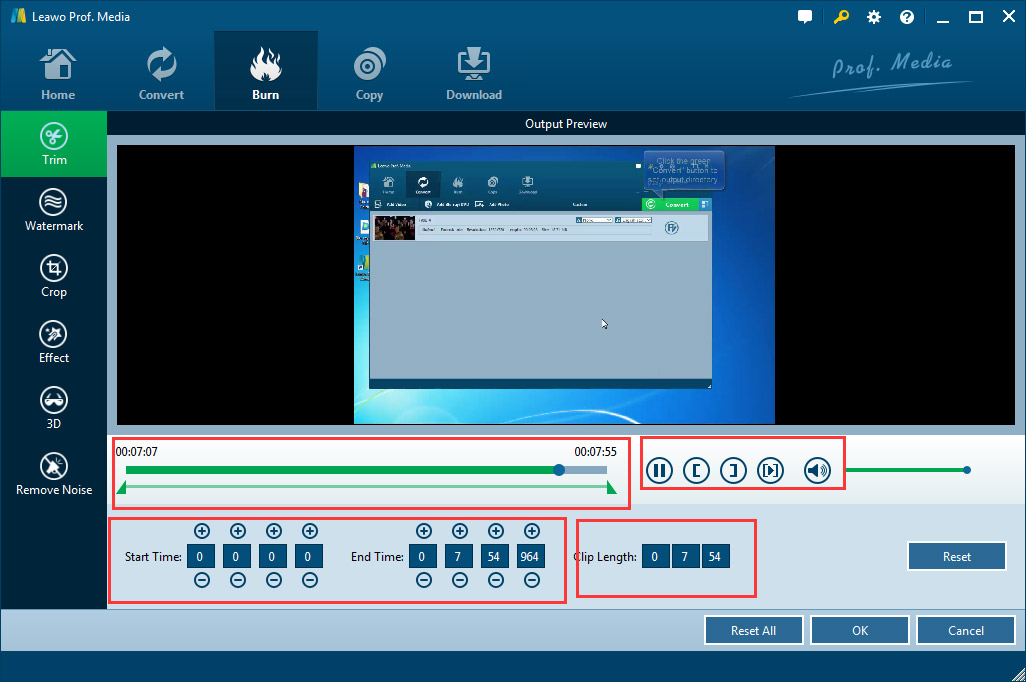
如上所述,与 DVDStyler 不同, Leawo DVD Creator 提供了一个视频编辑器,方便您编辑视频文件。您可以点击加载的视频文件标题中的“编辑”按钮来应用特殊功能。您可以看到多个选项卡,分别标记为:“修剪”、“裁剪”、“水印”、“效果”、“3D”和“去除噪点”。打开每个选项卡,您可以根据需要进行相应的编辑。更多详情,请参阅 如何在 Leawo DVD刻录.
步骤 3.设置光盘菜单
您只需从程序右侧面板提供的选项中选择所需的 DVD 菜单,然后单击所选光盘菜单模板的中间即可获得即时预览。为了使您的 DVD 更加精彩,您可以单击预览面板上的“铅笔形”按钮来更改背景图片、添加背景音乐、选择所需的按钮和框架等。

备注
- 这一步是可选的。
- 如果您不需要光盘菜单,请单击右侧栏上的“无菜单”选项。
步骤 4。 更 DVD刻录 设置
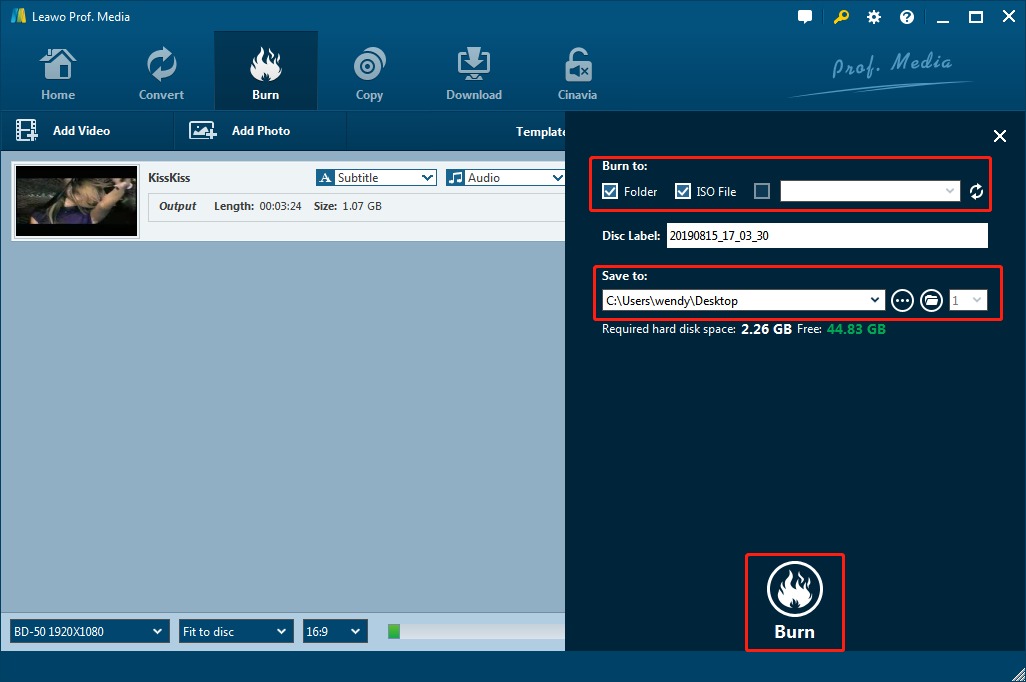
设置光盘菜单后,单击绿色的大“刻录”按钮进行更多基本设置:“刻录至“ (此处选择 DVD 光盘驱动器)”体积标识“”存到”等。“刻录到”允许多种选择。如果要设置刻录引擎和电视标准,请打开右上角的滚轮图标,然后导航到右上角的“刻录”选项,从NTSC或PAL选项中进行选择。
备注
- 如果您只需要将视频刻录到 DVD 光盘,请将空白的可写 DVD 光盘插入 DVD 刻录机驱动器,然后在“刻录到”选项下选择 DVD 光盘刻录机驱动器作为输出。
- 如果您想创建 ISO 映像文件或 DVD 文件夹,请确保您的计算机硬盘有足够的存储空间。
步骤 5.烧伤 视频文件 到DVD
最后,点击侧边栏底部的“刻录”按钮,开始将视频文件转换并刻录为DVD内容。您将在“刻录”窗口中看到整个刻录过程和进度。

然后,您只需等待转换完成即可。刻录过程完成后,您将获得可在任何 DVD 播放器、电视和电脑上播放的 DVD 内容。
正如刚才提到的, Leawo DVD Creator 不仅可以帮助您将视频文件转换并刻录为 DVD 内容,还可以转换和 将照片刻录到 DVD 照片幻灯片中和 将 ISO 映像文件刻录到 DVD 光盘 只需点击一下即可。您可以点击这些链接查看详细信息。
部分4。 结论
我们都知道 DVDStyler 是一款非常棒的工具,可以帮助我们将视频文件和照片文件转换为 DVD 内容,并且它还提供了诸多额外功能,可以提升刻录体验。然而,当我们在使用 DVDStyler 刻录 DVD 内容时遇到问题时,切换到 DVDStyler 的替代品来有效解决这些问题将是一个好主意。DVDStyler 很棒,但是 Leawo DVD Creator 更好一些。


