


 免费试用
免费试用 免费试用
免费试用


“嗨,您知道如何创建可启动的 USB 驱动器吗?我刚刚下载了 Windows 10 操作系统的 ISO 映像文件,并想将其安装在我的电脑上。但问题是我不知道如何创建 Windows 10 ISO 映像文件的可启动 USB 驱动器,以便在将其插入 USB 端口时自动安装。您能帮我刻录一个可启动的 USB 驱动器吗?非常感谢您的任何建议。”
过去,Microsoft Windows 是通过光盘、CD 或 DVD-ROM 或软盘安装的,而光学数据载体也正在逐渐消失。但是,如果您的计算机上没有光盘刻录机驱动器怎么办?您实际上可以创建一个可启动的 USB 驱动器,使用它来运行操作系统安装程序,就像用于安装操作系统的 CD 或 DVD 驱动器一样。它比光学数据载体更快、更紧凑,因此非常适合设置(或重置)系统——还有许多其他可能的用途。
在本指南中,我们将分享几种用于安装操作系统的可启动 USB 驱动器的方法。
第 1 部分:为什么需要可启动 USB 驱动器?
您需要创建可启动 USB 驱动器的原因有很多。首先,由于病毒、严重系统故障、硬盘驱动器有缺陷或分区问题等各种原因,您的计算机无法正常启动。在这种情况下,使用可启动 USB 驱动器重新启动计算机甚至重新安装计算机系统将是一种标准解决方案。
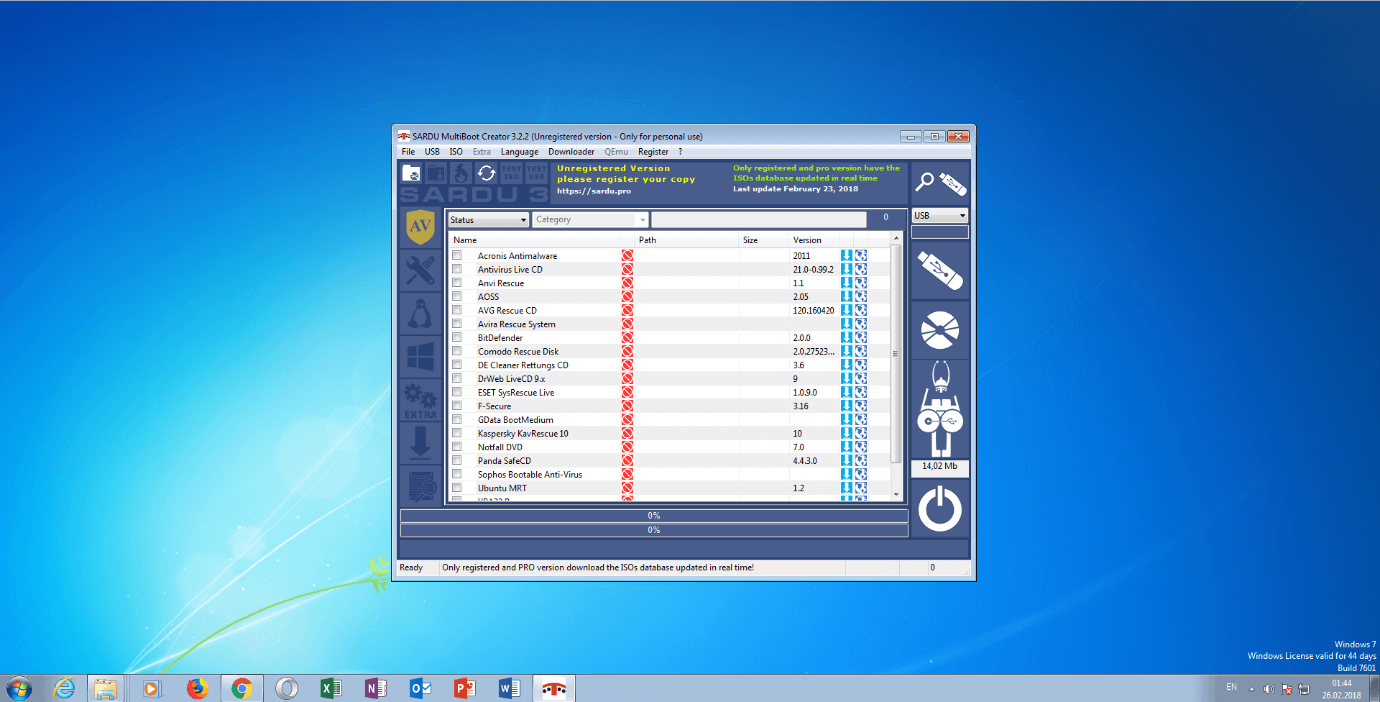
其次,您的计算机已超载并且响应性能不佳。在这种情况下,可启动的 USB 驱动器将有助于释放计算机的压力并通过重新安装计算机操作系统来提高计算机性能。即使没有这样的 PC 紧急情况,手头上最好有一个 Windows 映像,用于在支持 USB 的存储介质(也可以是外部硬盘)上备份数据。
如果之前的自动升级无法正常运行,您还可以使用可启动 USB 将 Windows 7 或 8 升级到 Windows 10。如果由于累积的垃圾导致操作系统运行速度过慢,该驱动器还可以作为操作系统的“干净”重新安装。
经验丰富的计算机专家和 IT 专业人士也喜欢使用可启动的 USB 作为“便携式操作系统”(微软将这一概念称为“Windows2Go”)。有了它,您可以在外国计算机上使用您喜欢的 Windows 版本以及您喜欢的所有工具和个人数据,而无需为已安装的操作系统而烦恼(无论是 Windows 还是其他操作系统)。
第 2 部分:如何在 Windows 上创建可启动 USB 驱动器?
要手动创建可启动的 USB 驱动器,您可以使用命令提示符作为 Windows 默认程序。要创建可启动的 USB 驱动器作为 Windows 安装介质,我们至少需要 4 GB 的最小容量。容量越大越好。
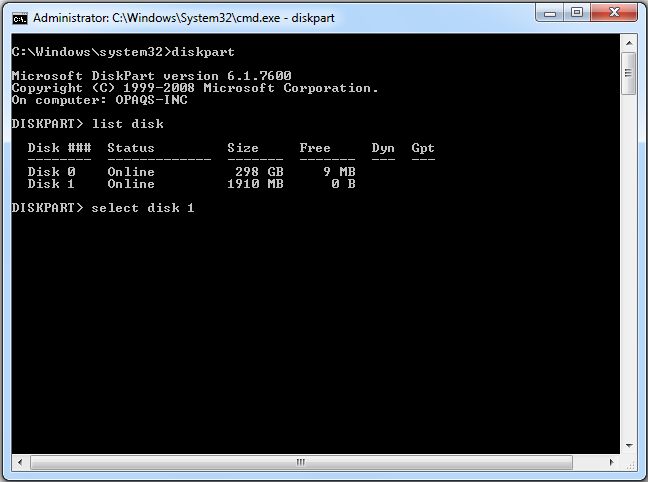
以下是创建可启动 USB 驱动器作为 Windows 安装介质的分步指南。
- -将 USB 闪存驱动器插入正在运行的计算机。第一步,我们需要以管理员身份运行命令提示符。为此,我们需要在 Windows 开始菜单的搜索框中输入“cmd”来找到 cmd。出现“cmd”的搜索结果后,右键单击它并选择“以管理员身份运行”。
- -在命令提示符中输入“diskpart”(不带引号)并按 Enter。等待一段时间,直到 DISKPART 程序运行。
- -输入“list disk”查看计算机上的活动磁盘,然后按 Enter。将看到活动磁盘显示为硬盘的磁盘 0 和 USB 闪存驱动器的磁盘 1,以及其总容量。
- -键入“select disk 1”以确定磁盘 1 将在下一步中处理,然后按 Enter。
- -输入“clean”并按 Enter 键删除驱动器中的所有数据。
- -输入“create partion primary”并按 Enter。创建一个主分区,并被 Windows 识别为“分区 1”。
- -输入“select partition 1”并按 Enter。选择“partition 1”将其设置为活动分区。
- -输入“active”并按 Enter。激活当前分区。
- -输入“format fs=ntfs quick”并按 Enter。快速将当前分区格式化为 NTFS 文件系统。
- -输入“exit”并按 Enter。离开 DISKPART 程序,但不要关闭命令提示符。我们仍然需要它来进行下一个过程。
- -默认情况下,命令提示符的管理员权限活动目录位于 C:\Windows\System32>。我们将导航命令提示符以将其设置为 DVD (F:) 上的活动目录。只需键入“f:”,然后按 Enter,活动目录就会更改为 F:。
- -输入“cd boot”并按 Enter。活动目录更改为 F:\boot>。
- -输入“bootsect /nt60 d:”并按 Enter。在 D: 驱动器(USB 闪存驱动器)上创建引导扇区。
- -输入“exit”并按 Enter 关闭命令提示符。 到这一步为止,我们已经成功制作了可启动的 USB 驱动器,并且闪存驱动器已准备好用作启动媒体。
要从可启动 USB 驱动器安装 Windows,您只需将 DVD 安装程序中包含的整个安装文件复制到闪存驱动器。为此,请按照前面的步骤打开命令提示符。打开后,键入“xcopy f:\*.*d:\/E/H/F”,然后按 Enter。等到 DVD 安装程序中的所有文件都复制到闪存驱动器。现在,可启动 USB 驱动器已准备好用于从闪存驱动器安装 Windows,您就大功告成了。
第 3 部分:使用 Rufus 创建可启动 USB 驱动器
制作可启动 USB 闪存盘的方法有很多。但 Rufus 是最简单的方法,因为它不需要使用命令提示符执行复杂的步骤或下载复杂的软件。
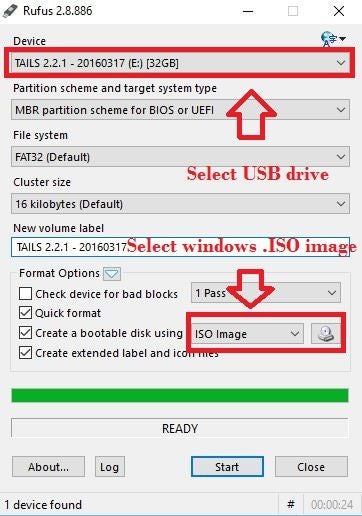
只要按照以下步骤操作就可以了。
- 打开 Rufus Bootable USB 制作工具。
- 选择“使用创建可启动磁盘”框旁边的 Windows .ISO 映像。
- 在“设备”框下选择您想要设置为可启动的 USB 驱动器。
- 单击“开始”按钮开始刻录可启动 USB 驱动器。
- 等待进程完成
看,使用 Rufus 创建可启动 USB 驱动器真的很容易。
第 4 部分:使用 Ubuntu 创建可启动的 USB 驱动器
您还可以使用 Ubuntu 创建可启动的 USB 驱动器。使用可启动的 Ubuntu USB 棒,您可以安装或升级 Ubuntu、测试 Ubuntu 桌面体验而无需触碰 PC 配置、在借来的机器或网吧启动 Ubuntu、使用 USB 棒上默认安装的工具修复或修复损坏的配置。
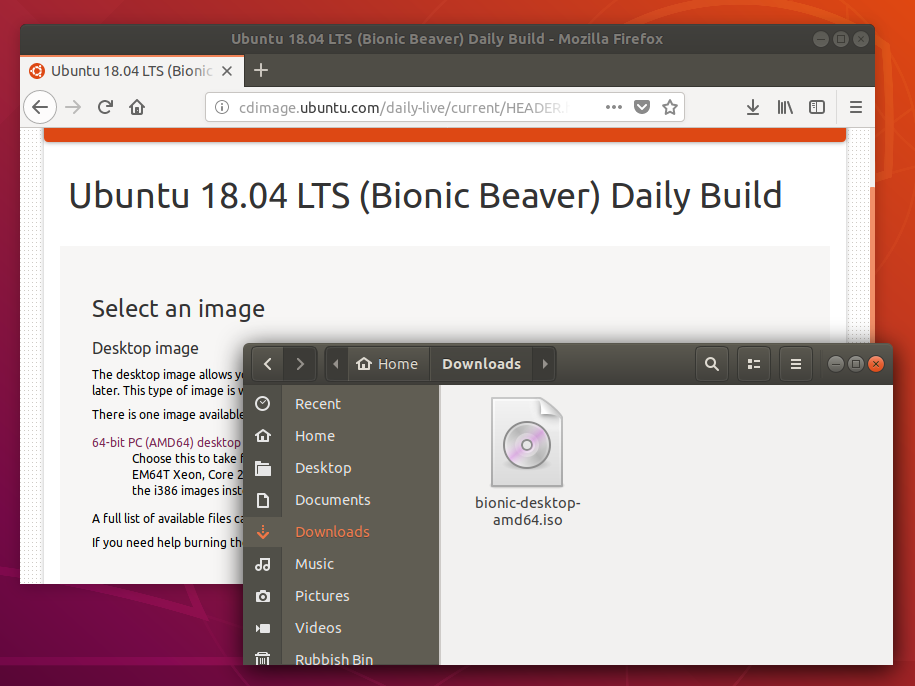
创建 Ubuntu USB 驱动器非常简单:
- 插入您的 U 盘(如果 Ubuntu 提示,请选择“什么都不做”)
- 在 Ubuntu 18.04 及更高版本上,使用左下角的图标打开“显示应用程序”
- 在旧版本的 Ubuntu 中,使用左上角的图标打开仪表盘
- 使用搜索字段查找启动盘创建器
- 从结果中选择启动盘创建器来启动该应用程序
- 启动后,启动盘创建器将在您的下载文件夹中以及任何可以写入的连接 USB 存储设备中查找 ISO 文件。
- 单击“制作启动盘”开始该过程。
- 在进行任何永久性更改之前,系统会要求您确认所选的 USB 设备是否正确。这很重要,因为当前存储在此设备上的任何数据都将被销毁。
- 确认后,写入过程将开始,并出现进度条。
然后,您只需将可启动的 Ubuntu USB 驱动器插入计算机即可使用。
扩展:将视频刻录到 USB 驱动器 ISO 文件的最简单方法 - Leawo DVD刻录
上述解决方案都是关于为 Windows 和 Ubuntu 计算机刻录可启动 USB 驱动器。但是,有时我们还需要将视频刻录到 ISO 文件以保存在 USB 驱动器上。在这种情况下,您需要专业的视频到 ISO 刻录工具,而 Leawo DVD刻录 是您能找到的最好的 USB 驱动器 ISO 刻录机。作为专业的 DVD 刻录软件工具, Leawo DVD Creator 不仅可以帮助您转换和刻录视频文件 180+ 格式化 DVD 光盘、文件夹和/或 ISO 映像文件,如 MP4到DVD, MKV 转 DVD, WMV 转 DVD, MOV 转 DVD, YouTube到DVD等,而且还 将 ISO 文件刻录到 USB 用于备份或保管。
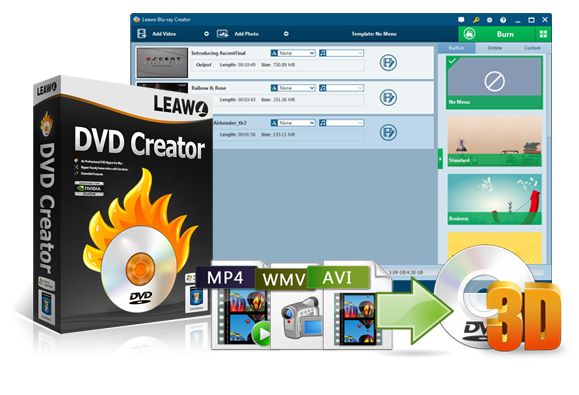
DVD刻录
☉ 快速将 MP4、AVI、MKV 等视频转换为 DVD 格式。
☉ 创建 DVD-5、DVD-9 光盘、文件夹或 ISO 映像,不会损失质量。
☉ 一键操作即可创建照片幻灯片并刻录到 DVD。
☉ 轻松编辑效果,从 2D 到 3D 转换支持。
☉ 内置菜单模板,可按个人喜好编辑光盘菜单。


主要特点 Leawo DVD 制作器包括:
- 将各种格式的视频刻录到 DVD 光盘、文件夹和/或 ISO 映像文件。
- 将照片刻录成 DVD 幻灯片视频 和可编辑的照片幻灯片。
- 在刻录到 DVD 内容之前编辑视频:修剪、裁剪、添加图像或文本水印、调整效果、应用 3D 效果等
- 从预设的菜单模板中选择光盘菜单,甚至设计光盘菜单。
- 根据个人需要创建 NTSC 或 PAL DVD 内容。
- 一键刻录 ISO 映像文件到 DVD 光盘。
在所有这些解决方案中,前 3 个解决方案有助于您创建可启动的 USB 驱动器以重新安装计算机系统或重新启动计算机。 Leawo DVD 创建器,您可以创建可播放的 DVD 内容并保存在计算机硬盘、USB 驱动器或光盘等各种位置。
-

WinX DVD Author 评测:现在还能用来制作 DVD 吗?Cassie/ 2026-01-19
-
RecordFab 评测:这是一个好的选择吗?晴/2026-01-19
-
如何轻松节省 Twitter 空间录制内容?Cassie/ 2026-01-19
-
Apple TV+ 提供免费试用吗?晴/2026-01-13
-
有多少人可以观看 Disney 同时Leia/ 2026-01-12
-
如何免费截取 Netflix 屏幕截图?4 种方法供您尝试Cassie/ 2026-01-12
-
如何录制 YouTube 视频:分步指南晴/2026-01-08
-
在 YouTube 上禁用 YouTube Shorts 的简单方法晴/2026-01-07
-
如何铸造 Disney 添加到您的电视Leia/ 2026-01-05
-
Crave流媒体服务全面评测:精彩纷呈还是令人失望?Patrick/ 2026-01-05


-
12 个最佳类似 BestGore 的恐怖视频网站八月/2025-03-17
-
12 个最佳类似 BestGore 的恐怖视频网站八月/2024-02-22
-
2025 年 12 个最佳免费网络剧集下载网站八月/2025-02-05
-
免费下载动漫的十大网站八月/2024-12-27
-
排名前 5 位的 OnlyFans 查看工具,可免费查看 OnlyFans八月/2024-04-29
-
观看未经审查的动漫的十大网站八月/2024-02-21
-
[2026] AudioBookBay 代理网站和免费有声读物的替代品Cassie/ 2026-01-06
-
如何从 MissAV 下载视频? – 如何下载 MissAV JavPatrick/ 2025-02-08
-
OnlyFans 十大搜索功能,助你找到心仪对象八月/2024-02-29
-
2025 年 7 个最佳免费菲律宾电影下载网站八月/2024-10-31


