


 免费试用
免费试用 免费试用
免费试用


众所周知,YouTube是全球最大的在线视频流媒体网站。您可以随意在YouTube上上传、观看、播放和评论视频。它面向全球用户开放。然而,它也存在一些问题。许多用户反映,在Chrome、Firefox、Edge、Safari等浏览器以及手机等设备上播放YouTube视频时,会出现无法访问或视频无法播放的问题。那么,YouTube无法播放视频的问题究竟是如何发生的呢?又该如何解决呢?如果您也遇到了此类问题,并希望解决YouTube视频无法播放的问题,那么本指南将非常适合您。
大纲关闭
第一部分:YouTube 无法正常运行的可能原因
许多因素都可能导致视频播放问题,例如网络连接或设备连接问题。如果视频卡顿、缓冲或出现以下错误,则可能遇到视频播放问题。以下是 YouTube 无法播放的可能原因:
- 1. YouTube服务器宕机了。
- 2. 发生错误。
- 3. 播放错误。点击重试。
- 4. 与服务器的连接断开。
- 5. 此视频不可用。
- 6. 浏览器不兼容,或浏览器 cookie。
- 7. 您电脑上的显卡驱动程序已过期。
- 8. 您的安卓或iOS设备出现问题,例如系统版本过旧。
- 9. 出错了。点击重试。
以上列举了一些可能导致 YouTube 无法正常运行或视频无法播放的基本问题。您可以尝试针对这些因素进行一些更改来修复 YouTube 播放错误。在以下内容中,我们将为您提供详细的解决方案,帮助您解决 YouTube 视频无法播放的问题。
第二部分:解决 Chrome/PC 上 YouTube 视频无法播放的 5 个方案
根据不同的情况和原因,您可以采取不同的措施来解决 YouTube 视频无法播放的问题。但大多数情况下,原因并不那么明显。因此,我们列出了 5 种解决 Chrome/PC 上 YouTube 视频无法播放问题的方法,供您参考。
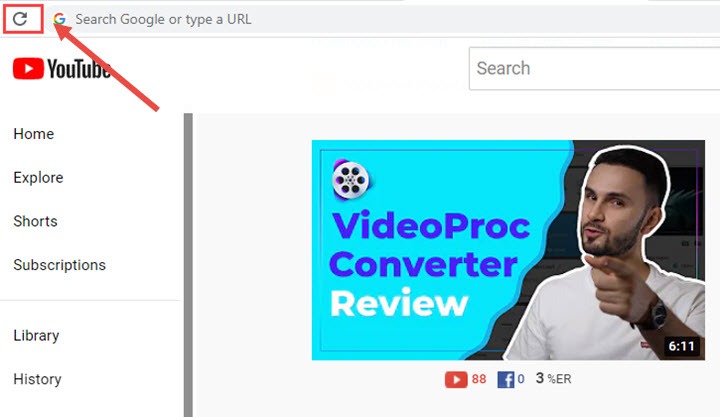
1. 刷新 YouTube 页面
这是解决 YouTube 视频播放错误最常用的方法,无论您遇到的是 YouTube 视频无法播放还是卡顿的问题。浏览器连接延迟可能会导致 HTTP 响应偶尔丢失,而刷新页面则会指示浏览器绕过本地缓存,以便重新下载并加载 YouTube 页面。
2. 优化您的浏览器
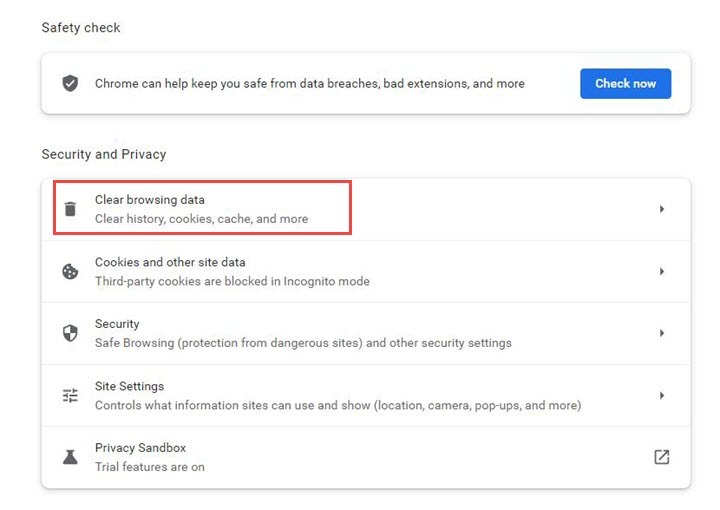
浏览器在播放 YouTube 视频方面起着至关重要的作用。多种浏览器问题都可能导致 YouTube 无法正常运行或视频无法播放,例如:浏览器版本过旧、浏览器 cookie 和缓存、浏览器不兼容等等。因此,您可以尝试将浏览器更新到最新版本、清除浏览器 cookie、历史记录和缓存、禁用可能影响 YouTube 视频播放的扩展程序、重启浏览器,甚至尝试使用其他浏览器。
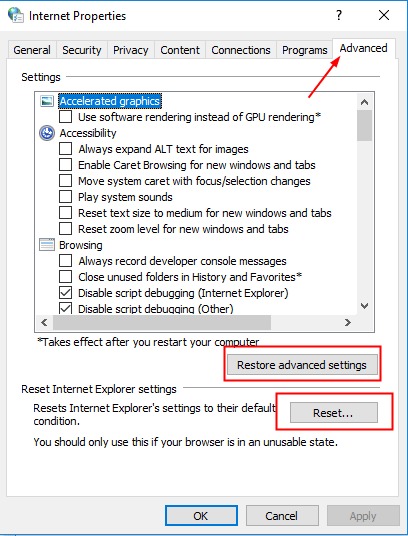
3. 重置您的互联网连接
YouTube 无法播放的问题可能是由于网络连接引起的。您可以尝试访问其他网页,看看是否可以正常打开。您可以尝试访问多个网页,不限于 YouTube 视频页面。如果仍然无法播放,则说明网络连接存在问题。如果其他网页可以正常打开,您可以尝试重置网络连接设置。虽然这不一定能解决问题,但值得一试。
4.使用VPN
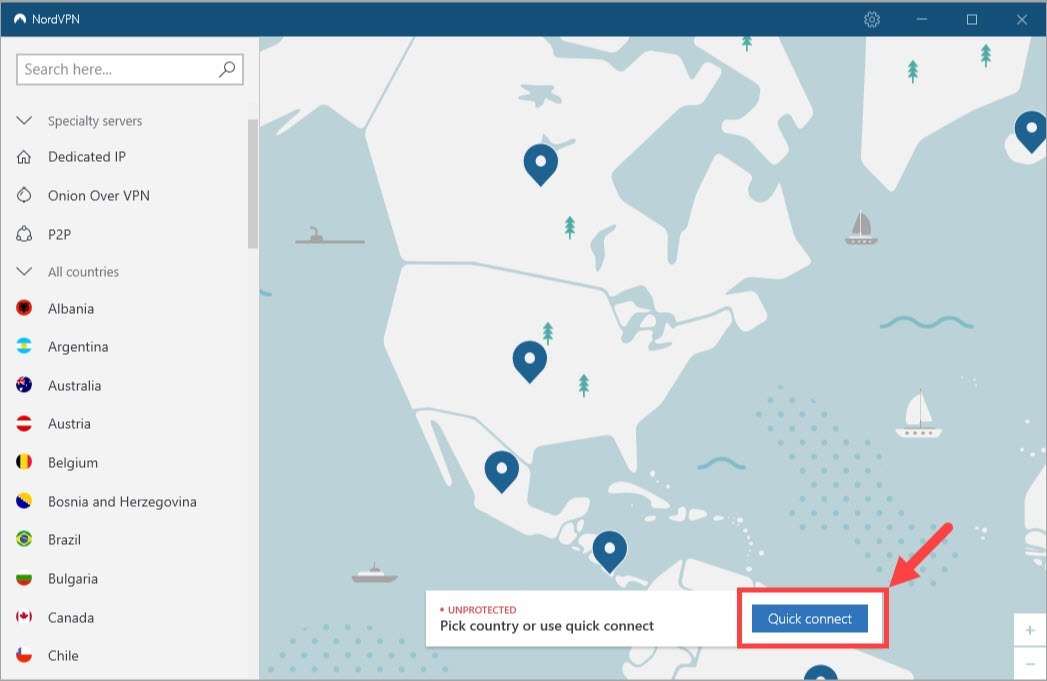
部分 YouTube 视频有地区限制,这意味着它们仅在世界特定地区开放。或者您所在地区的 YouTube 视频服务器可能出现故障。在这两种情况下,最快捷的解决方法是使用 VPN,它可以帮助您突破地区限制并连接到其他正常运行的服务器。
5. 更新显卡驱动程序
YouTube 播放卡顿?别担心。YouTube 卡顿也可能是由于电脑上显卡驱动程序过旧、损坏或缺失造成的。您可以将显卡驱动程序更新到最新版本来解决这个问题。您可以手动或自动更新显卡驱动程序。有很多驱动程序更新工具可以帮助您轻松完成更新。
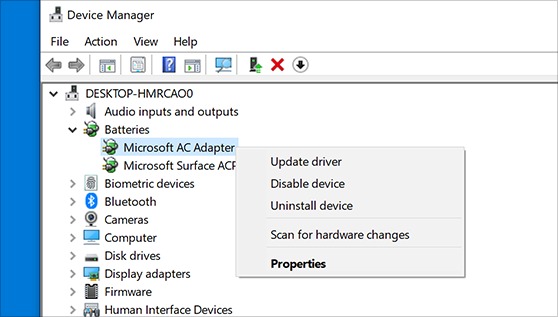
当然,如果您在电脑上遇到 YouTube 播放错误,您还可以尝试其他解决方法,例如重启电脑、使用视频保存软件工具将视频保存到离线位置等等。
第三部分:解决 iPhone/Android 上 YouTube 视频无法播放的 5 个方案
当您的 iPhone 或 Android 设备上出现 YouTube 无法播放的问题时,该如何解决?如何修复 iPhone 和 Android 设备上的 YouTube 播放错误?导致 YouTube 视频无法在手机上播放的原因有很多,例如网络连接不良、手机存储空间不足、YouTube 应用版本过旧、浏览器问题等等。以下是一些解决方案,可以帮助您解决 iPhone/Android 设备上 YouTube 视频无法播放的问题。
1. 浏览器改进
如果您在浏览器中观看 YouTube 视频,请清除浏览器 cookie、历史记录和缓存,或将手机浏览器更新到最新版本,以确保浏览器能够流畅播放 YouTube 视频。
2. YouTube 应用问题
如果您使用 YouTube 应用在 iPhone/Android 设备上播放和观看 YouTube 视频,则可能是 YouTube 应用本身存在问题导致 YouTube 无法正常工作。请尝试卸载并重新安装 YouTube 应用、更新 YouTube 应用、清除 YouTube 应用的 Cookie 和缓存等方法。
3. 网络连接问题
也可能是网络连接问题导致 YouTube 无法播放。请打开快捷设置菜单,检查手机是否已连接 Wi-Fi,或检查移动数据是否已开启。您也可以将设备靠近路由器,或重启路由器。
4. 检查日期和时间
有时,日期和时间设置也可能是导致 YouTube 视频无法播放的原因。因为如果您的设备时间设置不正确,谷歌服务器可能无法与您的设备同步。
5. 重启或强制重启移动设备
重启安卓手机或iPhone是让手机及其应用正常运行的最基本方法。这就像给设备来个短暂的休息。具体来说,重启手机可以让手机从运行耗电或有问题的应用中得到一些喘息的机会,从而恢复其响应速度。这就是为什么重启手机能够有效解决YouTube视频在官方应用或移动浏览器上无法播放的问题。
您还可以尝试其他方法来解决 YouTube 视频无法播放的问题,例如重启电脑、更新电脑操作系统、切换到其他设备或互联网连接等。
第四部分:解决YouTube视频在智能电视上无法播放的问题
如果您在使用支持的智能电视、媒体播放器或游戏主机上的 YouTube TV 应用时遇到问题,这可能是制造商的问题。我们建议您尝试在智能电视、媒体播放器或游戏主机上打开其他应用,看看是否会出现同样的问题。如果问题仍然存在,您需要联系制造商寻求技术支持。
如果您在使用 YouTube TV 应用时遇到的问题在其他应用上没有出现,那么请尝试以下提示:
- 1. 关闭并重新打开 YouTube TV。
- 2. 重启设备。
- 3. 检查应用程序或设备更新。
- 4. 卸载并重新安装 YouTube TV 应用。
- 5. 确保您的智能电视的 HDCP 功能运行良好。
解决智能电视上 YouTube 视频无法播放的问题与解决 iPhone 和 Android 设备上的类似问题的方法非常相似。
轻松下载:如何下载 YouTube 视频以供离线播放?
无论你采取什么方法,都存在可能无法解决这个问题的可能。在此,我们推荐一种最有效的解决方案——下载 YouTube 视频,以便离线自由播放和观看。下载 YouTube 视频后,你就可以在任何媒体播放器和设备上离线播放和观看 YouTube 视频了。
CleverGet 视频下载 是最好的 YouTube 视频下载工具,可以轻松帮到你。 从YouTube下载视频 最多 8K决议 批量下载。它甚至可以帮助您下载 YouTube 播放列表和 YouTube 频道。作为最专业的在线视频下载器,它可以从 YouTube、Facebook 下载视频。 Twitter, Instagram以及 1000 多个网站,支持将视频转换为不同分辨率的 MP4/WEBM/MKV 文件。这意味着您可以下载 YouTube 视频并将其转换为 MP4 文件,以便在几乎所有兼容 MP4 文件的媒体播放器和设备上使用。

-
CleverGet 视频下载
下载音频为 320 Kbps 的电影视频。
轻松下载直播流且不损失质量。
视频信息提取器。
支持播放列表下载。
支持多任务和内部视频信息提取器。
易于使用的用户界面。
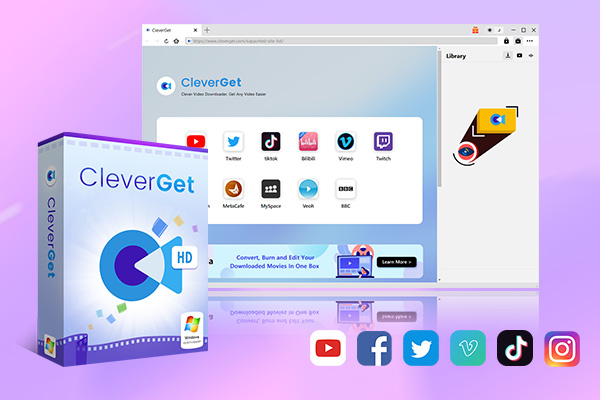
以下指南将向您展示如何使用以下方式下载 YouTube 视频: CleverGet 要解决 YouTube 视频无法播放的问题,首先,免费下载并安装 CleverGet 在您的计算机上安装视频下载器。然后,按照以下指南操作。
注: CleverGet 视频下载器是内置的一个模块 CleverGet.
第一步:设置下载目录
点击右上角的三个点图标 CleverGet 然后在程序中,从下拉面板中选择“设置”选项,在“设置 > 常规”选项卡的“保存视频到”框中设置下载目录。单击蓝色的“保存”按钮。
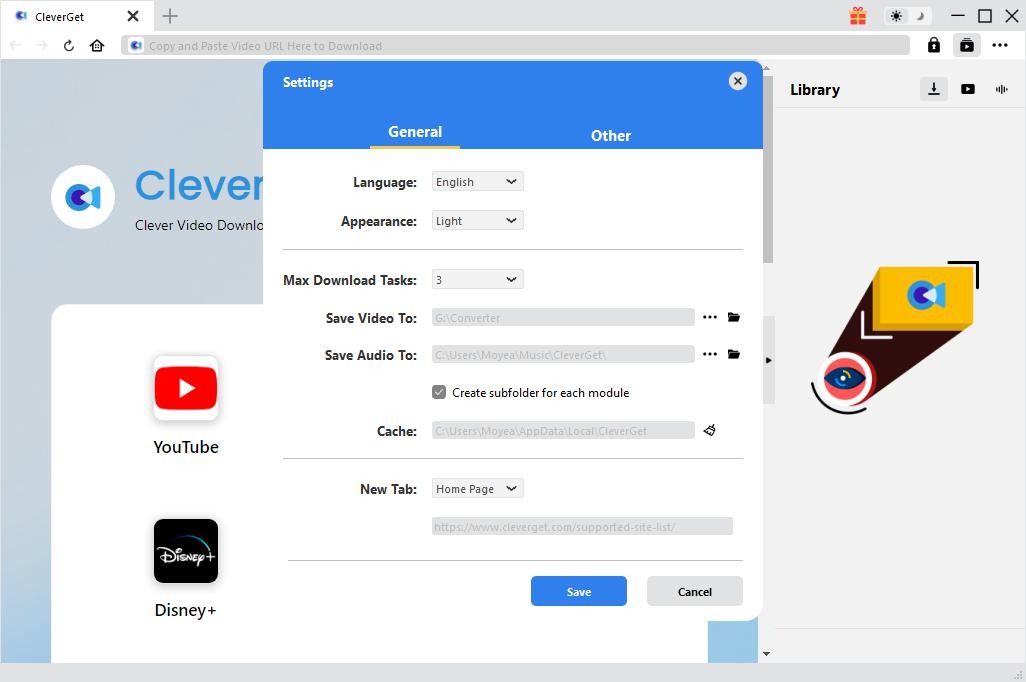
第 2 步:输入目标 YouTube 视频网址
设置好下载目录后,复制 YouTube 视频网址并粘贴到地址栏中。输入视频网址后, CleverGet 将自动进行分析。
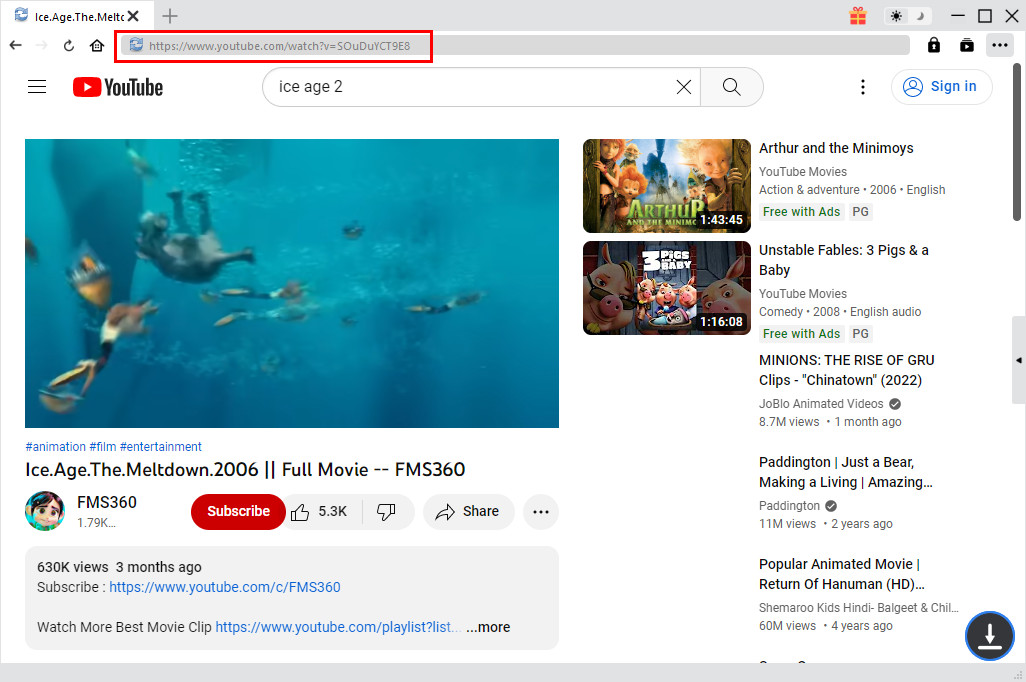
步骤 3:选择要下载的视频
程序完成分析后,会弹出一个“下载”界面,其中列出了目标视频所有可用的视频和音频下载选项供您选择。您需要根据视频质量、分辨率、格式、大小和帧速率选择合适的下载选项。然后,点击“下载”按钮即可开始下载 YouTube 视频。
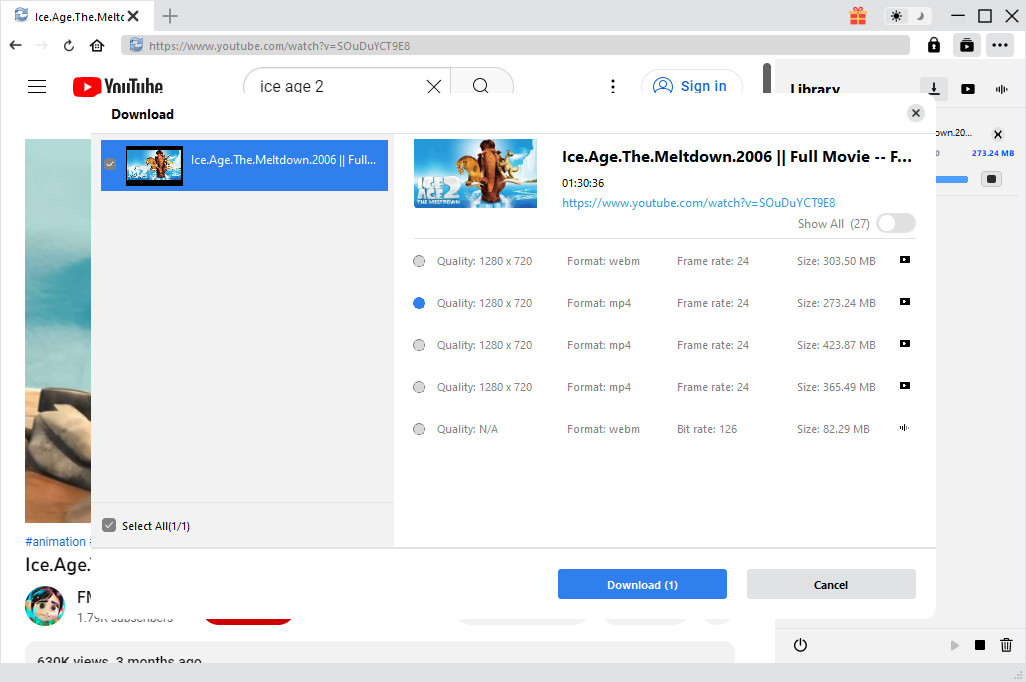
步骤 4:检查正在下载和已下载的视频
然后,在右侧边栏中 CleverGet 视频下载器,您可以查看下载进度和已下载的视频。
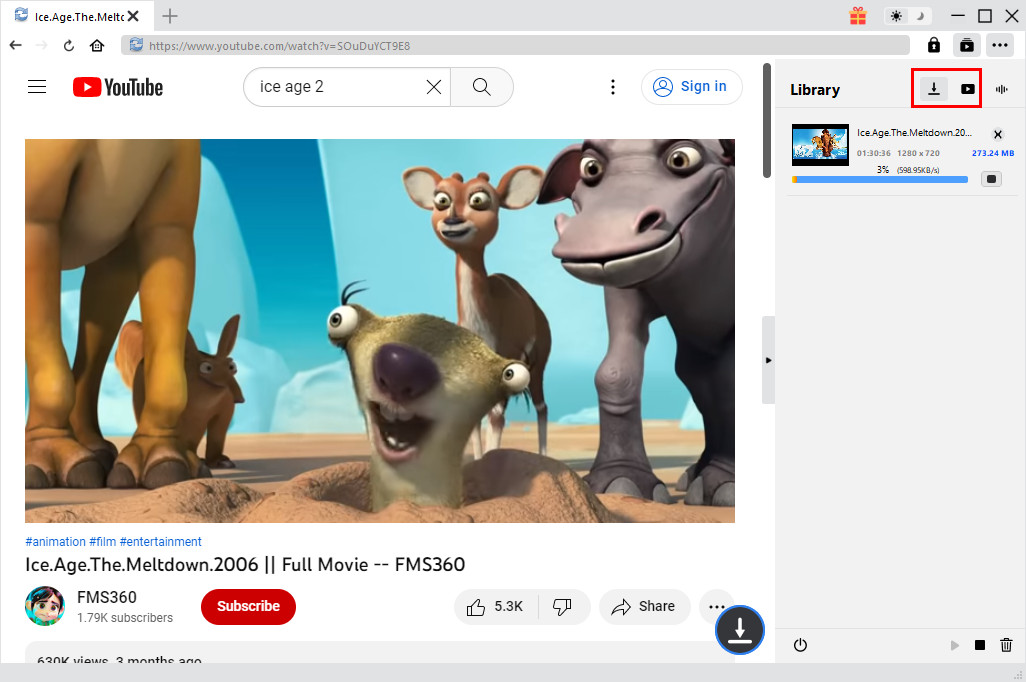
这样一来,您就可以轻松下载 YouTube 视频以供离线观看,从而解决 YouTube 视频无法播放的问题。 CleverGet 它包含多个模块,例如 Amazon 下载, Netflix下载器, HBO 下载器, Disney+ 下载器等等,帮助您从各种流媒体服务下载在线视频,以便无限离线观看。
注: CleverGet 提供免费试用版,您可以在购买前免费下载 3 个视频。同时,请确保您下载的 YouTube 视频仅供个人观看。
-
WinX DVD Author 评测:现在还能用来制作 DVD 吗?Cassie/ 2026-01-19
-
RecordFab 评测:这是一个好的选择吗?晴/2026-01-19
-
如何轻松节省 Twitter 空间录制内容?Cassie/ 2026-01-19
-
Apple TV+ 提供免费试用吗?晴/2026-01-13
-
有多少人可以观看 Disney 同时Leia/ 2026-01-12
-
如何免费截取 Netflix 屏幕截图?4 种方法供您尝试Cassie/ 2026-01-12
-
如何录制 YouTube 视频:分步指南晴/2026-01-08
-
在 YouTube 上禁用 YouTube Shorts 的简单方法晴/2026-01-07
-
如何铸造 Disney 添加到您的电视Leia/ 2026-01-05
-
Crave流媒体服务全面评测:精彩纷呈还是令人失望?Patrick/ 2026-01-05


-
12 个最佳类似 BestGore 的恐怖视频网站八月/2025-03-17
-
12 个最佳类似 BestGore 的恐怖视频网站八月/2024-02-22
-
2025 年 12 个最佳免费网络剧集下载网站八月/2025-02-05
-
免费下载动漫的十大网站八月/2024-12-27
-
排名前 5 位的 OnlyFans 查看工具,可免费查看 OnlyFans八月/2024-04-29
-
观看未经审查的动漫的十大网站八月/2024-02-21
-
[2026] AudioBookBay 代理网站和免费有声读物的替代品Cassie/ 2026-01-06
-
如何从 MissAV 下载视频? – 如何下载 MissAV JavPatrick/ 2025-02-08
-
OnlyFans 十大搜索功能,助你找到心仪对象八月/2024-02-29
-
2025 年 7 个最佳免费菲律宾电影下载网站八月/2024-10-31


