


 免费试用
免费试用 免费试用
免费试用


DVD 播放器作为家庭娱乐设备越来越受欢迎。DVD 播放器用途广泛,您可以将其连接到电视显示器或计算机。无论您要在哪个平台上观看 DVD,都需要配备独立的 DVD 播放器来支持硬光盘。许多人会问如何使用 HDMI 或 USB 将 DVD 播放器连接到笔记本电脑。如果您打算为笔记本电脑或计算机购买一台 DVD 播放器,这里有一个将 DVD 播放器连接到笔记本电脑的指南。
第 1 部分:HDMI 和 USB 之间的区别
HDMI 是高清多媒体接口的缩写,而 USB 是通用串行总线的缩写。它们都因各自的功能而被广泛使用。USB 是计算机的标准连接,而 HDMI 是高清设备的流行连接。这两种类型的连接在使用上不会重叠,但它们的组合可以用于某些目的。现在让我们来看看 HDMI 和 USB 有什么区别.
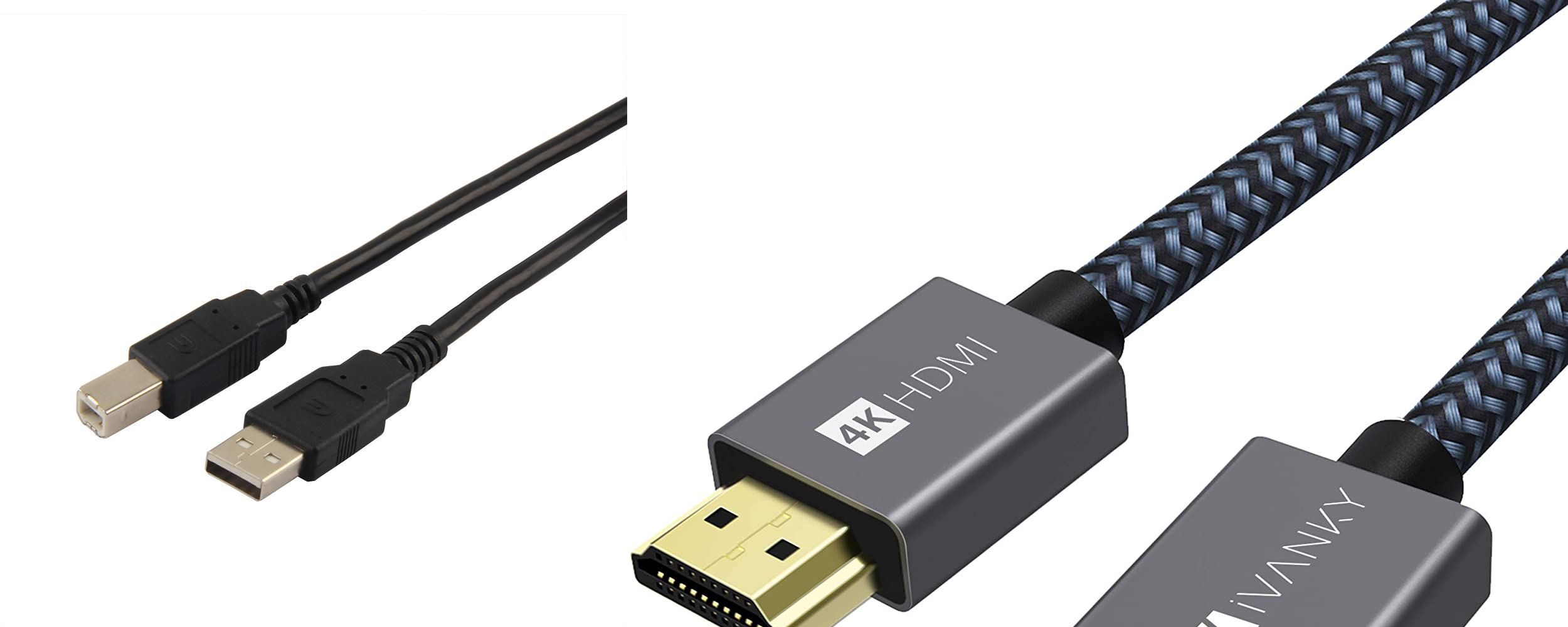
HDMI 技术于 2002 年问世,这是第一项能够传输数字音频数据和视频数据的技术。随后,其更新版本也相继发布,在色彩、传输速度和分辨率等数据传输方面都有了很大改进。
USB 1.0 版本于 1996 年问世。此后,USB 电缆可以以每秒 1.5 兆字节的速度传输数据。然而,2.0 年发布的 USB 2001 效率更高,速度达到每秒 480 兆字节。USB 3.0 版本于 2008 年问世,速度最快,为每秒 5.0 千兆字节。
2003 年,采用 HDMI 技术的设备进入消费市场。HDMI 技术可在不同设备之间传输未压缩的音频和图像数据。例如,用户可以使用 HDMI 电缆将蓝光或 DVD 播放器连接到高清电视。而 USB 技术则能够将个人电脑连接到计算机硬件。
HDMI 连接可连接到高清设备,包括电视、媒体播放器、计算机和游戏机。它可以传输音频和图像数据,因此无需为不同的数据类型使用多条电缆。此外,HDMI 技术可确保最佳使用质量,因为 HDMI 连接可在不同设备之间传输未压缩的数据。
而 USB 连接则兼容。如果您有一台新电脑,则无需升级摄像机或手机等设备。此外,USB 技术能够以低功率为电子设备充电,从而减少了对交流适配器的需求。
第 2 部分:使用 HDMI 线将 DVD 播放器连接到笔记本电脑
随着 DVD 播放器设备的市场蓬勃发展,购买 DVD 播放器似乎非常必要。虽然大多数笔记本电脑没有内置 DVD 播放器硬件,但建议在购买 DVD 播放器之前考虑一些规格。当然,拥有 DVD 播放器后的下一步是将其安装在笔记本电脑上。然而,大多数拥有新外置 DVD 播放器的人都在询问如何使用 HDMI 电缆将 DVD 播放器连接到笔记本电脑。
因此,第一部分将集中介绍如何使用 HDMI 电缆逐步将 DVD 播放器连接到笔记本电脑。
步骤 1. 确保 DVD 播放器和笔记本电脑都支持 HDMI 电缆。
虽然现代 DVD 播放器产品基本上都配备了 HDMI 功能,但有些过时的 DVD 驱动器型号缺少此功能。您可以在线查看型号或手册指南。
第 2 步:准备好一条优质的 HDMI 线。
此外,HDMI 的范围很广。根据分辨率、速度、以太网访问等多个方面,每个 DVD 驱动器可能承载着不同的类型。如果您丢失了 DVD 播放器附带的 HDMI 电缆线,可以通过网上购物或当地商店进行修复。
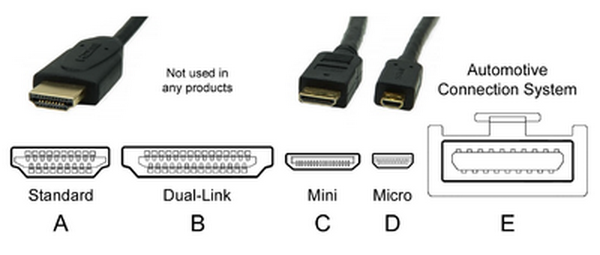
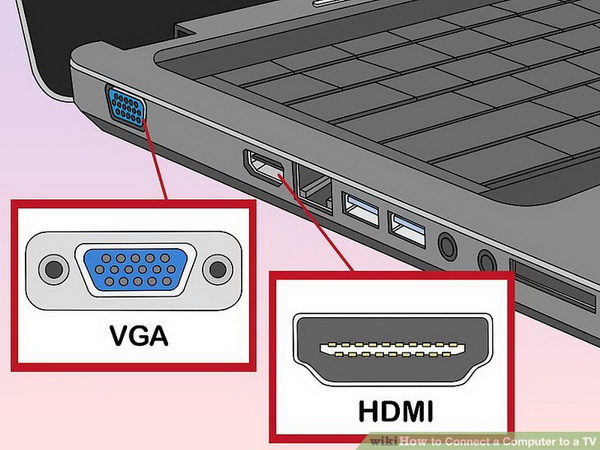
步骤 3. 将 HDMI 线的一端插入 DVD 播放器,另一端插入笔记本电脑插座。
与之配套的 HDMI 插槽位于笔记本电脑的左侧或右侧,而常见的 HDMI 插孔位于 DVD 播放器的背面。将电源线插入插座并密封相应端,即可将 DVD 播放器连接到笔记本电脑。
步骤4.打开DVD播放器的电源并在笔记本电脑上安装DVD驱动器。
通常,笔记本电脑上会有一个 DVD 驱动器光盘来启动 DVD 机。将驱动器光盘放入 DVD 设备,等待程序提示出现,询问是否开始安装 DVD 播放器。继续并完成该过程,然后取出光盘。如果没有 DVD 光盘用于软件支持,您可以从特定网站下载 DVD 驱动器包。
第 3 部分:使用 USB 将 DVD 播放器连接到笔记本电脑
除了如何使用 HDMI 电缆将 DVD 播放器连接到笔记本电脑之外,还有一群人询问我可以使用 USB 将 DVD 播放器连接到笔记本电脑吗?答案是肯定的,每个人都可以按照正确的手册将笔记本电脑连接到 DVD 播放器 USB。同时,我们还为您准备了将 DVD 播放器连接到笔记本电脑 USB 的详细说明。
步骤 1. 检查 DVD 播放器的 USB 可访问性。
USB 在几乎所有电子平台上都拥有最多的使用率。但这并不意味着所有 DVD 播放器都可以处理 USB 连接。因此,最好检查 DVD 播放器机身或在正式网站上查找信息。大多数情况下,笔记本电脑应该都配有 USB 端口。
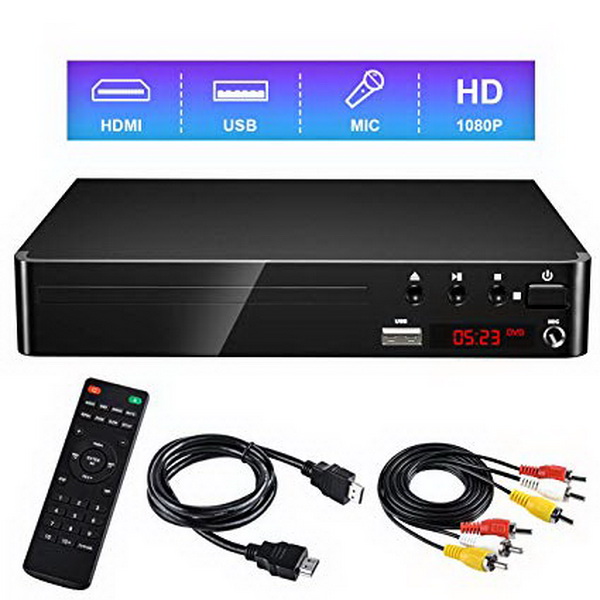
步骤2. 获取正确的USB线。
与HDMI线类似,USB也有不同类型,当需要额外配备USB数据线时,请勿混淆USB类型。
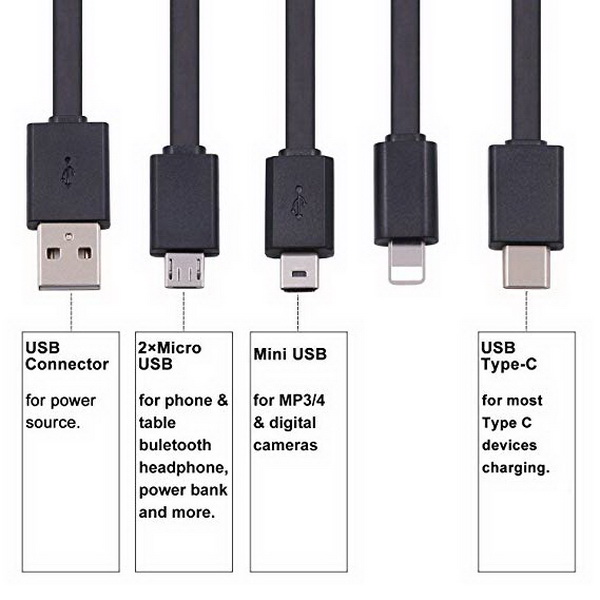
步骤 3. 连接 USB 电缆,将 DVD 播放器连接到笔记本电脑的 USB。
您可以按照说明书上 DVD 播放器的状况,将 USB 尾部分别插入设备和笔记本电脑。如果 DVD 设备有单独的电源插孔,请将电源线插入插座。
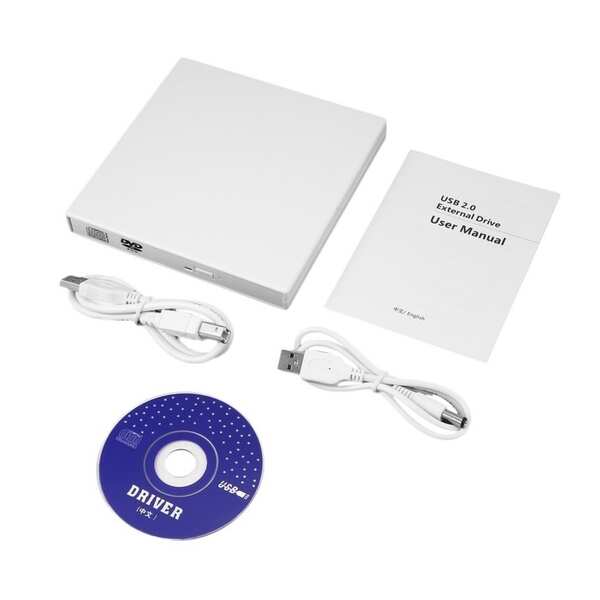
步骤4.打开外部DVD播放器。
将笔记本电脑连接到 DVD 播放器 USB 的最后一步是打开它并在笔记本电脑上设置软件驱动器。您可以立即通过播放一些 DVD 电影来验证性能。
第 4 部分:在笔记本电脑上观看 DVD 电影的另一种方法
尽管拥有外部 DVD 播放器设备并知道如何使用 HDMI 将 DVD 播放器连接到笔记本电脑,DVD 数据也应该由适当的 DVD 播放器程序读取和播放。在大多数情况下,旧的 DVD 播放器设备不提供相应的 DVD 播放器应用程序。虽然一些 DVD 驱动器提供其原生 DVD 软件来播放 DVD 内容,但其中大部分无法访问任何类型的 DVD 光盘。这与 DVD 的不同限制有关,例如区域代码和 CSS 保护。为了完全支持世界上所有的 DVD 光盘,强烈建议下载功能强大的免费 Leawo 在线 DVD 播放器应用程序。
正式, Leawo 免费蓝光播放器 软件充当专业的蓝光播放器,只要有合适的蓝光驱动器,就可以播放所有蓝光。同时,这款免费软件能够包含所有与 DVD 相关的媒体文件,包括 DVD 文件夹、DVD ISO 映像、DVD 视频、DVD-VR、DVD+VR、DVD 光盘、IFO 文件。不仅如此,领先的技术旨在为各种多媒体格式提供服务 180 类型,包括流行的 AVI、MPEG、WMV、FLV、MKV、MP4、RMVB 以及罕见的 PVA、NUV、NSV、FLC、DVR-MS 和 WTV 文件。作为 最佳质量无损视频播放器 在所有笔记本电脑上,流媒体功能 4K 高清电影确实让它在普通阵列中脱颖而出。此外,音频输出以立体声和其他声音解码处理的形式进行,例如杜比、DTS、AAC、TrueHD 和 DTS-HD。
就所有地区的 DVD 播放可访问性而言,这 无区域限制的 DVD 程序 可以播放任何 DVD 光盘,不受限制和手动设置的影响。该工具高度自动化,同时为所有喜欢创建个性化播放要求的用户提供免费控制。背景图像、皮肤、主题、语言、DVD 视频宽高比等方面都具有极大的灵活性。除了数十种附加功能外,DVD 观看者还可以轻松截取屏幕截图、监控笔记本电脑电池以及通过 DVD 遥控器进行控制。最重要的是,升级到高级版本后可以激活内部 DVD 格式转换器。这样,所有原始 DVD 电影都可以保存为 MKV 文件。您将能够从强大的免费应用程序中获得超出预期的好处。
为了深入了解这个完美的 DVD 播放器项目,我们将展示友好的界面,因为将 DVD 播放器连接到笔记本电脑后,下一个指令可以提供最好的结果。
步骤1.从互联网上下载并在笔记本电脑上安装替代 DVD 解决方案。
两个独立版本分别支持 Mac OS 和 Windows 笔记本电脑。


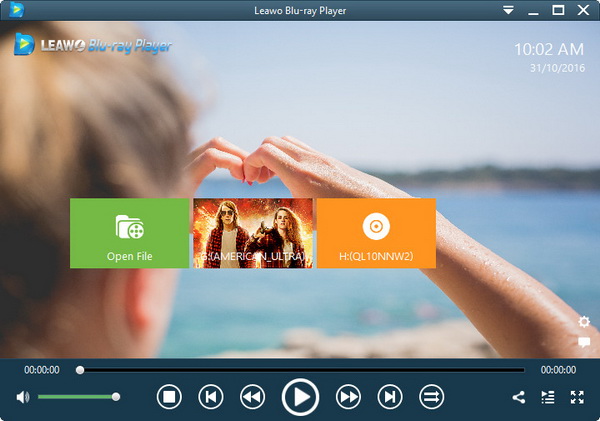
第 2 步。运行多功能 Leawo DVD 播放器并导入 DVD 内容。
在欢迎界面中,您可以通过“打开文件”按钮添加 DVD 文件。如果您将 DVD 电影插入连接的 DVD 驱动器,则会在绿色框旁边弹出一个带有 DVD 名称的额外光盘图标。
步骤3.调整DVD电影字幕。
有时,字幕可能需要更改或启用, Leawo 蓝光播放器的字幕设置面板中提供了所有选项。右键单击播放字段并选择“字幕”项以启用或禁用字幕,为字幕偏移量输入一个值并更改为另一个字幕文件。

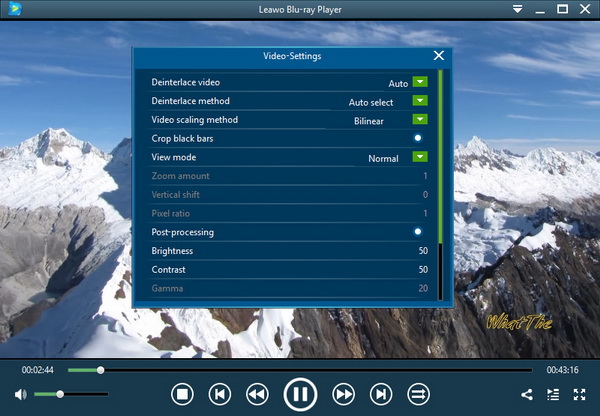
步骤4.配置DVD视频参数。
在这里,从右键菜单中选择“视频”选项,打开视频设置窗口。 具有缩放功能的 DVD 播放器 这样您就不会错过任何细节。还有亮度、对比度、视频升级等设置。
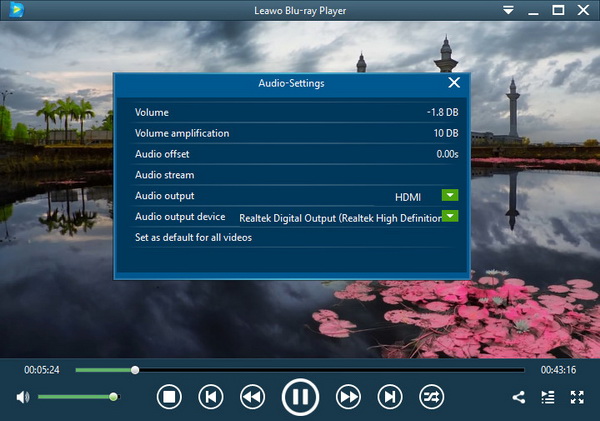
步骤5.修改音轨和音量。
您也可以将鼠标移到屏幕的左上角,然后会出现一个下拉栏,其中包含四个快捷方式图标。单击扬声器图标可调出此面板,您可以在其中更改音频音量、放大、偏移、流、输出、输出设备等。
第5部分:结论
在了解了如何使用 HDMI 电缆将 DVD 播放器连接到笔记本电脑以及如何将笔记本电脑连接到 DVD 播放器 USB 端口的过程后,很明显发现这两种方法都不难。只要您小心不同机器上的每个插座,就可以轻松连接它们。但是,如果您的笔记本电脑没有配备强大的 DVD 播放器软件,DVD 电影也会卡住。因此, Leawo 蓝光播放器将是此情况的不二之选。它可与任何外部 DVD 播放器设备以及 Windows 和 Mac 笔记本电脑无缝协作。所有用户都可以在家中或旅途中享受到影院般的观看体验!总的来说,它是免费的,具有所有可用的便捷功能,你为什么不尝试一下呢?
-

RecordFab 评测:这是一个好的选择吗?晴/2026-01-19
-
如何轻松节省 Twitter 空间录制内容?Cassie/ 2026-01-19
-
Apple TV+ 提供免费试用吗?晴/2026-01-13
-
有多少人可以观看 Disney 同时Leia/ 2026-01-12
-
如何免费截取 Netflix 屏幕截图?4 种方法供您尝试Cassie/ 2026-01-12
-
如何录制 YouTube 视频:分步指南晴/2026-01-08
-
在 YouTube 上禁用 YouTube Shorts 的简单方法晴/2026-01-07
-
如何铸造 Disney 添加到您的电视Leia/ 2026-01-05
-
Crave流媒体服务全面评测:精彩纷呈还是令人失望?Patrick/ 2026-01-05
-
详解:如何离线观看WWE节目Patrick/ 2026-01-05


-
12 个最佳类似 BestGore 的恐怖视频网站八月/2025-03-17
-
12 个最佳类似 BestGore 的恐怖视频网站八月/2024-02-22
-
2025 年 12 个最佳免费网络剧集下载网站八月/2025-02-05
-
免费下载动漫的十大网站八月/2024-12-27
-
排名前 5 位的 OnlyFans 查看工具,可免费查看 OnlyFans八月/2024-04-29
-
观看未经审查的动漫的十大网站八月/2024-02-21
-
[2026] AudioBookBay 代理网站和免费有声读物的替代品Cassie/ 2026-01-06
-
如何从 MissAV 下载视频? – 如何下载 MissAV JavPatrick/ 2025-02-08
-
OnlyFans 十大搜索功能,助你找到心仪对象八月/2024-02-29
-
2025 年 7 个最佳免费菲律宾电影下载网站八月/2024-10-31


