


 免费试用
免费试用 免费试用
免费试用


我刚刚下载了几个搞笑视频到电脑上,想在iPad上看,但是iPad不支持FLV格式,请问该如何解决呢?
实际上,有几种方法可以帮助您在 iPad 上观看 FLV。首先,为了在 iPad 上观看 FLV,您可以尝试将 FLV 转换为 iPad 兼容格式。您也可以寻找 iPad FLV 播放器,这样无需将 FLV 转换为 iPad 兼容格式即可在 iPad 上播放 FLV。本指南将指导您如何使用 iPad FLV 播放器在 iPad 上播放 FLV,以及如何使用视频转换器将 FLV 转换为 iPad 兼容格式。
第 1 部分:iPad 兼容格式
众所周知,Mac OS 和所有其他 Apple 设备的内置媒体播放器不支持播放 FLV。iPad 是 Apple 最受欢迎的便携式设备。大多数时候,iPad 用户更喜欢在地铁或其他任何地方使用 iPad 观看电影或视频,因为它比笔记本电脑更方便,比手机的可视度更高。当然,iPad 官方支持 H.264 和 MPEG-4 视频格式,以及文件扩展名为 .mov、.m4v 和 .mp4 的立体声格式。为了在 iPad 上流畅播放 FLV 视频,最好使用 FLV 转 iPad 转换器将 FLV 转换为 iPad 兼容格式,例如 MOV 或 MP4。
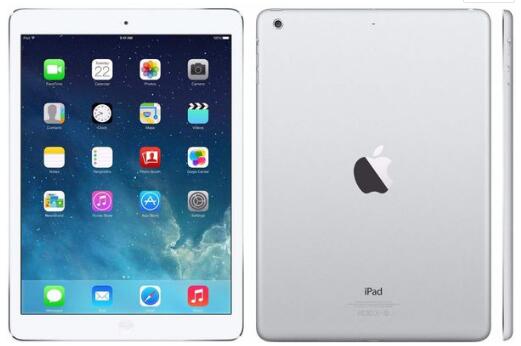
第 2 部分:将 FLV 转换为 iPad 兼容格式以便在 iPad 上播放 FLV
说到 FLV 到 iPad 转换器, Leawo 视频转换 强烈推荐。它是一款功能强大的视频转换器,能够在所有流行格式(例如 MOV、MP4、FLV、AVI、 MP3、WMA 等等。这款强大的视频转换器还可以将在线视频共享网站上的视频转换为常见格式,例如 Youtube 到 AIFF。此外,FLV 视频可以高速转换为 iPad 兼容格式,且质量无损。操作简单,界面友好,即使是新手也能轻松上手。
您可以下载该程序并将其安装在您的电脑上,然后通过查看以下说明了解如何将 FLV 转换为 iPad 兼容格式:
要了解如何将 FLV 转换为 iPad 兼容格式,请查看以下说明:
步骤 1:启动程序并将 FLV 视频导入程序
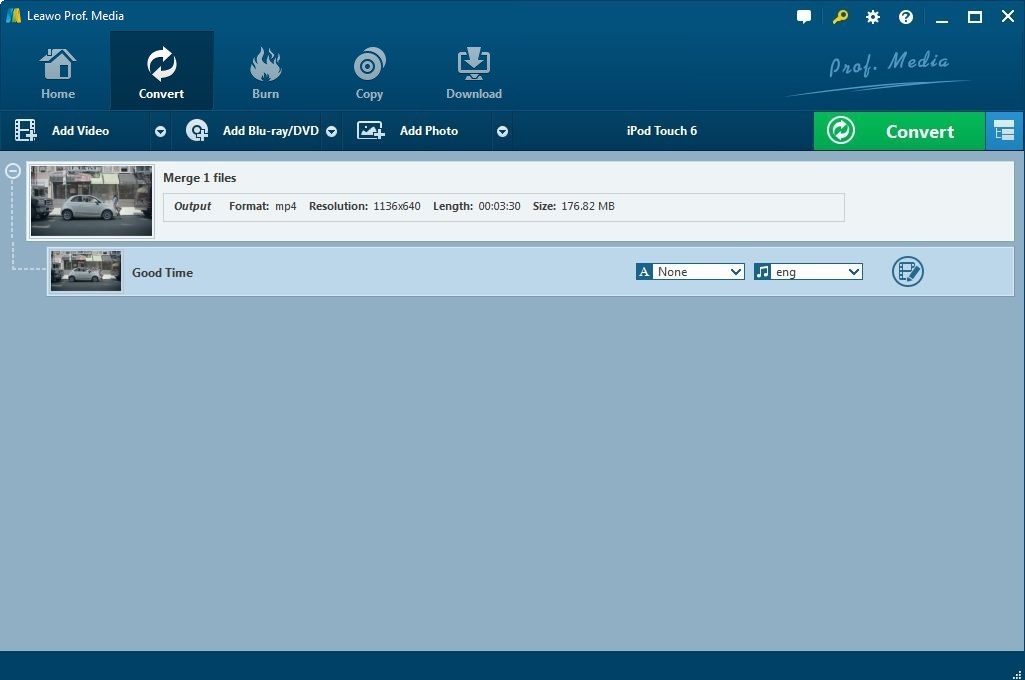
可选 Leawo 视频转换器,你可以看到软件包含的其他模块。打开 视频转换 部分。 点击 添加文件 按钮将源 FLV 文件导入转换器或直接将 FLV 文件拖放到转换列表。
第 2 步:选择 MOV 作为输出格式
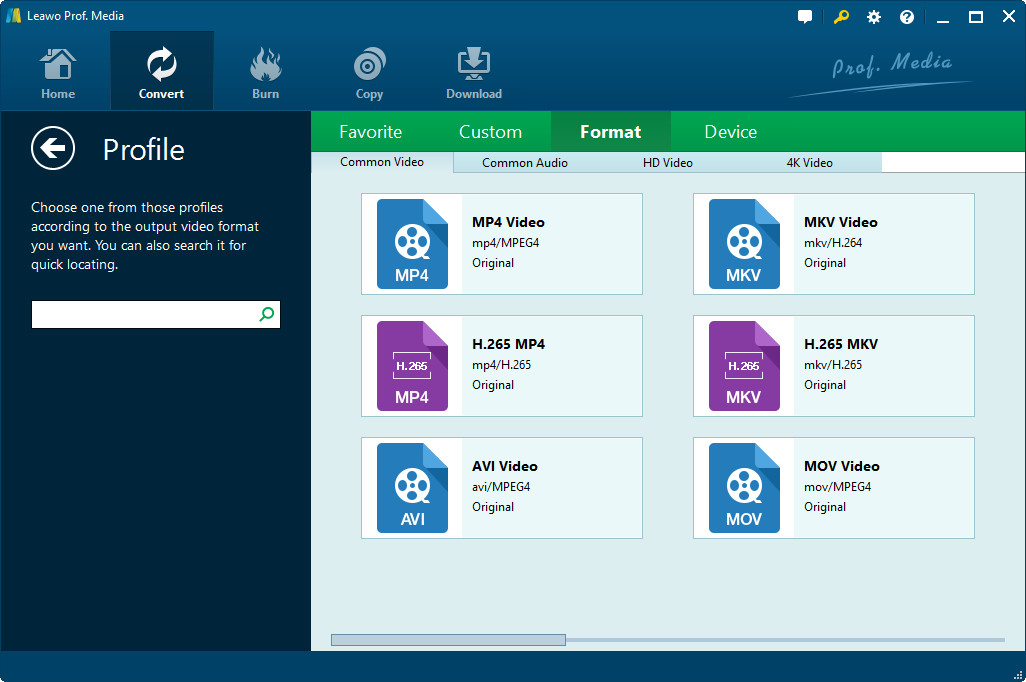
单击侧边栏右侧第二个按钮,该按钮位于绿色 转化率 按钮。随后会出现一个下拉菜单,点击 更改 中间的按钮进入 简介 您可以在面板中设置默认输出格式。为了确保它与 iPad 100% 兼容,您可以选择 MOV 作为输出格式。
步骤 3:编辑输出文件的参数
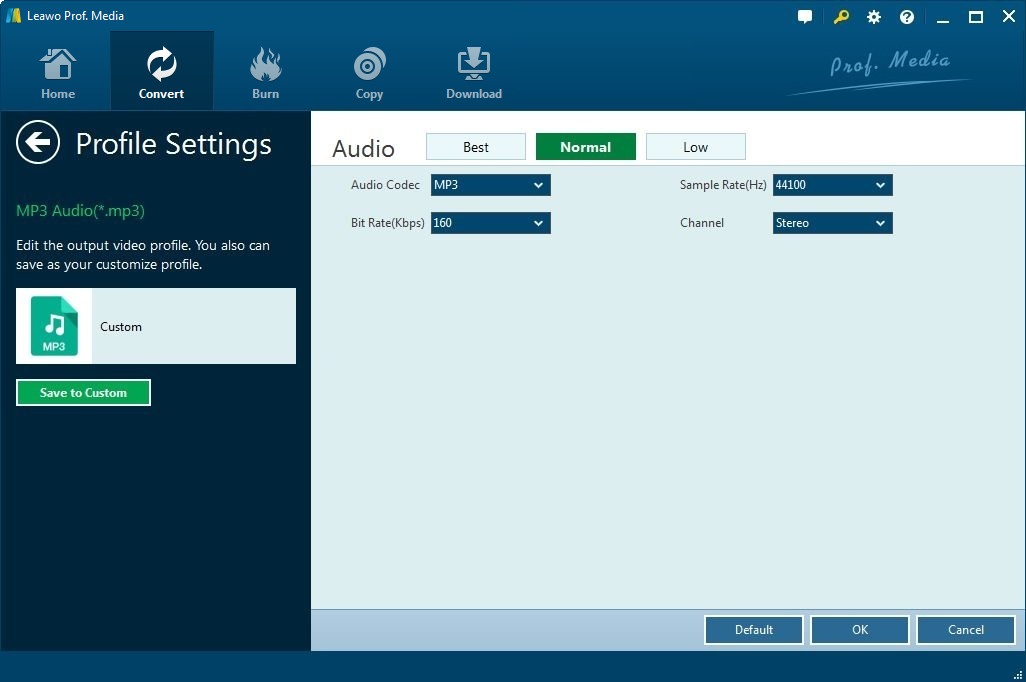
在上述下拉菜单中,点击 编辑 进入 配置文件设置 面板。您可以在此处调整输出格式的详细视频和音频参数。
步骤 4:开始将 FLV 转换为 MOV
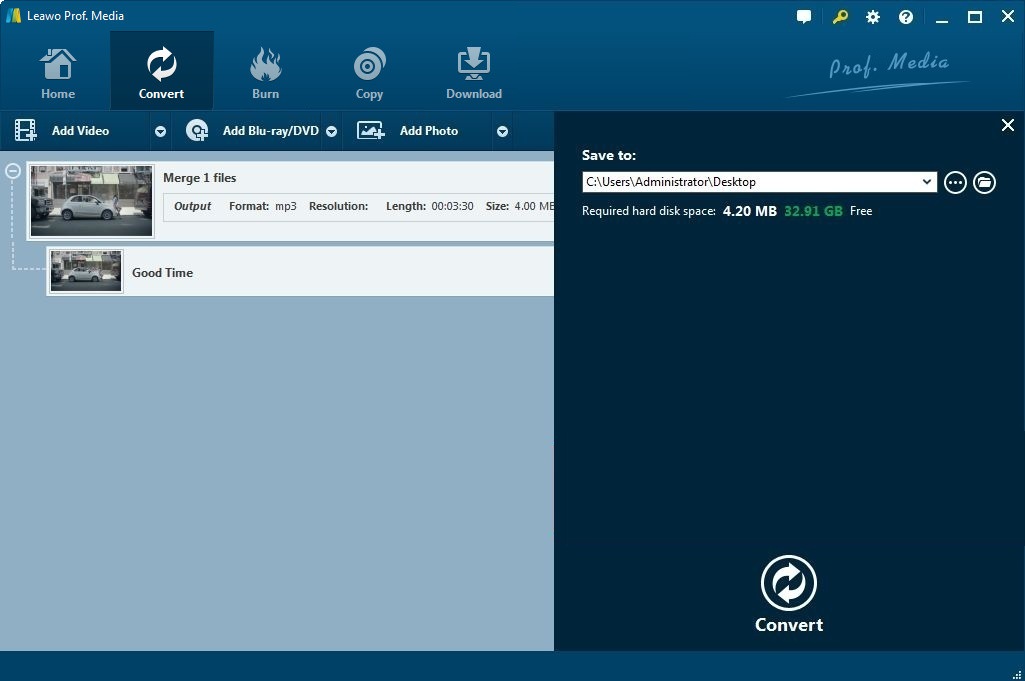
完成参数调整后,返回界面。点击绿色 转化率 按钮从文件列表右侧调出侧边栏。设置输出文件的默认输出目录,然后点击侧边栏底部的“转换”按钮,开始将 FLV 转换为 iPad 兼容格式。
除了 Leawo 除了这里提到的视频转换器之外,还有很多类似的视频转换器能够将 FLV 转换为 iPad 兼容格式。为了提供参考,您可以了解一些类似的转换器,例如 Wondershare Video Converter、Any Video Converter、Aimersoft Video Converter 和 AnyMP4 Video Converter 等等。将 FLV 转换为 iPad 兼容格式后,您可以使用 iTunes 或其他工具(例如 iTransfer.
1. 如何使用 iTunes 在 iPad 上播放 FLV 格式
由于您已将 FLV 转换为可在 iPad 上直接播放的 MOV 文件,因此您可以使用 iTunes 播放该文件。iTunes 是购买您喜欢的音乐、电影和电视节目,以及整理和欣赏现有文件的最常用方式之一。此外,它还允许您将 PC 上的视频同步到 iPad。以下是如何操作 使用 iTunes 将电影传输到 iPad.
步骤1. 附上您的 iPad的 连接到电脑。用 USB 数据线将 iPad 连接到电脑,iTunes 会自动启动。选择左侧面板顶部的 iPad 图标打开它。
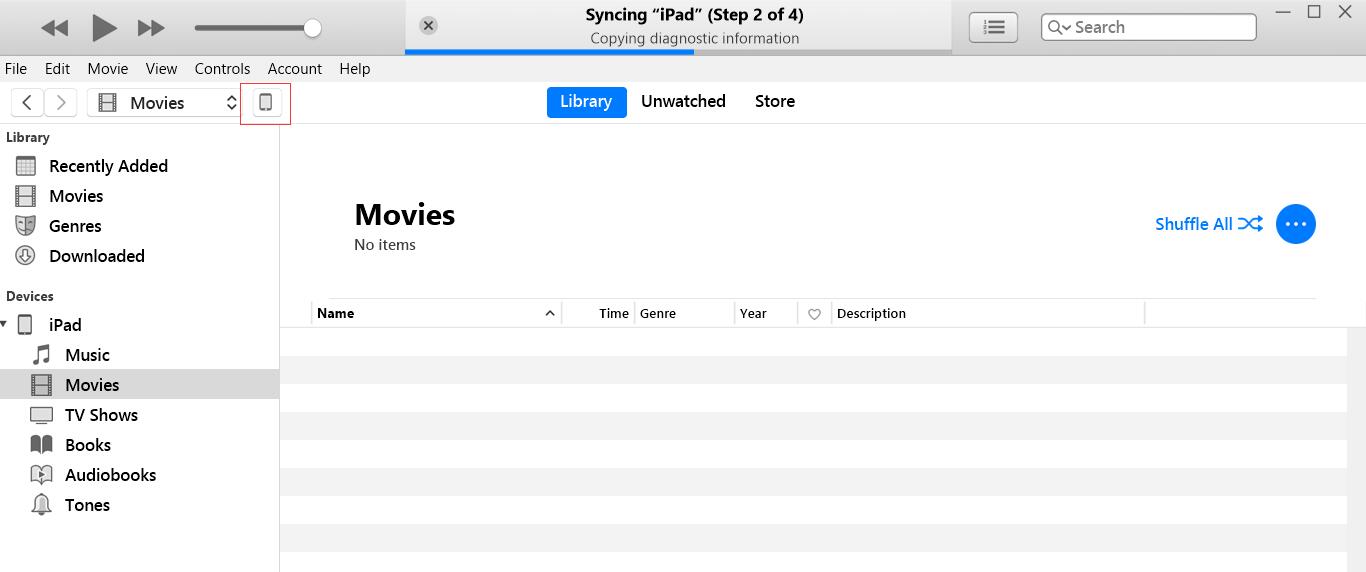
步骤2. 从 iTunes 左侧窗格的选项列表中选择“电影”。勾选“同步电影”旁边的复选框,然后将转换后的视频从 iTunes 复制到 iPad。您可以手动选择视频,也可以使用“自动包含”选项一次性选择所有视频。
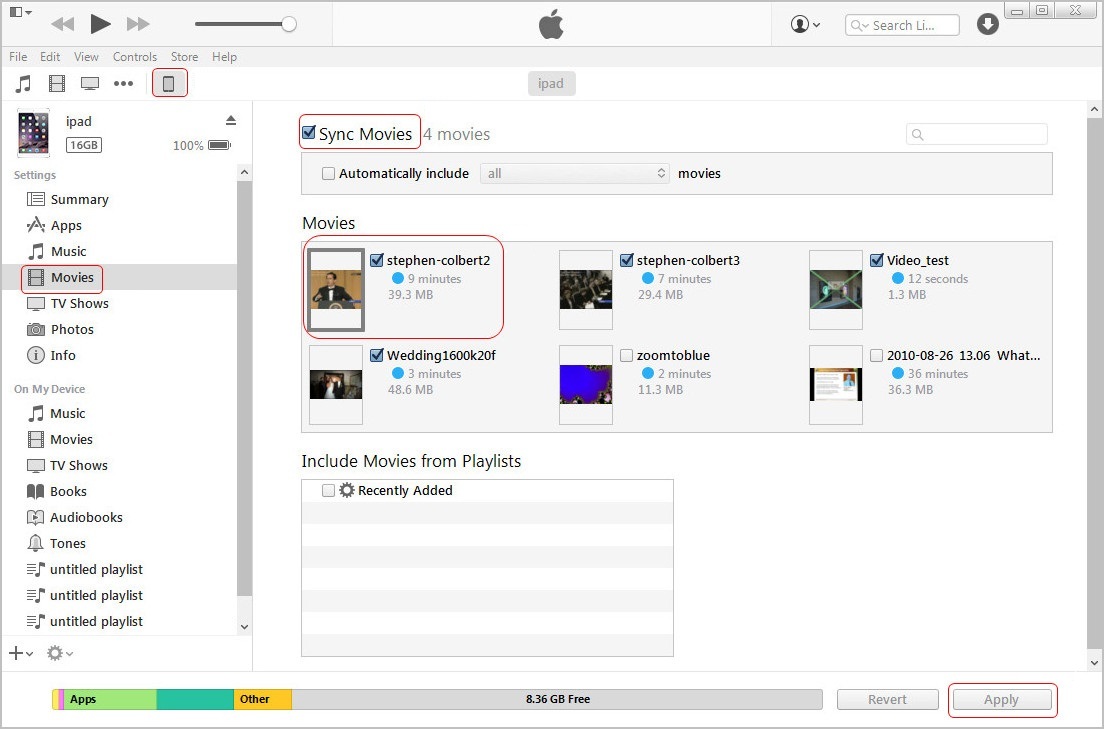
步骤3. 点击 入学申请 iTunes 中的按钮。选定的视频将同步到您的 iPad。
2. 如何使用 iTransfer
如果 iTunes 太过混乱或耗时,您可以尝试使用高效的第三方软件同步您的 iPad,以将 FLV 传输到 iPad。 Leawo iTransfer 会很有帮助。这是一个功能强大的备份和传输程序。
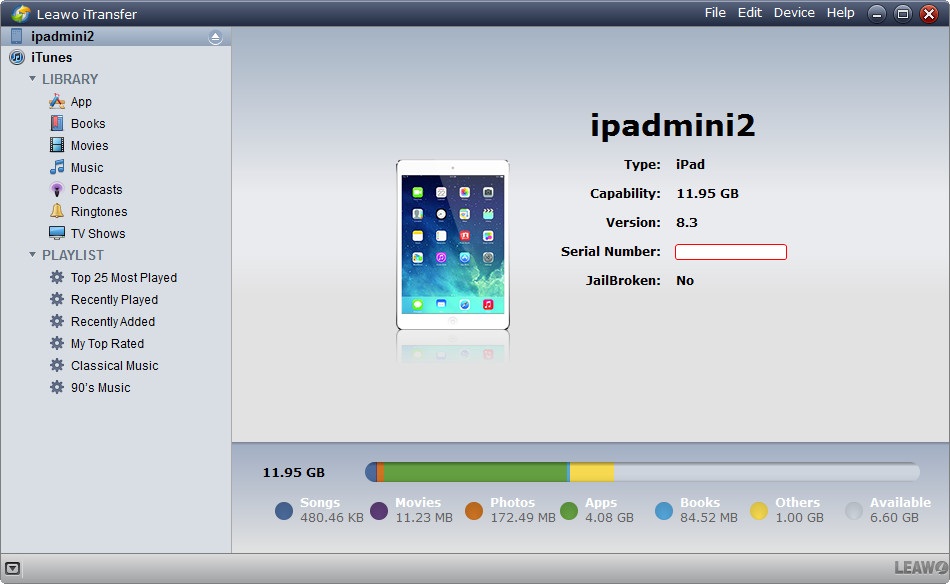
步骤1. 启动 iTransfer 并将 iPad 连接到电脑。将 iPad 连接到电脑后,会列出 iPad 的详细信息。左侧面板将显示 iPad 的资料库和播放列表。
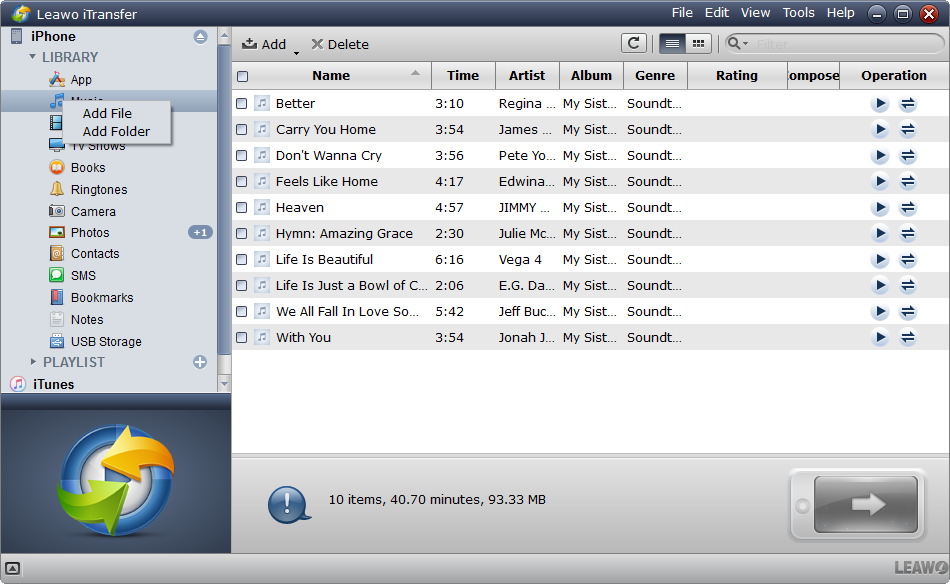
步骤2. 从电脑添加视频文件。点击右上角菜单的“文件”>“添加”>“添加文件/添加文件夹”,浏览并选择转换后的视频并添加。或者,您可以双击“电影”弹出将视频添加到程序的选项。
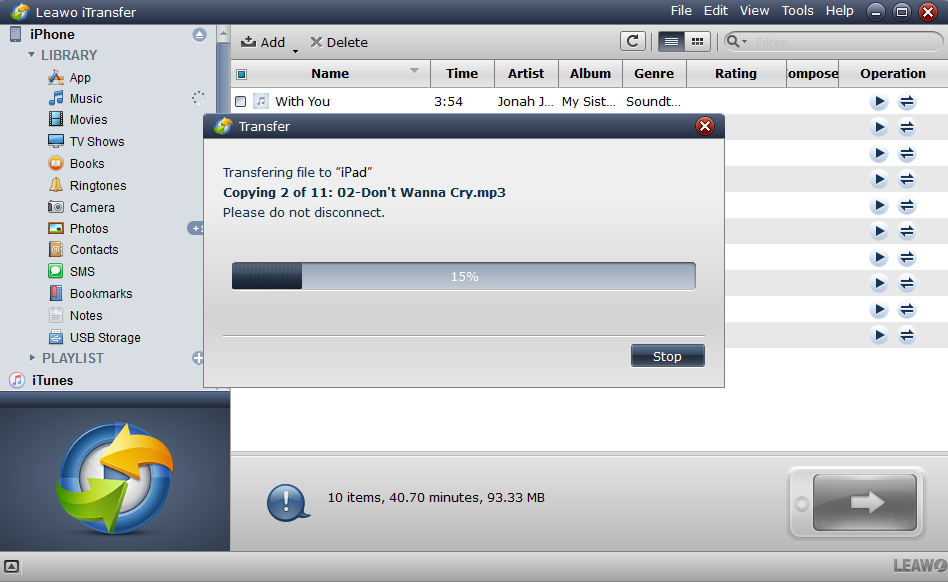
步骤3:开始将视频传输到iPad。将视频文件添加到程序后,传输过程开始。传输过程将弹出一个对话框,显示传输进度条。请注意,传输过程中请勿断开iPad连接。
片刻之后,传输过程就会完成,您可以立即在 iPad 上播放视频。这是将 FLV 传输到 iPad 的最佳且最高效的方式,不会造成任何数据丢失或画质损失。当然,如果您不想将 FLV 转换为 MOV 或其他 iPad 兼容格式,您可以尝试在 iPad 上使用 FLV 播放器来播放 FLV 视频,享受乐趣。
第 3 部分:可在 iPad 上播放 FLV 的 iPad FLV 播放器
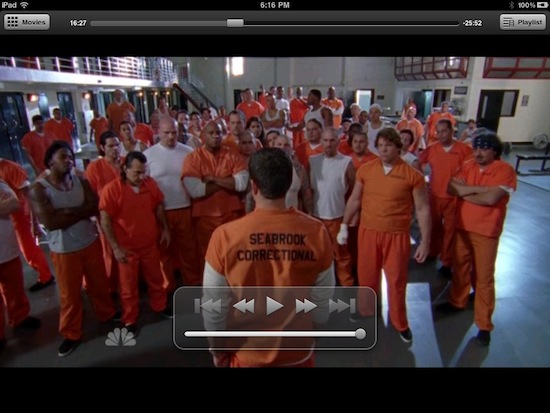
1.电影播放器
电影播放器 是一款支持所有 iOS 设备(iOS 7 及以上版本)的视频播放器。它支持多种视频格式,例如 AVI、WMV、MKV,当然还有 FLV。
2. VLC 媒体播放器
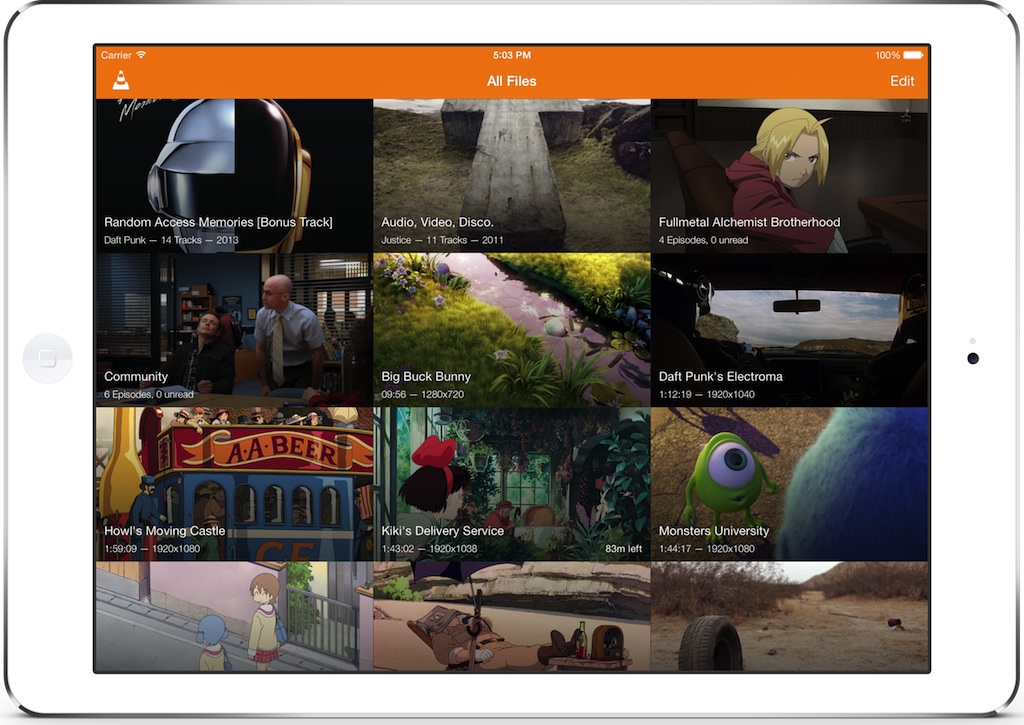
VLC 是一款著名的开源跨平台视频播放器,目前已有 iOS 版本。虽然是移动端的,但它仍然是一款功能强大的视频播放器。它支持几乎所有格式的视频和音频,而且完全免费。
3.GP播放器
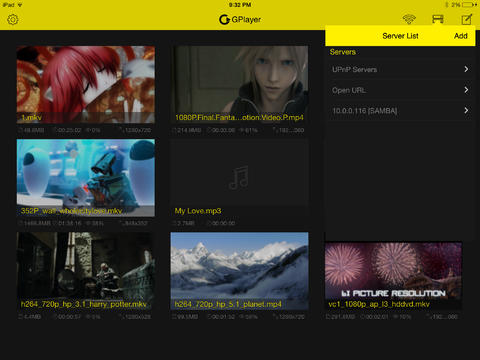
GPlayer 是另一款出色的 iPad FLV 播放器,具有出色的兼容性,支持包括 FLV 在内的所有流行视频格式。
这里列出了三款可以在 iPad 上播放 FLV 视频的热门 FLV 播放器。现在,您可以查看以下内容,了解如何使用这些 iPad FLV 播放器在 iPad 上播放 FLV 视频。按照以下指南操作非常简单,只需 VLC 例如。
使用 iTunes 将 MTS 传输到 iPad 的步骤
- 第一步:如果 iPad 没有自动启动,请将其连接到电脑并运行 iTunes。
- 第一步:点击 iPad 图标,然后点击 应用 在您的设备下。
- 第一步:在应用程序页面上,你可以看到你的ipad的镜像,向下滚动到底部,你应该看到已安装的 VLC 播放器。
- 第一步:点击 VLC 播放器并将 FLV 文件拖到应用程序列表右侧的框架中,FLV 文件将被复制到您的 iPad 内 VLC 播放器。
- 第一步:复制完成后,打开 VLC 在您的 iPad 上,您应该会看到其中的 FLV 文件。
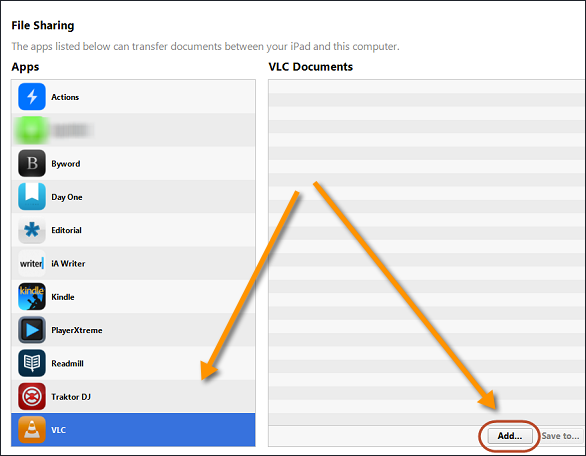
将 FLV 视频添加到 VLC,您就可以在 iPad 上流畅地播放了。不过这需要一些时间,请耐心等待。
第 4 部分:比较解决方案以做出更好的选择
最终,您现在一定已经了解了如何在 iPad 上播放 FLV 的详细解决方案。将 FLV 传输到 iPad 后,无论是视频转换器还是 FLV 播放器,都可以在 iPad 上播放 FLV 视频文件。哪种解决方案更好?您可以比较一下,选择更适合您实际情况的方案。
显然,FLV播放器比视频转换器稍微简单一些,因为没有格式转换。然而, Leawo 视频转换器可以将 FLV 转换为 MOV,使视频与 iPad 完全兼容。这样就不会出现不兼容问题或数据丢失。更重要的是,您无需担心在 iPad 上播放任何视频,因为它可以将几乎所有视频格式转换为与 iPad 兼容的格式,且不会造成任何数据丢失或画质损失。此外,这款视频转换器还能够 合并歌曲 并合并视频。它也适用于 编辑 Instagram 的视频 在 iPad 上实现更好的共享和享受。
总而言之,这两种解决方案各有优点,您可以选择其中一种,也可以两种都使用,以满足不同的用途。


