大卫·布鲁克斯
19/09/2019
意见
MOV 是 Apple QuickTime 原生使用的格式。由于跨平台且存储空间要求小,QuickTime 使用有损压缩模式的 MOV 格式文件。图像效果比 AVI 格式略好。但是,MOV 格式也有局限性。它只能在 Mac OS 上的 QuickTime 上播放。其他视频播放器无法识别 MOV 格式的文件。AVI 格式可以说是 Windows 操作系统上最基本、最常用的媒体文件格式。因此,您可以将 MOV 格式转换为 AVI 格式或其他视频格式,以便视频可以在 Mac OS 上除 QuickTime 之外的不同系统和视频播放器上播放。要将 MOV 转换为 AVI,您需要使用 MOV 到 AVI 转换器。本指南需要 Leawo 以视频转换器和其他转换器为例,向您展示如何将 MOV 转换为 AVI。让我们来看看。
第 1 部分: 如何使用 Leawo 视频转换
我推荐的第一个视频转换器是 Leawo 视频转换器。 它是适用于 Windows XP/Vista/7/8/10 用户的专业视频转换器。 Leawo Video Converter 配备了一个用户友好的界面,可以用作 MOV 到 AVI 转换器,以简单的方式将 MOV 转换为 AVI。实际上,使用这款免费的 MOV 到 AVI 视频转换器,您可以轻松地在所有格式之间转换视频,如 MP4、AVI、MKV、FLV、F4V、MPEG、WMV、VOB 等。查看使用 MOV 到 AVI 的分步方法 Leawo 视频转换器。
步骤1.下载并安装该程序。
您需要下载并安装 Leawo 视频转换 首先。只需几分钟即可完成。点击以下链接下载并安装 Leawo 视频转换器。

步骤2.将 MOV 文件导入程序
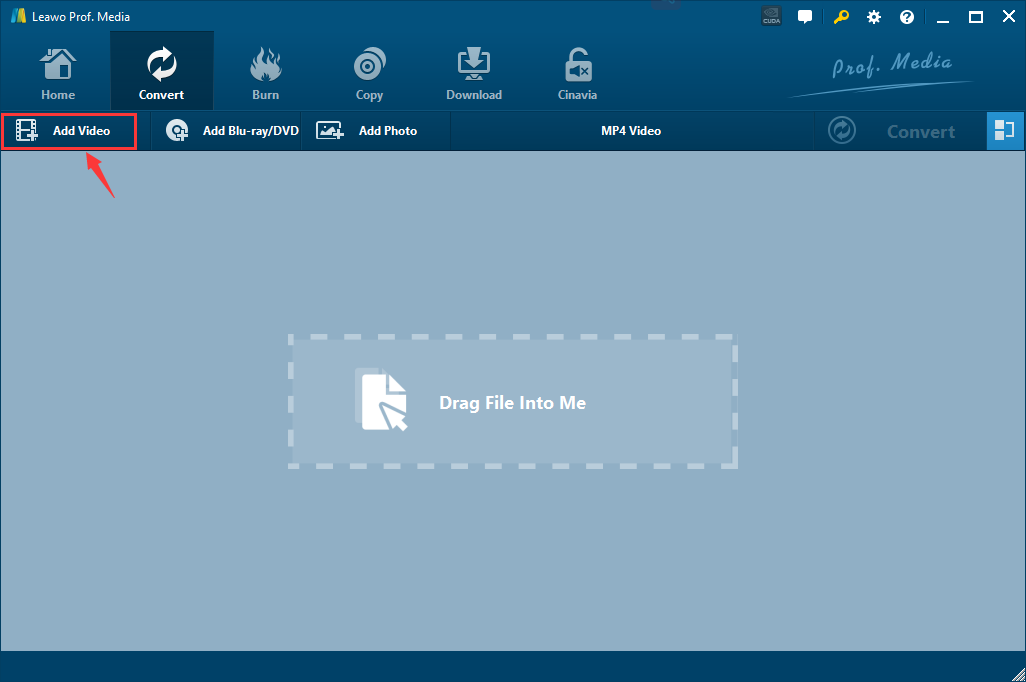
其实在使用转换功能之前,可以在官网上找到一些技术参数,方便我们查阅。最关键的是总结 Leawo 视频转换器功能。了解自己的需求后,我们就可以有目标地使用这个强大的软件。启动刚刚安装的程序,你可以直接将 MOV 文件拖入转换器,或者单击转换选项卡进入转换界面 Leawo 视频转换器。单击“添加视频”浏览并选择计算机上的 MOV 视频文件。
步骤3。将 AVI 设置为输出格式
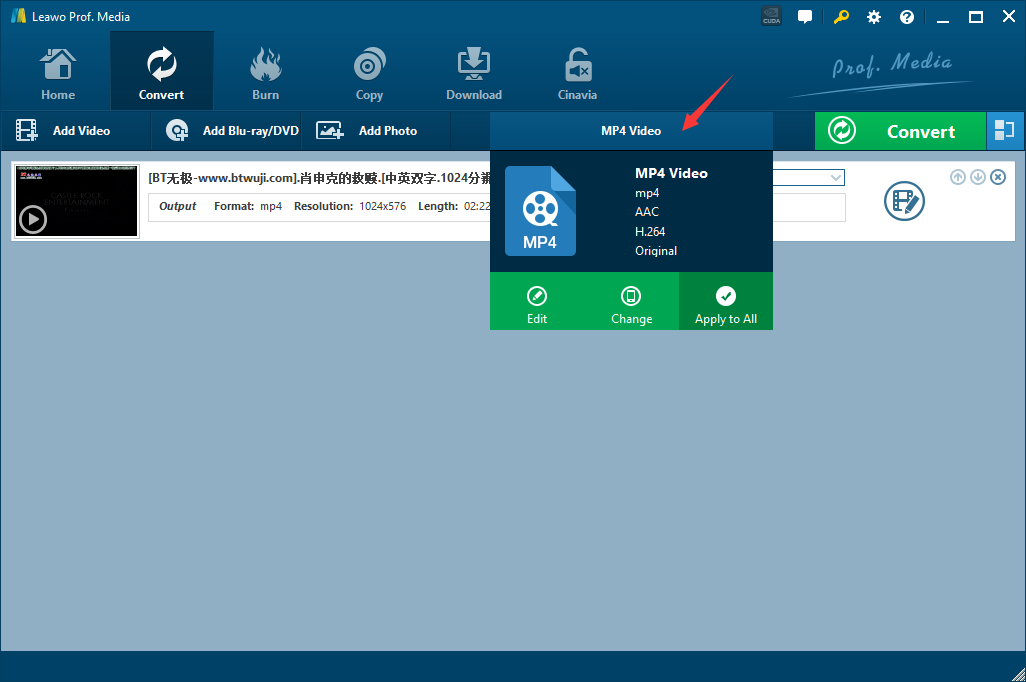
导入 MOV 视频文件后,您需要单击默认名为“MP4 视频”的下拉框,然后单击绿色的“更改”按钮以选择 AVI 输出格式。请注意,当您选择其他输出格式时,下拉框的名称会发生变化。
步骤 4. 使用 Leawo 视频转换
选择 AVI 格式后,您可以进一步调整视频参数。您可以单击“编辑”绿色选项,然后调整所选输出配置文件的视频和音频参数,包括:视频编解码器、质量、视频大小、比特率、帧速率、宽高比以及音频编解码器、质量、比特率、采样率、通道等。
步骤5.选择输出目录
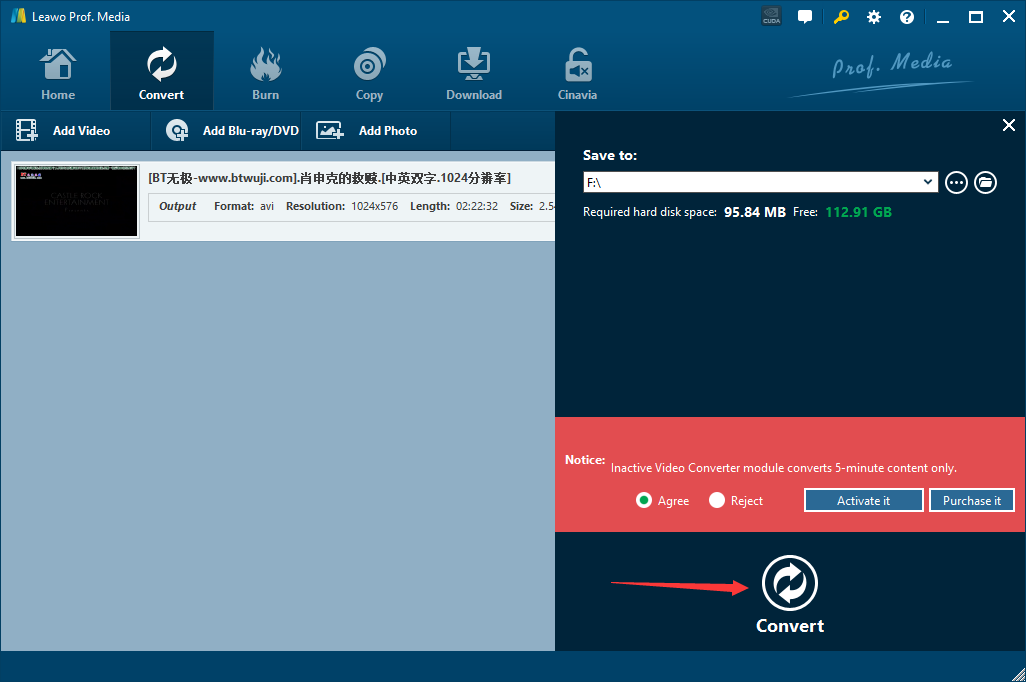
距离成功还有最后一步,现在点击主屏幕上的绿色“转换”按钮,并在弹出的侧边栏中设置输出目录。最后,点击底部的“转换”按钮开始将 MOV 转换为 AVI。
第 2 部分:如何使用 DVDVideoSoft 将 MOV 转换为 AVI
DVDVideoSoft Free Studio 是一套简单且完全免费的视频转换工具,用户可以通过这款免费视频转换工具使用 20 种免费转换工具。查看步骤并了解如何将 MOV 转换为 AVI。
步骤1.下载并安装该程序。
从官方网站下载并安装该程序。
步骤2.添加要转码的视频。
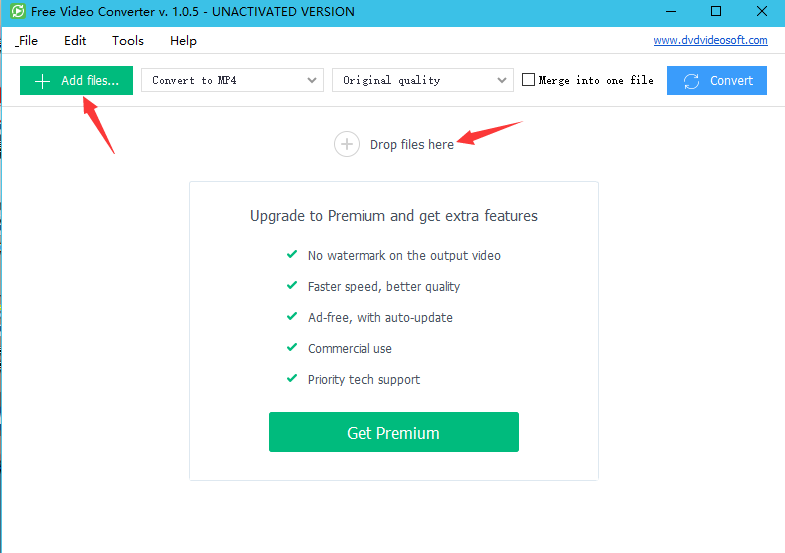
启动刚刚安装的程序,您可以将 MOV 文件直接拖入转换器,或单击绿色的“添加视频”按钮在您的电脑上浏览并选择 MOV 视频文件。
步骤3。选择 AVI 作为输出格式
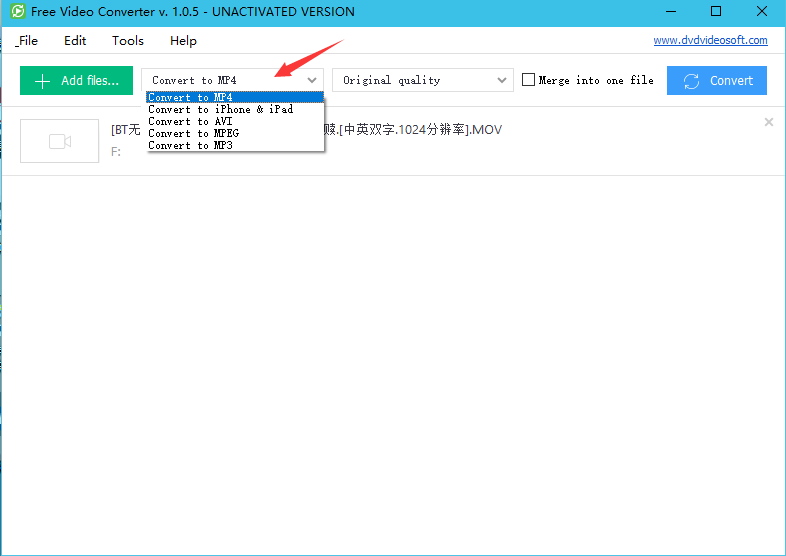
导入 MOV 视频文件后,您需要点击默认的“转换为 MP4”下拉框,然后选择“转换为 AVI”。
步骤4.选择输出目录
在此步骤中,首先点击“工具”选项卡,然后点击“选项”,然后在“选项”界面中浏览并选择输出文件夹。
步骤5.将 MOV 转换为 AVI 格式
设置输出文件夹后,您应该单击蓝色的“转换”按钮。但是,弹出窗口显示将添加促销水印。如果您单击“删除限制”,则需要付费。您可以直接单击转换,但 AVI 文件将被加水印
第 3 部分:如何使用 Freemake 将 MOV 转换为 AVI
Freemake 是一款免费的 MOV 到 AVI 转换器。但是,如果您想使用完整功能,则必须付费。通常,您可以使用它将 MOV 转换为 AVI。查看以下步骤以了解如何使用 Freemake 将 MOV 转换为 AVI。
步骤1.下载并安装该程序。
首先打开浏览器在浏览器中搜索“Freemake”,进入官网下载该软件,可能需要几分钟的时间。
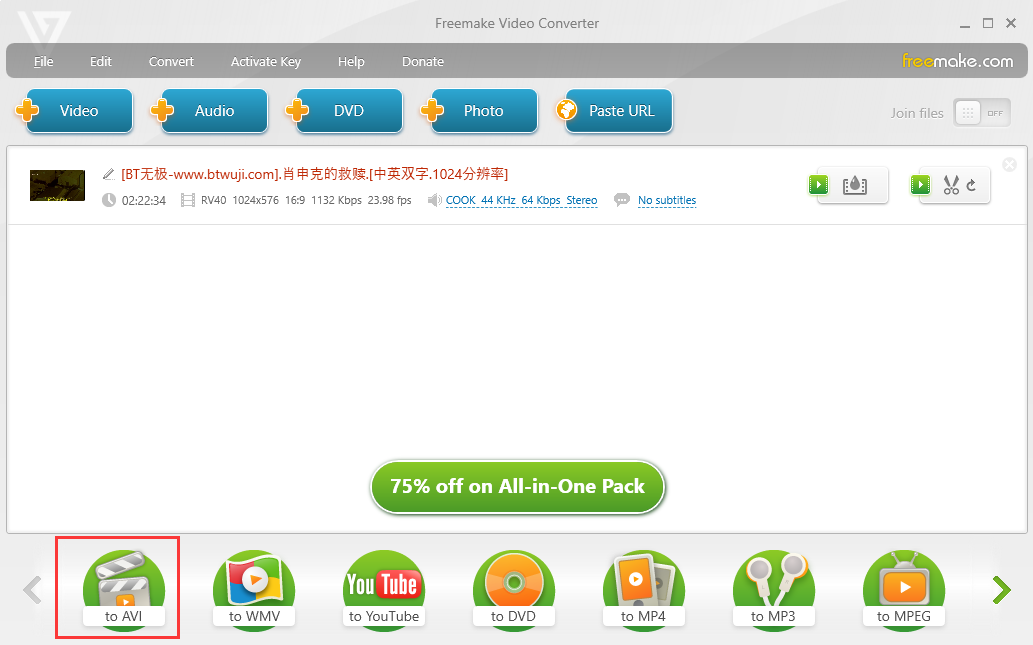
选择要放入 AVI 的 MOV 电影。单击“视频”并添加它们。您也可以简单地将视觉效果拖放到工具中。您可以添加任何长度或质量的剪辑。
步骤3. 选择“转为 AVI”格式
找到带有“转为 AVI”字样的绿色气泡。如果您的媒体有多个字幕和语音轨道,请为每个文件保留必要的字幕和语音轨道。您还可以为电影添加完全不同的音频线路。
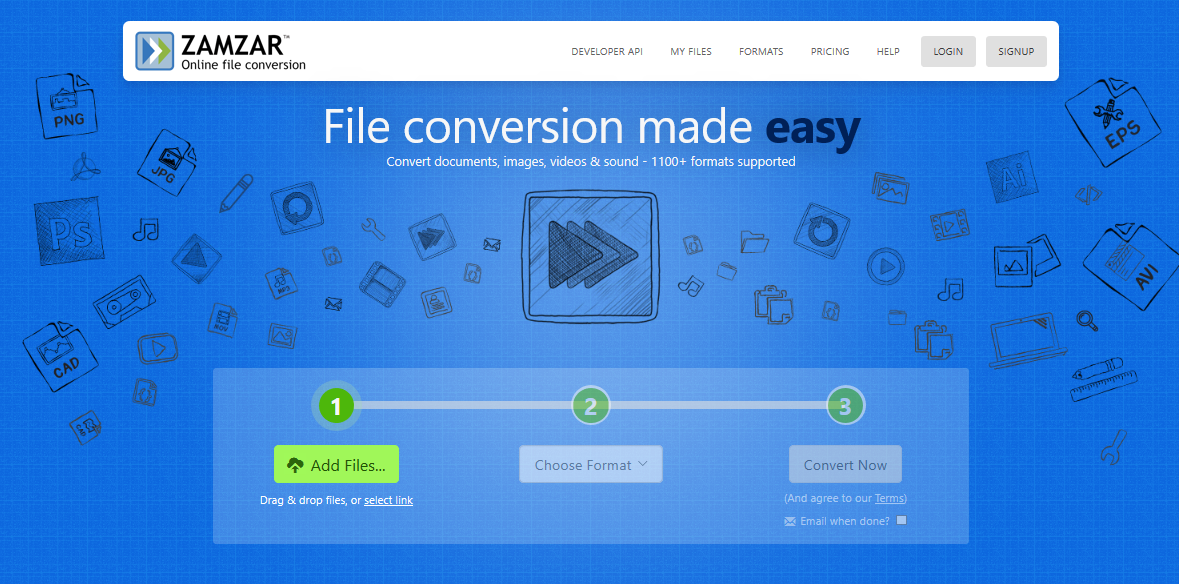
Zamzar 是一款免费的在线文件转换软件,支持图像文件、文本文件、音乐文件和视频文件,但文件大小限制必须小于 150MB。Zamzar 网站可以帮助您转换各种音乐、视频、图像和文档格式。转换过程在线完成,结果将发送到用户的邮箱,无需本地处理。毫无疑问,您可以使用 Zamazar 将 MOV 转换为 AVI。查看步骤并了解如何将 MOV 转换为 AVI。
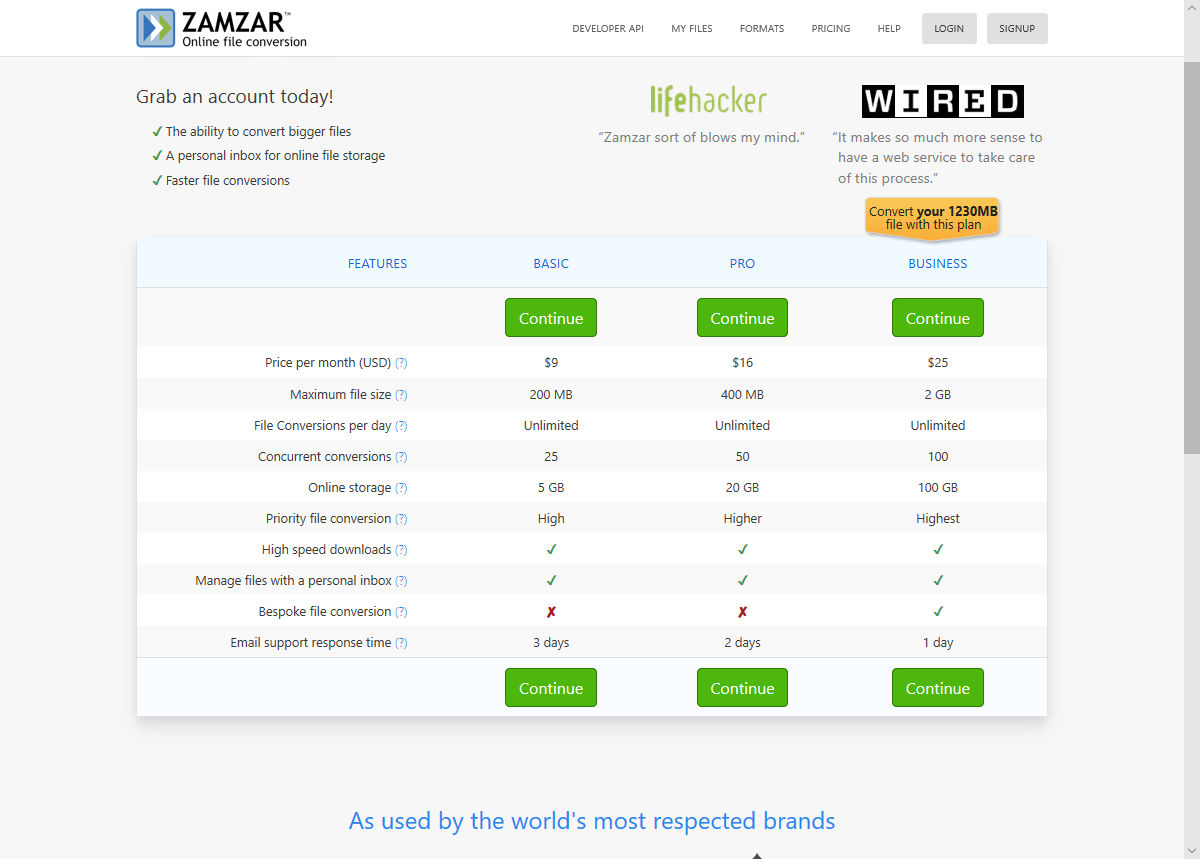
如果你想转换大于 150M 的视频文件,你需要支付月费来摆脱视频大小限制。例如,如果你每月支付 9 美元,你可以转换最大 200M 大小的视频,16M 则需支付 400 美元,25GB 则需支付 2 美元。
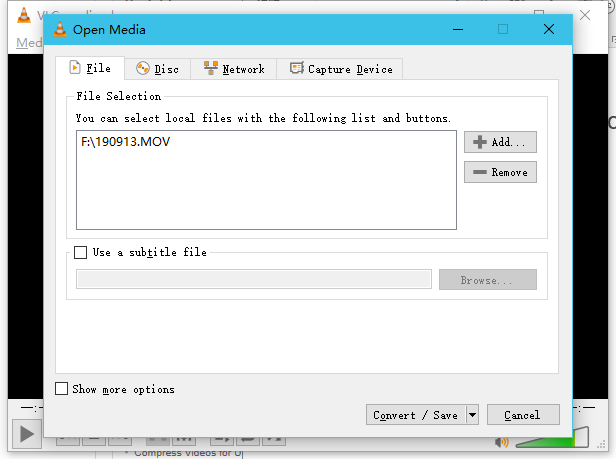
VLC 通常用作媒体播放器,支持播放几乎任何类型的媒体文件(MP4、AVI、MKV……)。实际上,您也可以使用它轻松地将视频文件转换为其他格式,例如从 MOV 转换为 AVI。在本教程中,我将向您展示如何使用 VLC 只需几个简单的步骤。
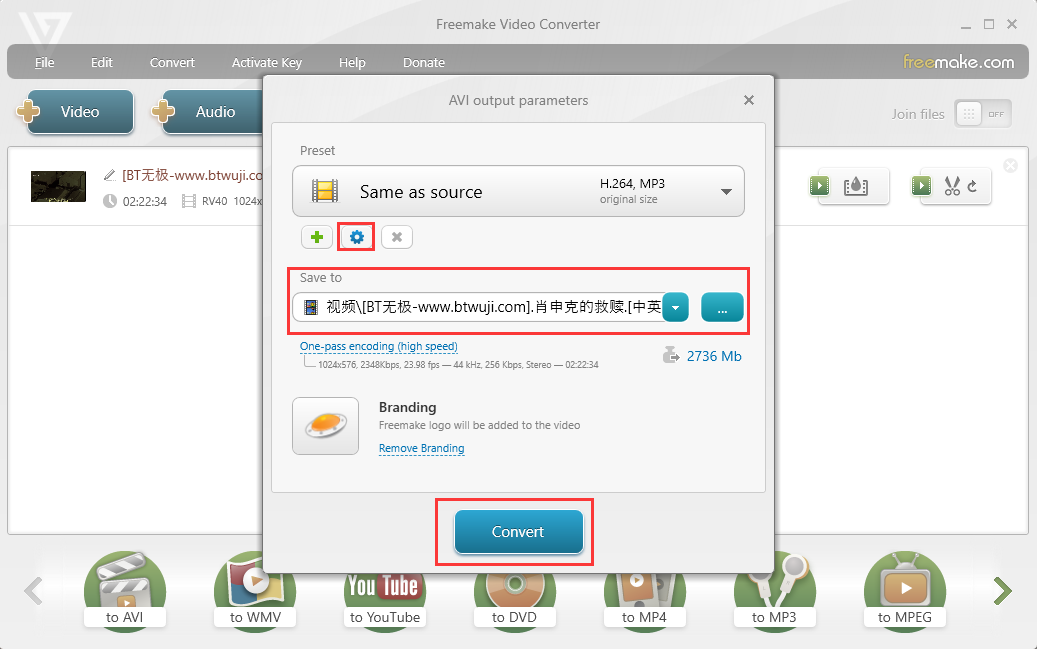
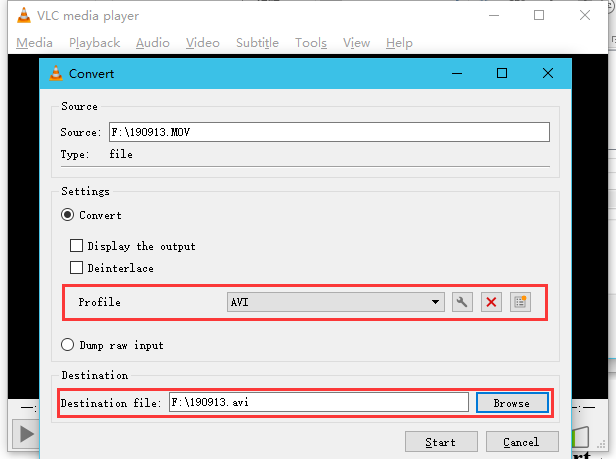
在配置文件下,从格式列表中选择目标格式。在目标文件框中,选择新视频/音频文件的目标文件夹和名称。此外,您还可以进一步调整视频参数,然后调整所选输出配置文件的视频和音频参数
选择所有设置后,单击“开始”即可开始转换。 VLC media player 会将影片以所需格式保存在您选择的文件夹中。完成转换的时间取决于视频长度、您选择的设置以及您的 PC 速度。


 免费试用
免费试用 免费试用
免费试用