


 免费试用
免费试用 免费试用
免费试用


您想让PPT自动播放并播放背景音乐或其他类似视频的有趣音效吗?您想在YouTube或其他视频分享网站上分享PPT,或者分享给朋友吗?为了实现这一点,您可以将PPT转换为WMV格式的视频,这种格式在视频制作中非常常用。现在确实有一个简单的方法可以将PPT转换为WMV格式,这样您就可以使用PPT转WMV转换器完成这里提到的所有操作,该转换器既有免费的在线转换器,也有专业的转换器应用程序。
解决方案 1:使用在线 PPT 到 WMV 转换器免费在线将 PowerPoint 转换为 WMV
在线转换 是一款免费的在线 WMV 视频转换器,可以创建高质量的 Microsoft WMV 视频。它可以从 50 多种源格式进行 WMV 转换,当然也包括 PPT。作为最受欢迎的免费在线 PPT 转 WMV 转换器之一,它只需简单几步即可轻松将 PPT 转换为 WMV。
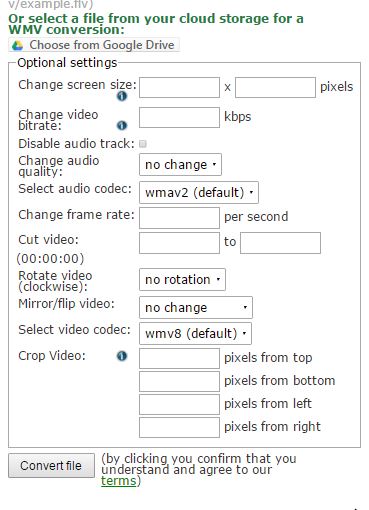
步骤1: 从您的电脑或云存储中选择并上传您的 PPT 文件,为免费的 WMV 转换做准备。
步骤2:如果需要,可以对输出视频进行可选设置。
步骤3:点击转换,文件将被上传,开始将 PPT 转换为 WMV
步骤4:您的文件将在几分钟内成功转换,并在转换完成时下载。
解决方案 2. 使用 Leawo PPT to Video Pro
除了免费在线 PPT 转 WMV 转换器之外,还有另一个推荐。那就是使用专业的转换软件,例如 Leawo PPT to Video Pro 专门用于将 PPT 转换为 WMV。
为什么选择 Leawo PPT to Video Pro
首先, Leawo PowerPoint 到视频专业版 是一款出色的 PPT 到视频转换软件,可帮助您转换 PowerPoint 到视频 以及高清视频,包括 PPT 转 MP4、PPT 转 AVI、PPT 转 WMV,以及 PPT 转 iPad/iPhone/YouTube/Facebook 等,以便您可以在视频共享网站和便携式设备上观看 PowerPoint 内容,同时保留源 PowerPoint 文件中的所有动画、过渡、声音和视频剪辑。其次,它具有多语言用户界面,操作更简便,包括法语、德语、意大利语、简体中文和繁体中文等。此外,您还可以添加水印、插入背景音乐和录制实时旁白,并在配置文件中修改视频设置,并在转换过程中使用时间轴快速准确地进行处理。并且还提供有关如何使用此软件将 PPT 转换为 WMV 的指南。
指南逐步将 PPT 转换为 WMV Leawo PPT转视频P
下载并安装后 Leawo PPT 到 Video Pro,您可以启动它,按照以下步骤自由地将 PowerPoint 转换为 WMV。

步骤 1:添加 PowerPoint 文件
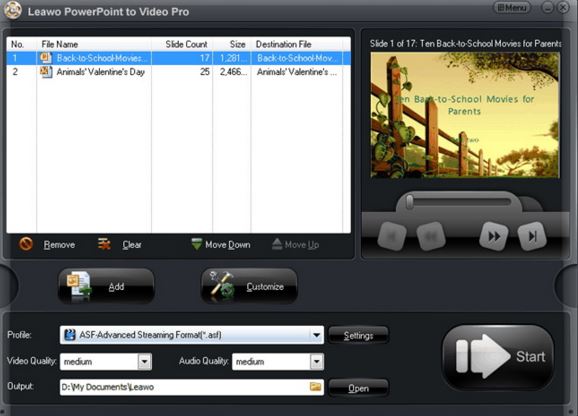
点击“添加”图标将源 PowerPoint 文件添加到此程序,然后双击加载的 PPT 文件进行播放。或者,您可以一次添加无限数量的 PPT 文件,并一键将 PPT 转换为 WMV。
步骤2:设置输出格式
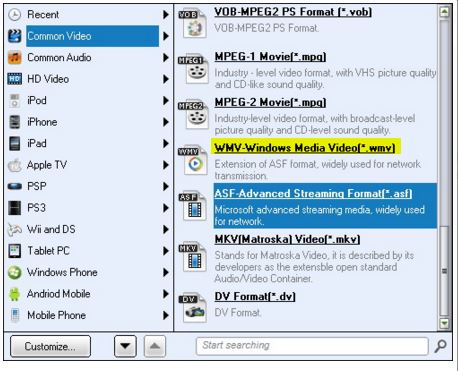
从“配置文件”下拉列表中选择 WMV 作为输出视频格式,然后在“输出”中为导出的文件设置输出文件夹。
步骤3:定制
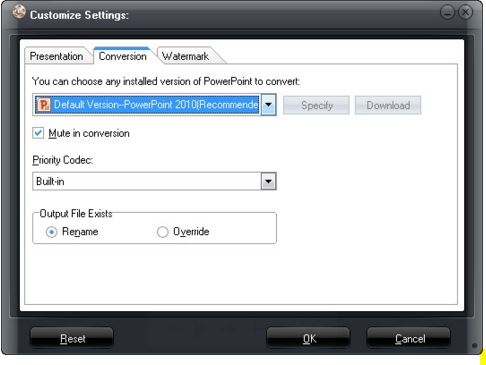
点击“自定义”按钮修改转换设置,包括“时间”设置幻灯片之间的过渡时间,范围从0-100秒,“音乐”设置PPT背景音乐,“音频”选择忽略所选PowerPoint演示文稿或所有PowerPoint文件中的音频文件,“幻灯片”选择是否保留原始幻灯片的宽高比,“转换”和“水印”。
步骤 4:开始将 PPT 转换为 WMV
所有设置完成后,点击“开始”即可开始转换,程序将快速自动完成转换。
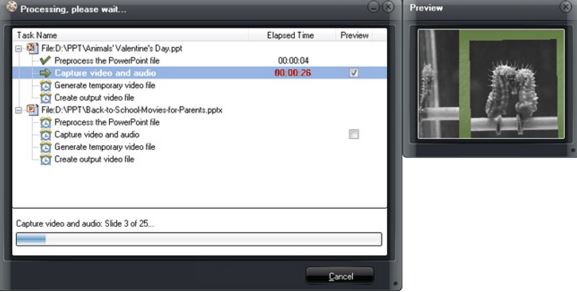
扩展: Leawo PPT Video Pro VS. PPT 到 WMV 在线转换器(在线转换)
由于这里提供了两种解决方案, Leawo PPT Video Pro 和 PPT 到 WMV 转换器在线免费,它们都适用于将 PPT 转换为 WMV,并且它们之间存在一些差异,您可以根据其优缺点选择您喜欢的一个。
| 解决方案 | Leawo 视频转换 | PPT 到 WMV 在线转换器(在线转换) |
| 功能 |
|
|
| 支持的音频格式 |
|
|
| 成本 |
|
|
| 品质保证 |
|
|
无论如何,你可以根据自己的情况选择你喜欢的方案。如果你经常需要将 PPT 转换为 WMV 以便与他人共享,或者文件很重要需要保密,或者你希望将 PPT 文件制作得更精美,那么最好选择 Leawo 如上所述,PPT Video Pro 比免费的在线 PPT 转 WMV 转换器更具优势。它不仅质量出色,而且不会损坏任何源 PPT 文件。在将 PPT 转换为 WMV 的过程中,您可以放松身心,甚至小憩片刻。立即行动吧!


