


 免费试用
免费试用 免费试用
免费试用


作为过去几年最受欢迎的数字格式之一,蓝光已被制造商采用,以满足公众对电影视频的卓越画质和音质的高要求。然而,与 DVD 光盘相比,购买一张蓝光光盘对每个人来说并不便宜。在某些特定情况下,您的设备无法播放蓝光格式,这可能导致您必须将蓝光翻录为兼容性更高的其他数字格式,例如 DVD。
此外,如果您更喜欢使用 DVD 光盘作为备份工具来存储蓝光内容,那么您也需要了解将蓝光复制到 DVD 的方法。为了将蓝光复制到 DVD,您需要获得一个功能强大的蓝光到 DVD 转换器。有关更多信息,请关注以下帖子。
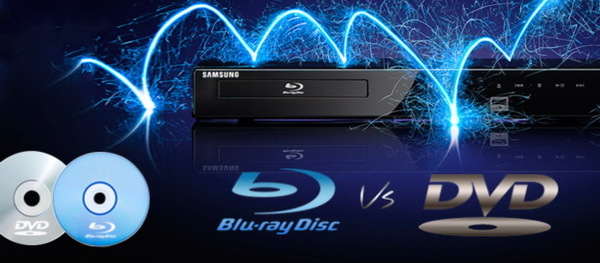
第 1 部分:蓝光和 DVD 简介
为什么有些播放器或其他设备不兼容蓝光,而兼容DVD呢?蓝光和DVD的主要区别是什么?蓝光之所以得名,是因为它使用波长较短(405nm)的蓝色激光来读取和写入数据。蓝光是迄今为止最先进的大容量光盘格式,而BD激光技术是一个巨大的进步,可以在一张光盘上存储25GB的文件。这是现有(单碟)DVD的五倍。在速度方面,蓝光可以达到这一数字的4.5到9倍,即650到XNUMX兆比特每秒。但是,作为传统数字介质,常见的DVD需要使用光头(XNUMXnm)的红色激光来读取或写入数据,通常波长越短,单位面积上可以记录或读取的信息就越多。因此,蓝光大大提高了光盘的存储容量,为光存储产品提供了跨越式发展的机会。
蓝光与DVD的区别主要在于存储容量、质量、激光技术和播放器兼容性。单张蓝光光盘的容量为25或27GB,足以刻录长达46小时的高清视频。双层的容量可达54或8GB,足以刻录长达100小时的高分辨率视频。200或4GB的容量分别为8层和17.0层。然而,目前DVD的最大容量为18GB(DVD-XNUMX)。蓝光可以提供比传统DVD更好的画质,但价格要贵得多。蓝光播放器可以播放蓝光和DVD光盘。但单一功能的DVD播放器仅兼容DVD格式。
第 2 部分:3 个免费的蓝光转 DVD 转换器
参照上述内容,您可能无法随时获得蓝光播放器。因此,您可能迫切需要将蓝光转换为 DVD 以查看蓝光光盘上的内容。如何将蓝光转换为 DVD?有什么方法可以免费将蓝光复制到 DVD?实际上,答案是肯定的,因为您可以获得免费的蓝光到 DVD 转换器。为了给您更好的参考,接下来,我将列出最好的 3 个免费蓝光到 DVD 转换器。
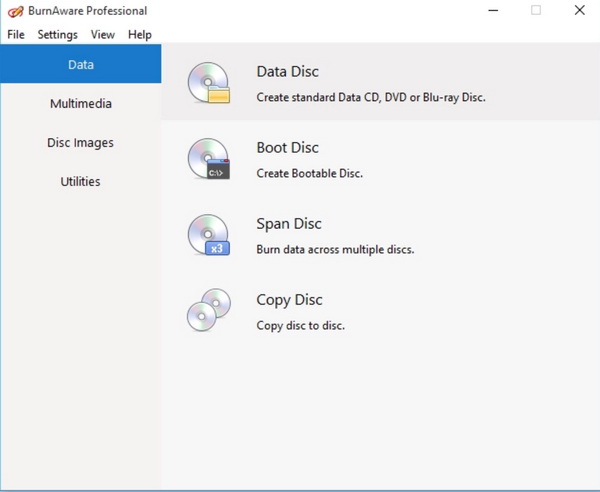
1. BurnAware 免费
我要介绍的第一个免费蓝光转 DVD 转换器是 BurnAware Free。实际上,复制程序 BurnAware 有各种版本,包括免费版、高级版和专业版、商业许可证等。如果您只需要将蓝光光盘复制到 DVD 光盘的基本要求,那么免费版本就足够了。此转换器功能强大,可以将您的文件刻录到蓝光、DVD 或 CD,同时还可以将光盘复制到光盘,包括将蓝光复制到 DVD。此外,此复制程序的输出还包括 创建 ISO 映像。它可以兼容最新的OS X和Windows 10操作系统。由于您尝试的是免费版本,因此您将无法体验附加功能,例如光盘解密或光盘菜单个人设置。
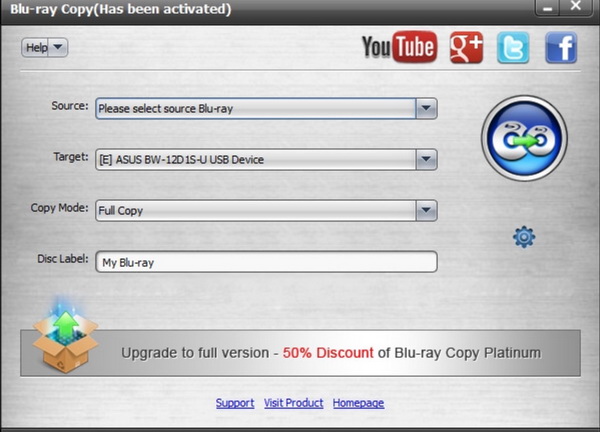
2. 免费蓝光拷贝
作为另一款专业的蓝光复制程序,Free Blu-ray Copy 长期以来一直受到用户的欢迎。它可以轻松地让用户将蓝光光盘复制到蓝光文件夹或 ISO 文件,而不是直接复制到 DVD 光盘。但从蓝光到蓝光的复制过程是完全免费且可用的。您需要添加的另一个步骤是将计算机上的 ISO 文件再次刻录到空白 DVD 光盘。这个免费的复制程序可以让您复制整张光盘或仅复制主电影。在原始视频质量的支持下,Free Blu-ray Copy 可以为您提供最佳质量的光盘。此外,其用户友好的界面使其成为另一个吸引人的重要因素。但是,如果您想获得更高级的功能,则必须购买高级版本。
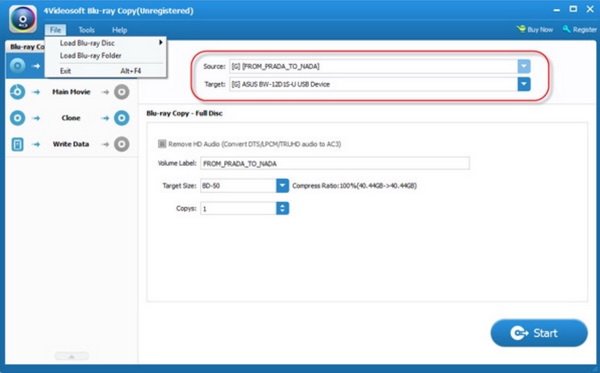
第3名 4Videosoft 蓝光拷贝
对于第三个,我将列出 4Videosoft Blu-ray Copy 供您进一步选择。它在快速将蓝光光盘复制到硬盘方面确实非常出色。它支持将蓝光光盘复制到蓝光光盘、ISO 映像和硬盘以及压缩 BD 并保留原始质量。复制蓝光时,您可以从四种模式中进行选择,包括完整光盘、主电影、克隆和写入数据。它的主要界面非常清晰和简单,初学者很容易掌握。完成复制过程后,您无需做更多的事情,只需耐心等待。它的复制过程非常快。
第 3 部分:使用 Leawo 蓝光复制
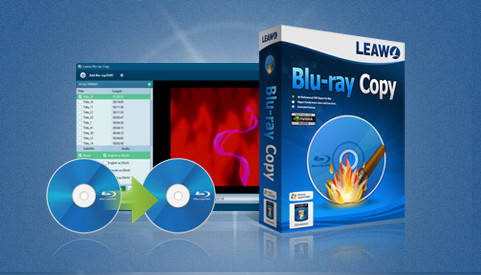
除了排名前三的免费蓝光转 DVD 转换器外,您还可以尝试付费蓝光复制程序 – Leawo 蓝光复制。作为一款出色的蓝光光盘复制程序,它可以复制蓝光和 DVD 光盘而不会造成任何质量损失, Leawo Blu-ray Copy 将为您提供光盘复制需求的全面解决方案。无论光盘保护和区域限制如何, Leawo Blu-ray Copy 可以轻松解密这些具有区域保护的光盘。该程序不仅可以帮助您将蓝光克隆到 DVD, 1:1 质量,而且它还可以将 ISO 映像刻录到 DVD/蓝光光盘,并具有许多个性化设置。此外,您还可以享受 6 倍的复制速度、多样化的程序设置和友好易用的用户界面。如何使用 Leawo 蓝光复制?请参考以下教程。
步骤1:下载 Leawo 蓝光复制并安装到您的计算机上

-
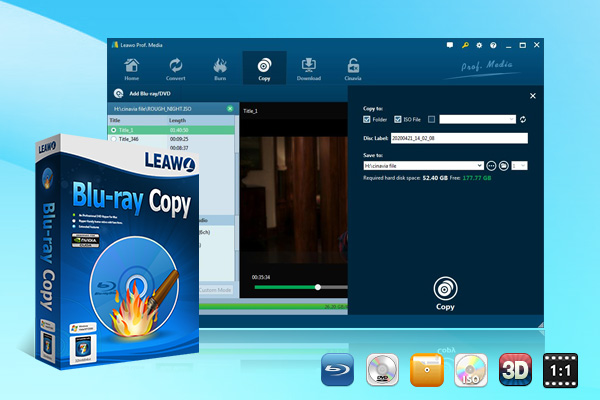
Leawo 蓝光复制
1:1 蓝光和 DVD 备份
以 3 种不同的复制模式复制蓝光/DVD
轻松将 ISO 映像刻录到蓝光/DVD 光盘
随意保留字幕和音轨
删除光盘保护,如 AACS、BD+、MKB、CSS 和区域限制
支持 BD100、BD66、BD50、BD25、DVD-9 和 DVD-5 的备份
将 BD 50 压缩为 BD 25
界面易于使用,适合新手和老手
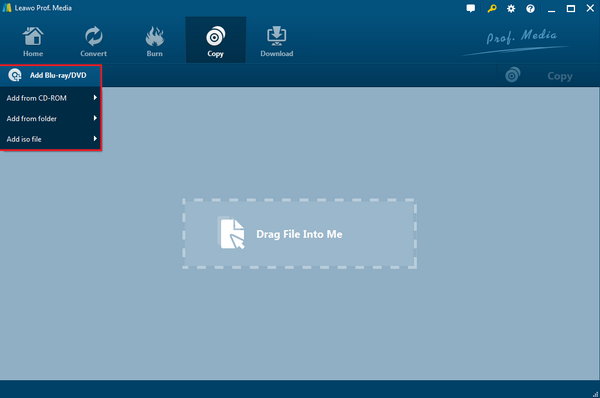
步骤 2:打开程序并将蓝光光盘插入计算机的驱动器
插入蓝光后,单击“添加蓝光/DVD”以加载蓝光。
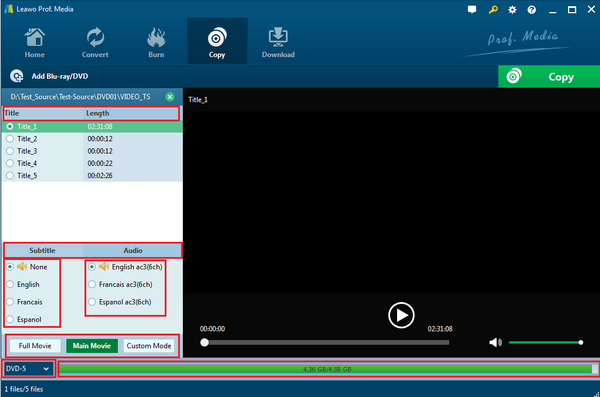
步骤3:选择相关设置
您可以选择光盘类型、复制模式(完整模式、主电影和自定义模式)以及字幕和音轨。
步骤 4:开始将蓝光复制到 DVD
设置完所有参数后,您可以点击右上角的大绿色按钮“复制”。复制前,您需要设置“复制到”、“光盘标签”、“保存到”。
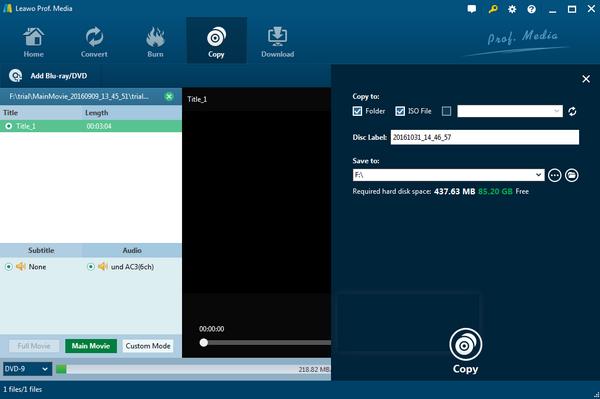
如果你只有一个 CD-ROM 驱动器,你可以先 将蓝光光盘内容翻录到硬盘 然后将内容复制到空白 DVD 光盘上。
第四部分:比较 Leawo 蓝光复制和免费转换器
作为专业的蓝光复制程序, Leawo Blu-ray Copy 可以提供将蓝光复制到 DVD 的直接解决方案。与上述三个免费蓝光转换器相比,它主要在以下方面胜出。
取消光盘区域限制和保护。 Leawo Blu-ray Copy 可以轻松解密从 0 到 6 的蓝光光盘。您需要做的就是将光盘插入驱动器,然后该程序就可以直接读取它。但免费转换器无法做到这一点。
原装品质克隆。 要将源视频添加到创作器,请直接将源视频文件拖放到界面或选择“添加视频”、“添加视频/添加视频文件夹”或“添加 iso 文件”来导入源文件。
个性化的复制模式和视频编辑功能。 您可以使用以下方式选择自己喜欢的复印模式 Leawo 蓝光复制,您可以保留蓝光光盘的字幕。免费复制程序只有基本复制功能,不包括自定义功能。
将蓝光直接复制到 DVD。 一些免费的复制程序,例如免费蓝光复制程序只能将蓝光光盘复制到蓝光文件夹或 ISO,而不是直接复制到 DVD 光盘。但使用 Leawo 蓝光复制,您可以直接获取 DVD 光盘,无需其他额外步骤。
第5部分:结论
最后,为了选择最好的蓝光转 DVD 转换器,你需要遵循自己的喜好并遵守预算。但我想再次提到的是,如果你想获得更高级、更全面的复制功能,花一小笔钱购买 Leawo 蓝光复制,与使用其他免费程序相比,您将从中受益更多。
-
WinX DVD Author 评测:现在还能用来制作 DVD 吗?Cassie/ 2026-01-19
-
RecordFab 评测:这是一个好的选择吗?晴/2026-01-19
-
如何轻松节省 Twitter 空间录制内容?Cassie/ 2026-01-19
-
Apple TV+ 提供免费试用吗?晴/2026-01-13
-
有多少人可以观看 Disney 同时Leia/ 2026-01-12
-
如何免费截取 Netflix 屏幕截图?4 种方法供您尝试Cassie/ 2026-01-12
-
如何录制 YouTube 视频:分步指南晴/2026-01-08
-
在 YouTube 上禁用 YouTube Shorts 的简单方法晴/2026-01-07
-
如何铸造 Disney 添加到您的电视Leia/ 2026-01-05
-
Crave流媒体服务全面评测:精彩纷呈还是令人失望?Patrick/ 2026-01-05


-
12 个最佳类似 BestGore 的恐怖视频网站八月/2025-03-17
-
12 个最佳类似 BestGore 的恐怖视频网站八月/2024-02-22
-
2025 年 12 个最佳免费网络剧集下载网站八月/2025-02-05
-
免费下载动漫的十大网站八月/2024-12-27
-
排名前 5 位的 OnlyFans 查看工具,可免费查看 OnlyFans八月/2024-04-29
-
观看未经审查的动漫的十大网站八月/2024-02-21
-
[2026] AudioBookBay 代理网站和免费有声读物的替代品Cassie/ 2026-01-06
-
如何从 MissAV 下载视频? – 如何下载 MissAV JavPatrick/ 2025-02-08
-
OnlyFans 十大搜索功能,助你找到心仪对象八月/2024-02-29
-
2025 年 7 个最佳免费菲律宾电影下载网站八月/2024-10-31


