免费试用
免费试用 免费试用
免费试用


苹果的 iPhone、iPad 和 iPod 运行 iOS(以前称为 iPhone OS)操作系统,该系统专为此硬件而设计。它使用多点触摸手势来操作设备。iOS 的原始设计是拟物化的,但 iOS 7 带来了重大的设计变化,许多用户将其称为“卡通化”,而苹果仍然延续了这种扁平化设计。与其最大的竞争对手 Android 相比,iOS 非常独特。iOS 应用程序几乎总是排在第一位,而且外观更好看,因为 Android 应用程序包含大约 38% 的代码来实现相同的功能。因此,Apple AppStore 拥有超过 2 万个 iOS 应用程序,这使其成为最受欢迎的移动操作系统应用程序市场。iOS 还具有多任务处理功能,例如 iPad 上的分屏多任务处理功能,可让您同时打开和使用 2 个应用程序。
iOS 的另一个独特之处是所有支持的设备都可以即时更新 iOS,因为 Apple 可以完全控制其操作系统的发布时间。与 Android 相比,iOS 也是一个更安全的平台,据报道,97% 的移动恶意软件都以 Android 为目标。iOS 还有很多其他功能,现在我们将讨论 iOS 13 以及 iOS 13 存在的问题。
第一部分:iOS 1 简介
iOS 13 是 iOS 12 的继任者,也是该操作系统的第 19 个主要版本。它最初于 2019 年 13 月 2 日发布。iOS 50 据称是对 iOS 的一次重大改进,拥有众多新功能。它是当今速度最快、效率最高的 iOS,因为应用程序启动速度提高了 XNUMX 倍,应用程序下载大小减少了 XNUMX%。最大的功能是全系统的暗模式,它将操作系统的整个外观从传统的白色更改为更暗的外观。照片应用程序也进行了彻底改造,引入了一项管理照片的新功能。另一个受欢迎的变化是简化且不那么碍事的音量 HUD。Siri 拥有全新的声音,听起来更自然,新的“查找我的”应用程序将旧的“查找我的朋友”和“查找我的 iPhone”合并到一个应用程序中。地图应用程序进行了全新更新,该应用程序的新变化包括更广泛的道路覆盖范围、更好的行人数据、更精确的地址和更详细的土地覆盖。
iOS 13 还附带了十几个其他功能,以及早期采用者遇到的错误。正如 Gurman 所报告的那样,这些错误非常严重,以至于 Apple 不得不彻底检查软件测试。该报告还指出,iOS 13 开发人员在向移动操作系统添加许多新功能的同时,也不可避免的出现了错误,以至于 Apple 测试人员甚至无法使用内部测试版本。在本文的下一部分中,我们将概述 iOS 13 的问题以及 iOS 13 错误修复的方法。

第 2 部分:6 个常见的 iOS 13 问题及其解决方法
iOS 13 由于其开发方式而存在许多问题和错误,我们将分享一些 iOS 13 中非常常见的问题。我们还将向您展示如何解决 iOS 6 更新后的 13 个常见问题。
1问题: 安装错误
更新可能会冻结,导致设备停止响应,重置 iPhone 和 iPad 的过程取决于型号。通常,它涉及按住音量增大或减小按钮以及电源按钮,直到设备重新启动。iOS 13 也可能在验证时卡住,这可能是因为您丢失了互联网连接,因此请尝试找出原因并重试安装。在某些情况下,iOS 13 甚至根本不会下载,在这种情况下,请强制退出“设置”应用,重新启动设备并确保电量充足,或将设备插入电源。
2问题: FaceTime 问题
这通常会给您拨打或接听 FaceTime 电话带来麻烦。如果发生这种情况,请确保您已连接到互联网。您也可以进入“设置”,然后进入 FaceTime,如果您看到“等待激活”,请将其关闭并重新打开。您也可以尝试重新启动设备来解决此问题。
3问题: 电池寿命问题
iOS 13 旨在提高电池寿命,优于 iOS 12,但如果您发现电池消耗速度比平时快,您可以重启手机、重置所有设置、使用低功耗模式或打开优化电池充电。如果这不起作用,请预约 Genius Bar,他们会为您进行诊断。
4问题: iMessage 问题
在这种情况下,iMessage 将无法激活,有时信息应用程序会崩溃。要解决此问题,请强制退出信息应用程序,然后在设置中关闭并重新打开 iMessage 以重置它。
5问题: GPS 和蓝牙问题
GPS 可能会开始出现故障,如果发生这种情况,请尝试重启手机。如果问题仍未解决,请尝试打开和关闭飞行模式,直到问题解决。仍未解决?转到“设置”中的应用权限,检查该应用是否允许使用 GPS。对于蓝牙,问题可能出现在您想要连接其中一个蓝牙供电设备时,您可以尝试忘记该设备并再次配对,问题应该会得到解决。蓝牙问题以难以修复而闻名,如果您仍然遇到问题,请预约 Genius Bar,他们会为您进行诊断。
6问题: 数据丢失
许多用户报告称,安装 iOS 13 后会丢失数据,因为安装新操作系统时总是存在丢失数据的可能性。要解决此问题,您可以尝试从 iTunes 或 iCloud 恢复备份,如果您没有使用其中任何一个进行备份,我们将在下面推荐一个软件工具供您使用。
第3部分:iOS 13更新后如何恢复丢失的数据
丢失数据(尤其是在软件更新后)可能是一种毁灭性的经历,每当这种情况发生时,您可能会问自己“您能从 iPhone 恢复丢失的数据吗?”但好消息是,有数据恢复软件工具可以为您完成这项工作。
Leawo iOS的数据恢复 是一款可以专业地从 iPhone、iPad、iPod、iTunes 和 iCloud 备份中恢复丢失数据的软件。它很容易被认为是同类软件中最好的软件之一,因为它有 3 种数据恢复模式,可以让您从 iOS 设备、iTunes 备份和 iCloud 备份中恢复。
您不仅可以在 iOS 更新后恢复丢失的数据,还可以在越狱、恢复出厂设置等情况下误删除某些内容时恢复数据。恢复数据的准确性和安全性也很重要,而一流的数据扫描技术 Leawo iOS 数据恢复将向您保证这一点。该软件适用于 Mac OS 和 Windows。 下载,安装并运行程序 在您的计算机上恢复丢失的数据。
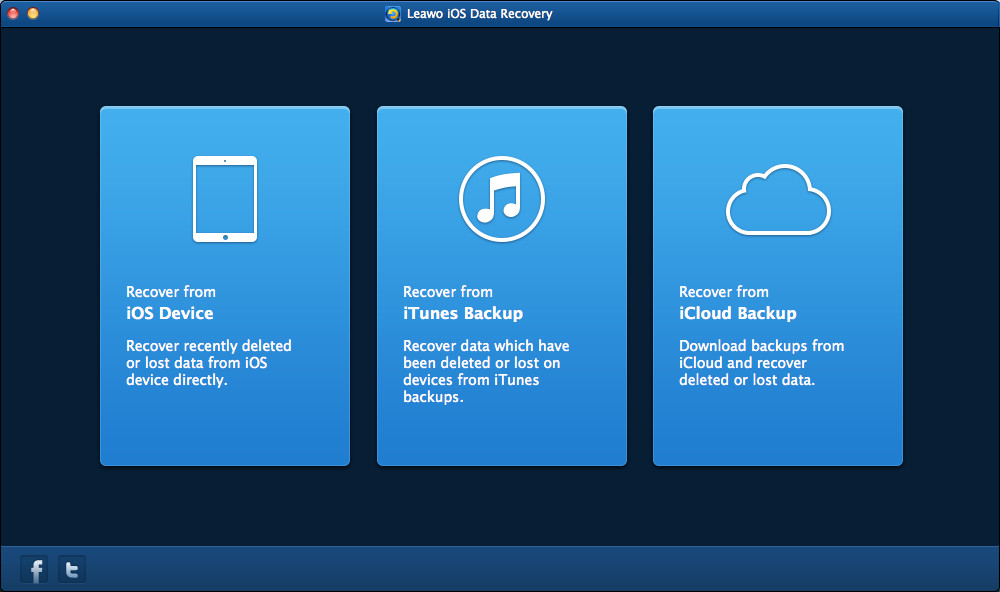
步骤1.首先通过USB将iOS 13设备连接到计算机
软件会自动识别您的设备。该软件配备了 3 种模式,分别是 “从 iTunes 备份中恢复”, “从 iOS 设备恢复” 或 “从 iCloud 备份中恢复”。由于您想要在 iOS 13 更新后恢复丢失的数据,请单击 “从 iOS 设备恢复”.
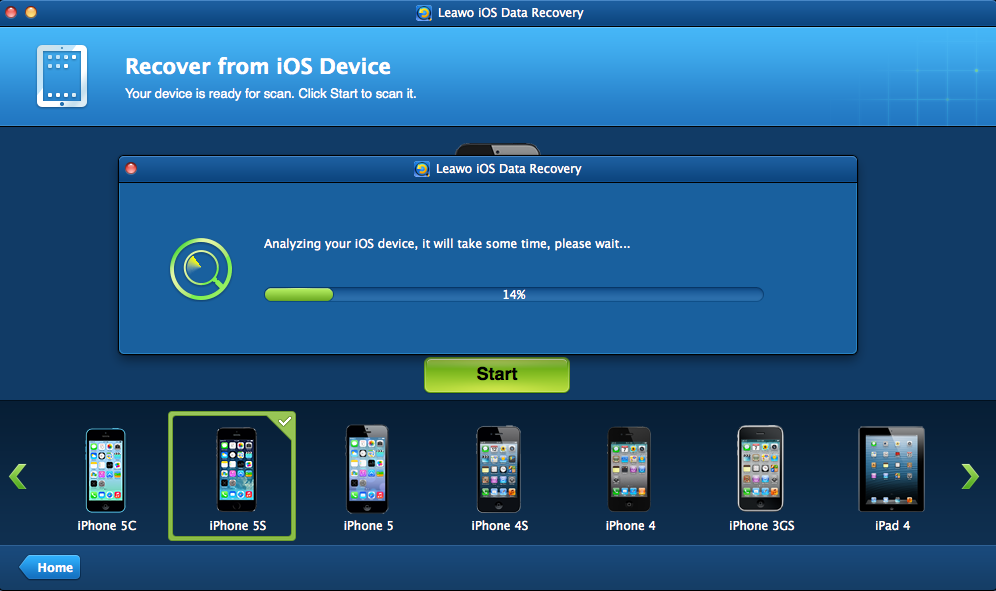
第 2 步:对设备进行分析
当你选择 “从 iOS 设备恢复”,软件将自动检测您的 iOS 设备和型号(您将在底部看到已勾选)。点击 “开始” 按钮运行分析,以便扫描丢失的数据。将对设备上已包含的内容进行分析。
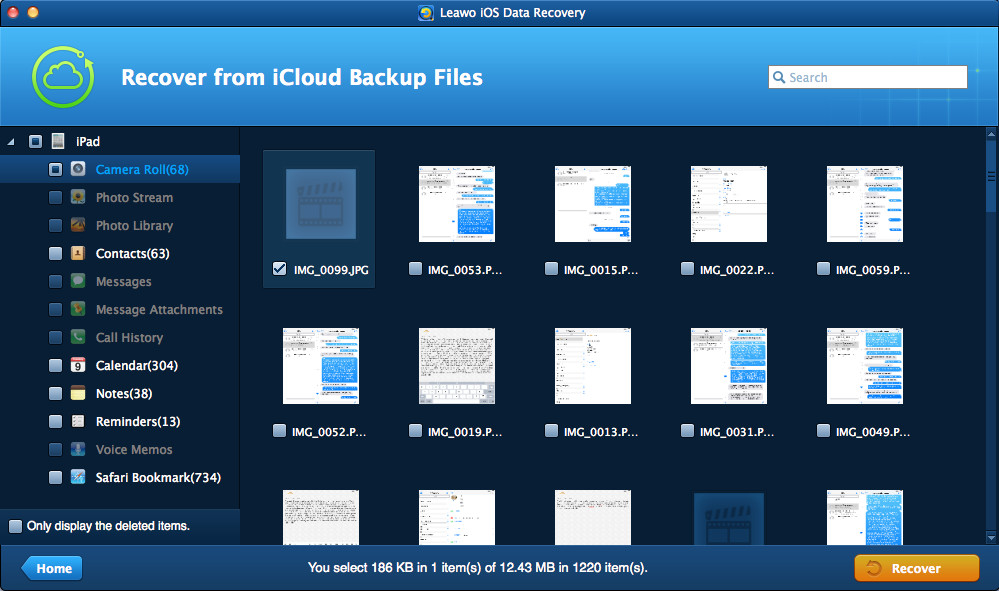
步骤3.选择要恢复的数据类型
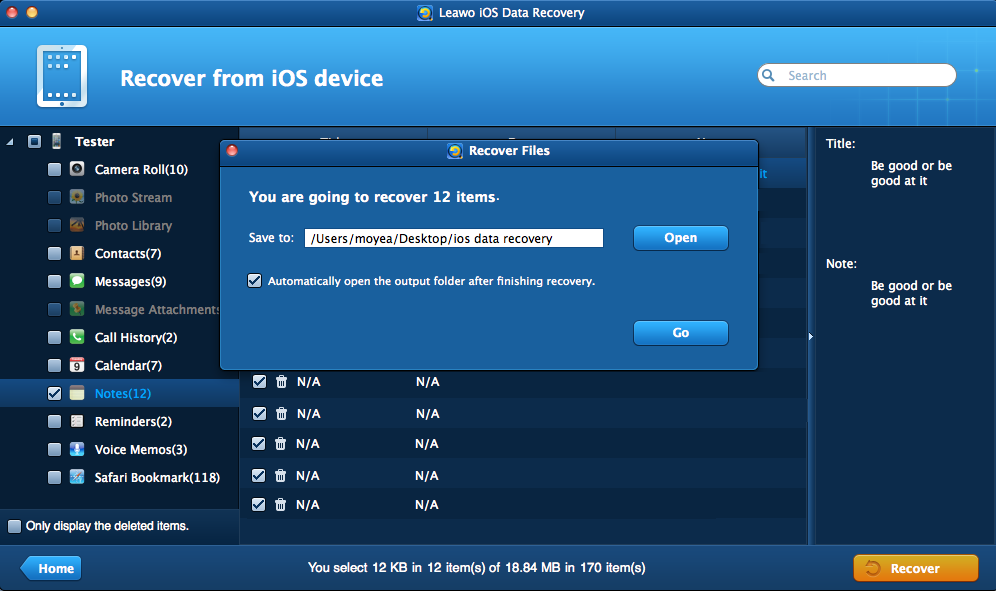
在左侧工具栏上,您将看到可以恢复的数据类型的类别,例如消息、笔记、照片、WhatsApp、视频等。从类别中选择要恢复的数据类型,然后单击复选框。要开始导出,请单击橙色 “恢复” 按钮。
步骤 4. 导出并恢复数据
点击后 “恢复” 在上一步中,单击 “打开” 旁边的按钮 “保存至:” 文本字段。完成后,点击 “走” 程序将导出可供您的计算机查看的文件,您可以将其传输回您的 iOS 13 设备。