


 免费试用
免费试用 免费试用
免费试用


什么是 BIN 文件?您是否遇到过 BIN 文件,并且难以理解它们到底是什么?简而言之,BIN 文件是压缩的二进制文件,需要使用某些应用程序才能打开。在本指南中,我们将向您展示如何打开 BIN 文件,以及如何刻录、安装它们并将其转换为 ISO 映像文件。
第 1 部分:什么是 BIN 文件?我可以直接打开它吗?
BIN 文件是压缩的二进制文件,这种文件格式通常与压缩二进制文件相关。许多计算机应用程序,尤其是一些防病毒程序和 CD/DVD 备份映像文件,都会将 BIN 文件用于各种用途。在某些情况下,BIN 文件以基本的二进制格式保存,可以直接使用文本编辑器打开。但是,某些计算机应用程序(例如 Roxio Creator、Nero Image Burner 或 PowerISO)会创建 BIN 文件,这些文件必须严格使用这些软件工具打开。如果需要,您还可以 将 BIN 文件转换为 ISO 文件如果您的电脑上安装了这类软件工具,您也可以将 BIN 文件挂载到虚拟驱动器,或将其刻录到空白的 CD 或 DVD 光盘上。我们强烈推荐的软件是 PowerISO,我们将在本文的下一部分中引用它。

方法一:刻录BIN文件
虽然您可能无法使用计算机上的本机操作系统应用程序直接打开 BIN 文件,但您可以使用我们上面提到的第三方软件工具,例如 PowerISO。 PowerISO 是一个为涉及图像文件的任何事项(包括刻录)提供无尽解决方案的工具。 事实上, PowerISO 被评为市场上同类产品中最佳的免费刻录工具,并且在刻录方面也同样出色。它支持所有 CD 和 DVD 映像文件格式的刻录,并且还可以“刻录”到 U 盘。因此,如果您想使用 PowerISO 刻录 BIN 文件,请下载并安装到您的电脑上,然后按照以下简单步骤操作。
步骤 1:在您的计算机上运行 PowerISO。 单击工具栏上的“新建”按钮,然后从弹出菜单中选择“数据 CD/DVD”。
第二步:点击工具栏上的“添加”按钮,添加文件和文件夹。 您可以在“添加文件和文件夹”对话框中选择您的BIN映像文件或文件夹,然后单击“添加”按钮完成此步骤。
步骤 3:当您添加 BIN 映像文件后,PowerISO 即可刻录它。 将空白光盘插入刻录驱动器,然后点击工具栏上的“刻录”按钮。PowerISO 将显示刻录对话框。请从列表中选择合适的刻录驱动器,并根据需要更改其他设置。
步骤4:点击“刻录”按钮,开始刻录当前BIN镜像文件。 软件将显示完成进度,完成后您将收到“验证成功完成”的消息。
方法二:挂载镜像
BIN 文件是一种映像文件格式,可以直接刻录到空白的 CD 或 DVD 光盘上。但是,将映像刻录到 CD 或 DVD 并不总是很方便。也许您没有空白的 CD 或 DVD 光盘来刻录映像,或者您使用的现代计算机没有 CD 驱动器。在这种情况下,您可以直接安装 BIN 映像文件,这基本上会为您创建一个虚拟磁盘驱动器。所以, 如何挂载 bin 文件除 macOS 外,Windows 如果不借助 PowerISO 等映像文件管理器则无法执行此操作。
注:
对于 macOS 系统,您只需双击光盘映像即可自动安装。
Windows版您也可以使用我们上面介绍的 PowerISO 来完成此任务。具体操作步骤如下:
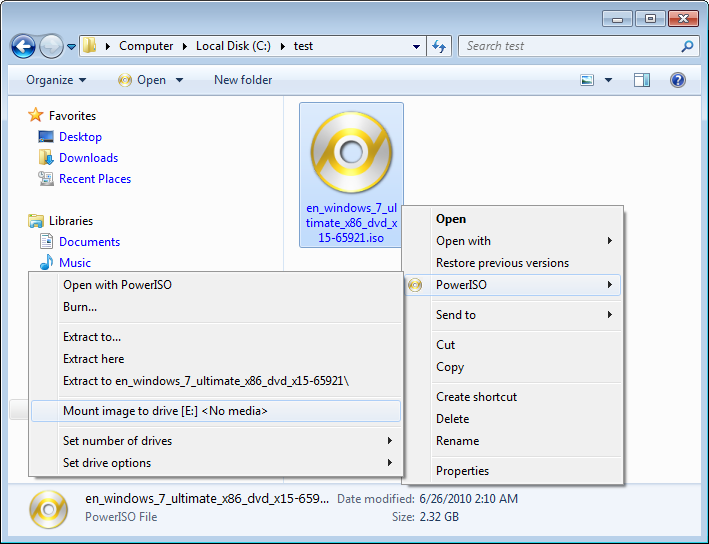
步骤1:打开包含BIN图像文件的文件夹。 找到后,右键单击BIN映像文件,将弹出shell上下文菜单。
第 2 步:从 shell 上下文菜单中选择“将映像挂载到驱动器...”。 选定的 BIN 或 ISO 镜像文件将被挂载到虚拟驱动器。虚拟驱动器将根据您计算机上可用的硬盘或光驱分配一个驱动器号。
步骤3:等待挂载结束。 当映像文件被安装后,您只需双击虚拟驱动器即可查看其内容。
方法3:将BIN文件转换为ISO格式
BIN 文件本质上是一种 CD 或 DVD 映像格式。BIN 映像文件并非文件或文件夹的集合,而是原始光盘原始数据的逐个扇区的精确副本。如果您想将 BIN 文件转换为更受欢迎且广泛支持各种操作系统的 ISO 映像文件,也可以使用我们上面简要提到的 PowerISO。

步骤 1:启动 PowerISO。 首先,点击“打开”按钮,将 BIN 文件加载到 PowerISO 中。点击“工具”按钮,然后从菜单中选择“转换…”。
第 2 步:将输出文件格式设置为 ISO 映像。 软件会弹出镜像转换对话框,请在此处将输出文件格式设置为 ISO 镜像。您还可以设置输出文件路径名。
步骤3:开始将BIN文件转换为ISO文件。 点击“确定”按钮,然后开始转换。软件会在转换过程中显示进度信息,转换完成后会发出提醒。
如何播放 ISO 文件 Leawo 蓝光播放器?
通过 Leawo 蓝光播放器是一款适用于 Windows 和 macOS 平台的高级免费媒体播放软件,您可以直接打开包含媒体的 ISO 映像文件,而无需提取或挂载。这是因为该软件对多种文件格式拥有非常广泛的支持,超过 180。 最重要的是, Leawo 蓝光播放器配备了先进的解密功能,允许用户观看具有区域保护的蓝光/DVD 光盘,例如,人们能够 在欧洲观看 A 区蓝光 轻松。
如果您需要有关如何加载 ISO 映像文件进行播放的更多帮助,请查看以下步骤。
步骤 1:加载包含媒体文件的 ISO 映像文件
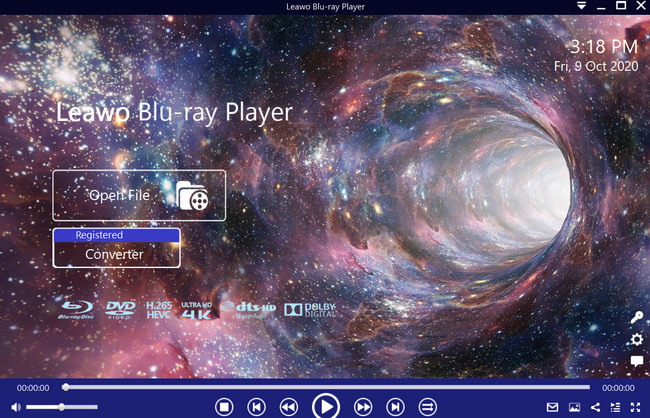
从主界面,单击 打开文件 按钮。导入视频后,它们应该会出现在播放列表中。
第二步:设置视频字幕
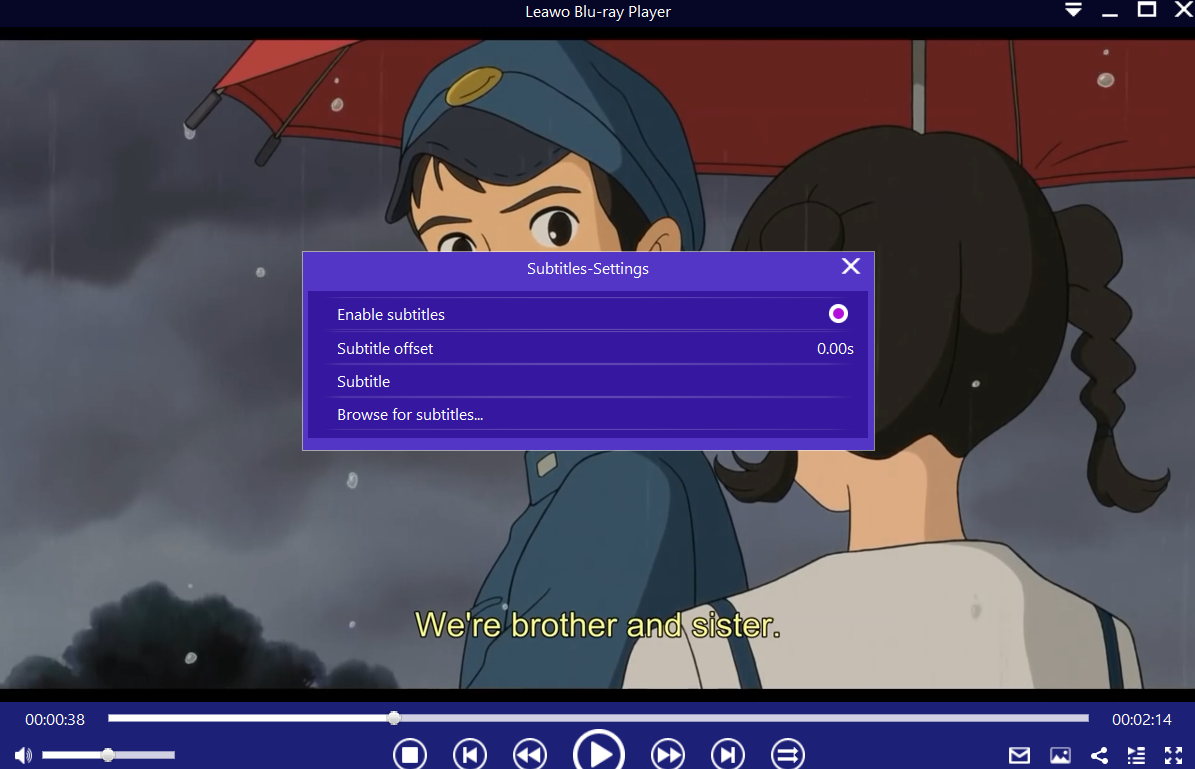
加载媒体后,软件会自动开始播放。播放过程中,将鼠标移至“标题区域”。您将看到四个选项,点击“字幕”图标。您可以启用、禁用、选择或导入字幕。
步骤 3:调整视频设置
将鼠标移至左上角,或在主界面上单击鼠标右键,选择“视频”选项,进入“视频设置”面板。您可以进行视频裁剪、查看模式、缩放、后期处理等更多设置。
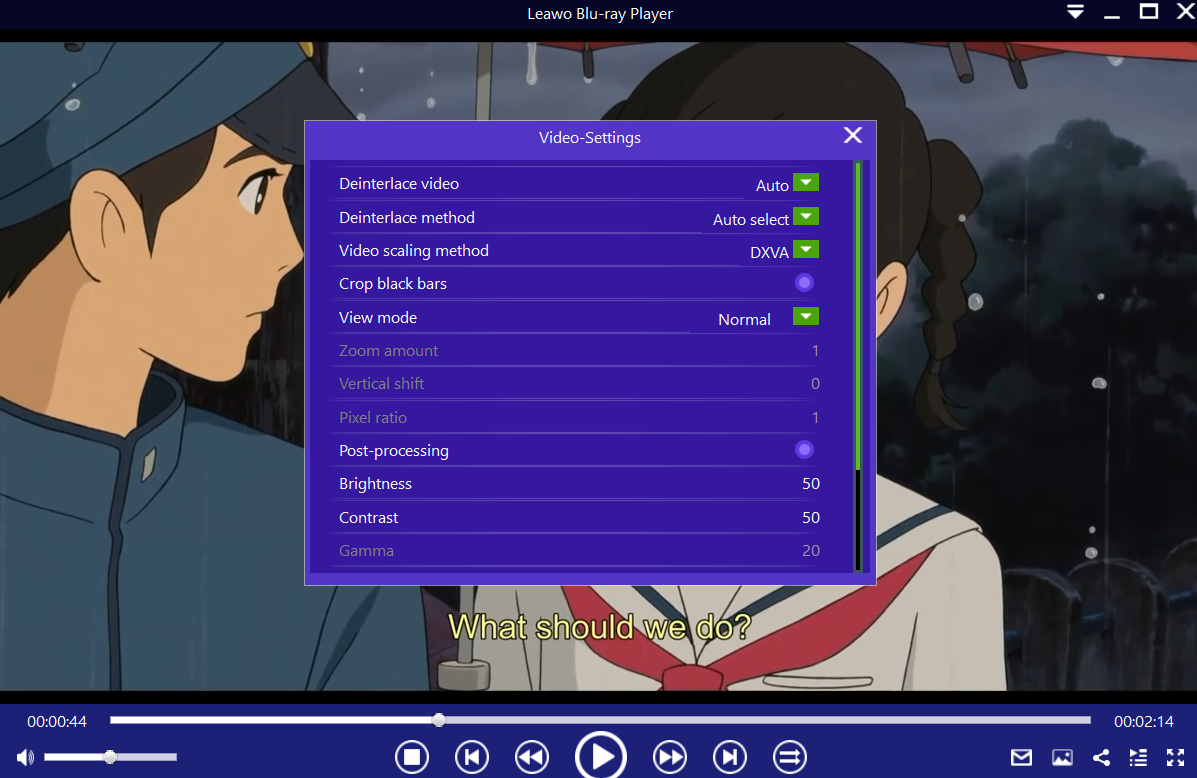
步骤 4:调整音频设置
鼠标移到左上角,或者在主界面右键选择 音频 选项进入“音频设置”面板。可用选项包括音量、输出、输出设备、放大、偏移、流等。
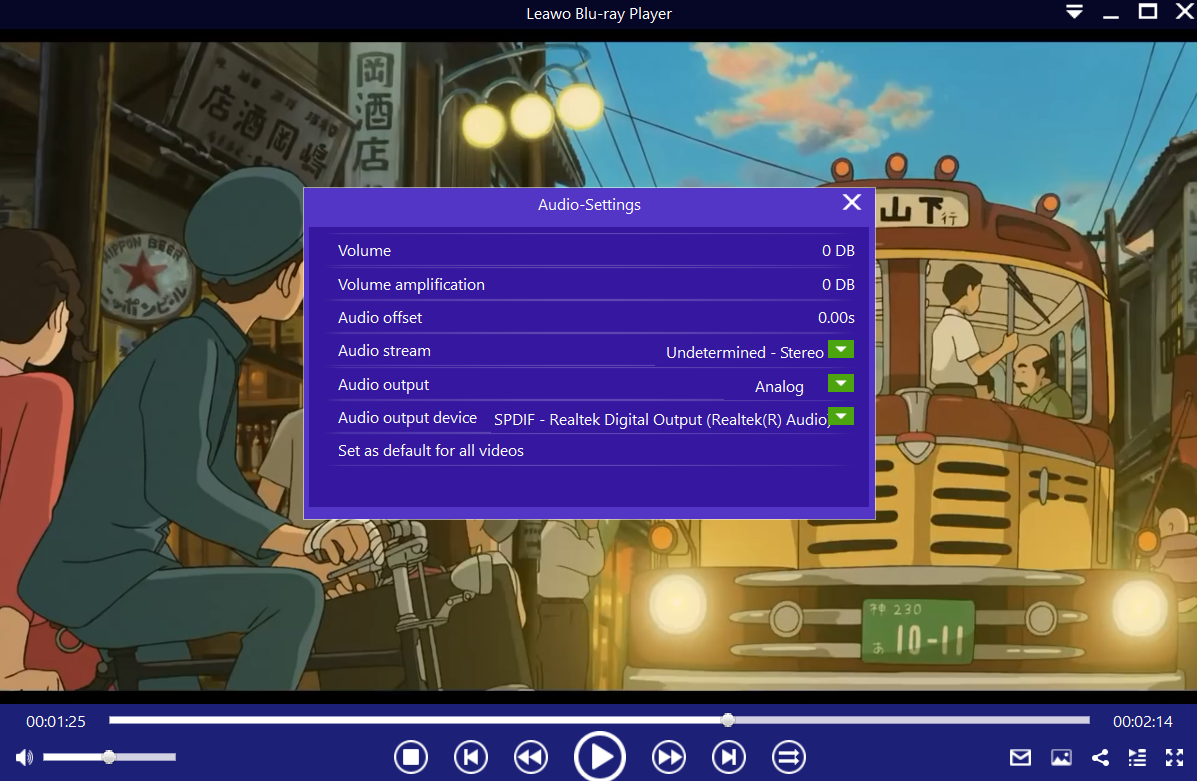
结语
我们已经介绍了什么是 BIN 文件,它们本质上是压缩的二进制文件。虽然有些 BIN 文件可以用文本编辑器打开,但有些只能用创建它们的 BIN 文件打开程序(例如 PowerISO 软件)打开。BIN 文件也可以作为磁盘映像文件存在,如果您的 BIN 映像文件包含媒体,您可以将其转换为 ISO 映像格式,然后直接在 Leawo 蓝光播放器。
-

WinX DVD Author 评测:现在还能用来制作 DVD 吗?Cassie/ 2026-01-19
-
RecordFab 评测:这是一个好的选择吗?晴/2026-01-19
-
如何轻松节省 Twitter 空间录制内容?Cassie/ 2026-01-19
-
Apple TV+ 提供免费试用吗?晴/2026-01-13
-
有多少人可以观看 Disney 同时Leia/ 2026-01-12
-
如何免费截取 Netflix 屏幕截图?4 种方法供您尝试Cassie/ 2026-01-12
-
如何录制 YouTube 视频:分步指南晴/2026-01-08
-
在 YouTube 上禁用 YouTube Shorts 的简单方法晴/2026-01-07
-
如何铸造 Disney 添加到您的电视Leia/ 2026-01-05
-
Crave流媒体服务全面评测:精彩纷呈还是令人失望?Patrick/ 2026-01-05


-
12 个最佳类似 BestGore 的恐怖视频网站八月/2025-03-17
-
12 个最佳类似 BestGore 的恐怖视频网站八月/2024-02-22
-
2025 年 12 个最佳免费网络剧集下载网站八月/2025-02-05
-
免费下载动漫的十大网站八月/2024-12-27
-
排名前 5 位的 OnlyFans 查看工具,可免费查看 OnlyFans八月/2024-04-29
-
观看未经审查的动漫的十大网站八月/2024-02-21
-
[2026] AudioBookBay 代理网站和免费有声读物的替代品Cassie/ 2026-01-06
-
如何从 MissAV 下载视频? – 如何下载 MissAV JavPatrick/ 2025-02-08
-
OnlyFans 十大搜索功能,助你找到心仪对象八月/2024-02-29
-
2025 年 7 个最佳免费菲律宾电影下载网站八月/2024-10-31


