


 免费试用
免费试用 免费试用
免费试用


如果您习惯于搜索互联网,尤其是喜欢在网上看电影,那么您会遇到各种各样的电影格式。有些视频格式非常常见,视频播放器可以轻松读取和播放。而有些格式是为某些特定的操作系统设计的,可能需要进一步的操作,例如下载相关的编解码器才能在媒体播放器中流畅播放,例如 AFS 文件。今天,我们将详细讨论另一种新的数字格式。为了帮助您更好地理解,我们将从简介和解决方案两个部分进行讲解。请继续阅读。
部分1: ASF文件介绍
什么是 ASF 文件?ASF 文件与其他常见的数字格式(例如 MP4、MEPG、AVI 等)有什么区别?ASF 是(Advanced Streaming Format)高级流媒体格式的缩写,是微软为 Windows 98 开发的一种流媒体文件格式。与 JPG 和 MPG 文件一样,ASF 文件也是一种文件类型,但它们特别适合通过 IP 网络传输。ASF 是微软 Windows Media 的核心,是一种包含音频、视频、图像和控制命令脚本的数据格式。该术语目前可与 WMA 和 WMV 互换。ASF 文件可用于实现点播功能、直播功能和远程教育,具有本地或网络播放功能,以及可扩展的媒体类型。
ASF 支持任何压缩/解压缩编码方法,并可使用任何底层网络传输协议,灵活性极高。ASF 是一个开放标准,它依赖多种协议,支持跨多种网络环境传输数据。ASF 文件的内容可以是我们熟悉的普通文件,也可以是编码设备实时生成的连续数据流,因此 ASF 既可以传输预先录制的节目,也可以传输实时生成的节目。
部分2: 如何在 Windows Media Player 上直接播放 ASF 文件
ASF 文件是 Windows 开发的媒体格式,在大多数情况下,Windows Media Player 可以直接读取和播放它。然而,事情并不总是一帆风顺。有时,可能会出现一些不友好的问题,例如,由于缺少所需的 ASF 编解码器,Windows Media Player 无法接受 ASF 文件。在确认 ASF 文件与 Windows Media Player 不兼容的确切原因之前,您必须检查 ASF 文件和 Windows Media Player 是否都处于良好状态,并且没有可能导致在 WMP 上播放失败的外部损坏。如果所有这些因素都正确无误,那么您可以通过下载适用于 Windows Media Player 的 ASF 编解码器来解决问题。为什么缺少或错误的 ASF 编解码器会导致无法在 Windows Media 上播放 ASF 文件?实际上,Windows Media Player 包含所需的 ASF 编解码器,以便支持 ASF 编解码器。但有时由于 Windows Media Player 的频繁使用或恢复,一些 ASF 文件的内部编解码器可能会损坏或丢失。如果没有 ASF 编解码器,Windows Media Player 将无法正确播放 ASF 文件。
为了解决这个问题,您需要下载一个 ASF 编解码器。您可以采用哪种 ASF 编解码器呢?这里主要介绍两种 ASF 编解码器。第一种是 ASF 编解码器 (MPEG-4 V1/2/3),第二种是 K-lite Mega Codec Pack。ASF 编解码器可以帮助您高速部署 Windows 品牌的 ASF 和 MPEG-4 编解码器。您需要做的是从互联网上下载 ASF 编解码器。然后,解压压缩包,您会在压缩包中找到 MPG4VKI.inf 文件。只需单击它即可完成安装过程。安装完成后,您可以尝试重新启动 Windows Media Player,您会发现 ASF 编解码器已成功安装在计算机上,然后您就可以播放 ASF 文件了。至于第二种编解码器包,您可以尝试一下,其过程类似。您需要下载 K-lite Mega Codec,这是一个完整的工具包,包含滤镜、视频代码以及视频格式的解码和编码。此编解码器包可以轻松安装到您的计算机上,以提供 ASF 播放支持。

部分3: 在 Windows Media Player 上播放 ASF 文件的另一种方法
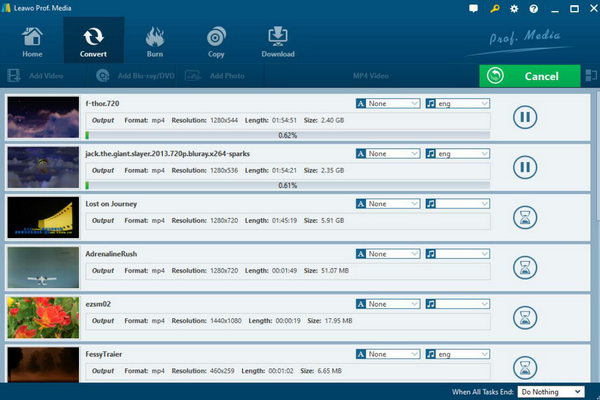
除了安装 ASF Windows Media Player 编解码器外,您还可以选择将 ASF 转换为其他 WMP 兼容格式(例如高清 MP4 或 WMV 等),以便在 Windows Media Player 上播放 ASF 文件。这样用户更容易掌握常规步骤。您需要准备一款功能强大的视频转换软件,能够将 ASF 无损转换为高清 MP4 或 WMV。在众多视频转换器中, Leawo 视频转换 凭借其全面的转换功能和自定义转换功能,它将是您的首选。作为专业的视频转换器, Leawo 视频转换器能够转换超过 180 视频格式,包括 MP4、ASF、WMV、MKV、 MP3 等等。此外,它还支持视频/音频文件夹输入,并支持批量视频转换。转换后,您可以获得 100% 的视频质量。用户还可以享受其他功能,例如合并、修剪、裁剪、调整等。 设置 3D 影响 等等。详细步骤可以参考以下教程。
步骤1: 下载 Leawo 视频转换器并将其安装到您的计算机上。

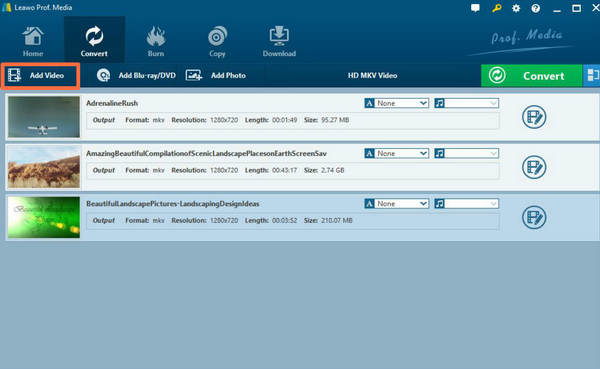
步骤2: 将 ASF 文件导入到您的计算机上 Leawo 视频转换器。您可以点击菜单顶部的“添加视频”按钮来加载 ASF 文件。或者,您也可以直接将 ASF 文件拖到程序中。导入 ASF 文件后,您就可以在列表中看到它。
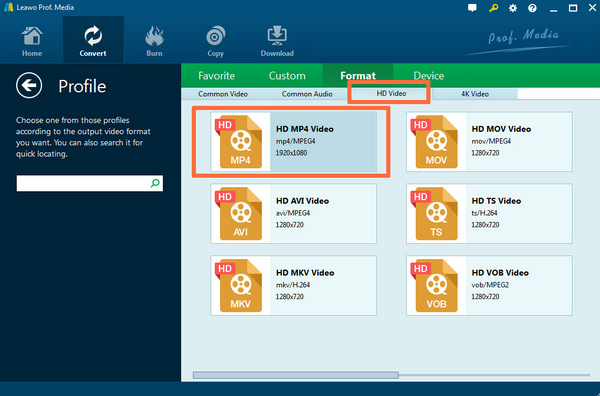
步骤3: 选择输出格式。由于高清 MP4 格式可以完美兼容大多数媒体播放器,包括 Windows Media Player,因此您可以通过打开绿色图标“转换”旁边的下拉框,选择“更改”,进入“配置文件”面板,在其中设置输出视频格式,从而选择高清 MP4 视频格式。点击它,然后返回主界面。
步骤4: 设置输出格式参数(可选)。只需在主菜单中打开下拉菜单,点击“编辑”而不是“更改”即可。您可以在编辑面板上设置“视频编解码器”、“比特率”、“分辨率”、“帧速率”和“宽高比”。

步骤5: 开始转换。所有设置完成后,您可以点击主界面右上角的绿色大图标“转换”,开始将 ASF 文件转换为高清 MP4。转换前,请确认“保存到”路径。然后点击“转换”即可开始转换。最后,您只需等待几分钟,转换过程即可完成。
部分4: 在 Windows 上播放 ASF 文件的替代方案 - Leawo 蓝光播放器
如何在 Windows Media Player 中播放 ASF 文件?参考以上介绍,您可以下载所需的 ASF 编解码器,或将 ASF 文件转换为与 Windows Media Player 兼容的其他视频格式。如果您想选择其他更简单的播放 ASF 文件的方法,可以采用其他媒体播放器作为 WMP 的替代方案。也就是说, Leawo 蓝光播放器.

没有任何视频缓冲问题, Leawo 蓝光播放器是另一款完全免费的媒体播放器,支持超过 180 各种数字视频格式以及实体蓝光、DVD 或 CD 光盘,均可 100% 保留画质。您可以轻松地在 Leawo 蓝光播放器无需下载任何其他 ASF 编解码器,也无需将 ASF 格式转换为其他格式,因为它完全支持 ASF 格式。除了这些数字视频之外,作为最好的 DVD 和蓝光解密器之一, Leawo 蓝光播放器可以轻松为各种光盘提供解决方案,即使这些光盘受区域码保护。您只需将 ASF 文件直接加载到媒体播放器中,即可自动流畅播放。
部分5: 比较 Leawo 用于 ASF 播放的蓝光播放器和 Windows Media Player
尽管 ASF 是由 Windows 开发的,但在 Windows Media Player 上播放 ASF 文件并不总是正确的。有时,Windows Media Player 需要额外的 ASF 编解码器才能提供 ASF 解决方案。正如上面提到的,您也可以使用 Leawo 蓝光播放器寻求帮助。有些用户对这两种选择感到困惑,不知道哪个更好。您可以参考以下两者的比较,了解更多信息。
1. 默认媒体播放器或第三方播放器。如果您是 Windows 用户,则无需下载其他媒体播放器,因为 WMP 是 Windows 上的默认媒体播放器。但您必须下载 ASF 编解码器或尝试将 ASF 格式转换为其他与 WMP 兼容的视频格式。然而, Leawo 蓝光播放器可以轻松解决这个问题。但你需要花一些时间下载并安装到电脑上。
2. 视频支持类型。尽管 Windows Media Player 是 Windows 的经典默认媒体播放器,但它无法支持许多数字视频格式,并且在支持各种格式方面存在局限性。然而, Leawo 蓝光播放器可兼容超过 180 视频格式的类型。
3. 附加编辑功能。Windows Media Player 是一款相当简单的媒体播放器,几乎没有附加编辑功能,但 Leawo 蓝光播放器可以让用户设置各种音频和视频参数,以满足用户的不同需求。

-

WinX DVD Author 评测:现在还能用来制作 DVD 吗?Cassie/ 2026-01-19
-
RecordFab 评测:这是一个好的选择吗?晴/2026-01-19
-
如何轻松节省 Twitter 空间录制内容?Cassie/ 2026-01-19
-
Apple TV+ 提供免费试用吗?晴/2026-01-13
-
有多少人可以观看 Disney 同时Leia/ 2026-01-12
-
如何免费截取 Netflix 屏幕截图?4 种方法供您尝试Cassie/ 2026-01-12
-
如何录制 YouTube 视频:分步指南晴/2026-01-08
-
在 YouTube 上禁用 YouTube Shorts 的简单方法晴/2026-01-07
-
如何铸造 Disney 添加到您的电视Leia/ 2026-01-05
-
Crave流媒体服务全面评测:精彩纷呈还是令人失望?Patrick/ 2026-01-05


-
12 个最佳类似 BestGore 的恐怖视频网站八月/2025-03-17
-
12 个最佳类似 BestGore 的恐怖视频网站八月/2024-02-22
-
2025 年 12 个最佳免费网络剧集下载网站八月/2025-02-05
-
免费下载动漫的十大网站八月/2024-12-27
-
排名前 5 位的 OnlyFans 查看工具,可免费查看 OnlyFans八月/2024-04-29
-
观看未经审查的动漫的十大网站八月/2024-02-21
-
[2026] AudioBookBay 代理网站和免费有声读物的替代品Cassie/ 2026-01-06
-
如何从 MissAV 下载视频? – 如何下载 MissAV JavPatrick/ 2025-02-08
-
OnlyFans 十大搜索功能,助你找到心仪对象八月/2024-02-29
-
2025 年 7 个最佳免费菲律宾电影下载网站八月/2024-10-31


