


 免费试用
免费试用 免费试用
免费试用


您是否想知道如何在 Windows 7/8/10/11 上录制内部音频?您知道适用于 Windows 7/8/10/11 的任何录音机或免费录音软件吗?实际上,您可以使用内置录音机(适用于 Windows 7/8/10 的免费录音软件)或某些第三方录音软件在 Windows 11/7/8/10 上录制音频。以下介绍了在 Windows 7/8/10/11 上录制内部音频的四种方法。
相关阅读材料:
第 1 部分:如何使用录音机在 Windows 上录制音频?
一般来说,你的 Windows 电脑里都会有内置的免费录音软件 - Windows录音机。但是,它只能录制来自麦克风的音频。如果您想在 Windows 上录制内部音频,则需要寻求其他第三方录音机的帮助。以下是在 Windows 8/7/10 上查找和使用此免费录音软件录制音频的步骤。确保您的计算机已插入麦克风。
步骤 1:验证麦克风是否已成功连接到计算机
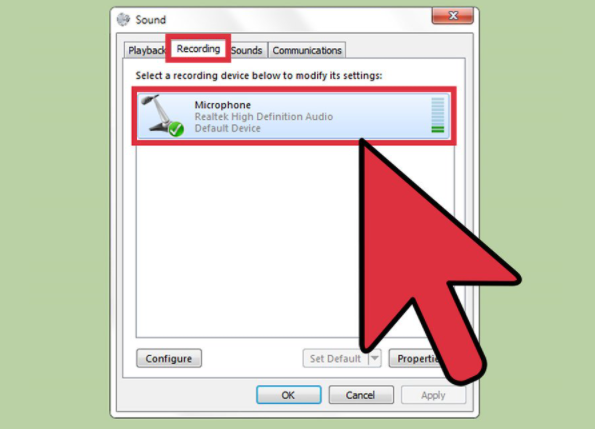
Windows 有内置麦克风,可用于免费录音,而其他系统可能需要您连接外部麦克风。在使用此免费录音软件在 Windows 上录音之前,有两种方法可以帮助您找到“录音”选项卡进行验证。
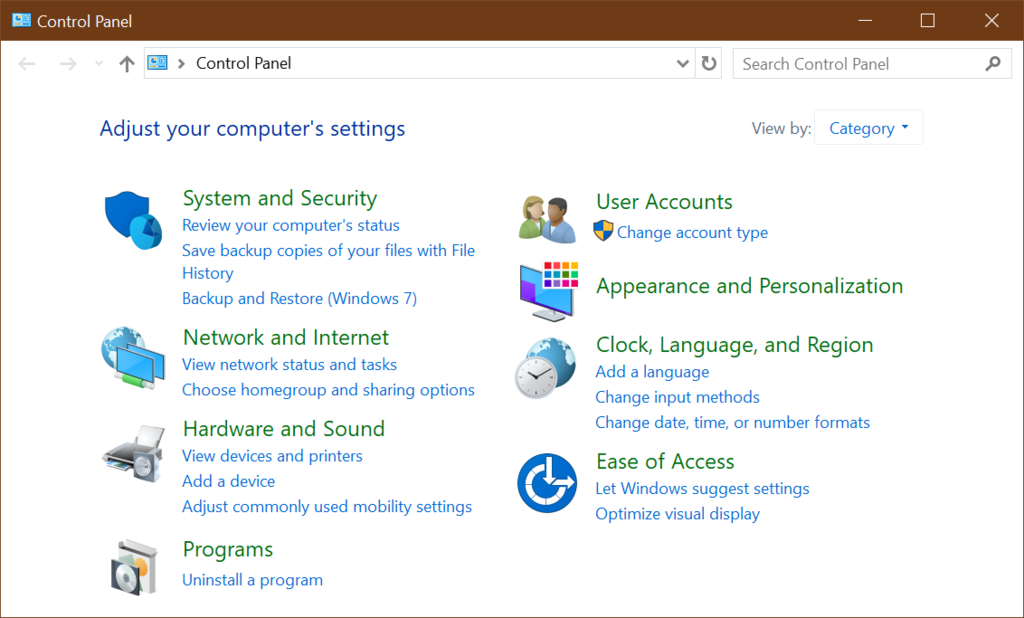
- 从控制面板验证麦克风安装: 打开“控制面板 > 硬件和声音 > 声音 > 录音”来验证您的计算机是否安装了麦克风。
- 通过声音图标验证麦克风安装: 右键单击 Windows 任务栏右下方的扬声器图标,在弹出菜单中选择“录音设备”。然后单击“声音”窗格中的“录音”选项卡。如果已插入麦克风,它将出现在列表中。
第 2 步:在计算机上启动录音机
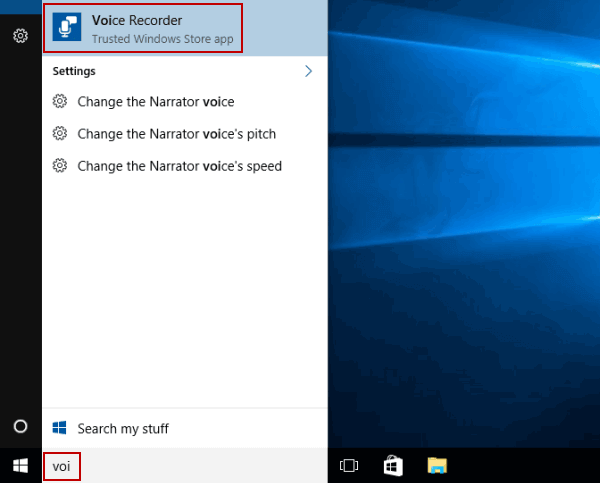
点击左下角的“开始”按钮,进入“开始”界面。然后,在应用程序列表中向下滚动以找到录音机。或者,您也可以直接使用“开始”按钮旁边的搜索栏。
步骤 3:开始在 Windows 上录制音频
录音窗口弹出后,点击“开始录音”按钮,然后开始讲话或播放您想要录制的音频。您可以随时点击“停止录音”按钮结束录音。最后,点击文件 > 另存为以保存您的录音。
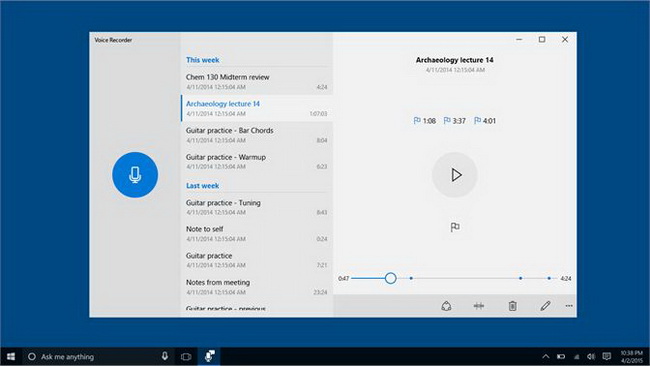
需要注意的是,Windows Sound Recorder 仅以 WMA 音频格式保存录音。这意味着,如果您想在其他不支持 WMA 格式的播放器上播放录音,则需要将 WMA 转换为其他音频格式。在这种情况下,您可以使用 Leawo 视频转换.
第 2 部分:如何使用 Leawo 音乐录音机?
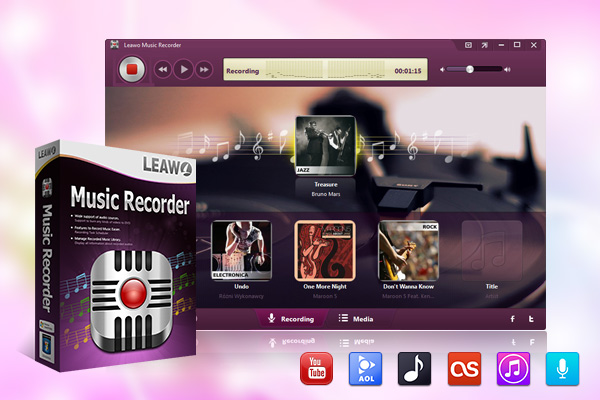
如果你想录制内部音频或流媒体音乐,那么 Leawo 音乐录音机 推荐给大家。作为最好的录音软件之一, Leawo Music Recorder 不仅可以录制来自麦克风或其他输入设备的音频,还可以录制来自计算机本身的内部音频,包括在线音乐源。因此,它也可以用作在线音乐下载器,可以从 YouTube、Spotify、AOL Music、Last.fm 等下载音乐,然后保存在 MP3 或 WAV 格式,无损质量。按照以下步骤在 Windows 上使用 Leawo 音乐录音机。
步骤1:下载 Leawo 音乐录音机
根据您的计算机系统单击以下任一按钮进行下载并安装 Leawo 计算机上的音乐录音机。

-
Leawo 音乐录音机
- 录制来自计算机流音频和内置输入音频的任何声音。
- 从 1000 多个音乐网站录制音乐,如 YouTube、Facebook、Veoh、VEVO 等。
- 通过内部录音任务调度程序安排音乐录制。
- 自动/手动添加和完成音乐标签,如艺术家、专辑、封面、流派等。
- 将录制的音乐文件保存为 WAV 或 MP3 格式,用途广泛。
步骤 2:配置输出设置
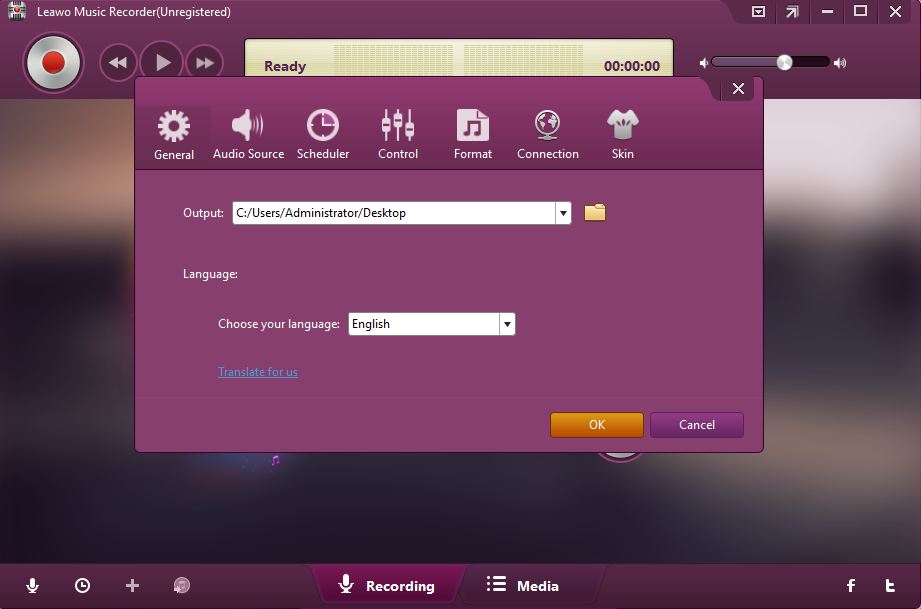
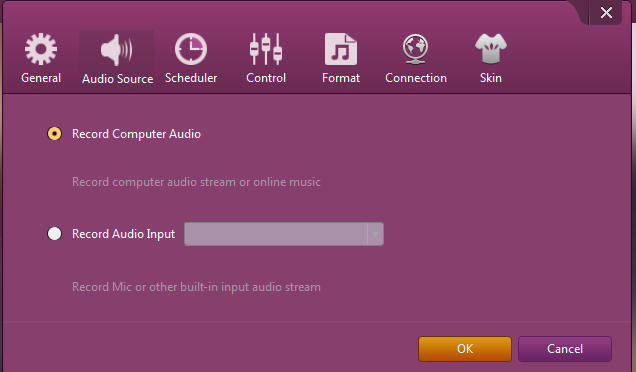
在录制内部音频之前,您需要先配置输出设置。您可以通过点击左下角的四个图标或右上角的三角形按钮进入设置窗格。
- 在“常规”选项卡下,您可以在输出框中设置保存录音的输出目录,并选择程序语言。
- 在“音频源”选项卡下,您可以根据个人需要单击“录制计算机音频”或“录制音频输入”来设置音频源。
- 在“格式”选项卡下,从“输出格式”框中选择输出配置文件并确定“音频设置”选项。
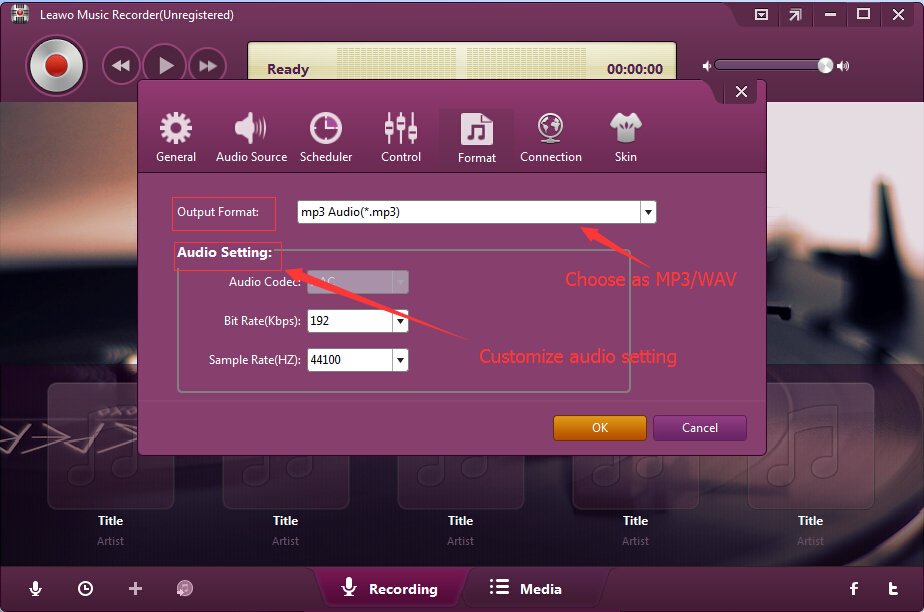
步骤 3: 开始在 Windows 7/8/10/11 上录制内部音频
录音设置完成后,返回主界面,点击“开始”按钮,即可在WIndows 7/8/10/11上开始录制内部音频,同时播放源音频或在线音乐,最后点击同一按钮即可停止录音。
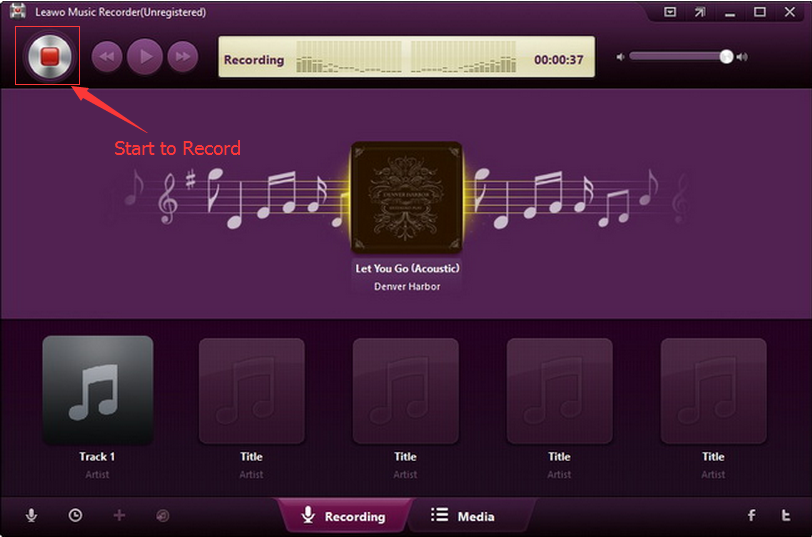
步骤 4:手动编辑音乐标签
一般情况下,音乐标签会在录音过程中添加。如有必要,您也可以手动编辑音乐标签,包括标题、艺术家、专辑、年份、流派等。只需右键单击您录制的音频,然后选择编辑音乐标签选项即可。
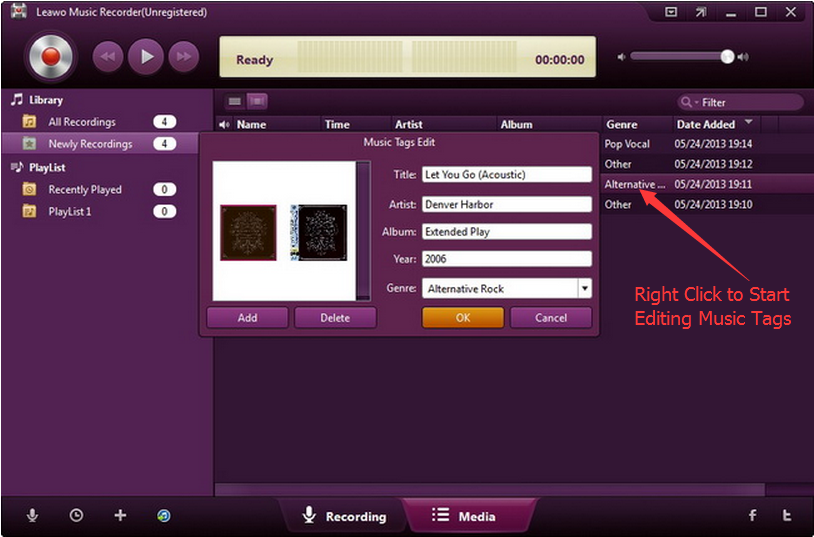
第 3 部分:如何使用 Leawo 屏幕录像机?
顾名思义, Leawo 屏幕录影大师 是一款可以录制带有音频的电脑屏幕的屏幕录像机。但它是一款多功能屏幕录像机,由 4 个模块组成 - 屏幕录像机、音频录像机、网络摄像头录像机和屏幕捕获。有多种格式可供选择,您可以轻松录制音频到 MP3、AAC、M4A、OGG、DTS、OPUS、AC3、MKA 或 FLAC,以满足您的任何设备。以下是使用 Windows 录制内部音频的详细步骤 Leawo 屏幕录像机。
步骤1:下载 Leawo 屏幕录影大师
下载并安装 Leawo 在您的计算机上安装屏幕录像机。然后,在安装后启动该软件。
-
Leawo 屏幕录影大师
- 将您计算机屏幕上的所有活动记录为高清屏幕录像。
- 从您的网络摄像头录制视频。
- 录制来自您的计算机和/或麦克风的任何音频。
- 将计算机屏幕上的任何内容捕获为屏幕截图。
- 在录音中添加绘图、注释、水印、鼠标动画和背景音乐。
- 高质量输出,多种格式可供选择。
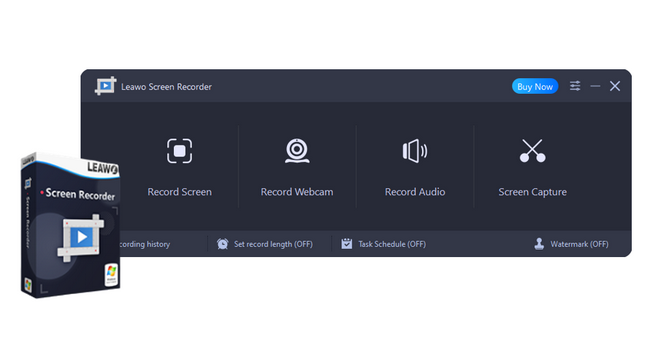
步骤 2:设置输出首选项
在录制音频之前,您可以先设置输出目录、音频格式、音频质量和音频采样率。点击右上角的三条杠图标,选择“设置”以调出“首选项”面板。然后,点击左栏中的“输出”选项卡以设置输出首选项,点击“确定”按钮保存更改并返回主界面。
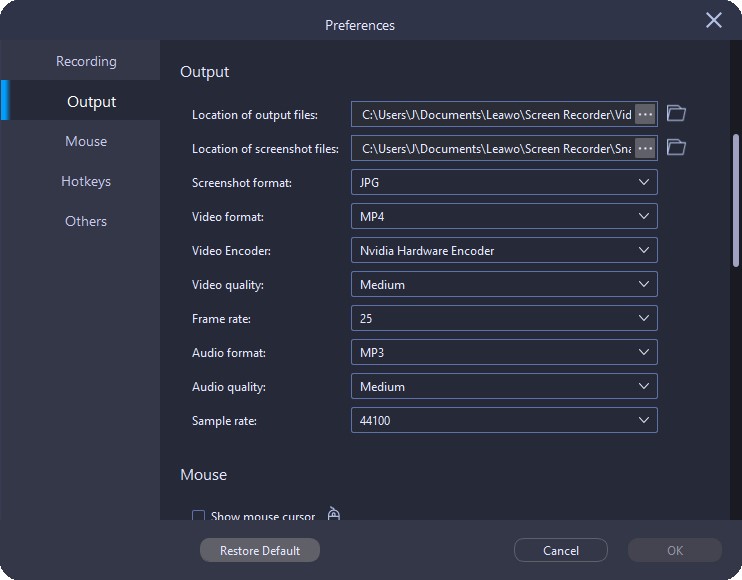
步骤 3:开始从计算机录制音频
在主界面上 Leawo 屏幕录制,点击录制音频按钮进入录音模块,然后在录音模块的二级界面,可以选择录制系统声音或者麦克风声音,设置好音频源后,点击REC按钮开始录制电脑声音。
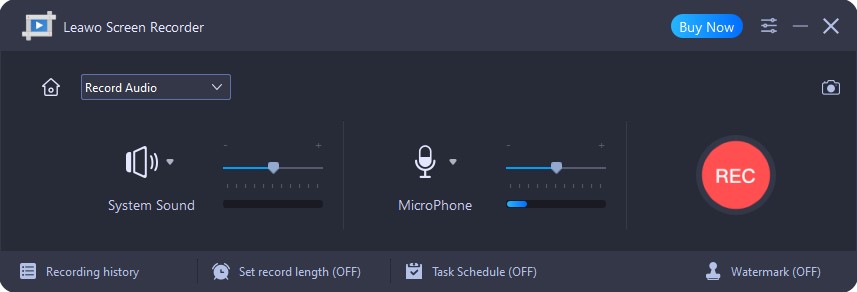
录制完成后,您将进入录制历史面板,您可以在其中管理所有录制。
第 4 部分:如何使用 Audacity 在 Windows 上录制内部音频?
大胆 是一款开源数字音频工具,可用于各种操作系统,包括 Windows、OS X 和 Linux。最重要的是,它是完全免费的。它还可以免费用于在 Windows 上录制内部音频。然而,任何事物都有两面性,Audacity 也不例外。例如,对于初学者来说,它太复杂了。此外,它无法处理 MP3 格式。下面介绍如何使用Audacity录制Windows内部音频。
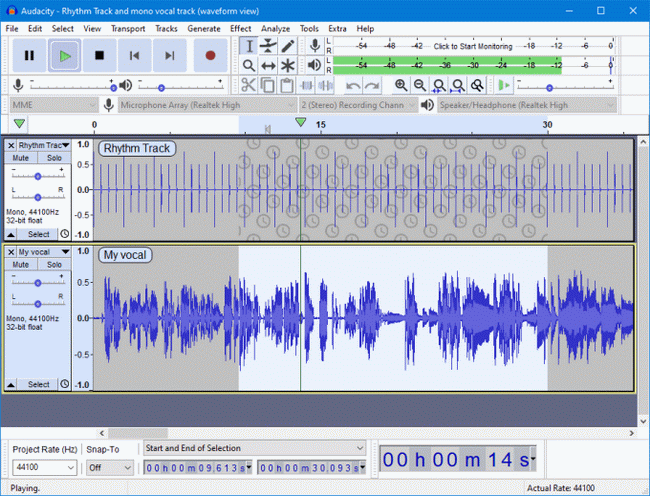
步骤:
- 在计算机上启动 Audacity。然后,单击音频主机并在下拉菜单中选择 Windows WASAPI 选项。
- 在录音设备下拉菜单中,选择电脑的默认扬声器或耳机。您可能还需要选择标有“环回”的选项,这取决于您的设置,并因声卡类型而异。
- 创建一个新轨道并开始在 Windows 上录制内部音频。
-
WinX DVD Author 评测:现在还能用来制作 DVD 吗?Cassie/ 2026-01-19
-
RecordFab 评测:这是一个好的选择吗?晴/2026-01-19
-
如何轻松节省 Twitter 空间录制内容?Cassie/ 2026-01-19
-
Apple TV+ 提供免费试用吗?晴/2026-01-13
-
有多少人可以观看 Disney 同时Leia/ 2026-01-12
-
如何免费截取 Netflix 屏幕截图?4 种方法供您尝试Cassie/ 2026-01-12
-
如何录制 YouTube 视频:分步指南晴/2026-01-08
-
在 YouTube 上禁用 YouTube Shorts 的简单方法晴/2026-01-07
-
如何铸造 Disney 添加到您的电视Leia/ 2026-01-05
-
Crave流媒体服务全面评测:精彩纷呈还是令人失望?Patrick/ 2026-01-05


-
12 个最佳类似 BestGore 的恐怖视频网站八月/2025-03-17
-
12 个最佳类似 BestGore 的恐怖视频网站八月/2024-02-22
-
2025 年 12 个最佳免费网络剧集下载网站八月/2025-02-05
-
免费下载动漫的十大网站八月/2024-12-27
-
排名前 5 位的 OnlyFans 查看工具,可免费查看 OnlyFans八月/2024-04-29
-
观看未经审查的动漫的十大网站八月/2024-02-21
-
[2026] AudioBookBay 代理网站和免费有声读物的替代品Cassie/ 2026-01-06
-
如何从 MissAV 下载视频? – 如何下载 MissAV JavPatrick/ 2025-02-08
-
OnlyFans 十大搜索功能,助你找到心仪对象八月/2024-02-29
-
2025 年 7 个最佳免费菲律宾电影下载网站八月/2024-10-31


