


 免费试用
免费试用 免费试用
免费试用


对于大多数问题,关闭 iPad 可能是故障排除的第一步。如果您遇到 iPad 无响应、应用程序随机崩溃或运行缓慢等问题,关闭 iPad 或许是一个不错的解决方案。然而,问题来了:如何关闭 iPad 呢?关闭 iPad 的方法有很多种。以下是几种方法:
第一部分:如何通过电源按钮关闭 iPad
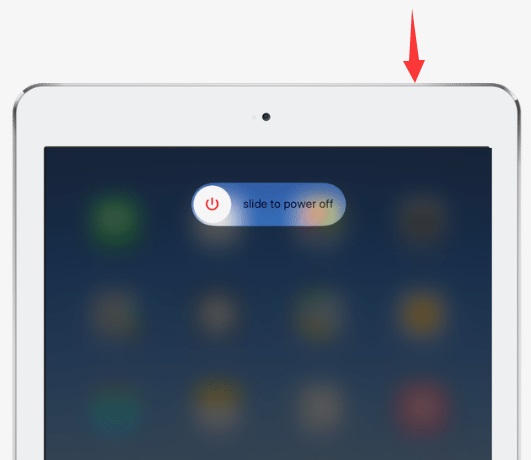
我们都知道iPad设备上有一个实体“关机”按钮。使用这个实体按钮可以轻松完成“关闭iPad”的操作。只需两步即可:
- 固定 电源按钮 iPad顶部边缘的(睡眠/唤醒按钮) 几秒钟.
- 按照屏幕提示滑动按钮。 从左侧到右侧 关闭 iPad 电源。
第二部分:屏幕冻结时如何通过电源按钮关闭 iPad
如果iPad死机了,该如何关机?死机的屏幕可能无法像“滑动关机”那样弹出。以下是一些解决方法:
- 继续按 电力 按钮(睡眠/唤醒按钮)。
- 等待大约 20 几秒钟后,屏幕会变黑,iPad 会在没有确认的情况下自动关机。这被称为“强制重启”,旨在解决 iPad 完全无响应的情况。
第三部分:如何在没有电源按钮的情况下关闭 iPad?
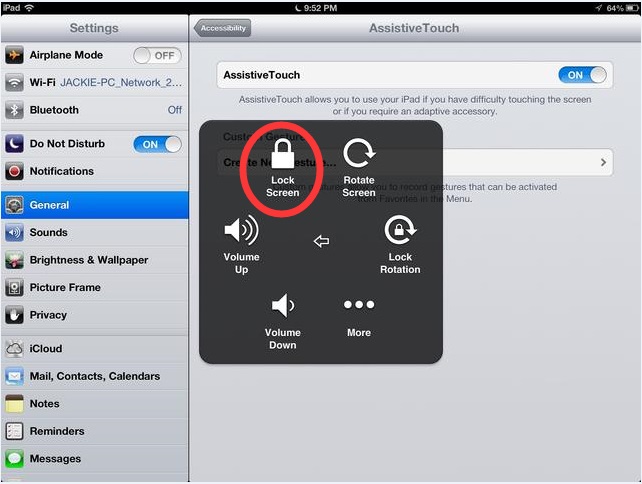
有时电源键可能会损坏或无法使用。在这种情况下,该如何关闭 iPad 呢?别担心。屏幕上漂浮的小白圆点“辅助触控”的功能与电源键完全相同。因此,如果您的 Home 键损坏,请按照以下步骤操作:
- 新闻通稿 辅助触摸.
- 屏幕将显示 4 个选项(设备、Siri、主屏幕和收藏夹),请选择。 设备.
- 输入另外 6 个选项(锁定屏幕、音量增大、音量减小、屏幕旋转、静音等),选择 锁定屏幕.
- 举行 锁定屏幕 按住按钮几秒钟,然后您将看到与按住按钮时相同的界面。 电力 按钮(参见“通过电源按钮关闭 iPad”中的步骤 2)。
第四部分:如何在 iPad 上关闭应用程序
如果 iPad 上的应用程序随机崩溃,该如何关闭这些应用程序?您也可以按照以下几个简单的操作关闭 iPad:
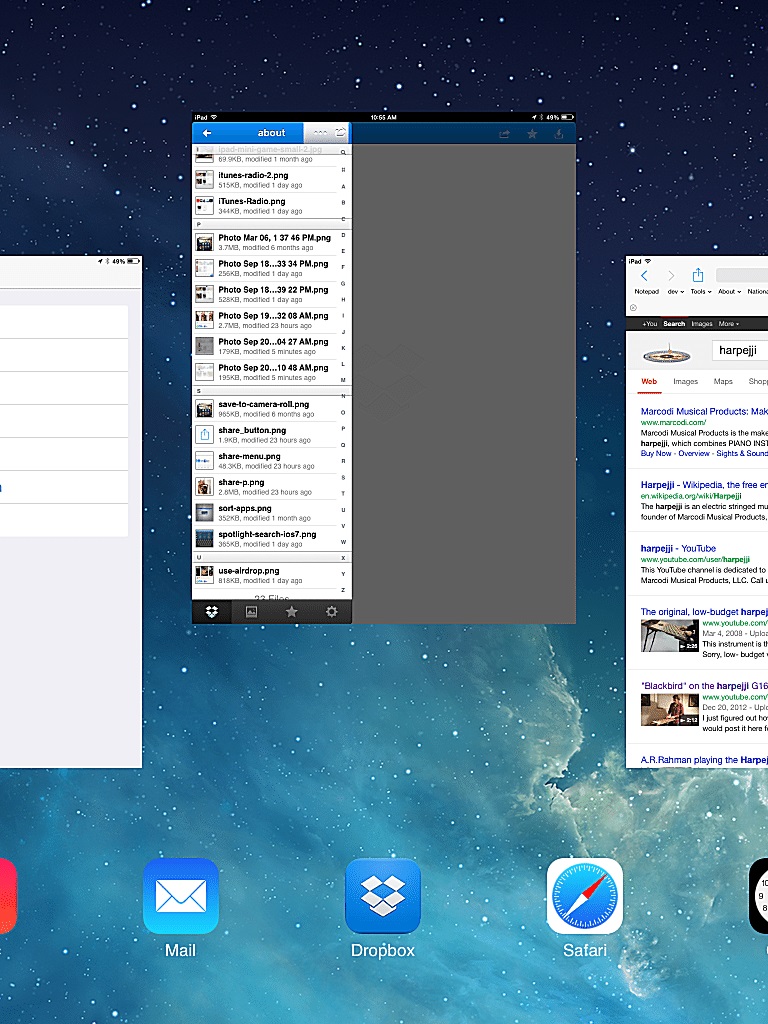
- 双击 首页 iPad底部或屏幕上的按钮(辅助触控的物理形式) 辅助触摸 进入多任务界面。
- 屏幕将显示最近打开的 iPad 应用,以窗口形式呈现。每个窗口上方都有图标和名称。用手指点击即可打开。 拖动应用程序 你想关闭的窗口 屏幕顶部在此过程中,请勿将手指从屏幕上移开。
第五部分:如何恢复误删后的iPad数据
“如果我不小心关机,误删了iPad上的重要数据该怎么办?” 这一直是iPad用户经常遇到的问题。不过,您仍然可以找到一个很棒的解决方案来恢复数据。 Leawo iOS的数据恢复,一款专业的iOS数据恢复软件程序,可以恢复iPad、iPhone、iPod因误删除、越狱等原因造成的数据和文件。


以下详细的分步指南将向您展示如何借助以下方法恢复 iPad 数据和文件: Leawo iOS 数据恢复。首先,请在您的电脑上下载并安装此程序。然后,使用 USB 数据线将您的 iPad 连接到电脑。接下来,请按照以下步骤操作:
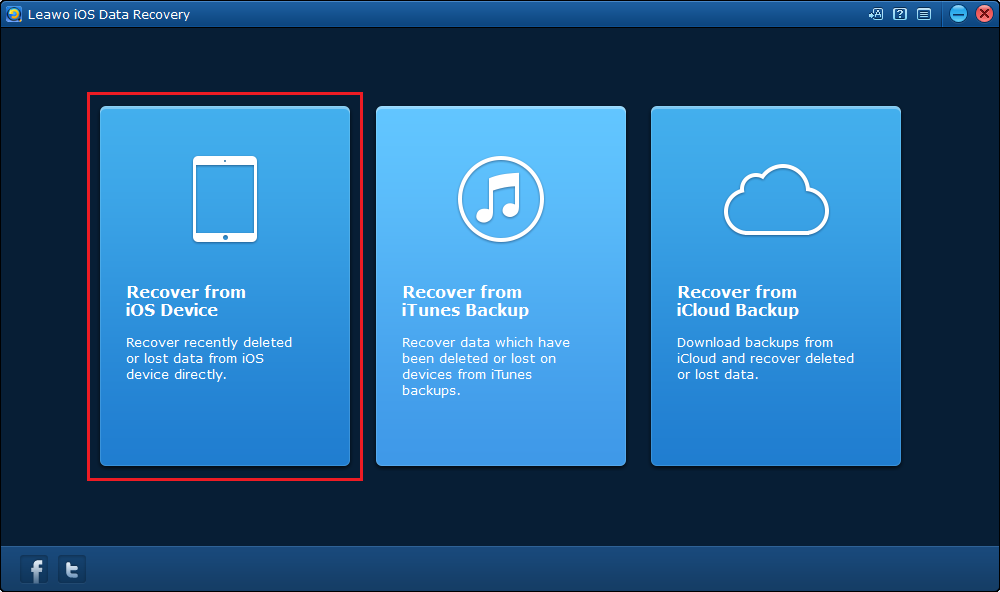
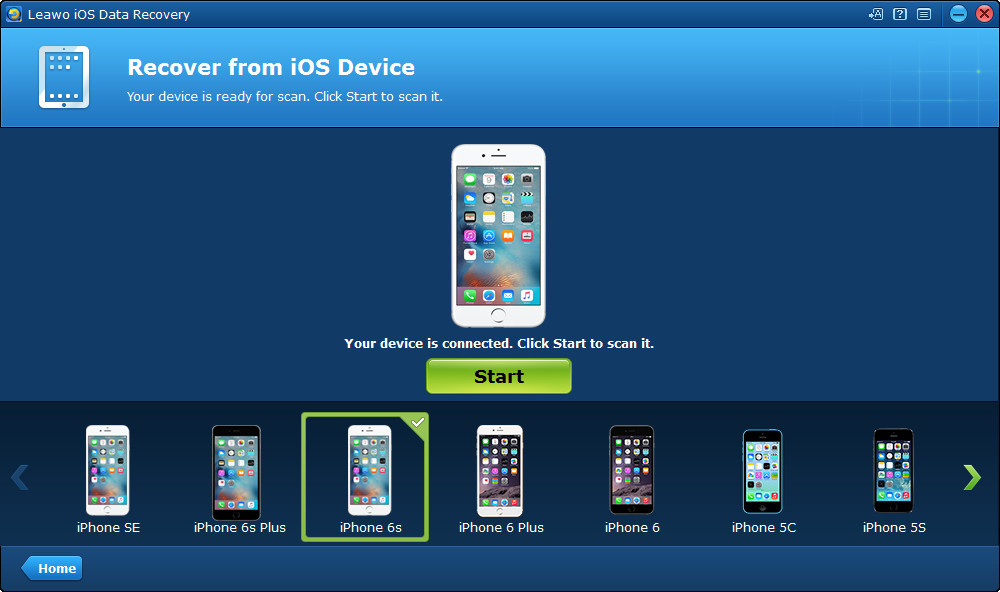
步骤 1:在该程序的主界面上选择“从 iOS 设备恢复”选项。
步骤 2:在列出的面板中选择您的 iPad 版本,然后单击绿色的“开始”按钮,开始扫描 iPad 上删除的数据和文件。
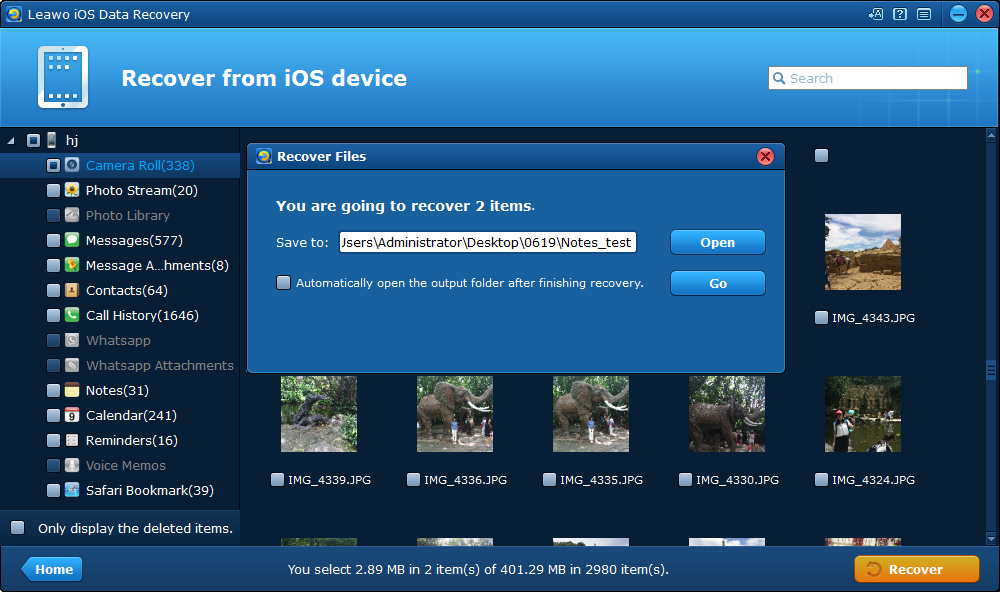
步骤 3:4. 扫描完成后,您将进入一个界面,左侧列为可恢复的数据类型,右侧列为该特定类型的所有数据。勾选“仅显示已删除的项目之后,选中要恢复的数据,然后点击黄色的“恢复“按钮。
步骤 4:此时会弹出一个窗口,引导您选择要存储数据的文件。您可以勾选相应选项,选择在恢复完成后立即打开输出文件夹。
第六部分:如何重启 iPad
这与关闭 iPad 的方法相同。iPad 关闭后:
- 找到这两个 电源按钮 在顶部和 主页按钮 在底部。
- 按下这两个按钮 5-10秒 直到看到闪亮的黑色苹果图标。或者按住 电源按钮 持续约 5-10 秒,直到屏幕上出现苹果图标。
一般来说,在应用程序崩溃、屏幕冻结和 iPad 无响应等不同情况下,可以通过关闭 iPad 或应用程序来应用上述方法解决问题。
-

WinX DVD Author 评测:现在还能用来制作 DVD 吗?Cassie/ 2026-01-19
-
RecordFab 评测:这是一个好的选择吗?晴/2026-01-19
-
如何轻松节省 Twitter 空间录制内容?Cassie/ 2026-01-19
-
Apple TV+ 提供免费试用吗?晴/2026-01-13
-
有多少人可以观看 Disney 同时Leia/ 2026-01-12
-
如何免费截取 Netflix 屏幕截图?4 种方法供您尝试Cassie/ 2026-01-12
-
如何录制 YouTube 视频:分步指南晴/2026-01-08
-
在 YouTube 上禁用 YouTube Shorts 的简单方法晴/2026-01-07
-
如何铸造 Disney 添加到您的电视Leia/ 2026-01-05
-
Crave流媒体服务全面评测:精彩纷呈还是令人失望?Patrick/ 2026-01-05


-
12 个最佳类似 BestGore 的恐怖视频网站八月/2025-03-17
-
12 个最佳类似 BestGore 的恐怖视频网站八月/2024-02-22
-
2025 年 12 个最佳免费网络剧集下载网站八月/2025-02-05
-
免费下载动漫的十大网站八月/2024-12-27
-
排名前 5 位的 OnlyFans 查看工具,可免费查看 OnlyFans八月/2024-04-29
-
观看未经审查的动漫的十大网站八月/2024-02-21
-
[2026] AudioBookBay 代理网站和免费有声读物的替代品Cassie/ 2026-01-06
-
如何从 MissAV 下载视频? – 如何下载 MissAV JavPatrick/ 2025-02-08
-
OnlyFans 十大搜索功能,助你找到心仪对象八月/2024-02-29
-
2025 年 7 个最佳免费菲律宾电影下载网站八月/2024-10-31


