


 免费试用
免费试用 免费试用
免费试用


Tom Lee 提问: 您知道如何将 Flappy Bird 从一部 iPhone 传输到另一部 iPhone 吗?我的朋友让我将这个应用程序从我的 iPhone 传输到他的 iPhone,这样我们就可以分别在自己的 iPhone 上玩。您知道如何在 iPhone 之间传输 Flappy Bird 应用程序吗?谢谢。
一款令人上瘾的手机游戏《Flappy Bird》最近已从 App Store 和 Google Play 下架。iPhone 用户和 Android 用户将无法再下载这款游戏,但如果您在设备上下载了这款游戏,您仍然可以享受它。
一些 iPhone 用户写信给我询问如何将 Flappy Bird 从旧 iPhone 传输到新 iPhone。好吧,在本指南中,我们想向您介绍如何在 iPhone 之间传输 Flappy Bird 的几种解决方案。
第 1 部分:如何使用 iCloud 将 Flappy Bird 从一台 iPhone 转移到另一台 iPhone
iCloud 是 Apple 公司提供的一项免费服务,可免费提供一些数据管理解决方案。您可以使用 iCloud 轻松地将 Flappy Bird 应用程序从一部 iPhone 转移到另一部 iPhone。以下步骤将向您展示如何完成转移。
1. 首先,在旧 iPhone 上打开“设置”应用,然后单击
2. 在以下弹出窗口中,打开“iCloud”选项卡。
3. 然后,在 iCloud 面板上,打开“iCloud 备份”选项。
4. 在新备份面板上,将 iCloud Backup 启用为绿色。您的 iPhone 数据将备份到 iCloud,包括 Flappy Bird 应用程序。
5. 在您想要传输 Flappy Bird 到的另一部 iPhone 上,打开“设置”应用程序,然后确保您已使用旧 iPhone 上的相同 Apple ID 登录。
6. 然后,点击
7. 向下滚动到“iCloud Backup”选项并打开以启用它。
8.现在,您的 iCloud 备份将自动下载到目标 iPhone 设备。
显然,iCloud 为您提供了一个非常简单但有效的解决方案,让您将 Flappy Bird 应用程序从一部 iPhone 传输到另一部 iPhone。但是,此解决方案有其缺点:首先,您无法选择将哪个应用程序从一部 iPhone 传输到另一部 iPhone。您必须同步和备份所有应用程序以及其他数据和文件,才能传输到其他 iPhone 设备。其次,从 iCloud 备份恢复将删除目标 iPhone 上的现有文件。
第 2 部分:如何使用 iTunes 将 Flappy Bird 从一台 iPhone 传输到另一台 iPhone
众所周知,iPhone 应用程序保存为 IPA 文件,保存在 C: > 用户 > 管理员 > 我的音乐 > iTunes > iTunes Media > 移动应用程序中。如果您误删除了 iPhone 上的应用程序,这些 IPA 文件可能会再次安装到您的 iDevice 中。如果您想将 Flappy Bird 应用程序传输到您的另一部 iPhone,也可以将 IPA 文件从一部 iPhone 传输到另一部 iPhone。iTunes 将提供有关此应用程序传输的帮助,您只需几个简单的步骤即可完成任务:
1. 通过 USB 数据线将 iPhone 插入电脑,iTunes 将自动启动。如果没有,您需要手动启动它。
2. 您将在 App Library 中找到已下载的应用程序。选择 Flappy Bird 并将其安装到您的 iPhone。iTunes 将需要您的 Apple ID 来完成应用程序传输。
或者,您可以使用 iTunes 备份将 Flappy Bird 应用程序从一部 iPhone 传输到另一部 iPhone。请查看以下步骤:
1. 通过 USB 数据线将安装了 Flappy Bird 应用程序的第一部 iPhone 连接到电脑。
2. 启动 iTunes 并打开 iPhone 图标。然后点击“立即备份”按钮,将您的第一部 iPhone 备份到 iTunes。
3. 备份完成后,断开第一部 iPhone 与电脑的连接,然后将第二部 iPhone 连接到电脑。
4. 在 iTunes 上,打开 iPhone 图标,然后单击“恢复备份”按钮,将刚刚从第一部 iPhone 创建的 iPhone 备份恢复到第二部 iPhone
5. 恢复后,断开第二部 iPhone 与电脑的连接,然后您会发现第二部 iPhone 上可以使用 Flappy Bird 应用程序。
如果您拥有两部 iPhone,并想将 Flappy Bird 从一部 iPhone 传输到另一部 iPhone,iTunes 将为您提供很多便利。但如果您想将 Flappy Bird 传输到朋友的 iPhone,您不会想尝试 iTunes,因为您的朋友必须使用他/她的 Apple ID 授权您的计算机,如果您忘记注销该 Apple ID,则在与 iTunes 同步时,您将弄乱 iPhone 中的数据。同时,如上所述,iTunes 备份会将整个 iPhone 内容传输到另一部 iPhone 并删除现有数据和文件。
第 3 部分:如何通过 iTransfer
如果你想在没有 iTunes 的情况下将 Flappy Bird 从一部 iPhone 传输到另一部 iPhone,你可以使用第三方 iPhone 传输软件 - Leawo iTransfer 寻求帮助。 Leawo iTransfer 用于在 iOS 设备、iTunes 和 PC 之间传输数据。该软件使用户能够传输应用程序、音乐、电影、电视节目、铃声、电子书、照片和相机胶卷,而无需 iTunes 同步。使用 Leawo iTransfer 将应用程序从 iPhone 转移到另一台 iPhone 是一个不错的选择。为什么我们推荐你这样做 iTransfer 除了 iTunes 和 iCloud 之外,还有其他选择吗? iTransfer,您可以根据需要在 iOS 设备、iTunes 和计算机之间选择性地传输所需的数据和文件。您无需备份整个 iPhone 即可传输到另一部 iPhone。
如果您对该软件感兴趣,请查看以下有关如何将应用程序从一台 iPhone 传输到另一台 iPhone 的指南,您可以免费下载该软件进行尝试。请注意,试用版 Leawo iTransfer 传输时间有限。如果您使用的是 Mac 电脑,您可以转向 Leawo iTransfer Mac 在 iOS 设备、iTunes 和 Mac 电脑之间传输数据和文件。


提示: Leawo iTransfer 仅适用于安装在您电脑上的 iTunes。
1。 运行 Leawo iTransfer 在电脑上安装后,用 USB 数据线将两台 iPhone 连接到电脑。软件会自动检测每台 iPhone 中的内容,并在左侧边栏显示库。
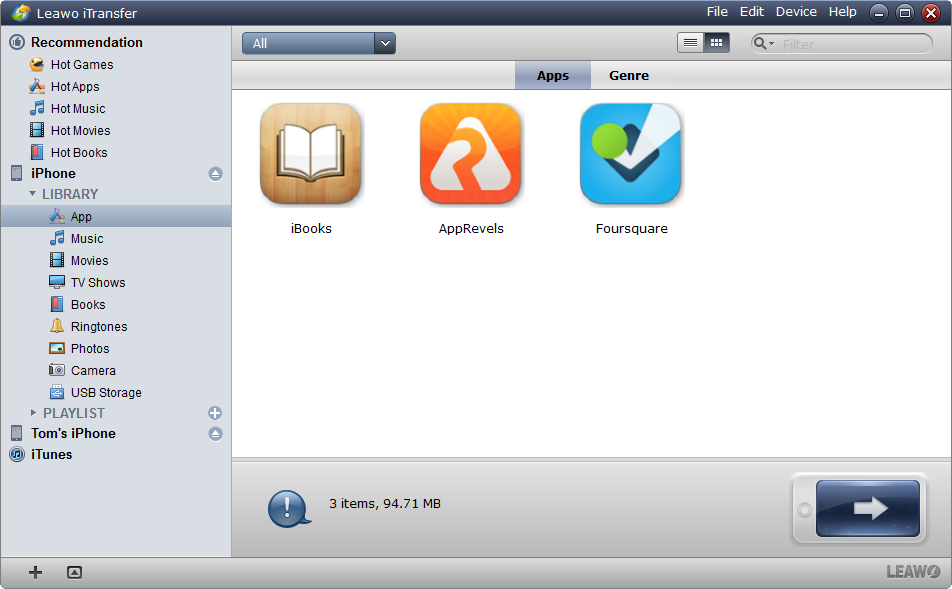
2. 点击 iPhone 上的“应用程序”,应用程序将显示在窗口右侧。在窗口中选择“Flappy Bird”,右键单击它以“传输到 > 您朋友的 iPhone”。
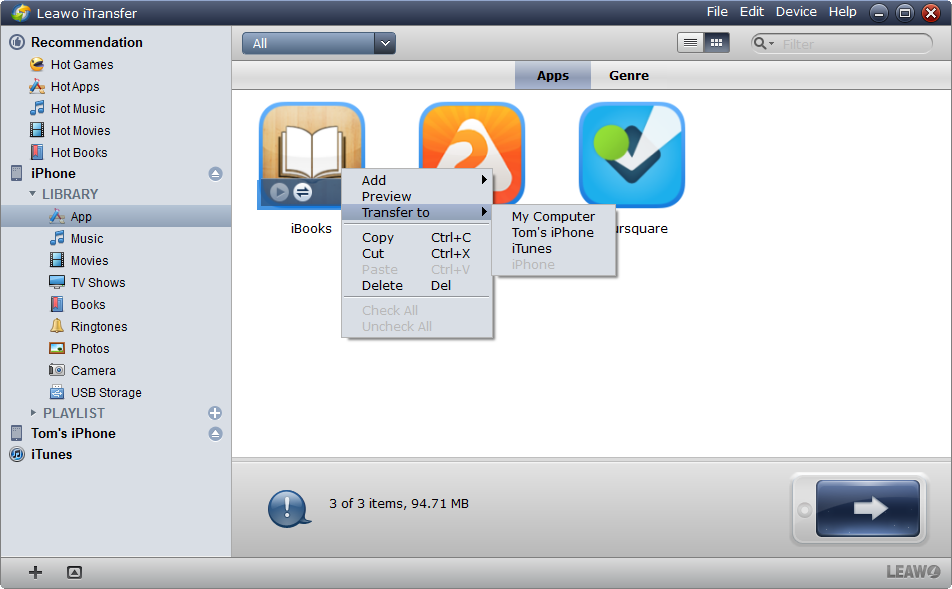
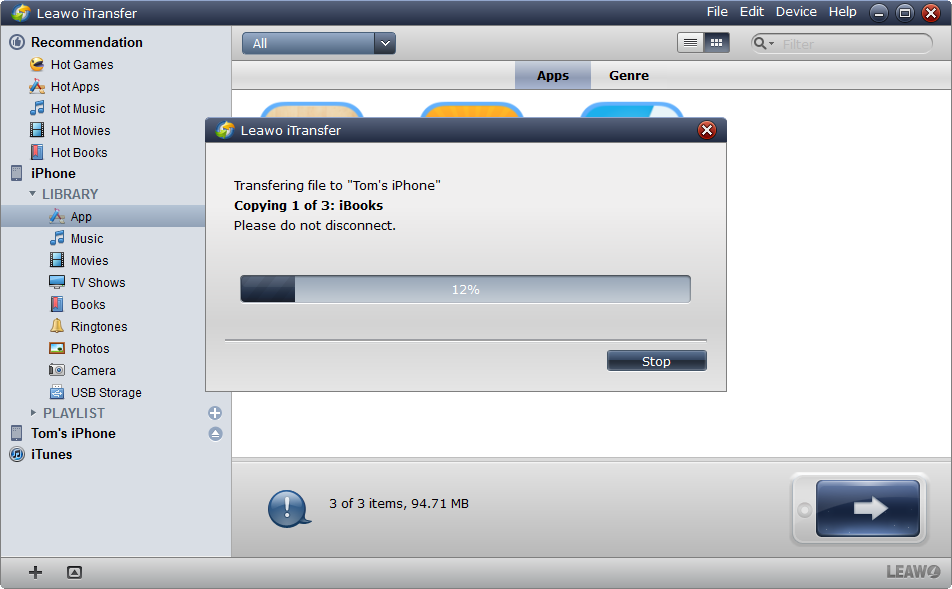
3. 应用程序传输将立即开始,并在几秒钟内完成。应用程序传输完成后,您的朋友将在其 iPhone 上获得“Flappy Bird”应用程序。
如上所述,iPhone 应用程序以 IPA 文件的形式保存在您的 Windows PC 中,因此您无需将您的 iPhone 连接到计算机即可将 IPA 文件传输到您朋友的 iPhone。 Leawo iTransfer 让您轻松自在:
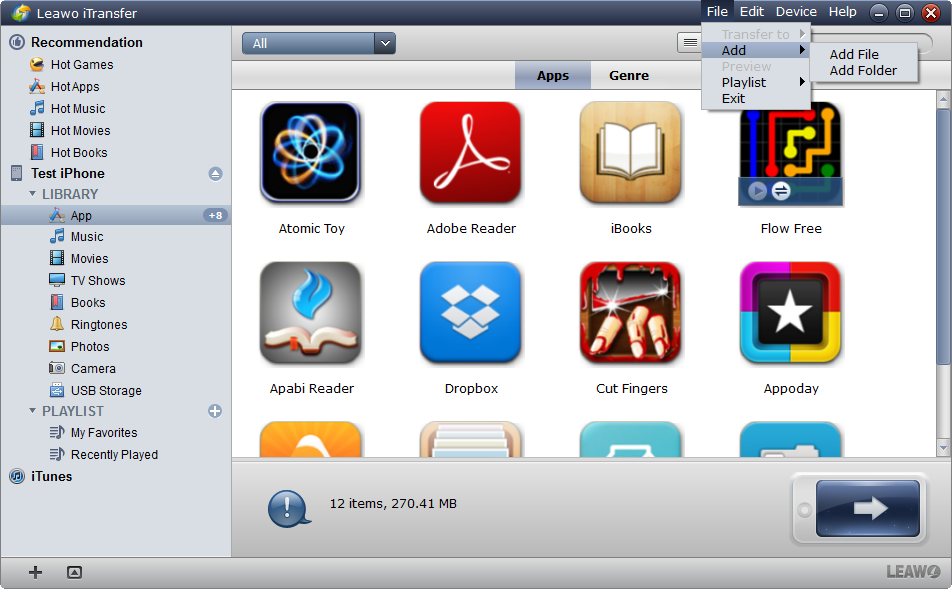
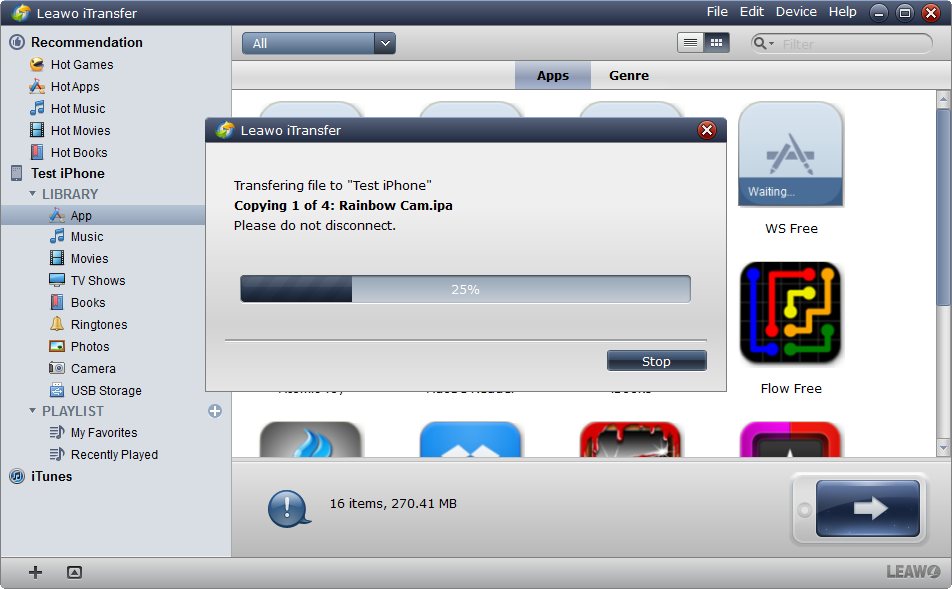
1. 启动后 Leawo iTransfer 并将iPhone连接到电脑,点击窗口右上角的“文件 > 添加 > 添加文件/添加文件夹”。然后选择电脑上的“Flappy Bird”应用程序,在弹出的浏览窗口中点击“确定”。
2. 传输将立即开始,进度条将显示应用程序传输的百分比。传输完成后,该应用程序将被复制到您朋友的 iPhone 上。
Leawo iTransfer 还提供其他数据传输问题的帮助,例如,如果你想 无需 iTunes 将 iPad 照片备份到电脑,你也可以依赖这个软件。与 iTunes 和 iCloud 截然不同的是, Leawo iTransfer 不仅使您能够有选择地传输数据和文件,还可以帮助您将图像、音乐、视频、笔记等数据和文件从 iPhone 传输到计算机,而不受 Apple 的 DRM 保护规则的限制。
第 4 部分:如何通过 App Store 将购买的 Flappy Bird 从一台 iPhone 转移到另一台
对于不同 iPhone 设备之间的应用程序传输,您也可以依靠 App Store。这意味着您可以通过 iPhone 设备上的应用程序商店将购买的 Flappy Bird 从一部 iPhone 传输到另一部 iPhone。
但是,您需要记住一点:您只能在不同的 iOS 设备(iPhone、iPad 和 iPod)之间传输从 App Store 购买的应用程序。您从其他来源下载并安装在 iPhone 上的应用程序不会在 iOS 设备之间传输和同步。
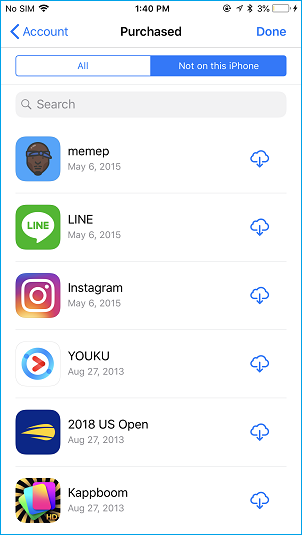
查看以下步骤,了解如何通过 App Store 将购买的 Flappy Bird 从一部 iPhone 转移到另一部 iPhone:
1. 在目标 iPhone 设备上,打开主屏幕上的“设置”应用程序。
2. 使用您已登录的 Apple ID 登录已安装 Flappy Bird 应用程序的 iPhone。
3. 在目标 iPhone 上打开 App Store。
4. 在“今日”、“游戏”、“应用”和“更新”的任意一栏,点击屏幕顶部您自己的照片。
5.在新弹出的“帐户”窗口中,打开“已购买”选项卡。
6. 接下来的“已购买”界面,你可以看到“全部”和“不在此 iPhone 上”的标签。
7. 打开“不在此 iPhone 上”选项卡,然后向下滚动到 Flappy Bird 应用程序。
8.单击应用程序名称旁边的下载图标,开始在目标 iPhone 上下载 Flappy Bird 应用程序。
下载后,您现在已成功将 Flappy Bird 应用程序从 iPhone 传输到另一部 iPhone。然后您可以打开它并使用自己的帐户登录,开始在另一部 iPhone 上自由玩游戏。
-

RecordFab 评测:这是一个好的选择吗?晴/2026-01-19
-
如何轻松节省 Twitter 空间录制内容?Cassie/ 2026-01-19
-
Apple TV+ 提供免费试用吗?晴/2026-01-13
-
有多少人可以观看 Disney 同时Leia/ 2026-01-12
-
如何免费截取 Netflix 屏幕截图?4 种方法供您尝试Cassie/ 2026-01-12
-
如何录制 YouTube 视频:分步指南晴/2026-01-08
-
在 YouTube 上禁用 YouTube Shorts 的简单方法晴/2026-01-07
-
如何铸造 Disney 添加到您的电视Leia/ 2026-01-05
-
Crave流媒体服务全面评测:精彩纷呈还是令人失望?Patrick/ 2026-01-05
-
详解:如何离线观看WWE节目Patrick/ 2026-01-05


-
12 个最佳类似 BestGore 的恐怖视频网站八月/2025-03-17
-
12 个最佳类似 BestGore 的恐怖视频网站八月/2024-02-22
-
2025 年 12 个最佳免费网络剧集下载网站八月/2025-02-05
-
免费下载动漫的十大网站八月/2024-12-27
-
排名前 5 位的 OnlyFans 查看工具,可免费查看 OnlyFans八月/2024-04-29
-
观看未经审查的动漫的十大网站八月/2024-02-21
-
[2026] AudioBookBay 代理网站和免费有声读物的替代品Cassie/ 2026-01-06
-
如何从 MissAV 下载视频? – 如何下载 MissAV JavPatrick/ 2025-02-08
-
OnlyFans 十大搜索功能,助你找到心仪对象八月/2024-02-29
-
2025 年 7 个最佳免费菲律宾电影下载网站八月/2024-10-31


[...] iTransferで、ごく简単な手顺でiPadの动画を删除、バックアップすることができます。もちろん、このソfutoは、iPadデータをパソコンに転送する机能だけでなく、iOSデバイスの间の転送にも対応できます。例えば、iPhoneeapurio他のiPhoneに転送することもできます。iTransferにご兴味があれば、ぜひ短暂ダウンロードして无料体験をお试しください。 […]