


 免费试用
免费试用 免费试用
免费试用


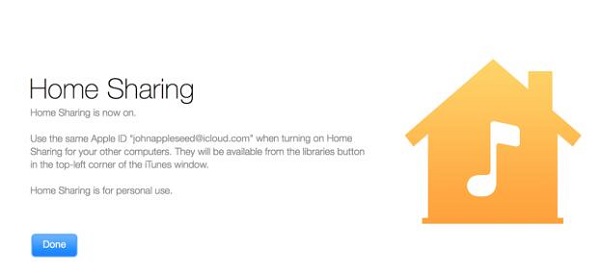
iTunes 家庭共享功能让您可以轻松地通过家庭 Wi-Fi 网络,在最多五台电脑、Apple TV(至少第二代)或任何其他 iOS 设备之间无线共享 iTunes 媒体库。设置好家庭共享后,iTunes 用户将获得极佳的数据共享体验。有了 iTunes 家庭共享,您无需再使用外部硬盘。iTunes 家庭共享就像一座无形的桥梁,助您访问数据共享。为了设置家庭共享,iTunes 用户应该清楚如何打开 iTunes 家庭共享以及如何使用 iTunes 家庭共享传输音乐或其他媒体。花点时间了解一下它的工作原理。
第 1 部分:如何在 iTunes 中打开家庭共享
首先,使用家庭共享的电脑需要安装最新版本的 iTunes。以下步骤将指导您如何在 iTunes 中启用家庭共享。
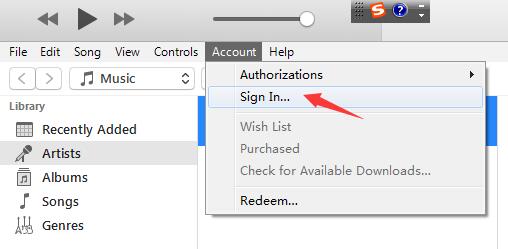
步骤 1:打开 iTunes。选择“帐户 > 登录”。
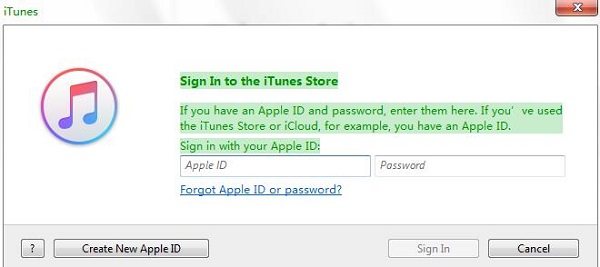
第 2 步:输入您的 Apple ID 和密码。点击“登录”。
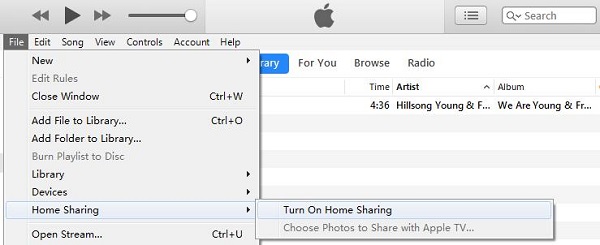
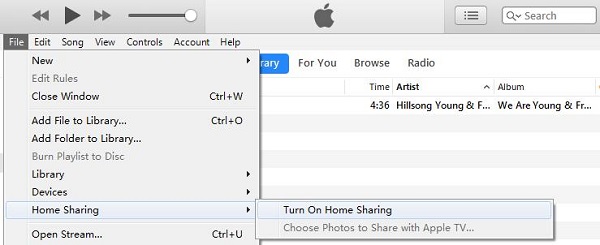
步骤3:选择“文件 > 家庭共享 > 开启家庭共享”。只需点击几下,我相信你已经知道如何在 iTunes 中开启家庭共享了。
第 2 部分:如何在 iTunes 上使用家庭共享
您需要记住一个限制:家庭共享中包含的电脑和 iOS 设备必须使用同一个 Apple ID。所以,我想您肯定迫不及待地想知道如何在 iTunes 上使用家庭共享。现在,请集中注意力,我将向您展示以下内容。
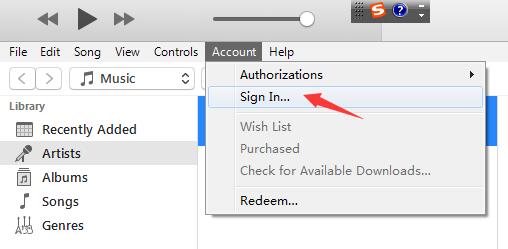
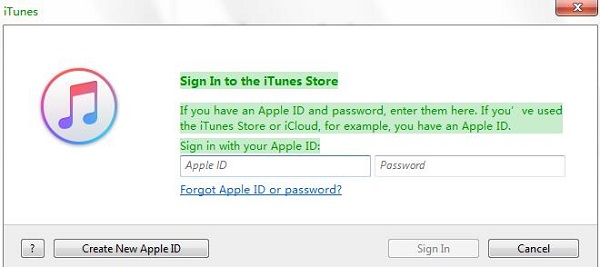
步骤1:打开iTunes。转到“帐户>登录”。
第 2 步:使用您的 Apple ID 登录。
步骤3:选择“文件 > 家庭共享 > 打开家庭共享”。
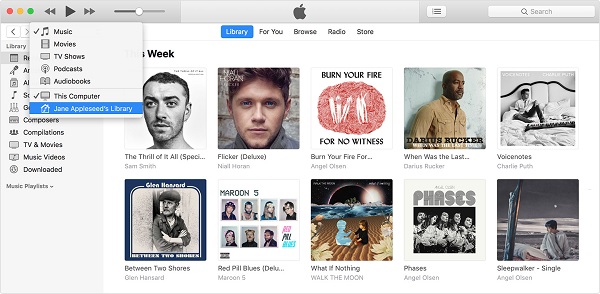
步骤 4:点击左上角的栏,您将在下拉菜单中看到所有使用相同 Apple ID 的设备上的资料库。现在您可以执行任何操作,例如使用“家庭共享”将一些 iTunes 项目从共享资料库复制到您的 iTunes 资料库,从而传输 iTunes 资料库。以上就是如何在 iTunes 上使用“家庭共享”功能。iTunes 还可以用于 分享 Apple 音乐 家庭.
第3部分:如何修复iTunes家庭共享不起作用
在某些情况下,您可能遇到了一些家庭共享问题(例如,iTunes 家庭共享未显示)。现在,我可以为您提供一些修复 iTunes 家庭共享不工作的小技巧。
1. 确保计算机未处于睡眠状态并且 iTunes 已打开。
2.确保计算机未处于睡眠状态并且 iTunes 已打开。检查 iTunes 是否已授权。
3. 关闭 iTunes 家庭共享。等待 30 秒,然后重新打开。
4.确保使用家庭共享的计算机数量最多为5台。
在了解了上述解决方案之后,我相信您一定知道如何修复 iTunes 家庭共享无法正常工作的问题。
第 4 部分:如何通过 iOS 设备和 iTunes 共享数据 Leawo iTransfer
在完全了解如何设置家庭共享后,iTunes 用户可能会发现,尽管 iTunes 家庭共享功能非常便捷,但它也有一个明显的缺点。没有网络连接,你什么也做不了。对于家里没有 Wi-Fi 的人来说,这肯定是个麻烦。所以,你需要一款没有任何限制的 iOS 传输管理工具。
让您不再担心数据共享。支持各种类型的文件(例如音乐、电影、电视节目、照片)以及所有版本的 iOS 设备。 Leawo iTransfer 为您提供在 iOS 设备、PC 和 Mac 之间共享或备份文件的最简单、最佳的解决方案。
我们以音乐共享为例来体验一下它的强大功能。
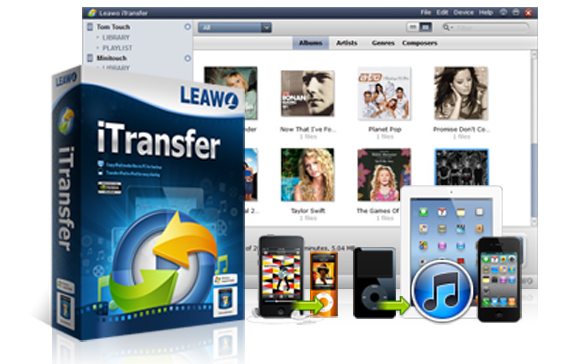
Leawo iTransfer
☉ 轻松在 iOS 设备、iTunes 和 PC 之间传输文件。
☉ 无需 iTunes 即可传输多达 14 种数据和文件。
☉ 支持最新的iOS设备,如iPhone 7、iPhone 7 Plus等。
☉ 播放、查看和删除 iOS 设备上的数据和文件。


步骤1:安装 Leawo iTransfer
下载并安装 Leawo iTransfer将 iPhone 连接到电脑。iPhone 中的音乐库将会显示出来。选择“iPhone > 音乐库 > 音乐”。
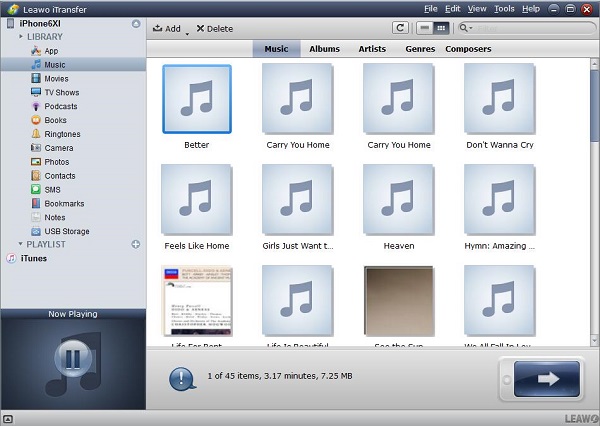
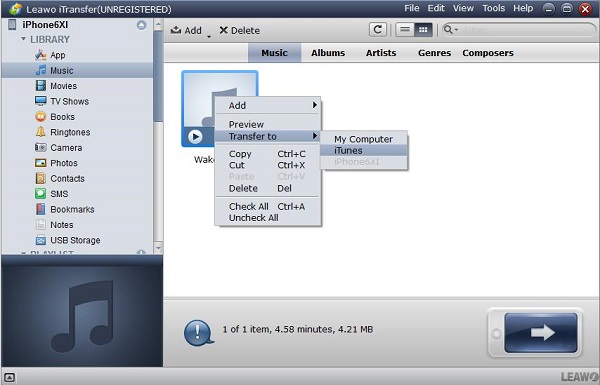
步骤 2:将音乐从 iPhone 传输到 iTunes
右键单击要分享的音乐,或按住“Ctrl”键进行多项选择。选择“传输到 > iTunes”。或者,您可以点击下方箭头。在弹出窗口中,勾选“传输到列表”旁边的复选框,然后在下拉列表中选择“iTunes”。点击“立即传输”。
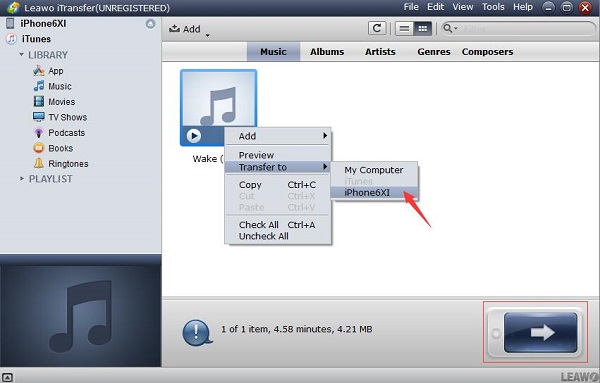
步骤 3:将音乐从 iTunes 传输到 iPhone
选择“iTunes > 资料库 > 音乐”。右键单击要共享的音乐或按住“Ctrl”键进行更多选择。选择“传输至 > iPhone”。或者点击下方箭头,然后会弹出一个窗口。选中“传输至列表”旁边的框,然后在下拉菜单中选择“iPhone”。点击“立即传输”。
你总是可以指望 Leawo iTransfer 作为您的助手,让您可以随时随地轻松自由地共享 iOS 数据。
-

RecordFab 评测:这是一个好的选择吗?晴/2026-01-19
-
如何轻松节省 Twitter 空间录制内容?Cassie/ 2026-01-19
-
Apple TV+ 提供免费试用吗?晴/2026-01-13
-
有多少人可以观看 Disney 同时Leia/ 2026-01-12
-
如何免费截取 Netflix 屏幕截图?4 种方法供您尝试Cassie/ 2026-01-12
-
如何录制 YouTube 视频:分步指南晴/2026-01-08
-
在 YouTube 上禁用 YouTube Shorts 的简单方法晴/2026-01-07
-
如何铸造 Disney 添加到您的电视Leia/ 2026-01-05
-
Crave流媒体服务全面评测:精彩纷呈还是令人失望?Patrick/ 2026-01-05
-
详解:如何离线观看WWE节目Patrick/ 2026-01-05


-
12 个最佳类似 BestGore 的恐怖视频网站八月/2025-03-17
-
12 个最佳类似 BestGore 的恐怖视频网站八月/2024-02-22
-
2025 年 12 个最佳免费网络剧集下载网站八月/2025-02-05
-
免费下载动漫的十大网站八月/2024-12-27
-
排名前 5 位的 OnlyFans 查看工具,可免费查看 OnlyFans八月/2024-04-29
-
观看未经审查的动漫的十大网站八月/2024-02-21
-
[2026] AudioBookBay 代理网站和免费有声读物的替代品Cassie/ 2026-01-06
-
如何从 MissAV 下载视频? – 如何下载 MissAV JavPatrick/ 2025-02-08
-
OnlyFans 十大搜索功能,助你找到心仪对象八月/2024-02-29
-
2025 年 7 个最佳免费菲律宾电影下载网站八月/2024-10-31


