


 免费试用
免费试用 免费试用
免费试用


iTunes 是 iPhone、iPad 和 iPod 用户功能强大且一站式的解决方案,我们都知道。然而,当我们开始使用这个应用程序时,它仍然很麻烦和烦人,因为我们总是遇到各种各样的问题。在听音乐、看电影等的时候,我们只是对 iTunes 的同步感到困惑,或者在将文件从 iTunes 传输到 iOS 设备后数据丢失感到困惑。这很烦人。以下文章将介绍几个有用且常用的 iTunes 提示和技巧 给所有用户。
第一部分 音乐技巧
提示 1. 在 iTunes 上获取免费音乐
iTunes Store 允许用户一键购买专辑或歌曲。这些歌曲,或者说大多数歌曲,都需要付费。因此,人们会想找到免费音乐网站,将免费音乐下载到他们的电脑上,并将它们添加到 iTunes 资料库中。事实上,对于音乐爱好者来说,有几个合法且免费的音乐下载网站,下面将向大家介绍它们。
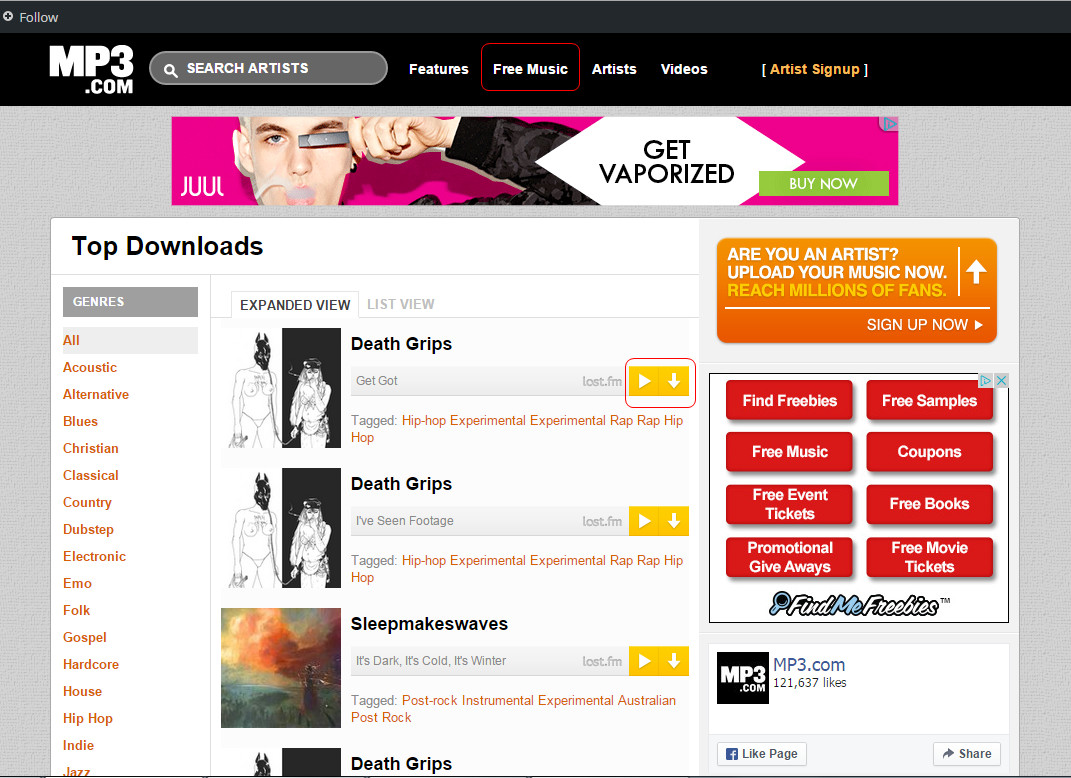
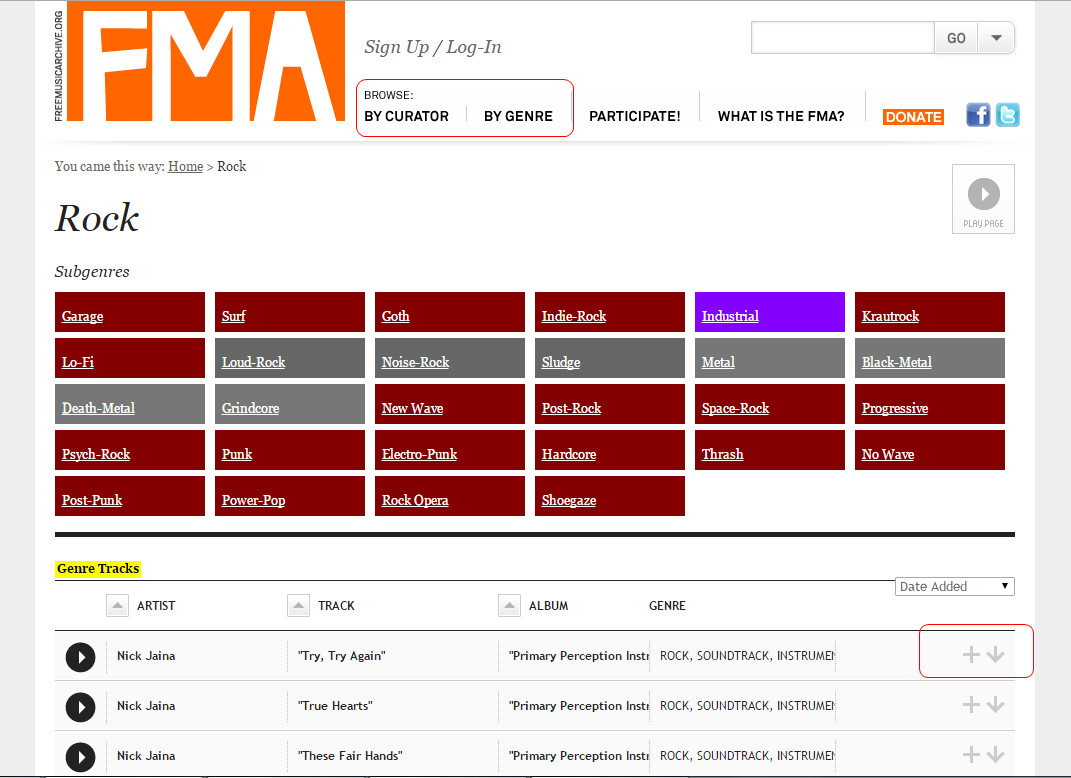
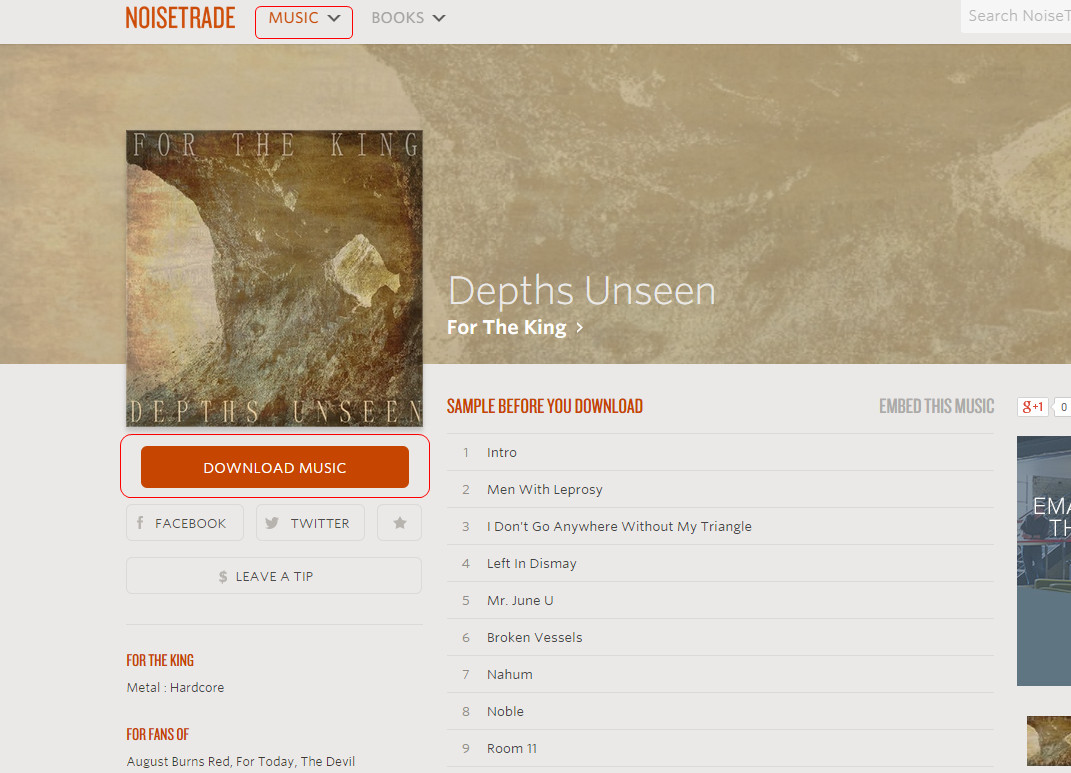
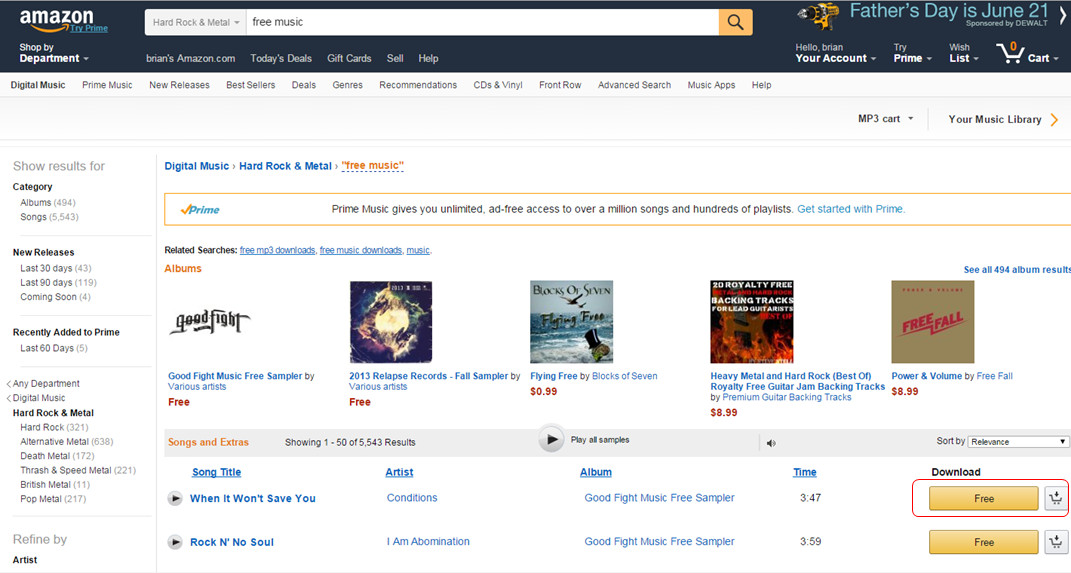
将音乐从网络下载到计算机后,人们可以将这些歌曲添加到 iTunes 资料库,只需启动 iTunes 并点击左上角的“将文件添加到资料库”即可。
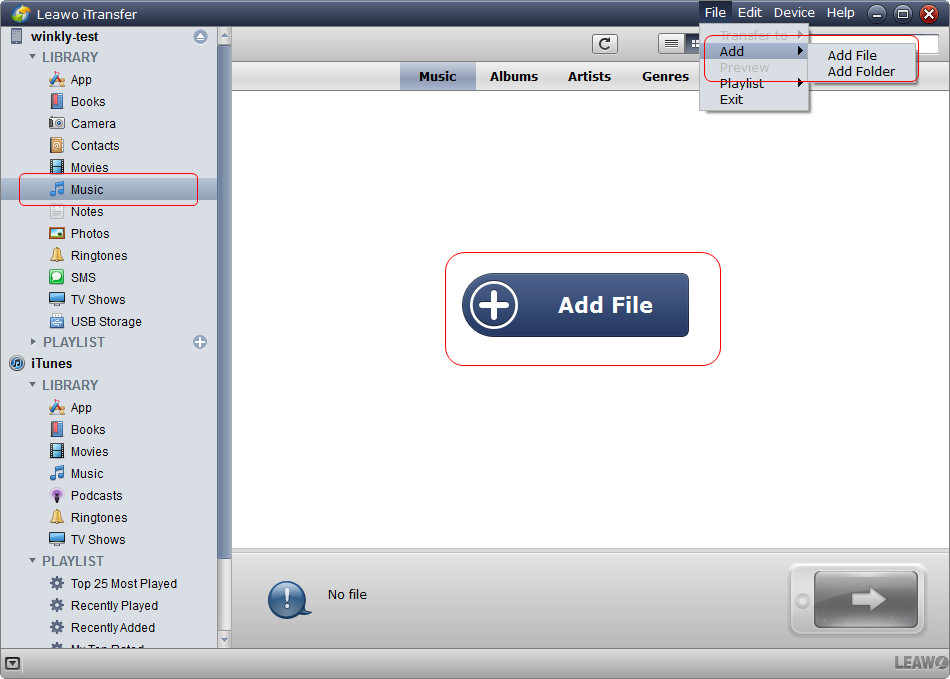
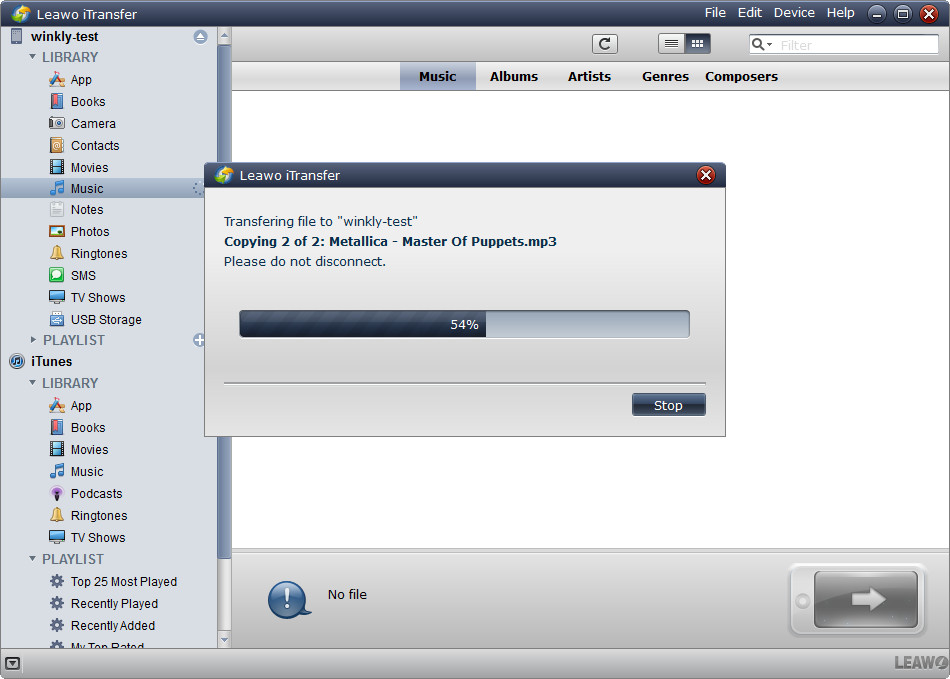
提示 2. 如何在没有 iTunes 的情况下将音乐传输到 iPhone
当不使用 iTunes 将音乐传输到 iPhone 时,人们需要第三方 iPhone 传输软件的帮助。以下指南将向您展示如何做到这一点。
提示 3. iTunes 音乐匹配
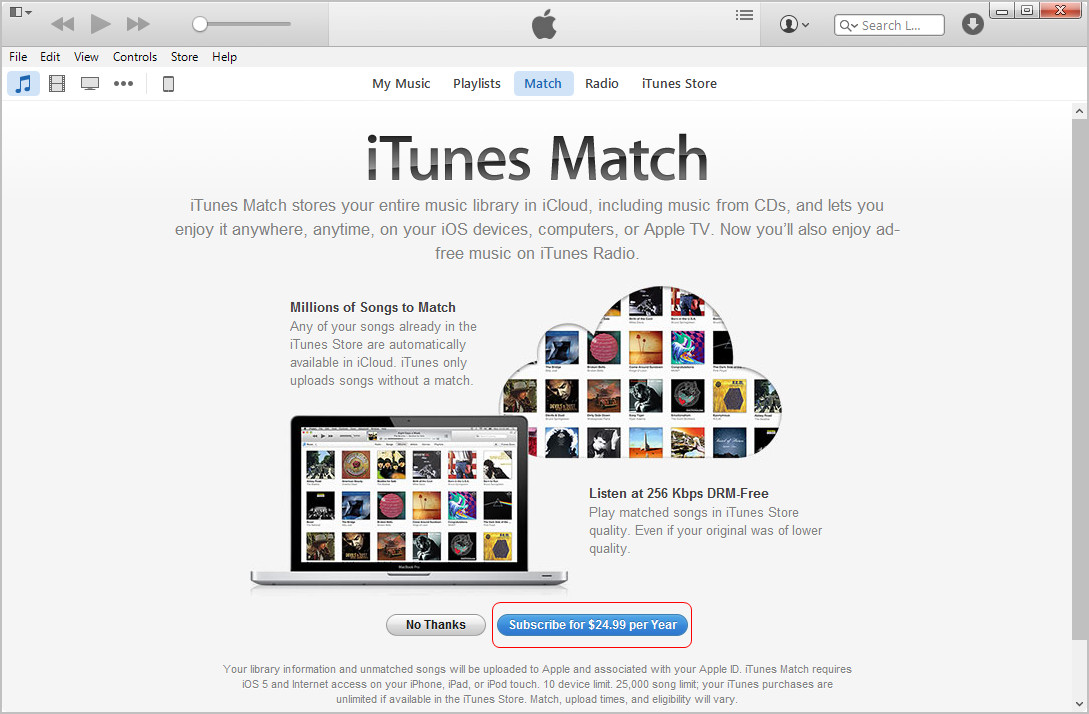
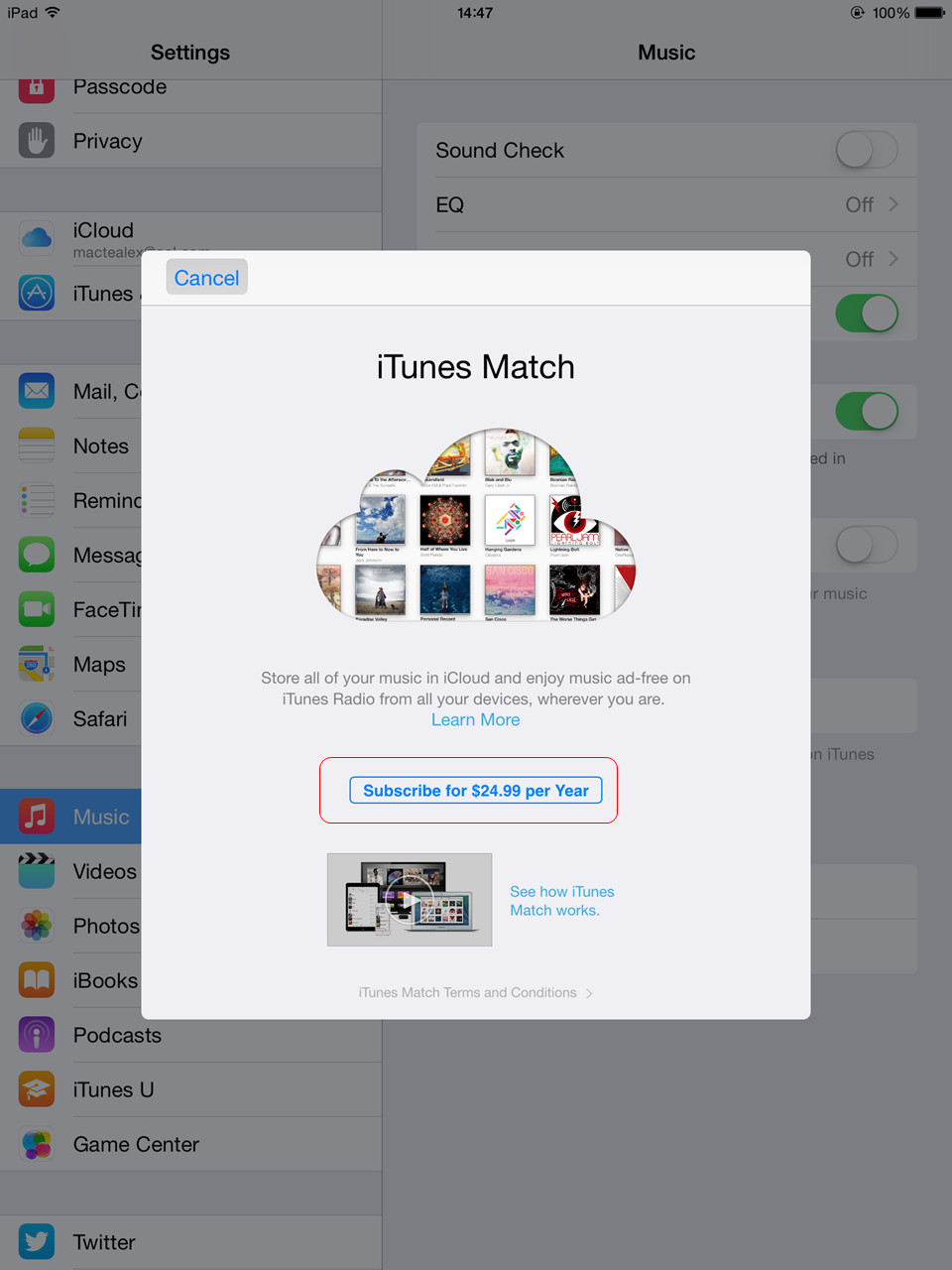
iTunes Match 是一项云端音乐流媒体服务,用户无需下载即可在设备上欣赏 iTunes 音乐。用户每年只需支付 24.99 美元即可订阅该服务,服务会将 iTunes 库中的歌曲上传到云端,用户在开启 iTunes Match 的设备上即可收听歌曲。
提示4.修复音乐标签
当人们想要为歌曲找到正确的专辑封面时,修复 iTunes 资料库中的音乐标签是一项简单的任务,他们只需右键单击歌曲并选择获取专辑封面,然后在弹出对话框中选择获取专辑封面。然后 iTunes 会将缺少信息的歌曲发送给 Apple。
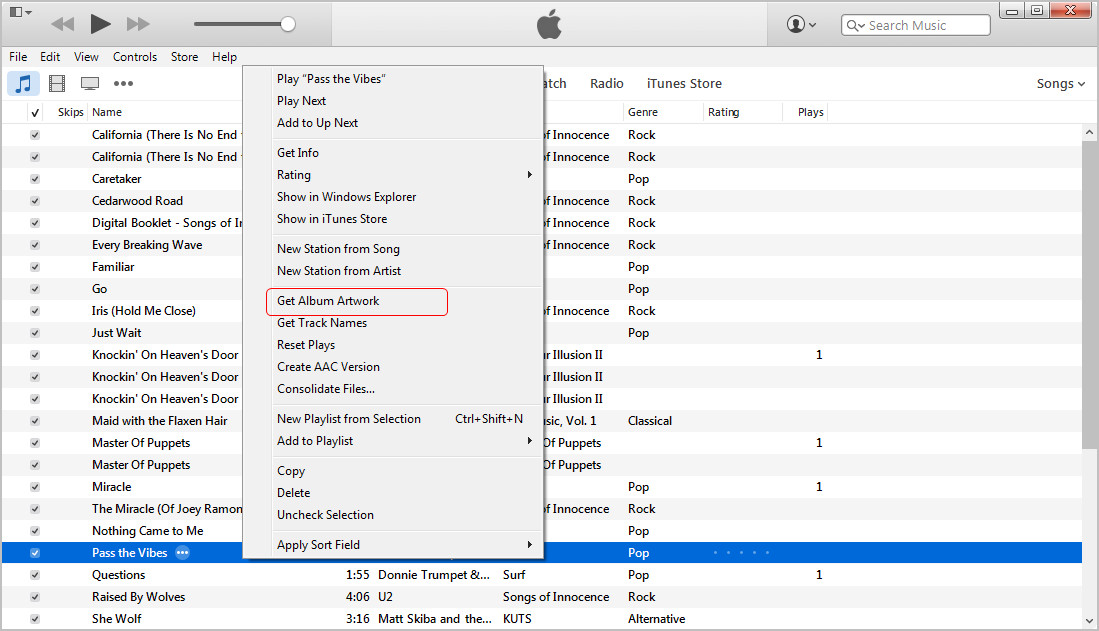
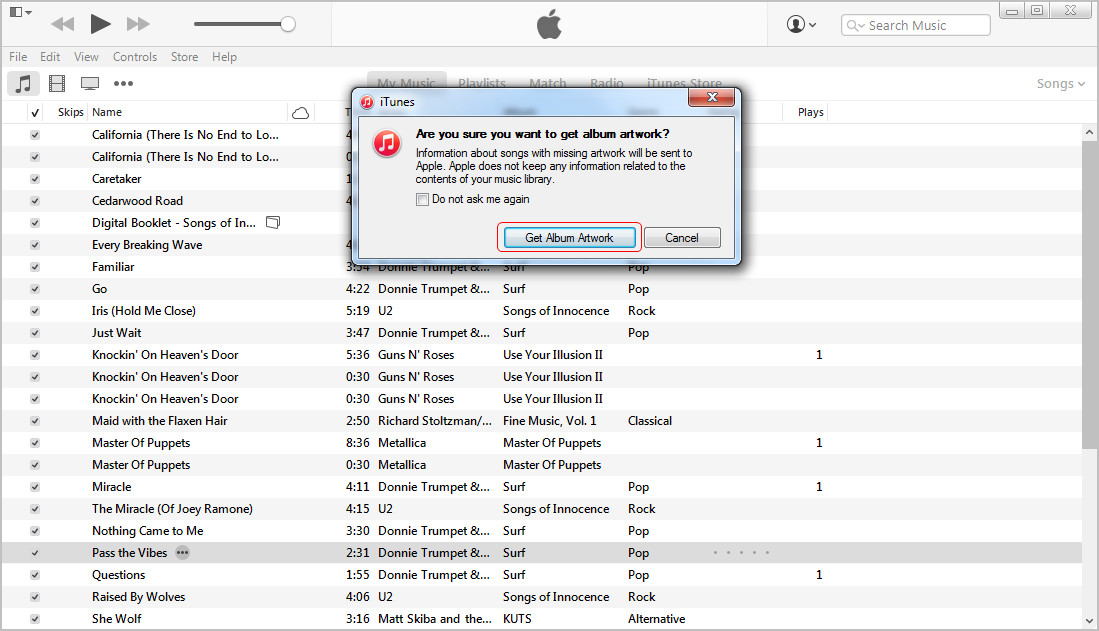
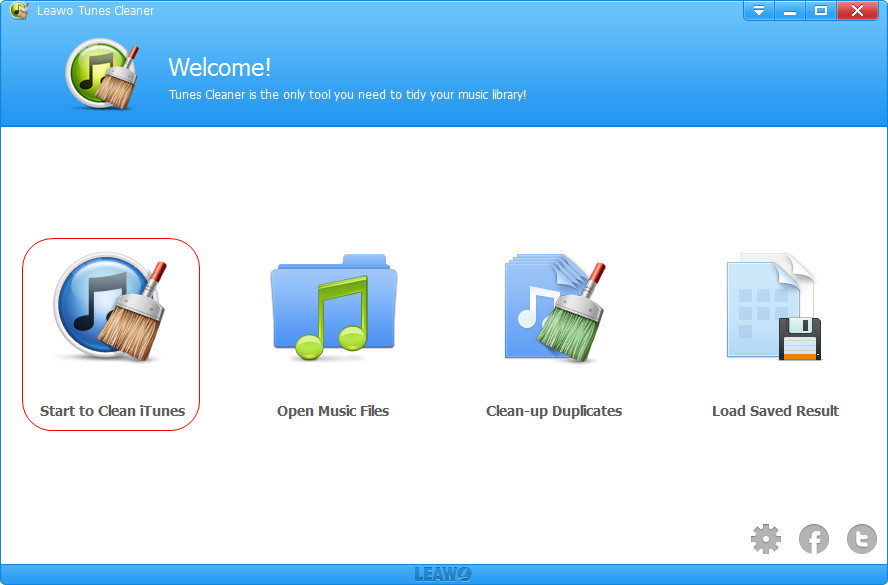
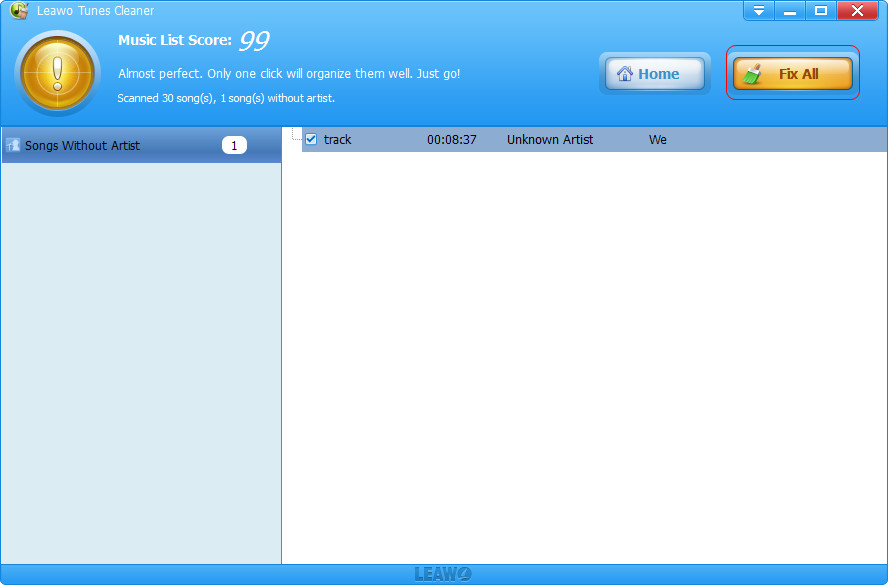
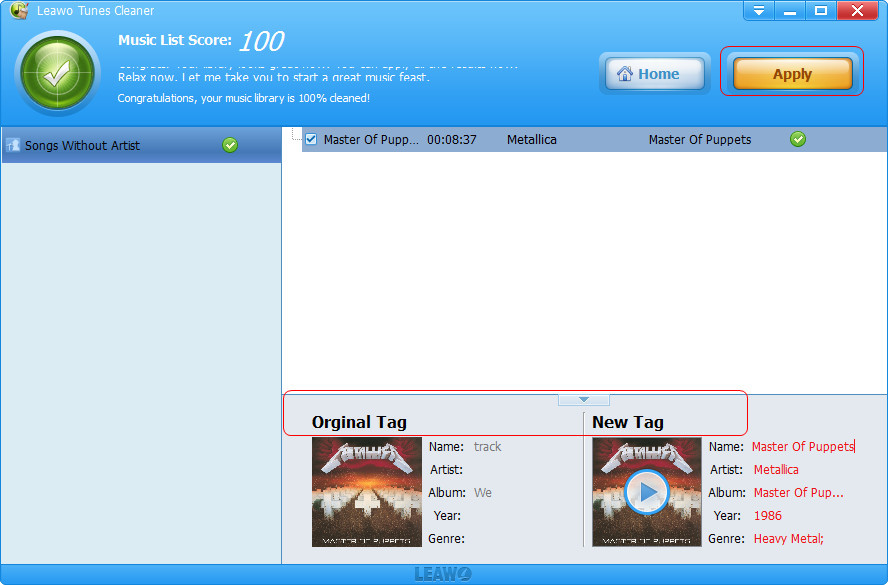
当然,还有另一种方法可以修复 iTunes 中的音乐标签,而无需向 Apple 发送信息。您只需要第三方 iTunes 音乐标记程序即可。以下指南将详细介绍如何修复 iTunes 中的音乐标签。


第 2 部分。Youtube 技巧
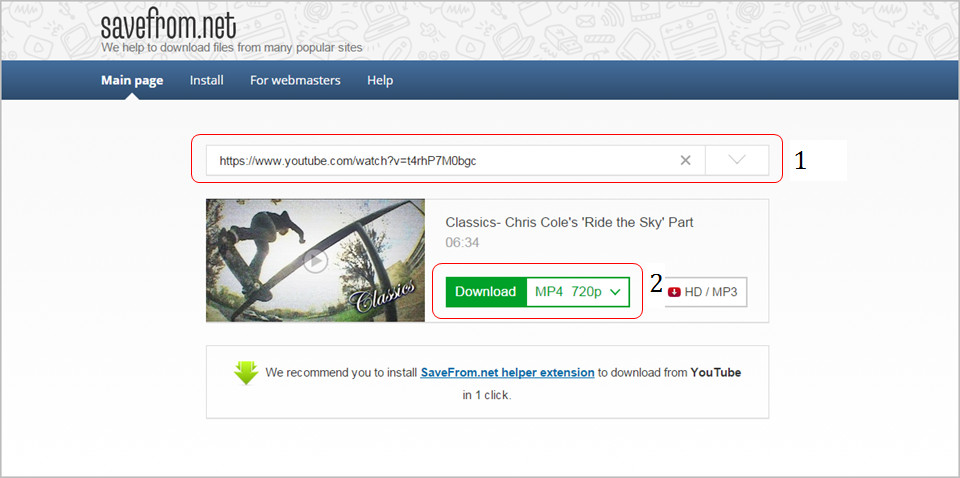
大多数人在 YouTube 上观看在线视频,并希望将他们喜欢的视频下载到他们的电脑上。然而,YouTube 不提供这样的下载服务,因此用户需要寻找其他方法来完成任务。如果你在 Google 上搜索 YouTube 视频下载器,你会发现许多类似的网站。 En.savefrom.net 是我找到的排名第一的。输入视频的 URL 并单击一下,网站就会开始下载视频。根据视频的大小和互联网连接,一会儿后,您就会在计算机上看到想要的视频。
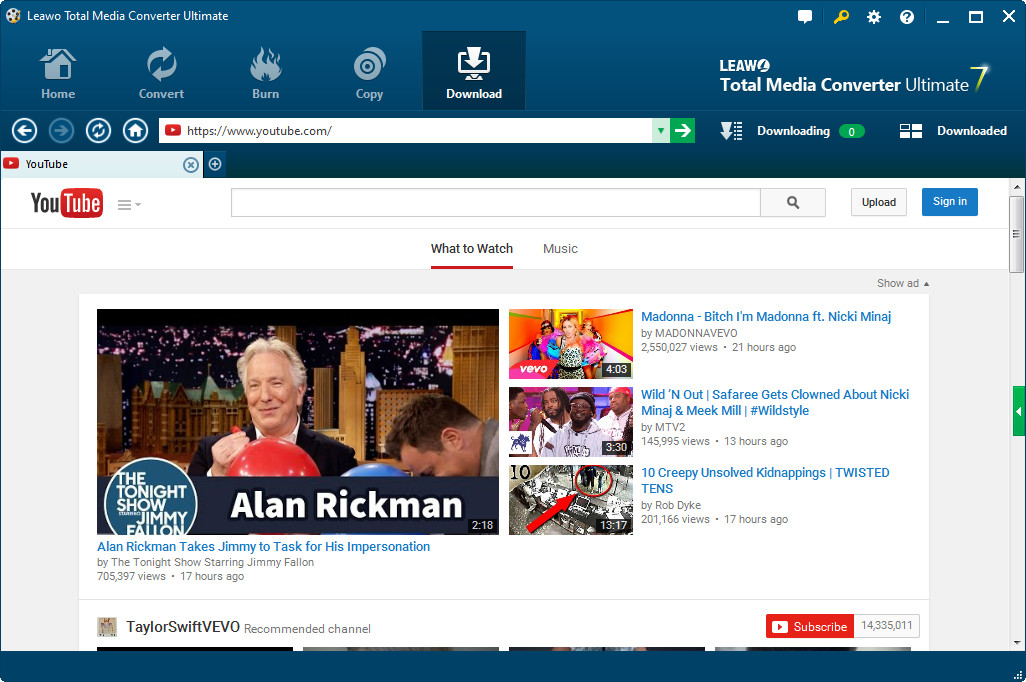
当然,市场上有一些第三方 YouTube 下载器,可以帮助用户下载 YouTube 视频并将其转换到 iTunes。以下指南将向您展示如何完成任务。
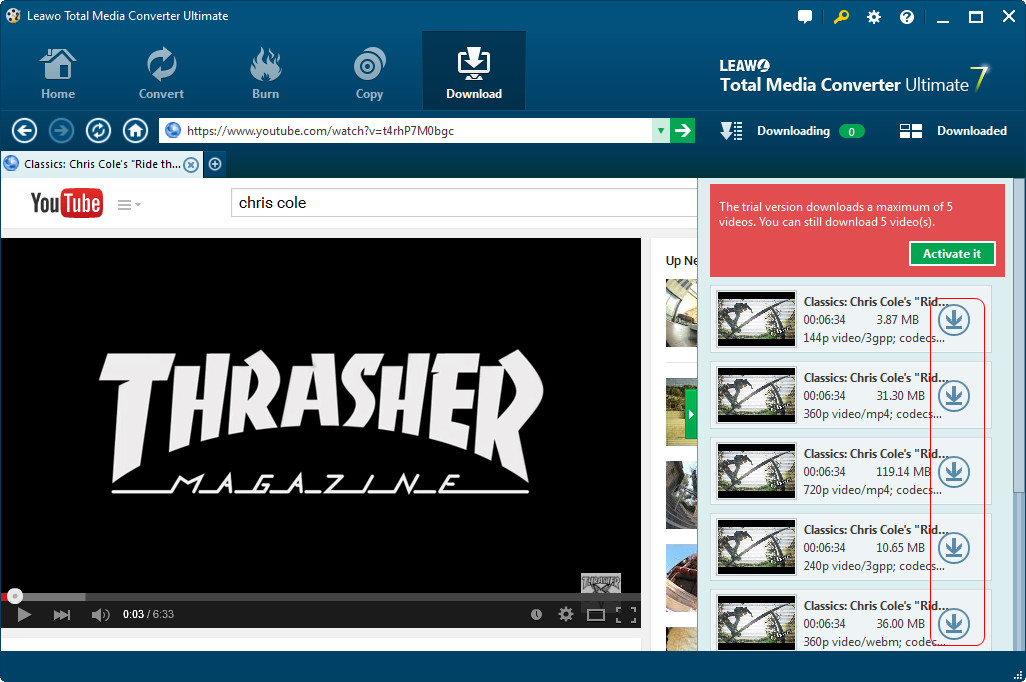
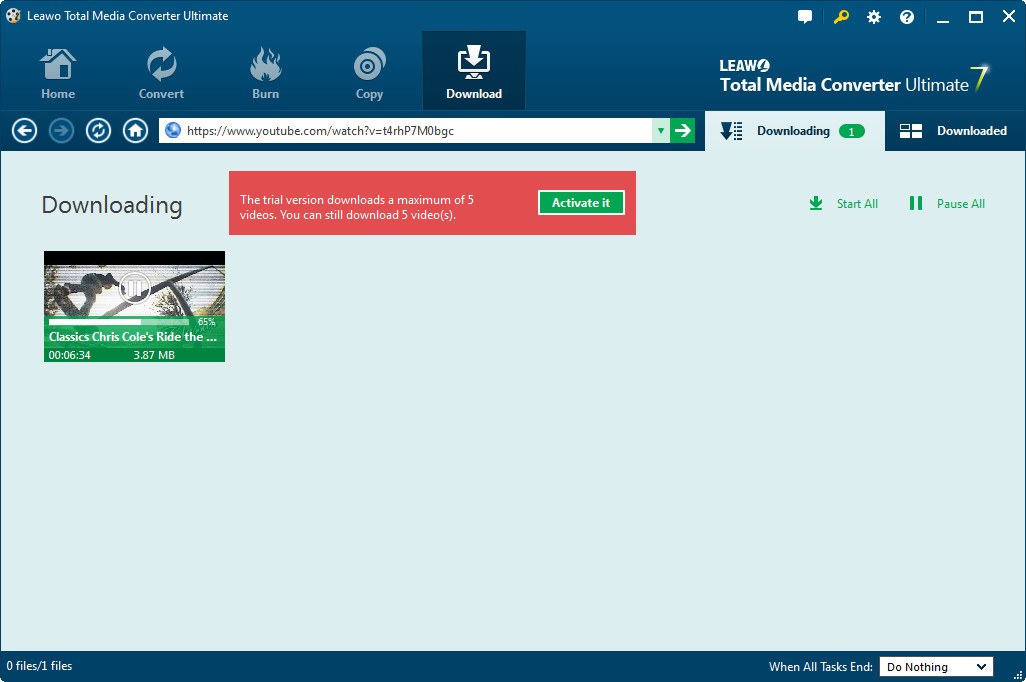
许多人只想要视频的背景音乐。别担心,这个程序还允许用户将 YouTube 视频转换为音频文件,例如 MP3、FLAC文件等等。
将 YouTube 视频下载到计算机后,您可以将其添加到 iTunes 库。视频应为 MP4 文件,以便可以将其添加到电影库。音频也应与 iOS 设备兼容,以便可以将其导入 iTunes 音乐库。
第 3 部分 电影秘诀
提示 1. iTunes 电影租赁
人们喜欢用 iPhone 和 iPad 看电影。iTunes Store 为用户提供高清电影,并允许用户付费购买。在 iTunes Store 购买电影并不便宜,因此人们宁愿租借电影而不是购买电影。许多用户不知道如何在 iTunes 商店租借电影,因此以下指南将介绍该方法。
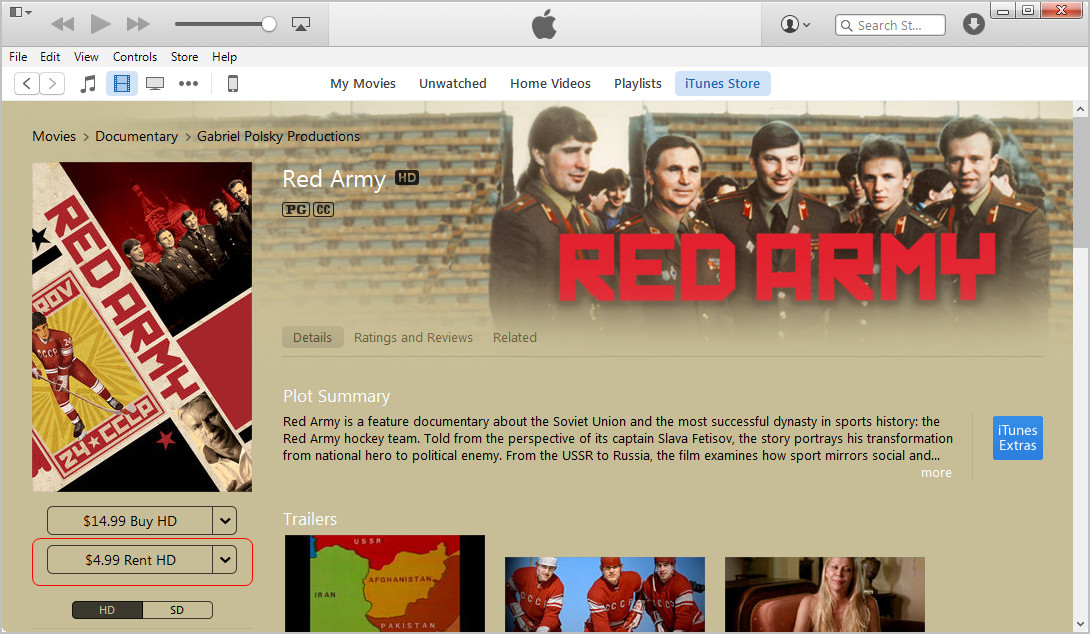
在 iTunes Store 租借电影后,您可以在 iOS 设备或 PC 上观看,但请注意,租借的电影只能保留在一台设备上,租借日期到期后就会消失。
提示 2. 转换 iTunes 电影
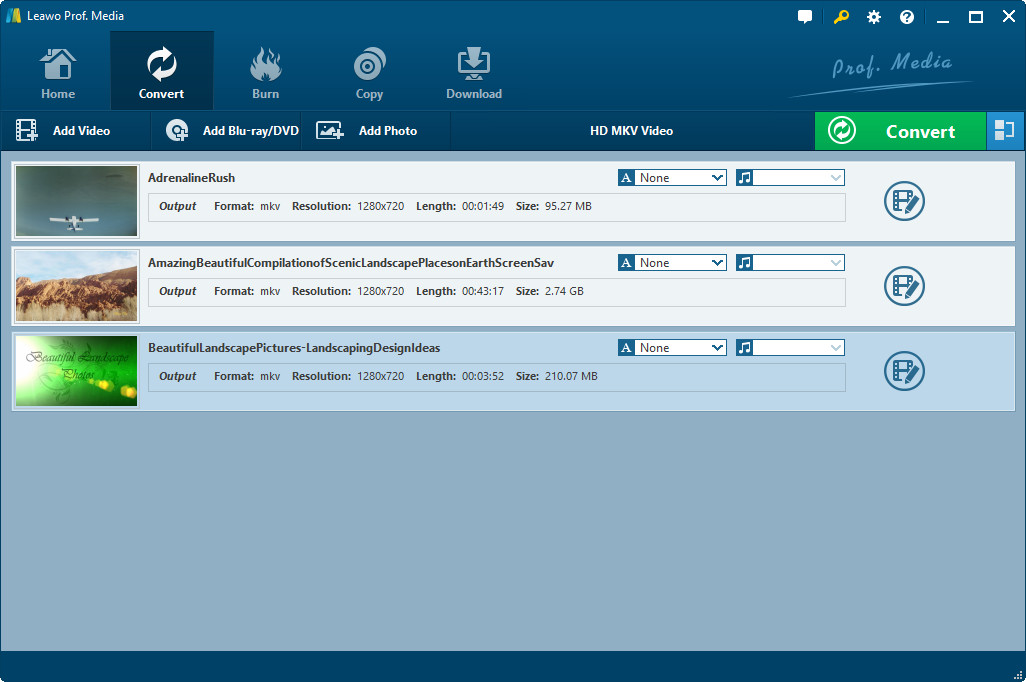
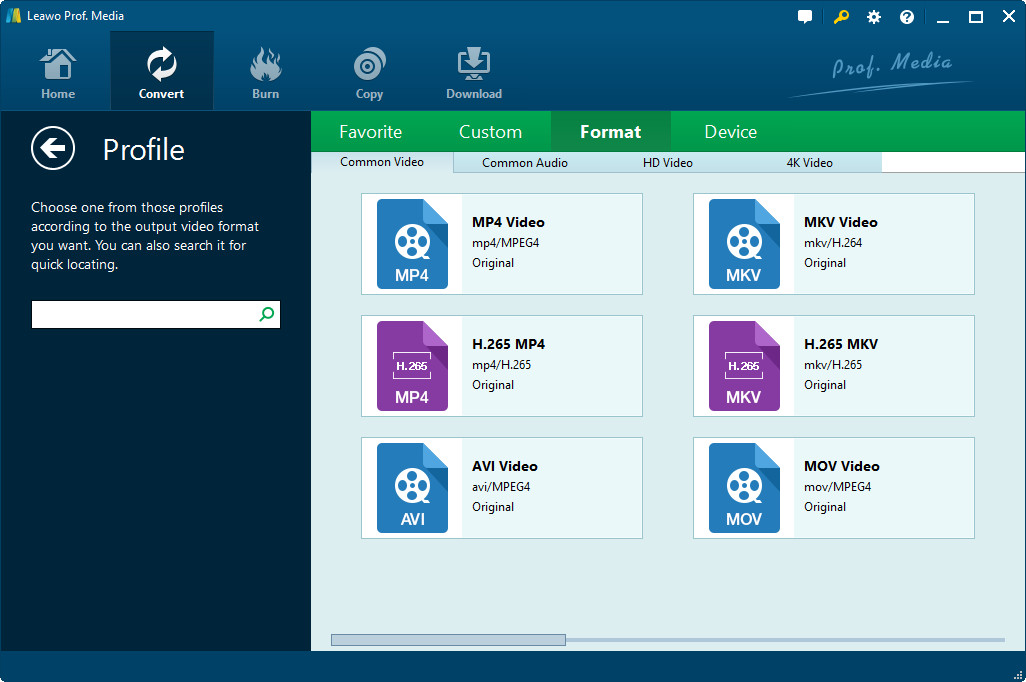
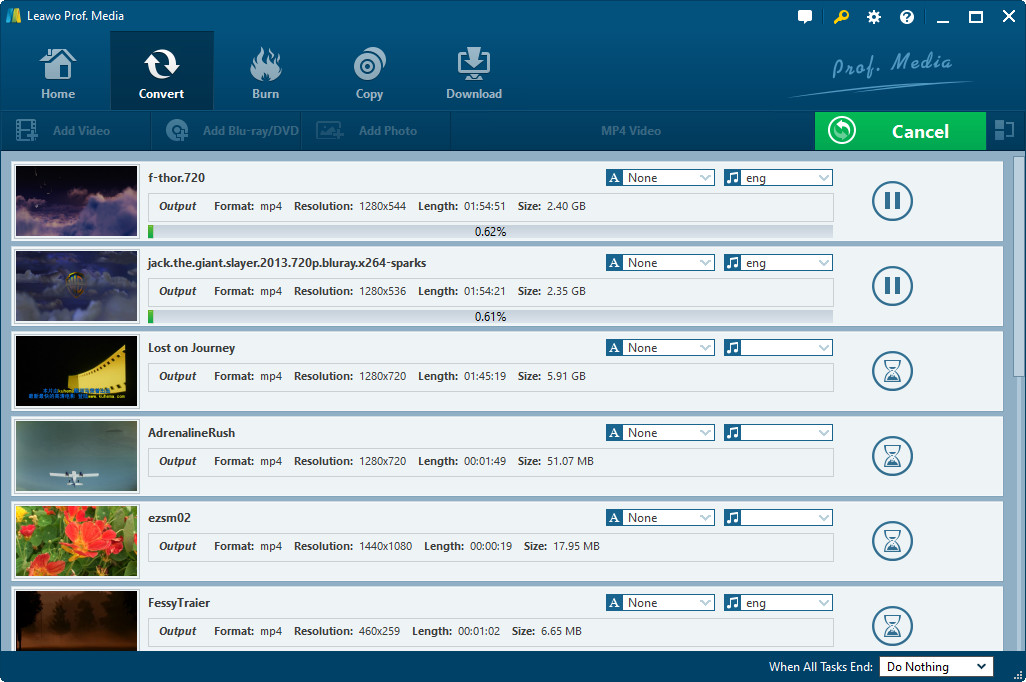
从互联网上下载电影后,您应该了解电影的格式。iTunes 或 iOS 设备仅兼容 MP4 文件,当然,也支持扩展名为 .m4v 的 iPhone 相机拍摄的视频。如果您下载的电影与 iTunes 不兼容,您将无法在设备上观看它们。此时,您需要将电影转换为与 iPhone 兼容的 MP4 文件。以下指南将向您展示如何执行此操作。
提示 3. 在 iTunes Store 购买电影
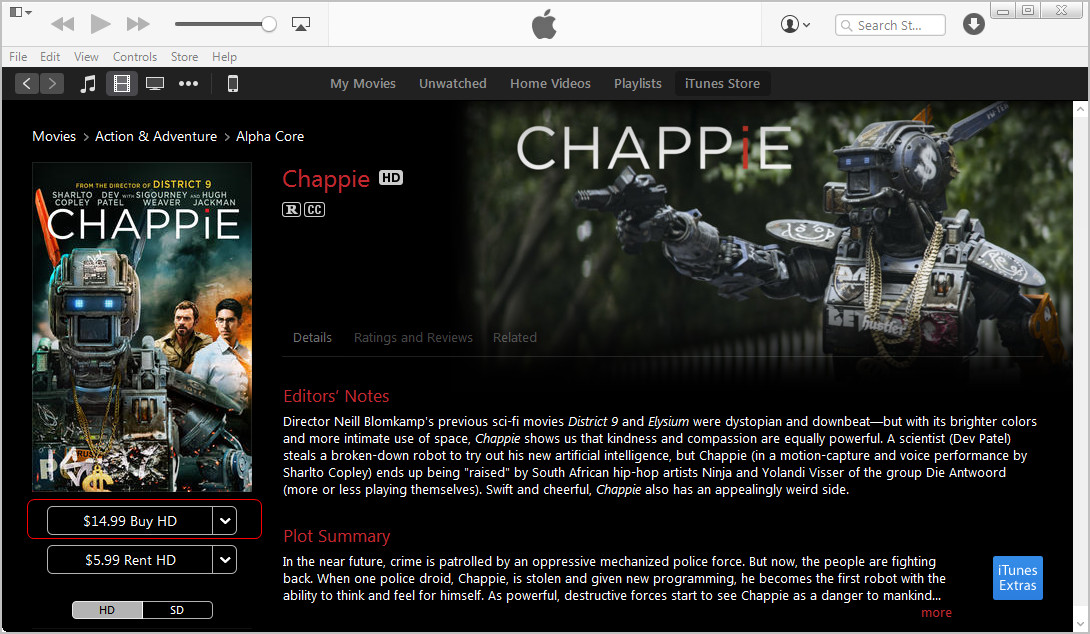
无论你喜欢与否,在 iTunes 中购买电影是在你的设备或电脑上观看和保存电影的最直接方式。如果你不小心丢失了购买的电影,可以再次下载而无需付费。以下指南将介绍如何在 iTunes Store 购买电影。
提示4.在iTunes上获取免费电影
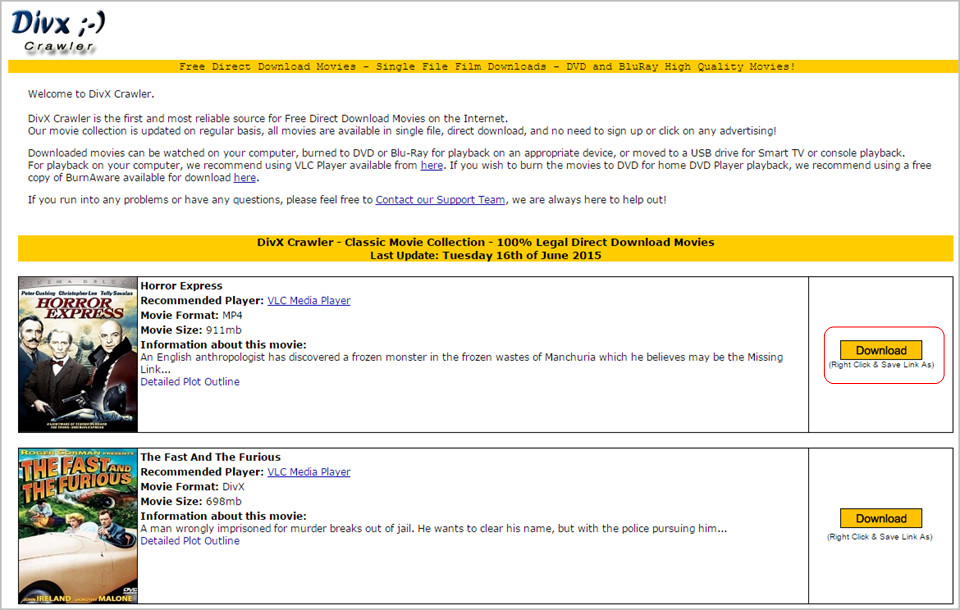
当我在 Google 上搜索免费电影下载网站时,我发现多个网站为用户提供免费下载功能。但是,我不敢尝试下载。一方面,这些网站看起来简陋而简单;另一方面,我的互联网连接很差。所以我放弃了尝试下载一个进行测试。但我找到了一个名为 divxcrawler.tv 为用户提供直接下载服务。这个网站对大家都好,让我们可以更轻松地离线欣赏电影。
第 4 部分。iTunes 铃声提示
提示 1. 在 iTunes 中制作铃声
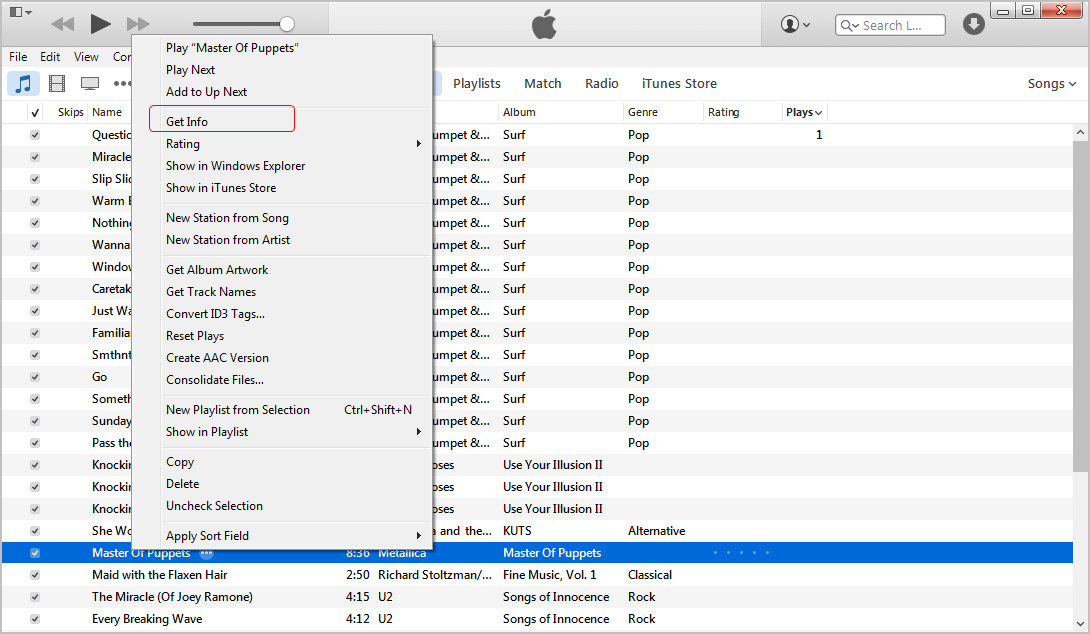
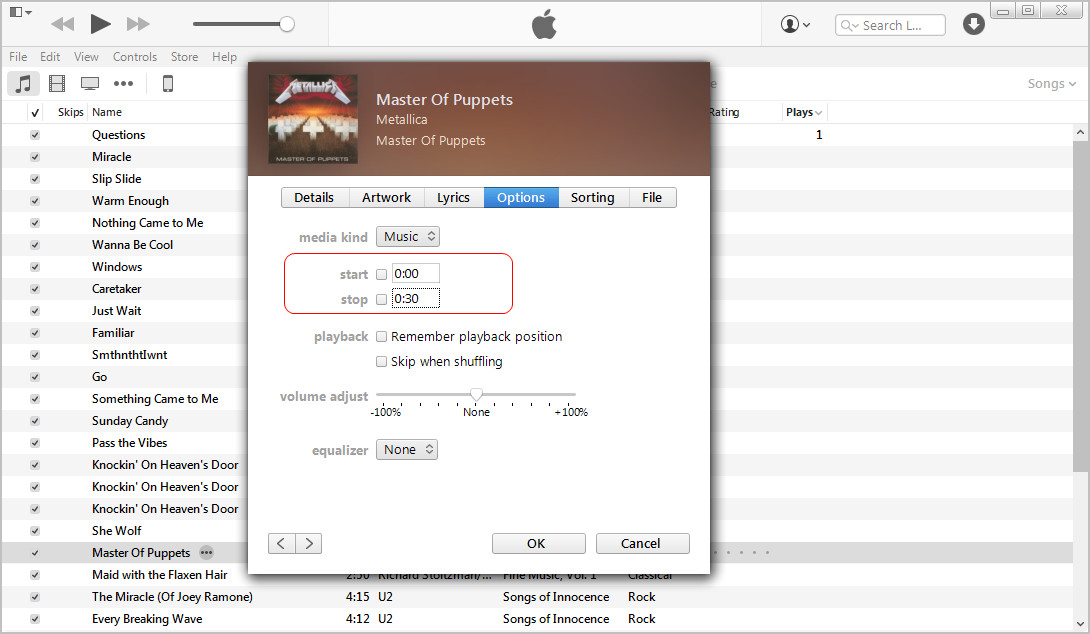
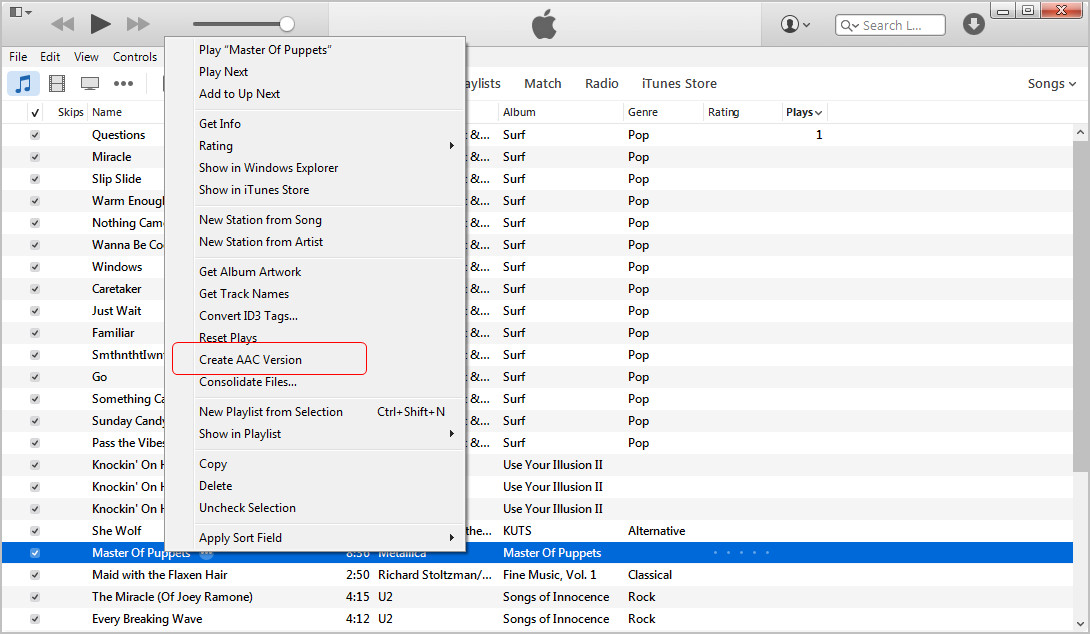
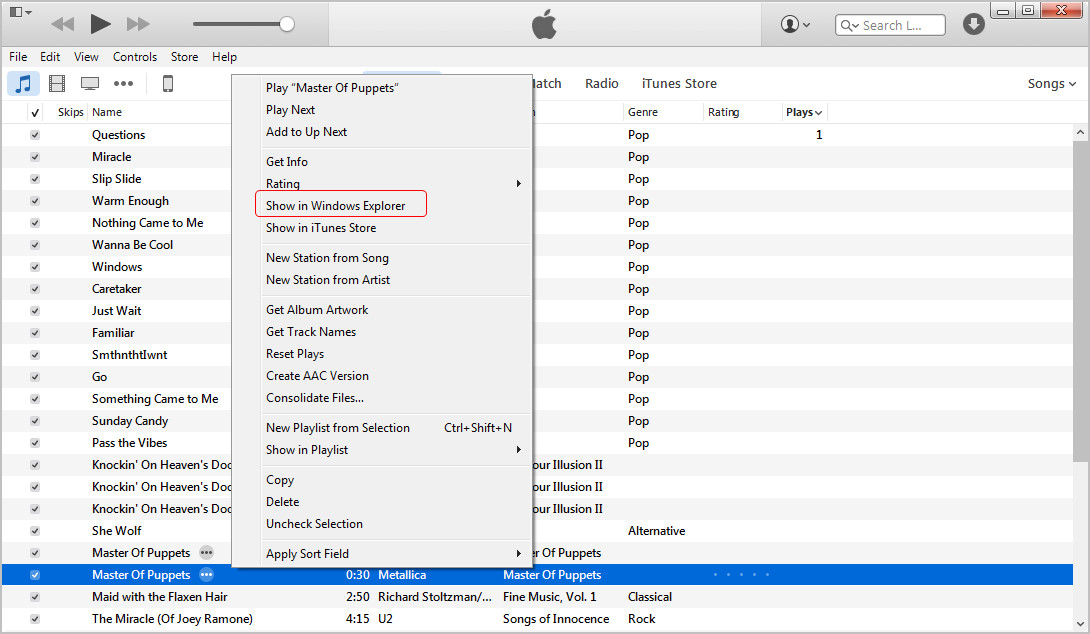
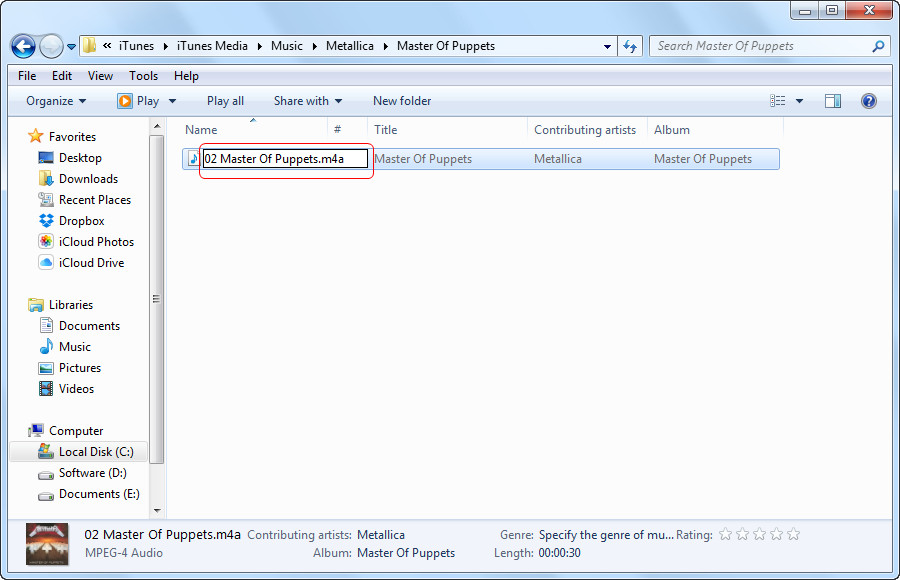
铃声是 iPhone 上必不可少的媒体文件。自定义铃声可以提醒用户在嘈杂的地方接听电话。只需单击几下,即可在 iTunes 中创建可自定义的铃声。以下指南将介绍如何做到这一点。
提示 2. 无需 iTunes 即可获得免费 iPhone 铃声
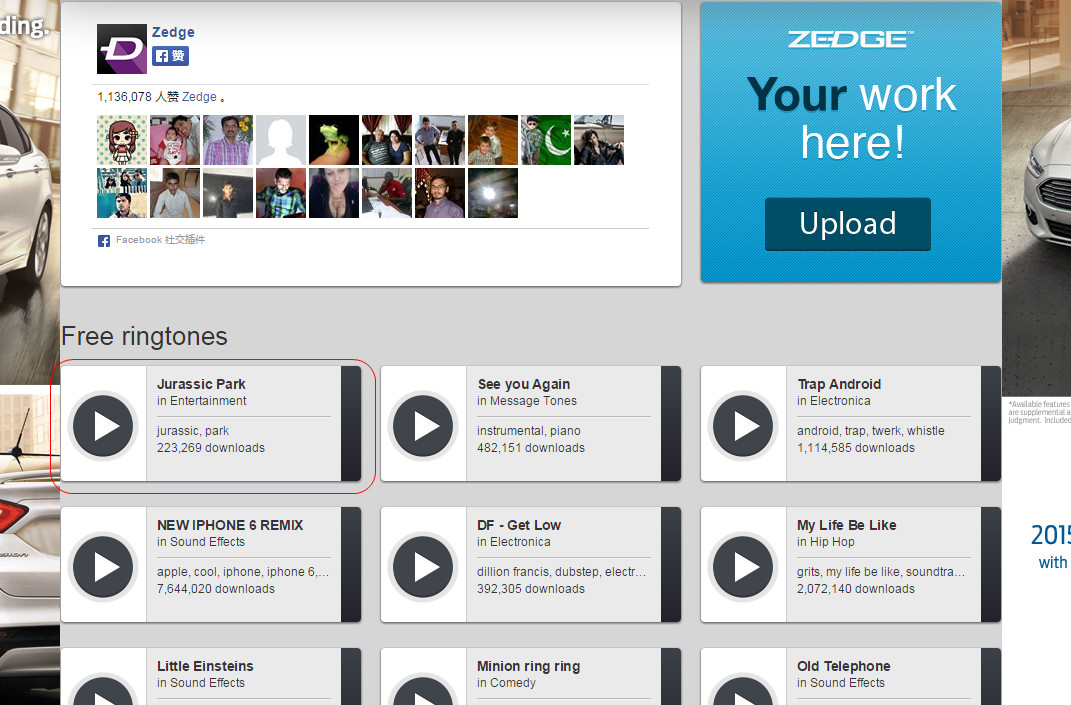
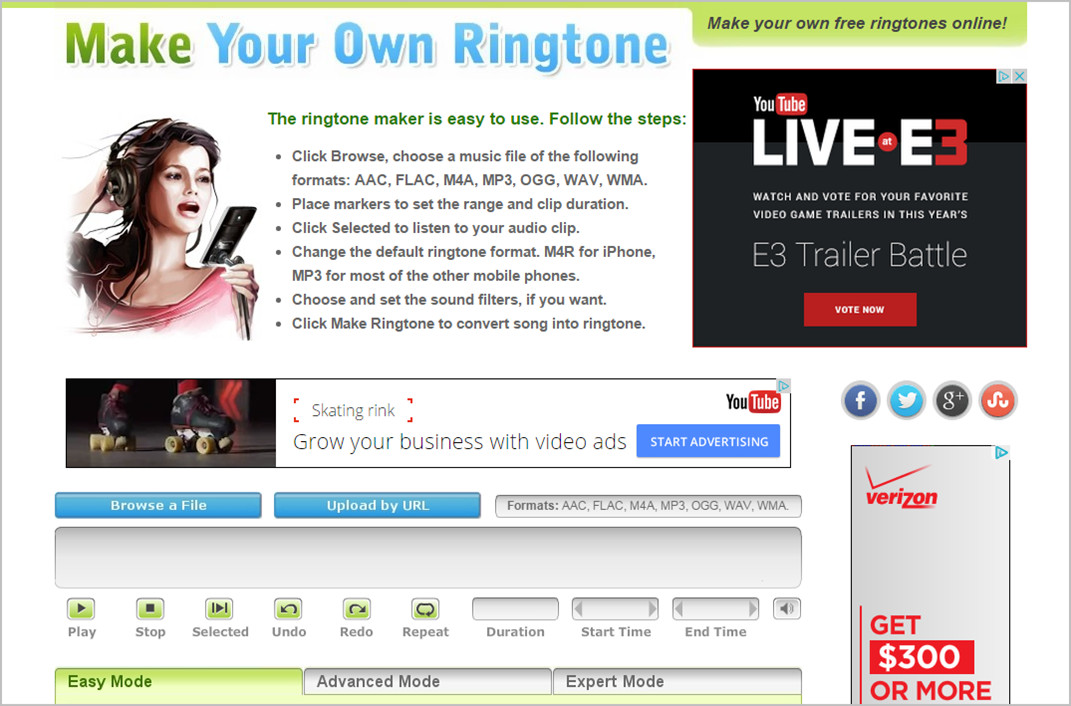
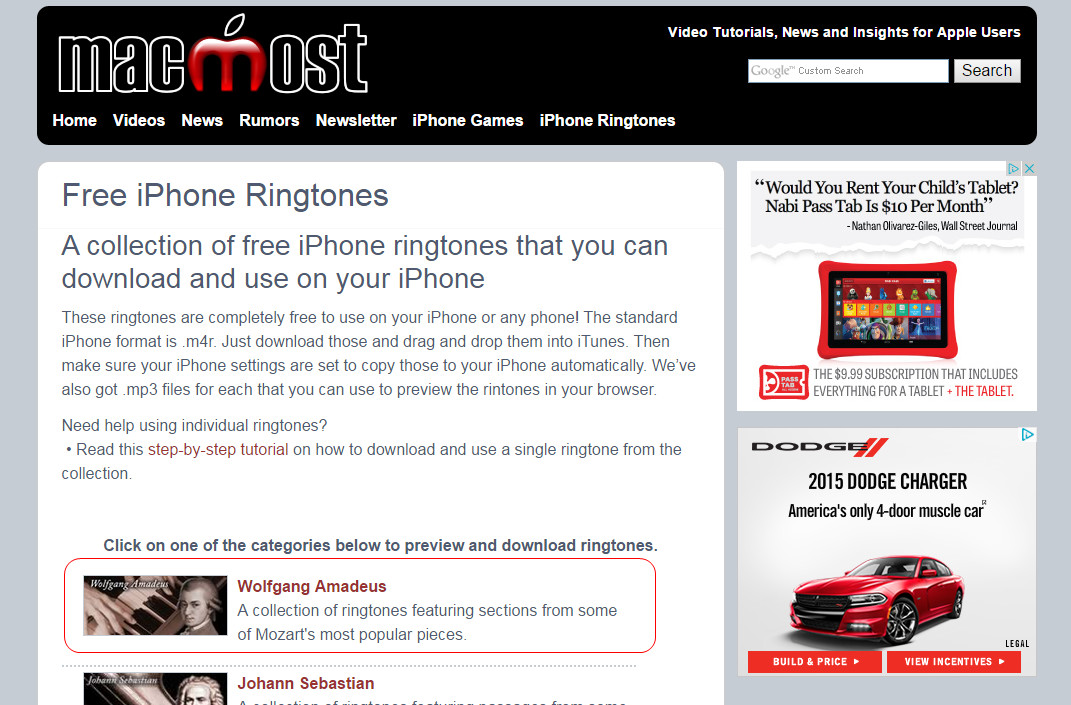
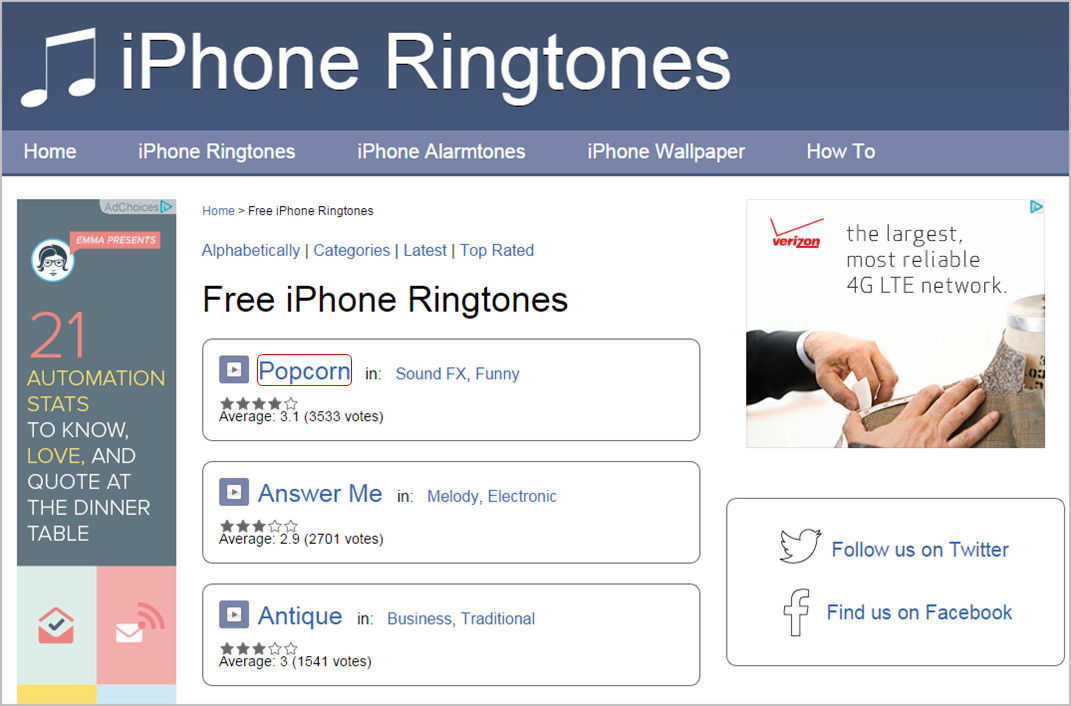
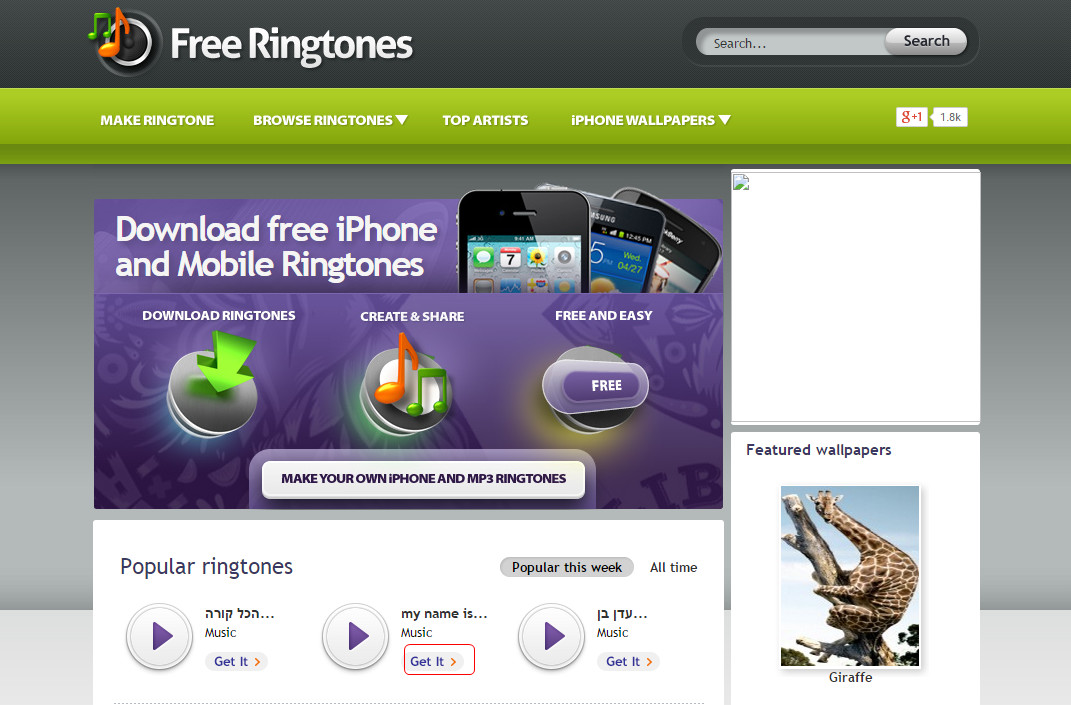
如果不想在 iTunes 中制作铃声,也可以在不安装 iTunes 的某些网站上找到免费的 iPhone 铃声。下载的铃声必须是 M4R 文件,这样才能在 iPhone 上播放。以下指南将向大家介绍这些免费的 iPhone 铃声下载网站。
第 5 部分。iTunes 备份提示
提示 1. 备份提示
iTunes 允许用户将 iPhone、iPad 和 iPod 数据备份到库中(实际上是您的计算机),以确保数据安全。iTunes 中的 iPhone、iPad 或 iPod 备份几乎包括设备中的所有可用数据,但仍会保留几种数据,包括:来自 iTunes 和 App Store 的内容,或直接下载到 iBooks 的 PDF;从 iTunes 同步的内容,如 MP3或 CD、视频、书籍和照片;已存储在云中的照片,如“我的照片流”和 iCloud 照片图库;Touch ID 设置;Apple Pay 信息和设置;健康和钥匙串数据。
如果您想在您的计算机、PC 或 Mac 上找到备份,您可以按照以下方向找到它们:
Windows Vista 或更高版本: \ Users \(用户名)\ AppData \ Roaming \ Apple Computer \ MobileSync \ Backup \
苹果: 〜/ Library / Application Support / MobileSync / Backup /
当然,您无法在计算机上查看备份中的内容,但如果您认为 iTunes 备份重复或占用了太多存储空间,您可以在 iTunes 中删除它。以下指南将向您展示如何执行此操作。
如果您想使用 iTunes 将备份恢复到您的设备,那么使用 iTunes 也可以轻松完成。
提示2.安装iTunes
安装 iTunes 很容易,你只需要去 iTunes 下载网站 下载最新版本的 iTunes。最新版本的 iTunes 可与您的 iPhone、iPad 和 iPod 顺利配合使用。如果您的计算机上没有安装最新版本的 iTunes,则在将文件同步到设备时可能会遇到问题。
卸载或重新安装 iTunes 比安装新 iTunes 更复杂。因为您需要清理所有随 iTunes 安装的额外插件,例如 QuickTime、Bonjour 等。
提示 3. 在 iTunes 上授权计算机
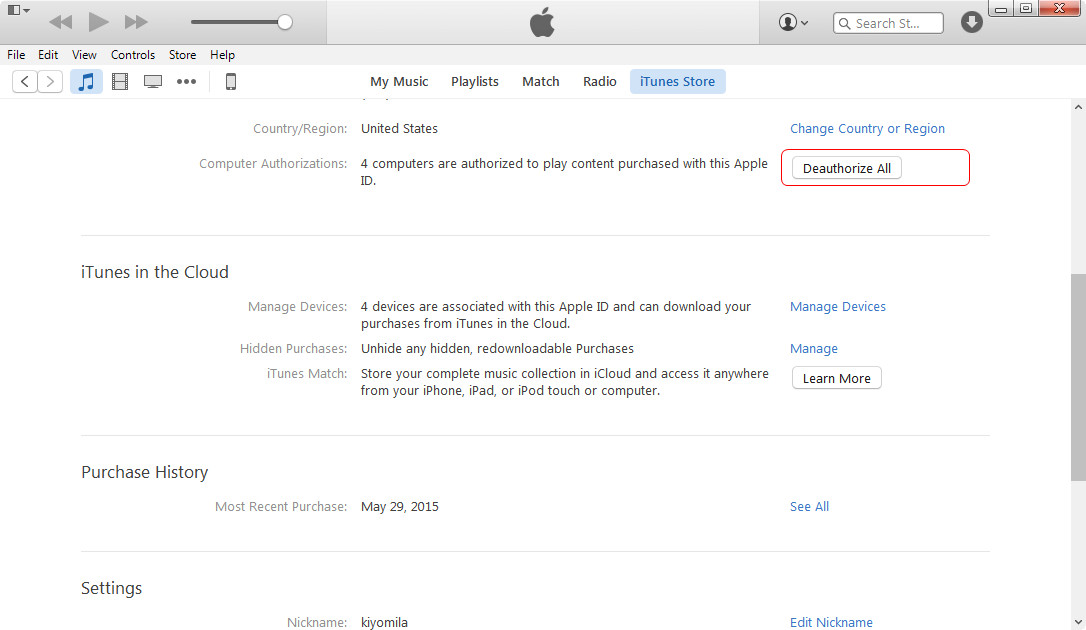
使用您使用的主计算机,您可以随时授权最多 5 台计算机。在授权的计算机上,iTunes 可以运行并允许应用程序和设备之间的数据传输。
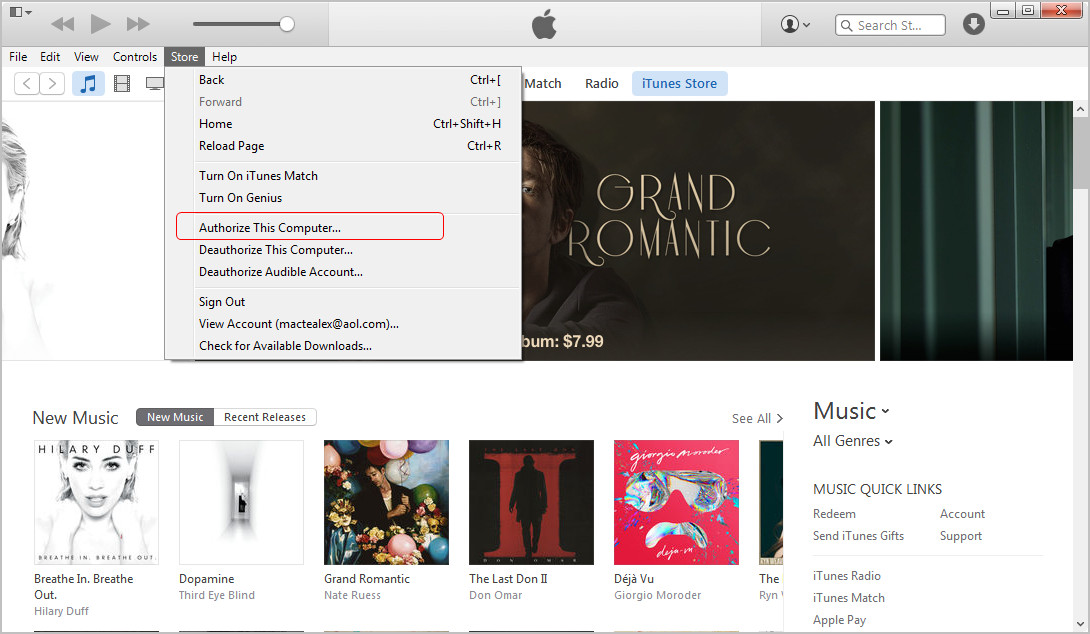
如果您换了一台新电脑,或者更换了新操作系统,但忘记取消对旧电脑的授权,那么您的列表中就会缺少一个配额。但您可以在 iTunes 中一键取消对所有电脑的授权,然后重新授权您需要使用的电脑。以下指南将向您展示如何操作。
部分6。 MP3、CD 和 DVD 提示
提示1。 MP3 解决方案
MP3 文件可以直接添加到 iTunes 音乐库,也可以同步到 iPhone、iPad 和 iPod。很多人都在寻找 MP3 与 iTunes 兼容的播放器,事实上,人们不需要寻找这样的 iPod 替代品,他们可以找到 MP3 然后将歌曲传输到他们的 MP3 播放器、智能手机或平板电脑。要找到 MP3 iTunes 资料库中的文件,用户只需找到 iTunes Media 文件夹:
Windows Vista中: C:\用户\用户名\音乐\iTunes\iTunes Media\
Windows的7: C:\用户\用户名\我的音乐\iTunes\iTunes Media\
Windows的8: C:\用户\用户名\我的音乐\iTunes\iTunes Media\
在 Mac 电脑上,转到 Finder 并选择 前往 > 首页 > 音乐 > iTunes > iTunes Media.
这些地点 MP3 文件,您可以随时随地享受乐趣。
提示 2. 将 DVD 传输到 iTunes
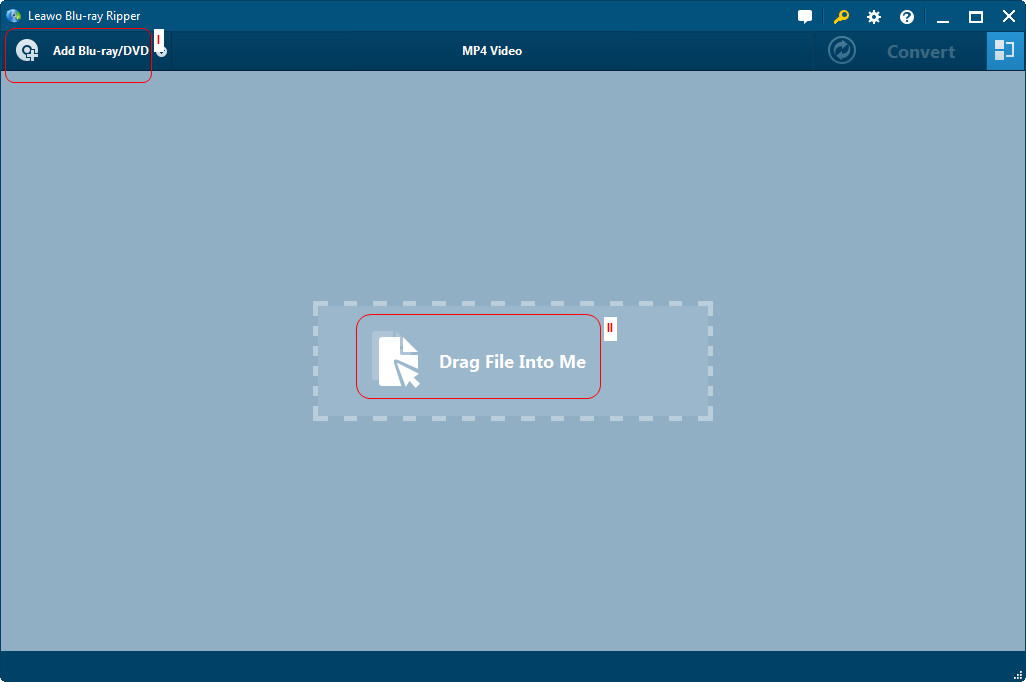
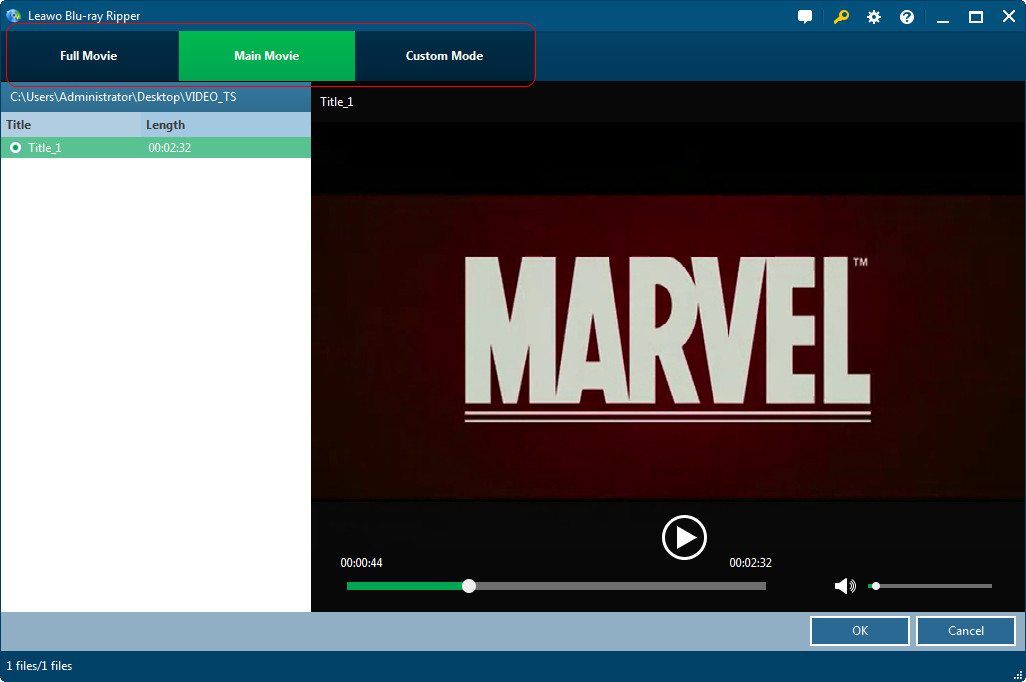
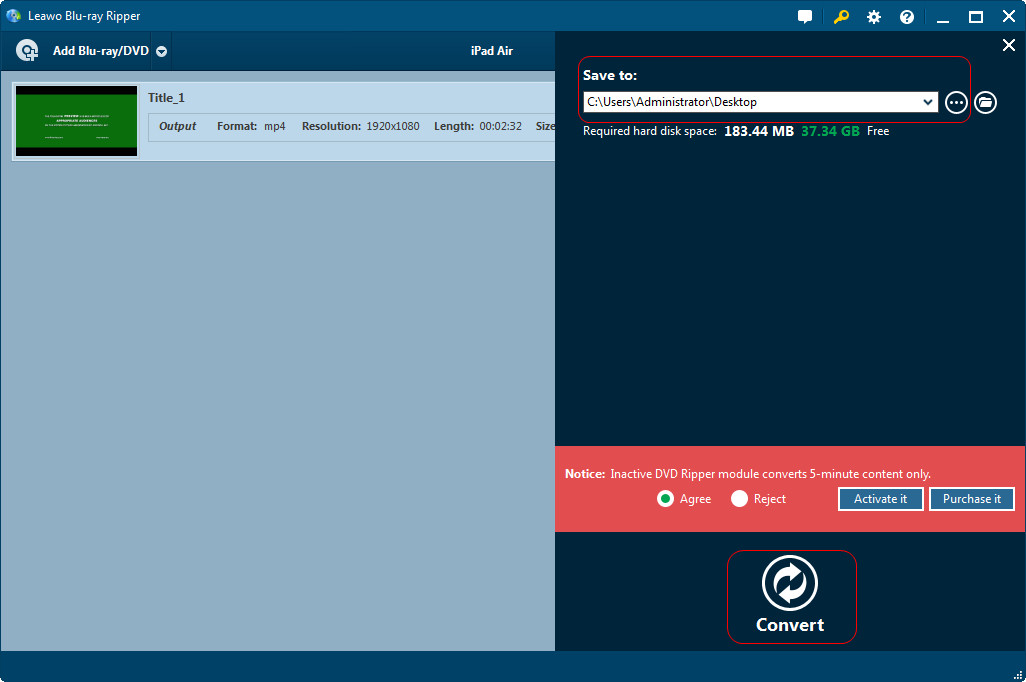
无法直接在计算机上将 DVD 传输到 iTunes 资料库,因为 iTunes 不提供从 DVD 光盘复制或翻录内容的任何功能。将 DVD 导入 iTunes 的唯一方法是利用 DVD 翻录程序并将 DVD 光盘翻录为与 iTunes 兼容的 MP4 视频。以下指南将详细介绍。
提示 3. 如何在 iTunes 上刻录 CD
CD 副本可以添加到 iTunes 资料库,然后同步到 iPhone、iPad 和 iPod,但如何将 CD 刻录为兼容 iTunes 的音乐音频文件可能不是一件容易的事。以下指南将展示如何在 iTunes 上刻录 CD。
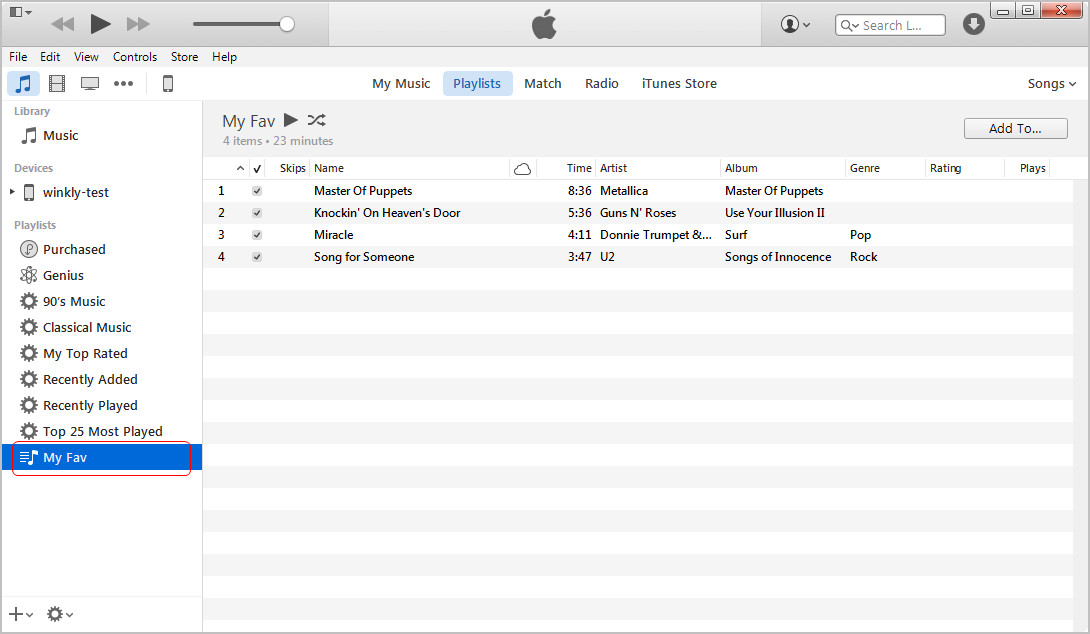
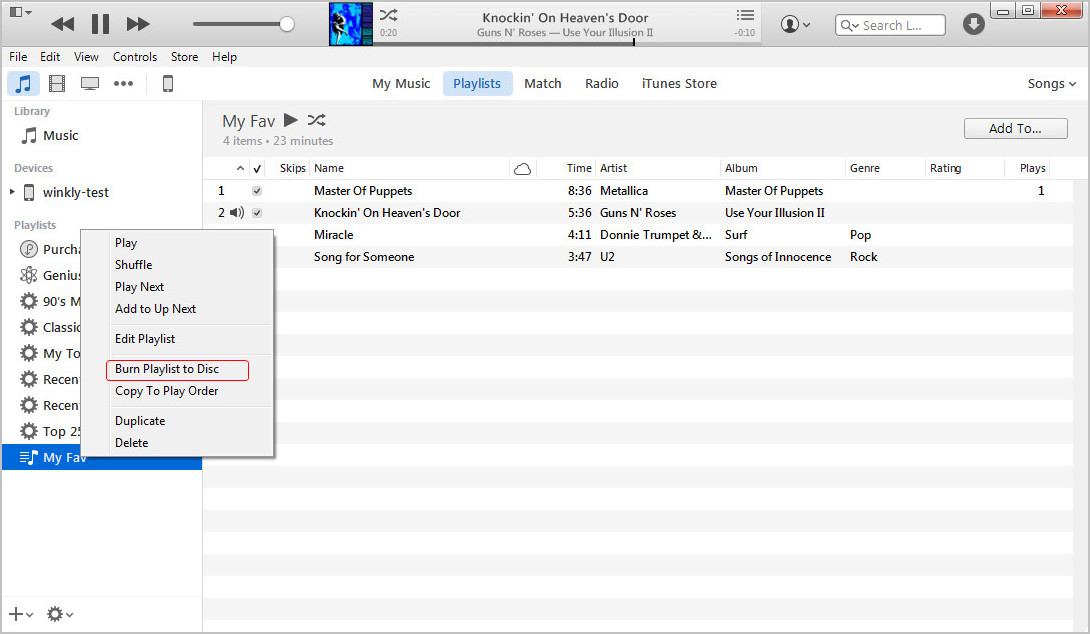
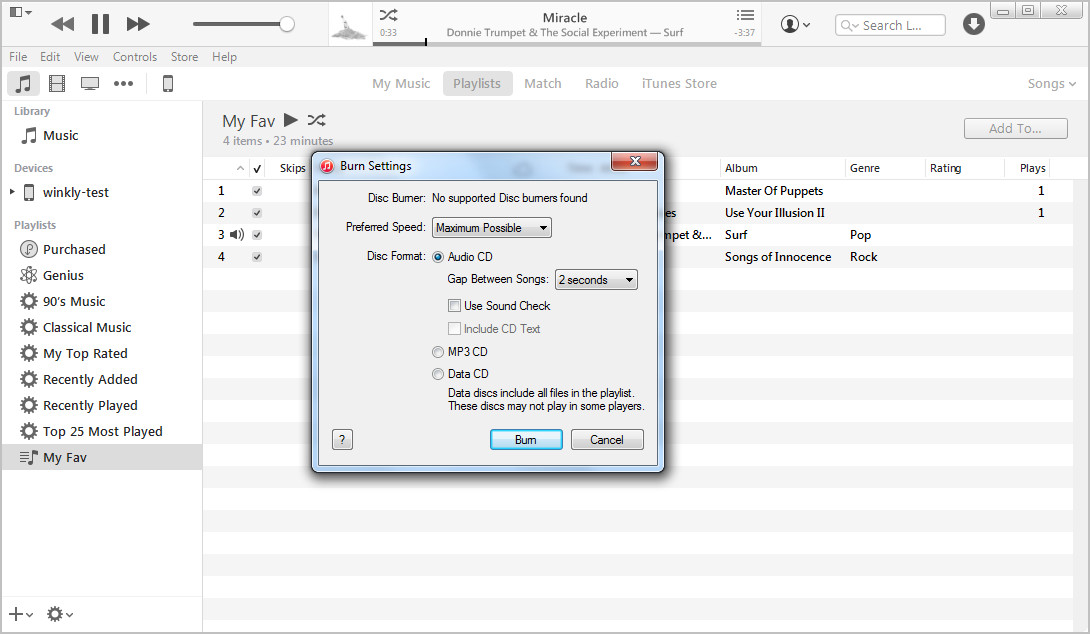
在 iTunes 上刻录 CD 的时间取决于您的播放列表的大小。为了获得最佳的刻录效果,请不要在 iTunes 刻录 CD 时使用您的计算机执行其他任务。当 iTunes 完成刻录后,您就可以享受了。请注意光盘的容量,如果光盘上只有 1GB,请不要过度刻录。对于在 iTunes 上刻录 CD 时可能遇到的其他问题,您可以查看 Apple 支持文档。
第七部分:iTunes 帐户提示
提示 1.iTunes 帐户提示
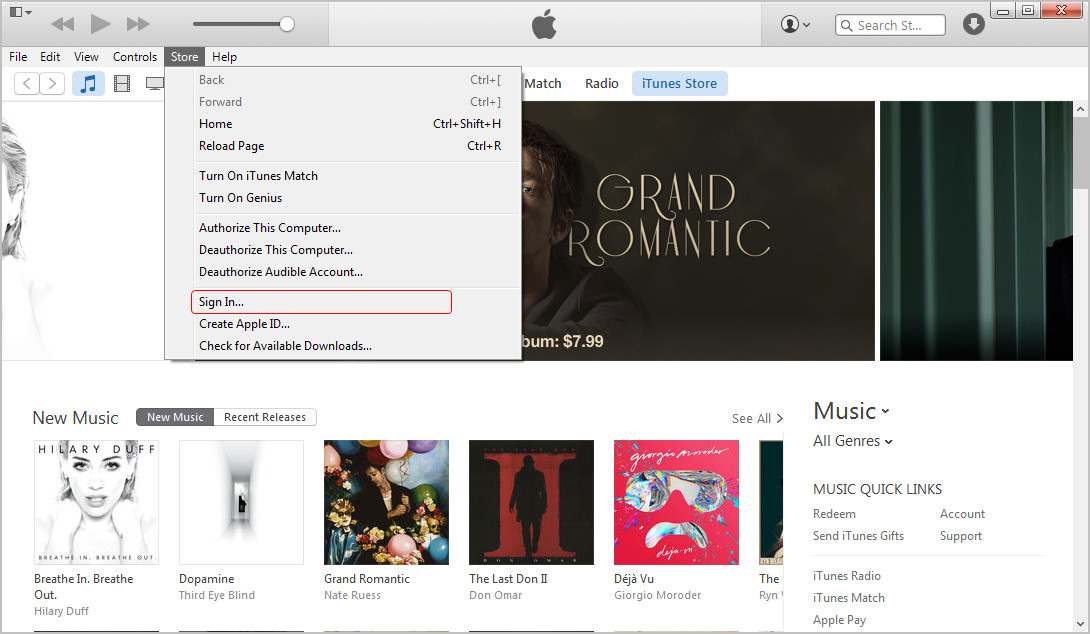
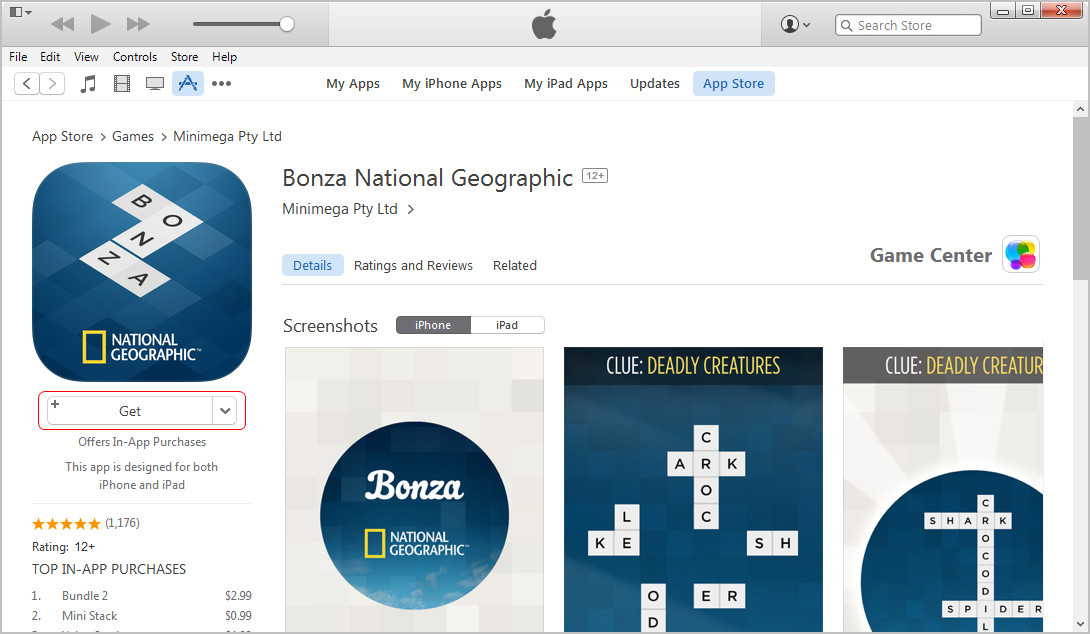
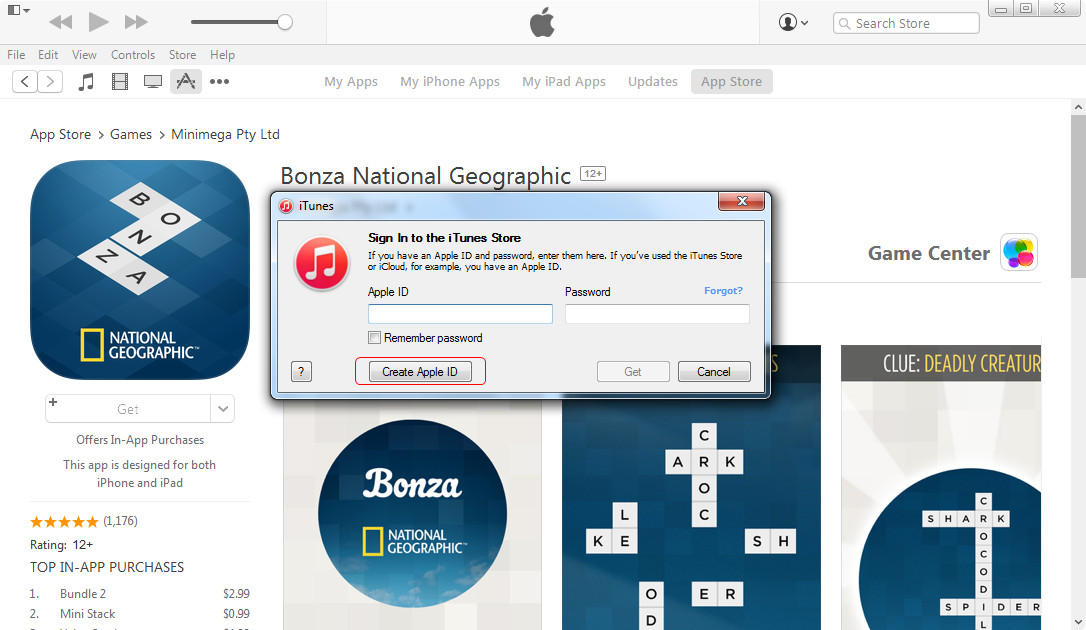
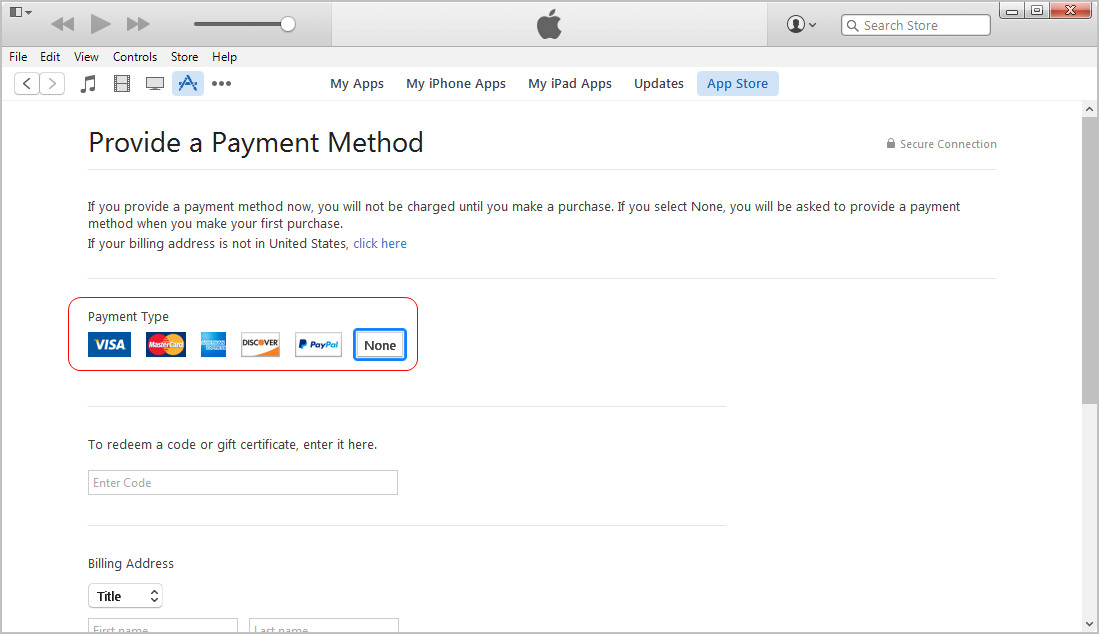
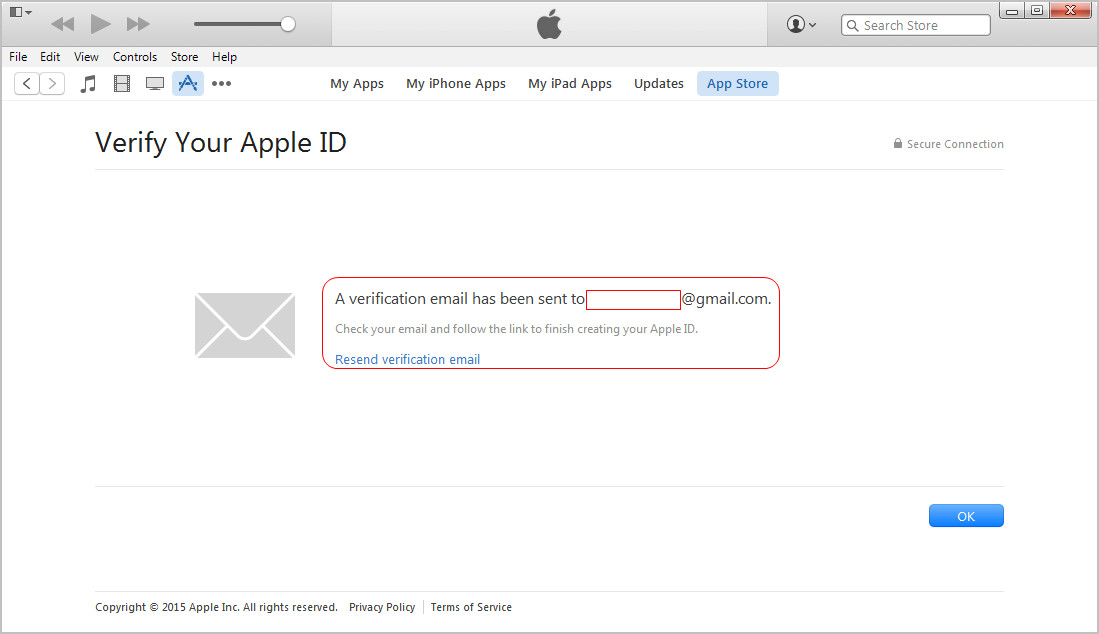
如果你想在 iTunes Store 购买或下载,你需要一个 iTunes 账户,也可以是你的 Apple ID。如果你没有 Apple ID 或 iTunes 账户,你可以在 iTunes 中创建一个。下面的指南将详细介绍。
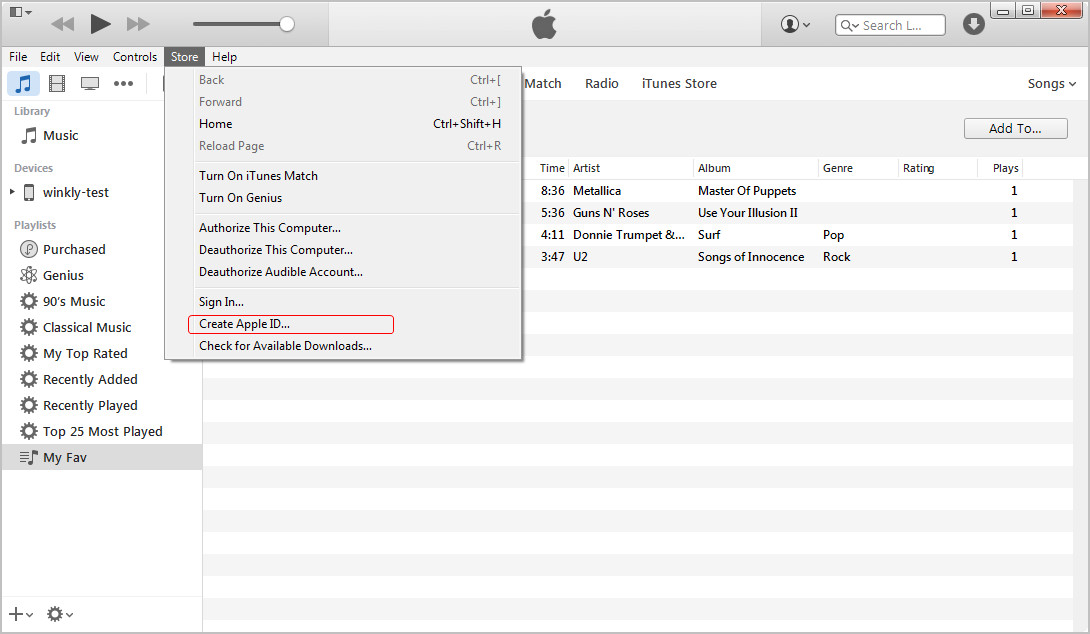
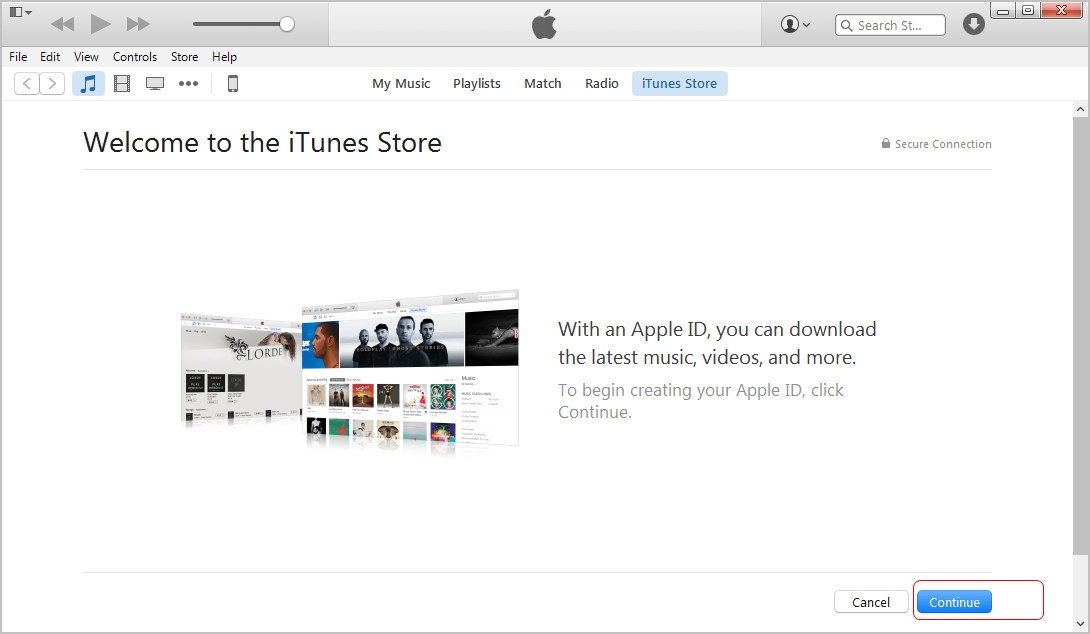
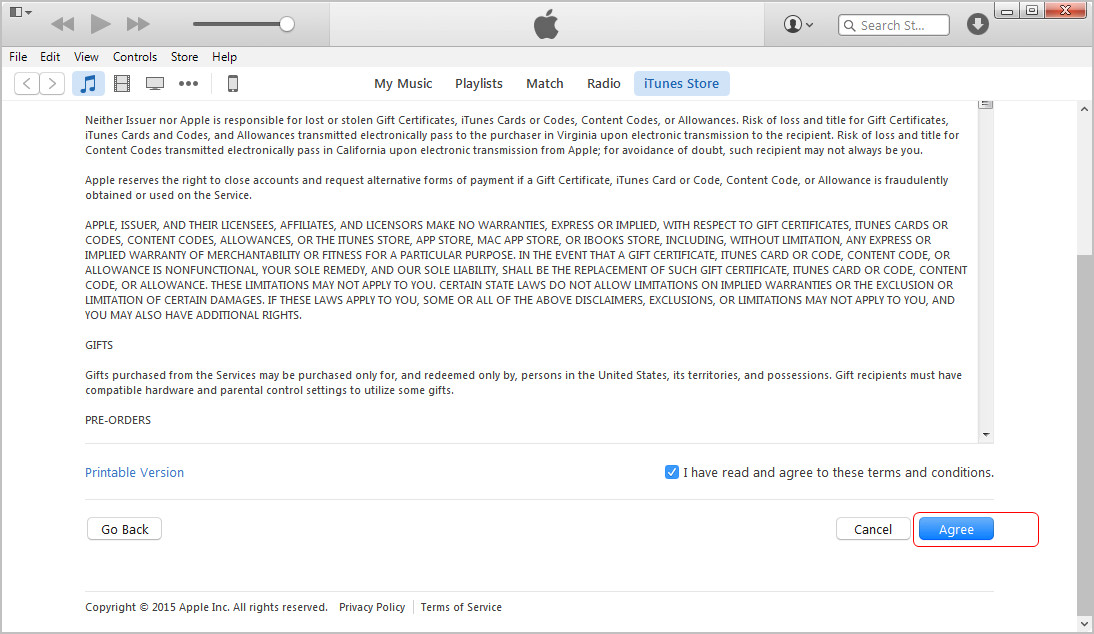
创建 iTunes 帐户后,您可以轻松地在 iTunes Store 购买和下载项目。许多人已经拥有 iTunes 帐户,他们只是想创建新的 iTunes 帐户,而无需提供信用卡信息。这也可以在 iTunes 中完成。以下指南将详细介绍。
提示 2. iTunes 购买提示
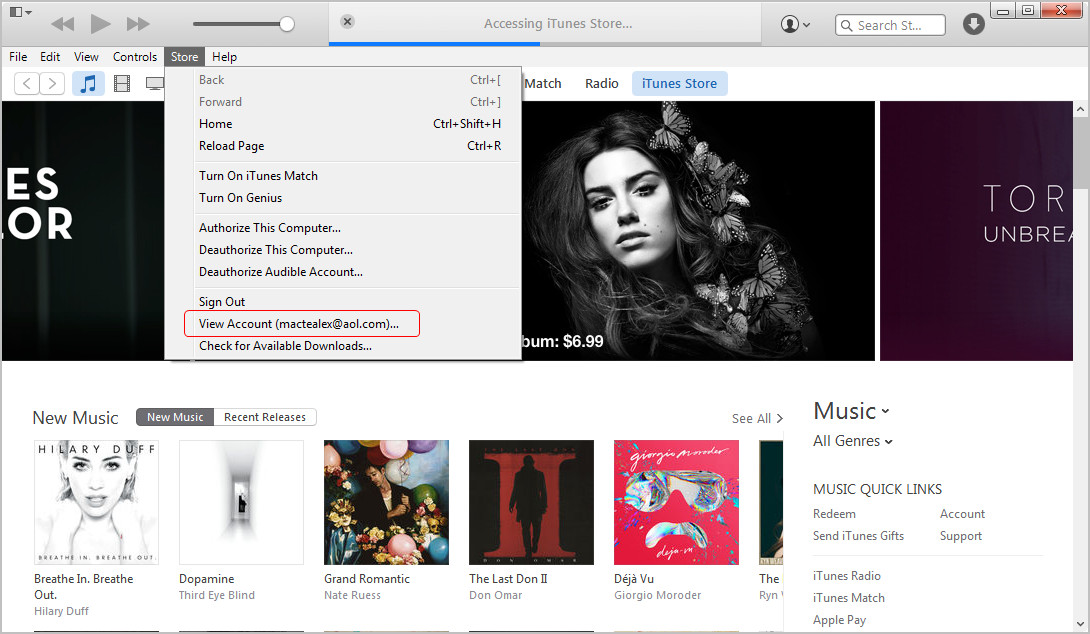
创建 iTunes 帐户后,人们可以从 iTunes Store 购买或下载项目。
购买商品后,用户可以在 iTunes 资料库中查看已购买的商品。此外,人们还可以在 iTunes Store 中查看已购买的商品。
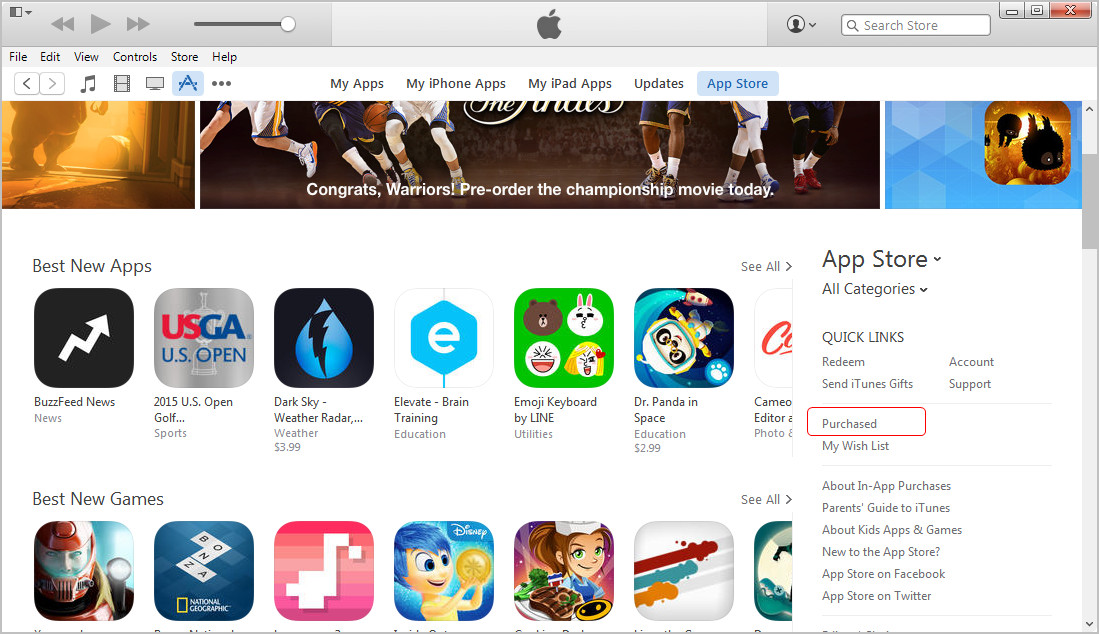
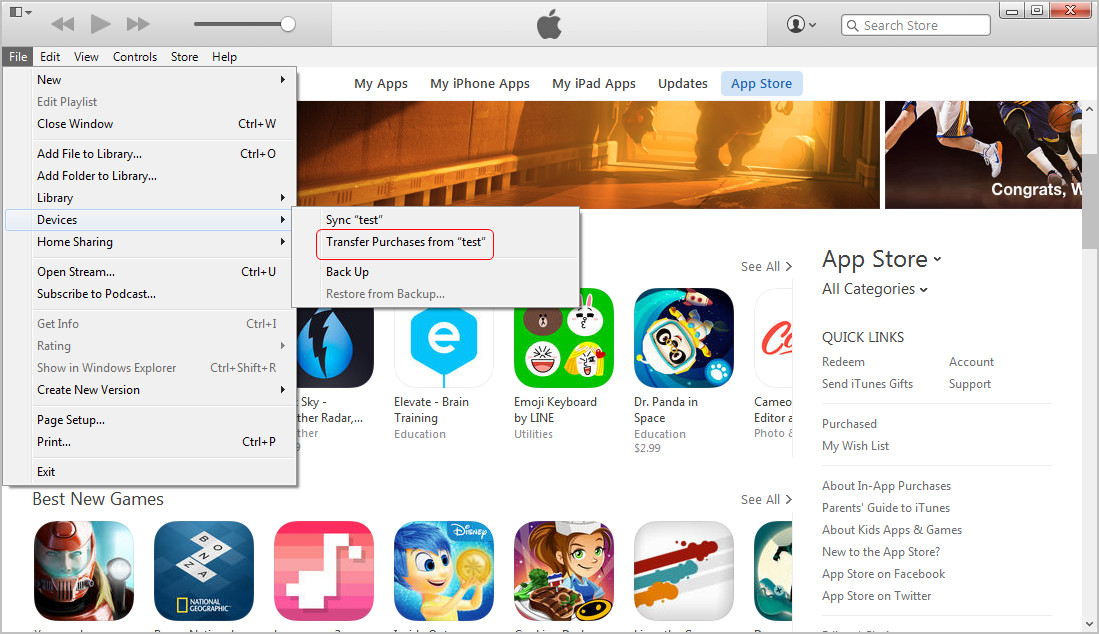
即使购买的项目被意外删除或丢失,用户也完全不必担心。人们只需在 iTunes Store 中再次找到购买的项目并再次下载,无需额外付费。如果用户在其设备上购买项目,他们可以将购买的内容传输到 iTunes 资料库进行备份。
第 8 部分。iTunes 文件共享提示
提示 1. 移动 iTunes 资料库
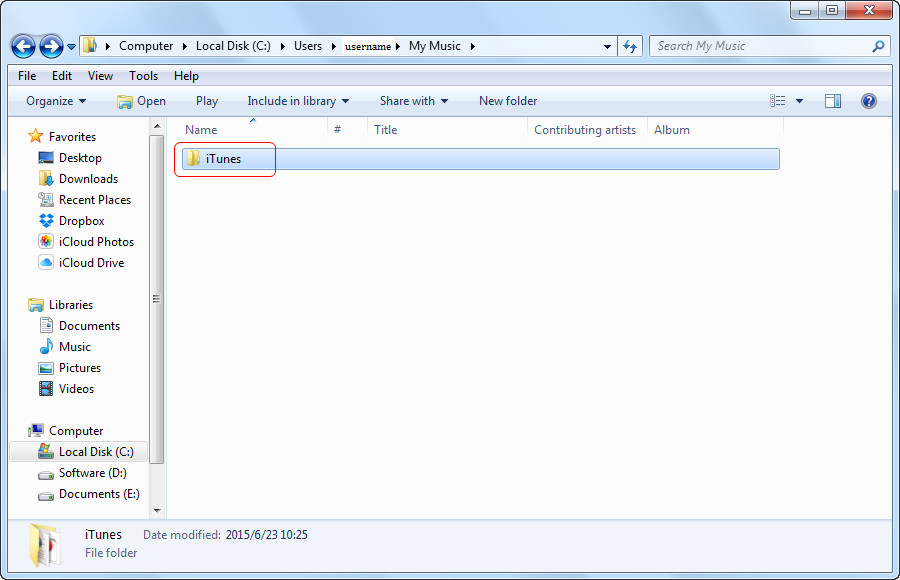
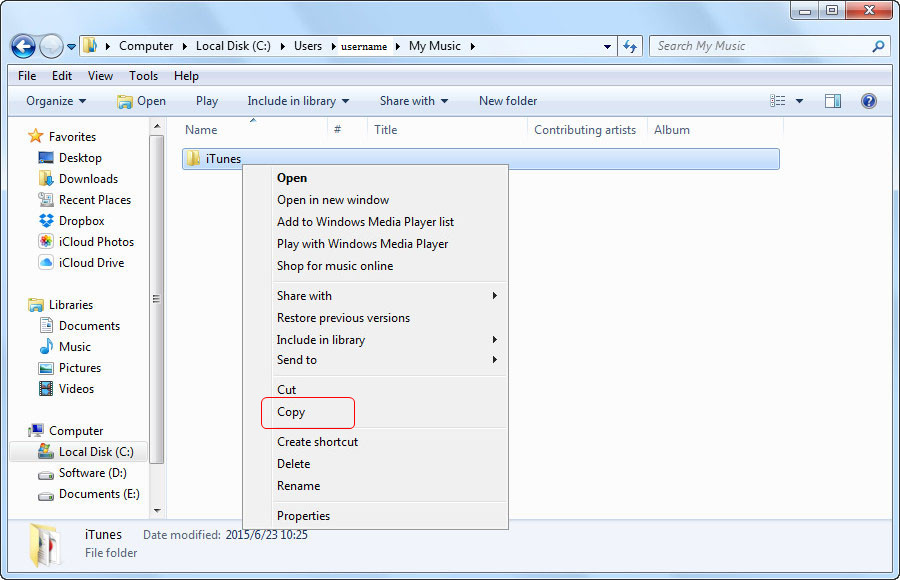
如果愿意,人们可以将 iTunes 资料库移动到新计算机或另一台计算机,并且不必担心 iTunes 资料库中的数据丢失。但在移动 iTunes 资料库之前,您可能需要在计算机上进行 iTunes 备份以保证数据安全。之后,您可以按照以下指导将 iTunes 移动到新计算机。

提示 2. 家庭共享提示
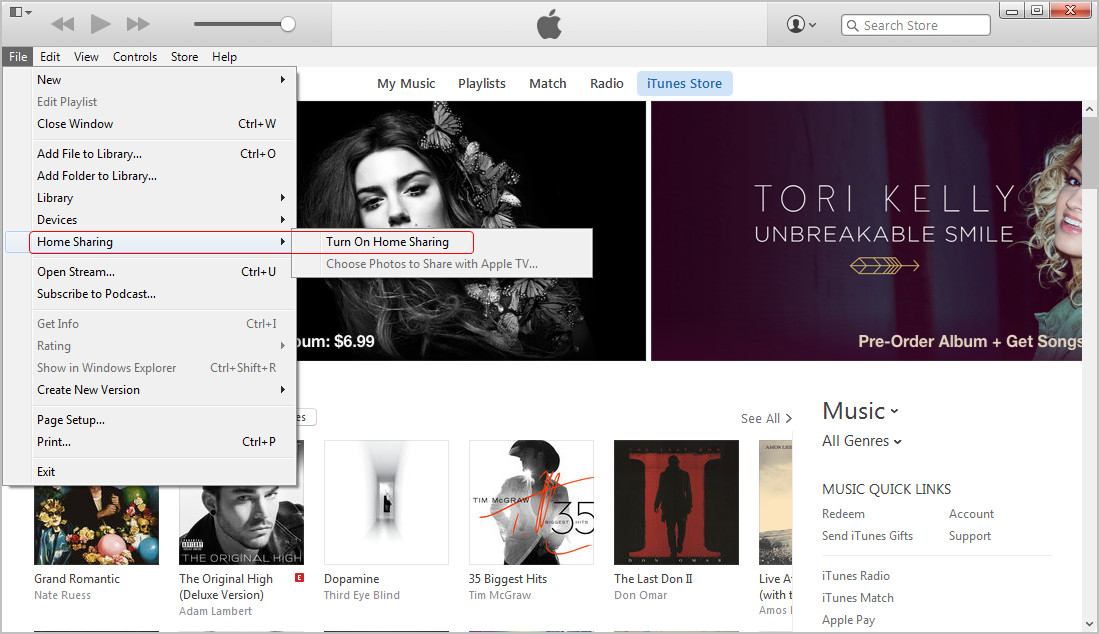
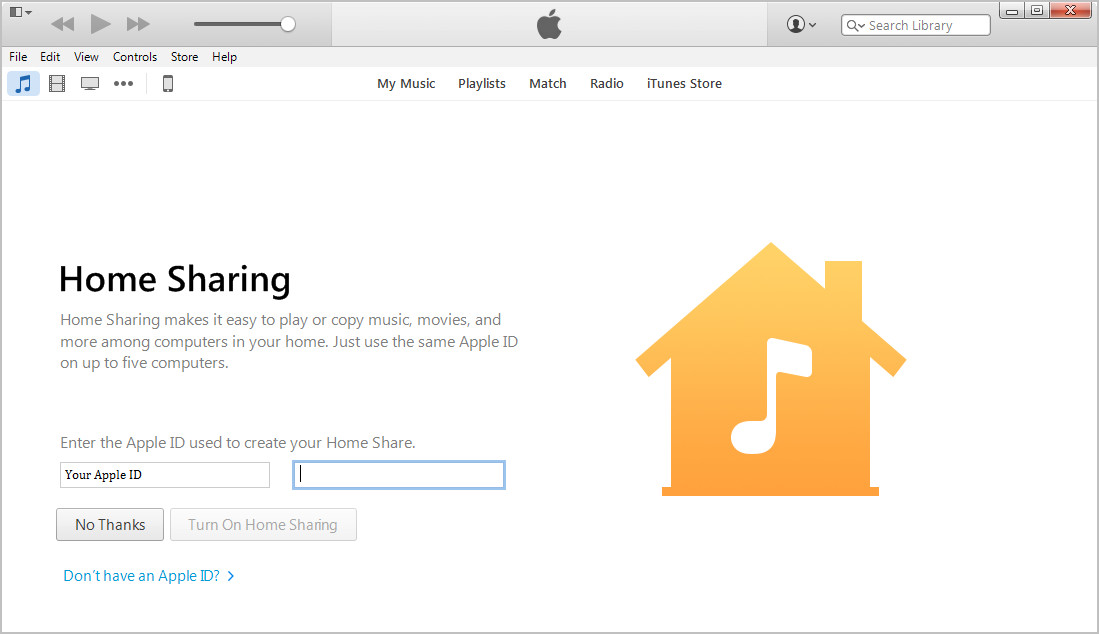
人们可以使用 iTunes 中的家庭共享功能来共享 iTunes 媒体库。人们可以在自己的电脑上打开 iTunes 中的家庭共享,并且可以授权最多 5 台电脑进行家庭共享,所有启用家庭共享的电脑都可以查看 iTunes 媒体库中的音乐、视频等。借助此家庭共享功能,人们可以与家人分享他们喜爱的专辑和电影。
第 9 部分。iTunes 播放列表提示
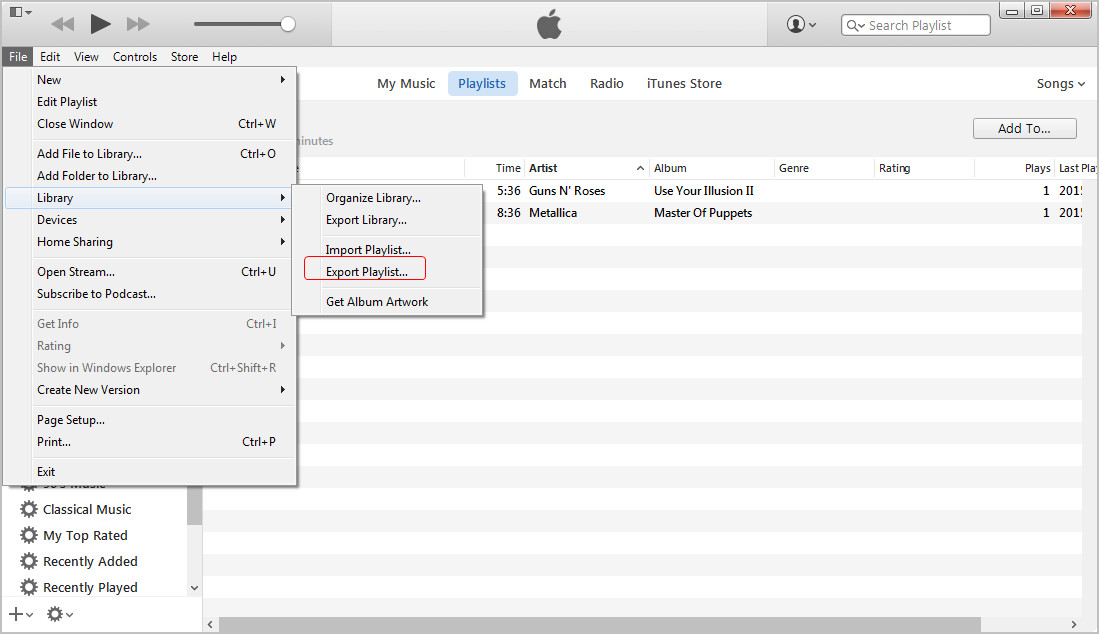
提示 1. 导出 iTunes 播放列表
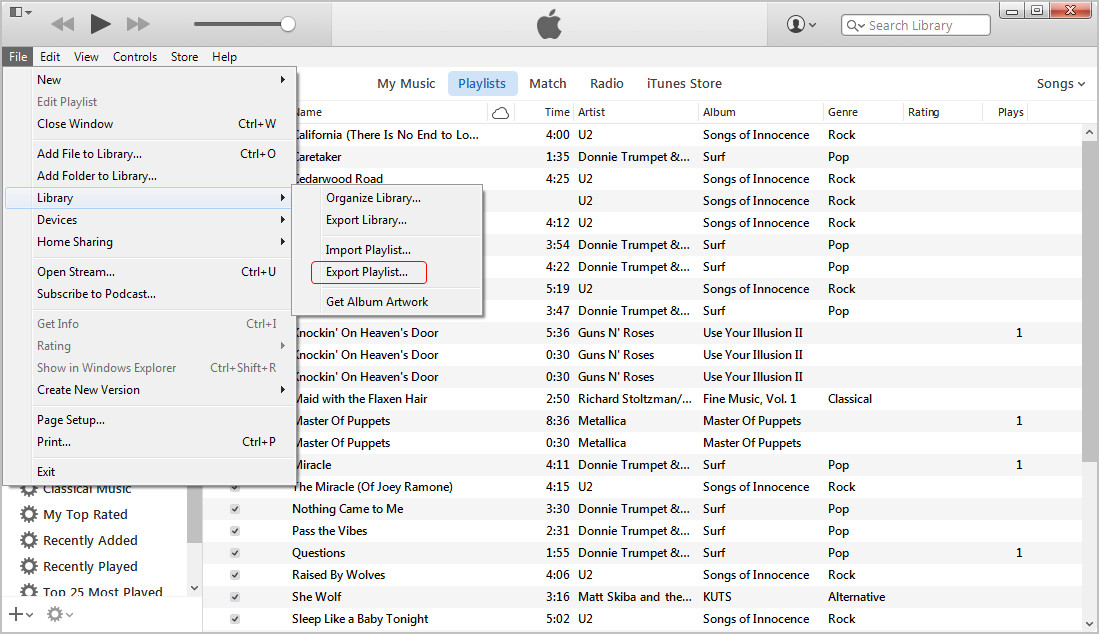
人们可以将 iTunes 播放列表导出到计算机,并在播放列表被删除的情况下再次将播放列表导入 iTunes 资料库。以下指南将介绍如何将 iTunes 播放列表导出到计算机。
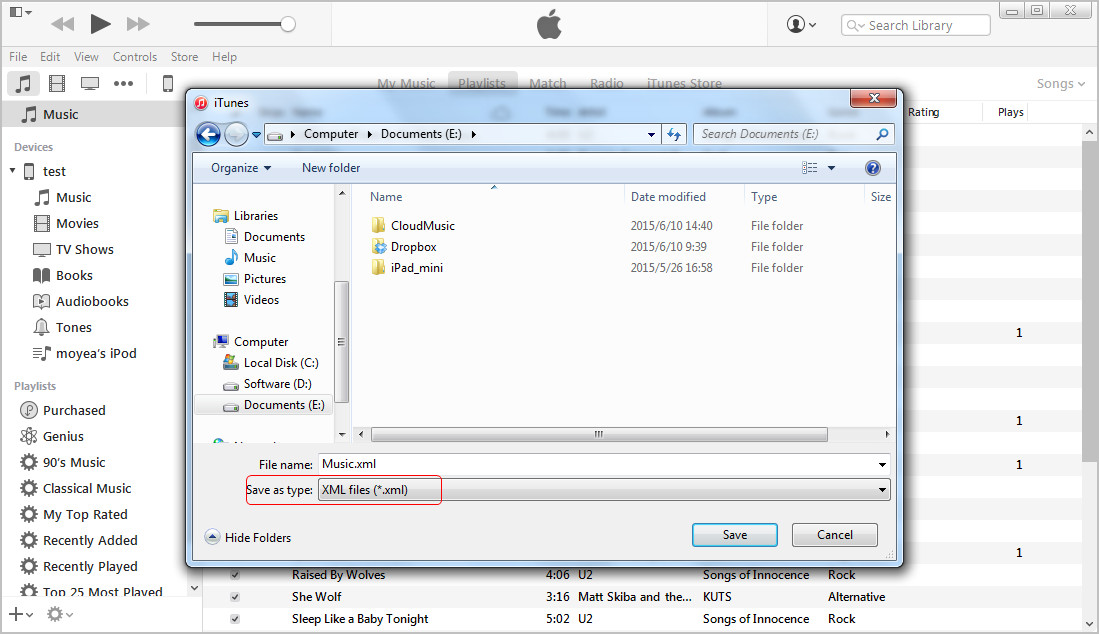
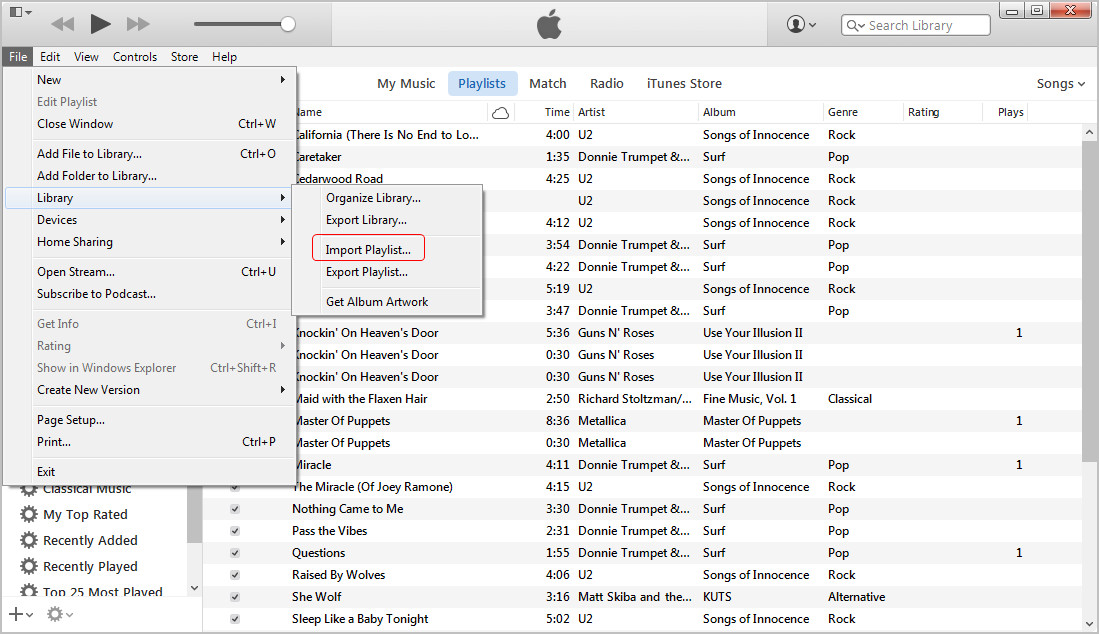
当您想要导入播放列表时,您只需选择您从 iTunes 库中导出的 XML 文件,然后将其导入 iTunes。
提示 2. 将播放列表从 iPhone 传输到 iTunes
不能直接将播放列表从 iPhone、iPad 或 iPod 传输到 iTunes 资料库。您需要先将播放列表从设备传输到计算机,然后再将播放列表导入 iTunes 资料库。以下指南将详细介绍。
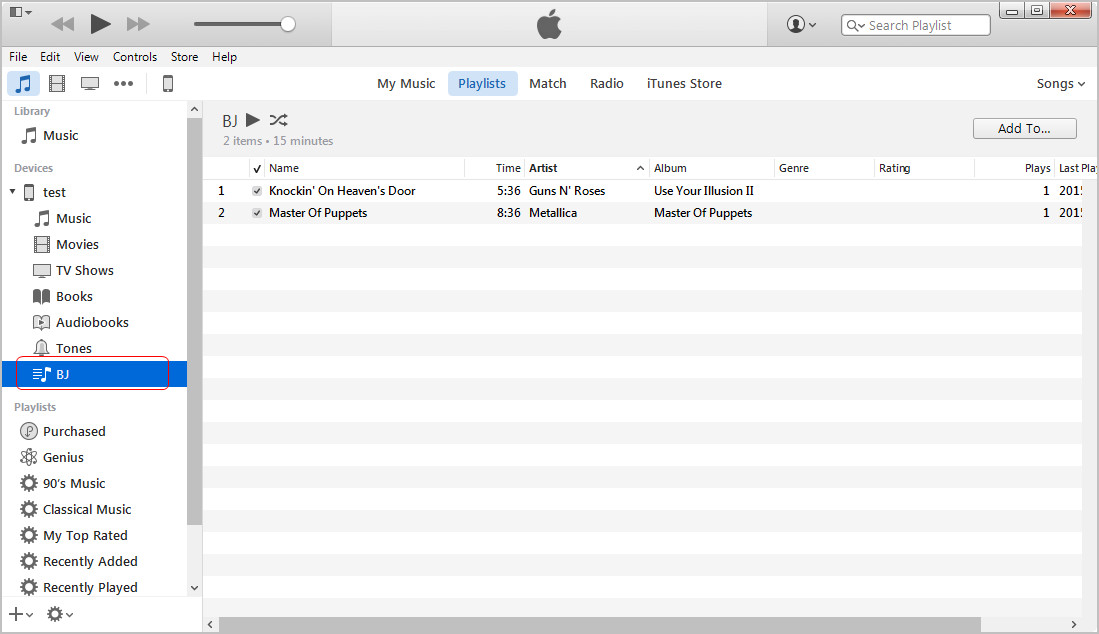
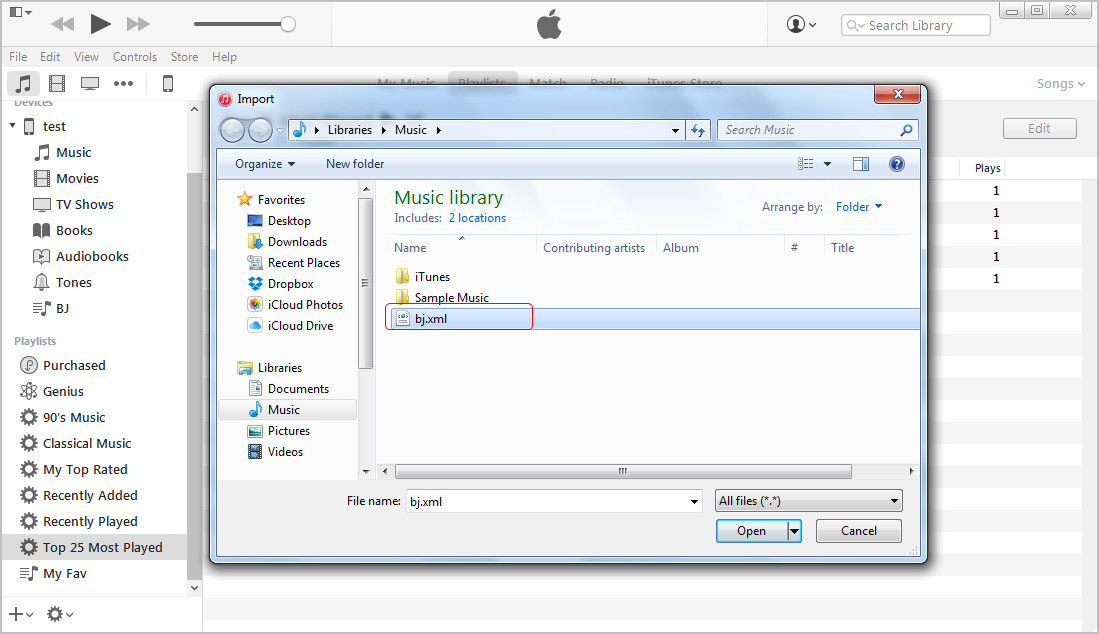
iTunes 会自动将播放列表导入 iTunes 资料库。
提示 3. 将播放列表从 iTunes 传输到 iPhone
如果人们想将播放列表从 iTunes 传输到 iPhone、iPad 或 iPod,他们只需将他们的设备与应用程序同步即可。以下指南将详细介绍。
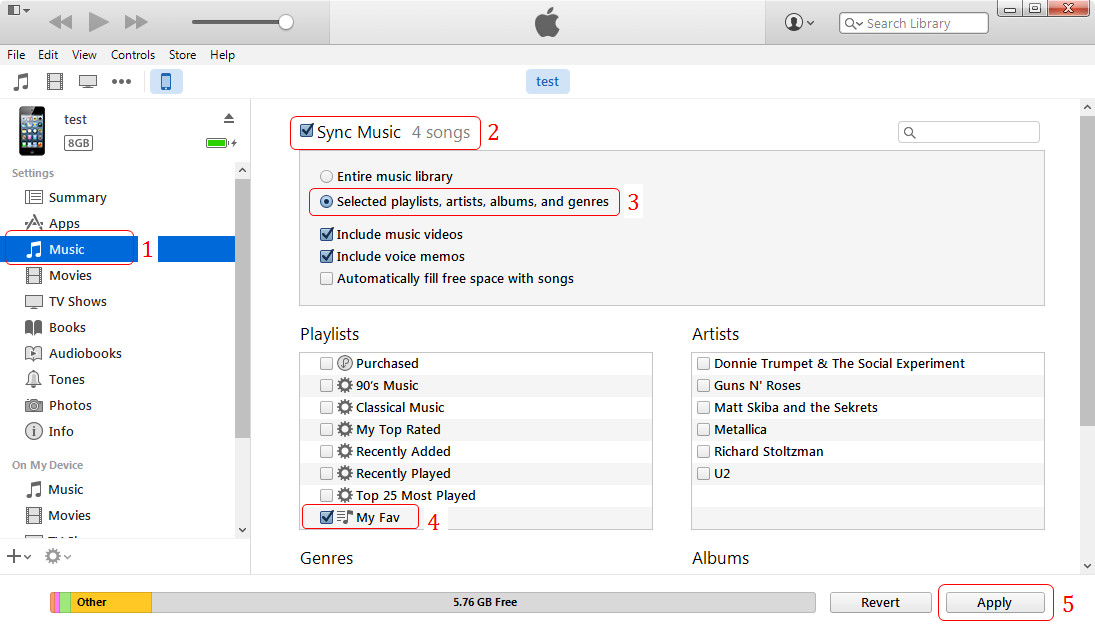
- 在左侧的设备下选择“音乐”。
- 在右侧勾选同步音乐。
- 选择选定的播放列表、艺术家、专辑和流派。
- 选择您想要同步的播放列表。
- 点击右下角的同步。
iTunes 将自动开始将播放列表从 iTunes 同步到 iPhone。
提示 4. iTunes 电台提示
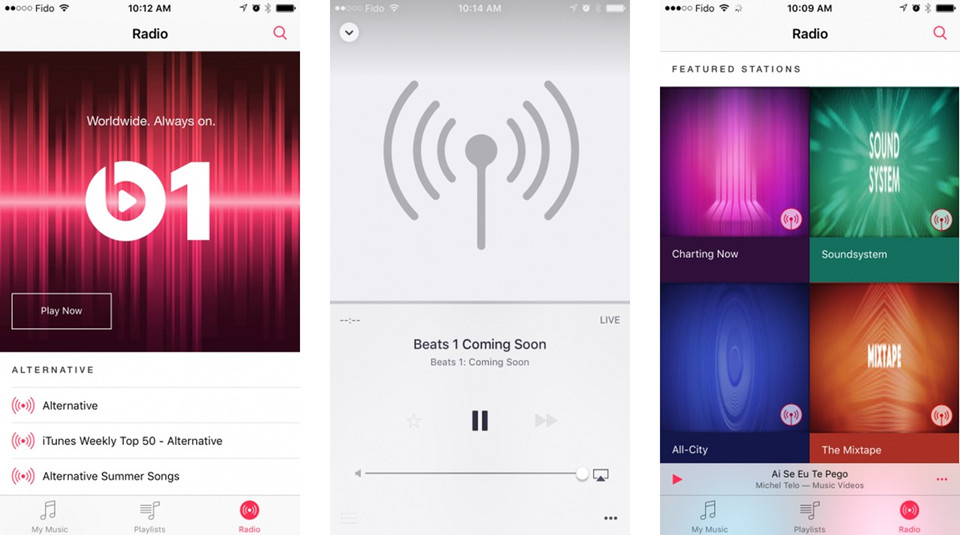
虽然 iTunes Radio 并未在用户中流行起来,但它还是有一定的听众。iTunes Radio 中的电台可以根据您的喜好进行选择。在 2015 年的 WWDC 上,苹果推出了 Beats 1 音乐流媒体服务,它将作为电台出现在您设备的音乐应用中的 Radio 应用中。该应用就像您知道的 Spotify、Rdio 和其他流媒体音乐服务一样,每月使用费为 14.99 美元。如果您是音乐迷,这项音乐流媒体服务可能是一个不错的选择。该电台现已在 iOS 9 Beta 版中可用。
第 10 部分。iTunes 替代品
自 2001 年推出 iTunes 以来,它一直是用户将媒体文件同步到 iPhone、iPad 和 iPod 的唯一方式。尽管 iTunes 提供了许多有用的功能,但它并不那么用户友好。因此,许多人希望找到 iTunes 的替代品,以使他们更轻松地传输数据。以下指南将向所有人介绍 4 种最佳 iTunes 替代品。
| 名称 | 价格筛选 | 优点 | 缺点 | 截图 |
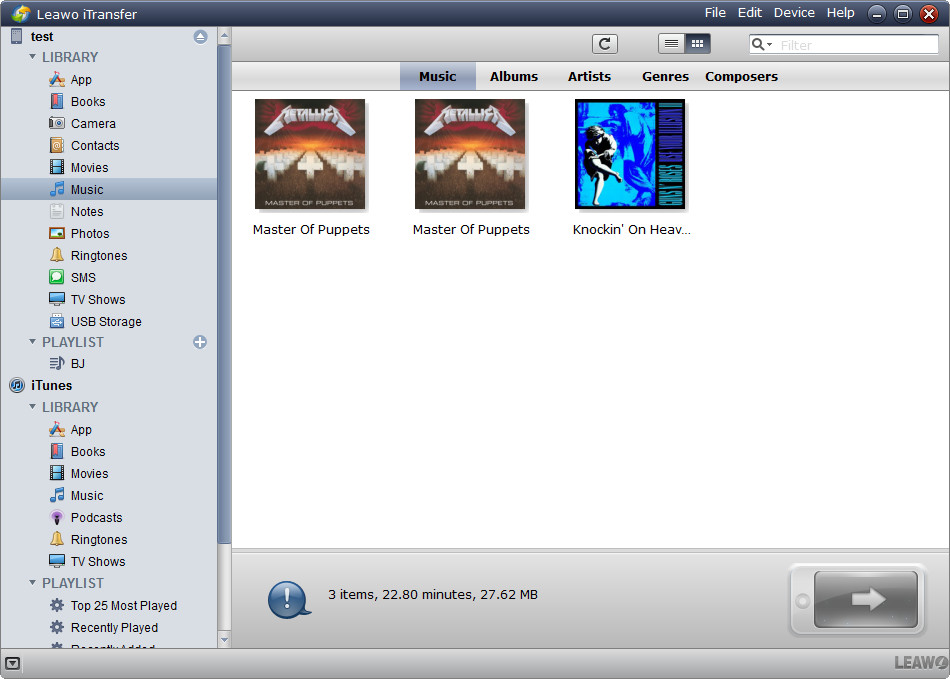
| Leawo iTransfer 赢 | $19.95 |
在 iOS 设备、iTunes 和 PC 之间传输应用程序、音乐等。 轻松备份 iPhone、iPad 和 iPod 文件。 管理 iPhone、iPad、iPod 和 iTunes 播放列表 |
不支持添加缺失的音乐信息。 |
 |
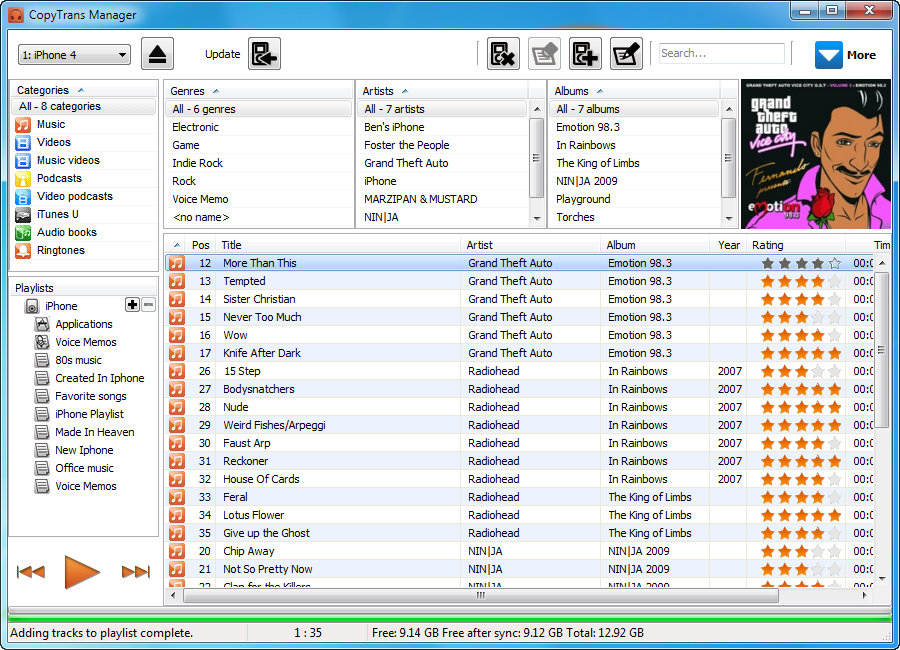
| CopyTrans Manager | 免费 |
很容易转移。 类别如艺术家、专辑等。 它是免费的,并且不需要您使用 iTunes。 |
设备插入时不会自动检测音乐。 不支持将 iOS 设备备份到计算机。 |
 |
| MediaMonkey | $24.95 |
轻松管理 100,000 多个音乐和视频文件。 了解您的收听习惯并为您建立播放列表。 可以追踪丢失的轨迹信息。 |
它有一个复杂的界面,适合专家使用。 |
 |
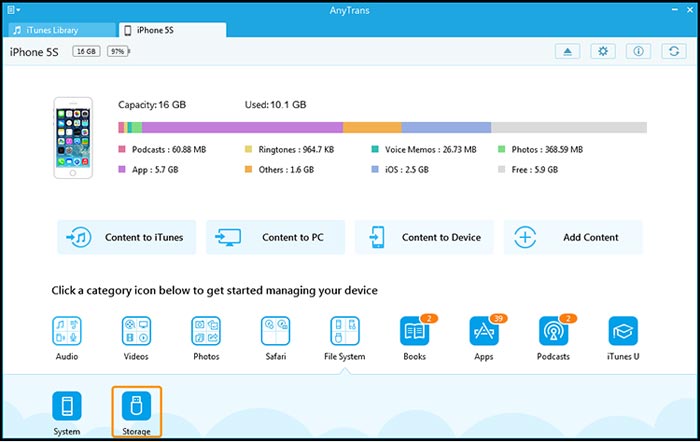
| AnyTrans | $39.99 |
将文件从一个iDevice传输到另一个iDevice。 甚至可以从 iTunes 备份恢复数据。 根据需要转换媒体文件格式。 |
对于大多数用户来说,价格太高了。 |
 |


