


 免费试用
免费试用 免费试用
免费试用


在多种情况下您可能需要将 NTSC 转换为 PAL:
1. 你的朋友从美国给你寄了一张家庭电影 DVD,但你无法在电视上播放它(你在英国);
2. 您在电视或 DVD 播放机上观看的 DVD 视频是乱码的,并且音质很差。
3. 您的 DVD 播放机无法播放您从海外带来或购买的 NTSC 格式的 DVD。
根据您居住的地方,每个国家的 DVD 格式都不同。一般来说,在采用 NTSC 电视系统的国家发行的 DVD 光盘无法被采用 PAL 电视系统的国家的 DVD 播放器识别和播放。除非 DVD 光盘是无区域限制的,否则大多数 DVD 播放器只能播放使用相同电视系统发行的 DVD 光盘。这篇文章将介绍有关 NTSC 和 PAL 的详细信息、播放 NTSC 和 PAL DVD 光盘的方法,以及将 NTSC 转换为 PAL DVD 和从视频创建 PAL DVD 光盘的解决方案。
第 1 部分:关于 NTSC 和 PAL
尽管 PAL 和 NTSC 之间的差异很小,但 DVD 光盘却存在很大的不便。电影或视频可以以两种分辨率之一存储在 DVD 上:720 x 576 像素(PAL DVD)或 720 x 480 像素(NTSC DVD),并具有各种帧速率,如 24、25 和 30 fps。DVD 播放器读取 DVD 光盘上的数据并对其进行适当格式化,以便在 PAL 或 NTSC 电视机上显示。PAL DVD 比 NTSC DVD 具有明显的优势,因为 PAL DVD 具有更大的分辨率像素(720x576 vs 720x480)。
NTSC 是 DVD 播放机使用的色彩编码系统,直到最近北美、日本和南美大部分地区的广播电视也采用这种系统。PAL 是欧洲、亚洲和大洋洲大部分地区、非洲大部分地区和南美部分地区的 DVD 播放机和广播电视使用的色彩编码系统。
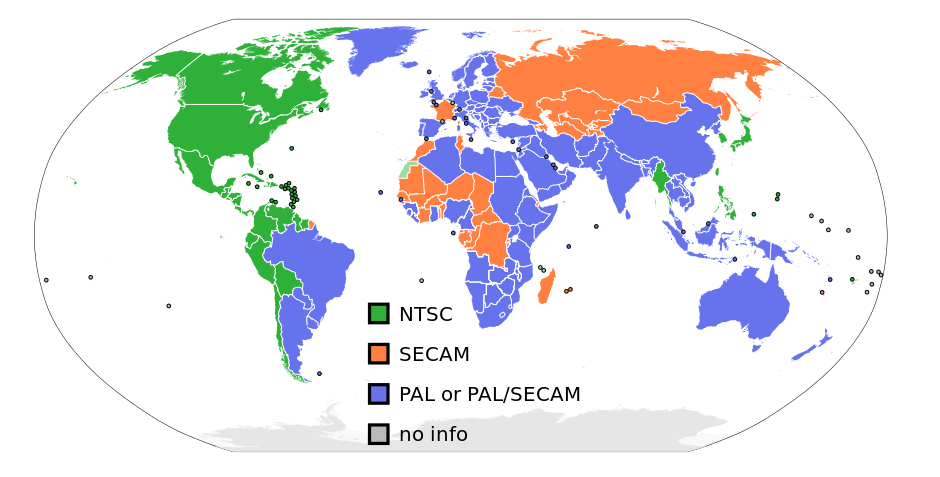
下图列出了使用PAL、NTSC和SECAM的国家。如果你想购买DVD光盘,可以参考一下。

最近,无区域 DVD 播放器或 DVD 光盘在世界各地大受欢迎。无区域 DVD 播放器可以读取和播放任何 NTSC/PAL DVD 光盘,而无区域 DVD 光盘可由不同国家的大多数 DVD 播放器播放。如果您没有无区域 DVD 播放器或无区域 DVD 光盘,则需要将 NTSC DVD 转换为 PAL DVD 或将 PAL DVD 转换为 NTSC DVD 才能流畅播放。您可以参考以下内容获取播放 NTSC/PAL DVD 光盘和将 NTSC DVD 转换为 PAL DVD(反之亦然)的详细解决方案。
第 2 部分:无区域 NTSC/PAL DVD 播放器
无区域限制的 DVD 播放器可以帮助您播放 NTSC 和 PAL 电视系统的 DVD 光盘。您可以找到很多出色的 DVD 播放器来在计算机上播放 DVD 光盘。一般来说,硬件 DVD 播放器很少是无区域的。但是,您可以在网上找到一些软件,例如 Leawo 蓝光播放器,一款不受区域限制的蓝光播放器软件程序,可以播放任何蓝光/DVD 光盘,不受光盘区域代码限制、保护和电视系统的限制。这款不受区域限制的 DVD 播放器非常易于使用:启动它,打开光盘驱动器即可播放插入的 DVD 光盘。它为您提供全面的播放控制和轻松的导航。

-
Leawo 蓝光播放器
不受区域限制的蓝光播放器软件可免费播放蓝光光盘和 DVD 光盘,不受光盘保护和区域限制。
下注 4K FLV 视频, 4K MKV 视频, 4K MP4 视频等,无质量损失。
播放无损质量的 1080P 视频、720P 视频。
第 3 部分:通过以下方式将 NTSC DVD 转换为 PAL Leawo 蓝光复制和反之亦然
在 PAL 电视系统的 DVD 播放器上播放 NTSC DVD 的另一种解决方案是使用 NTSC 到 PAL 转换器软件将 NTSC DVD 转换为 PAL 格式。大多数 DVD 复制软件都可以顺利完成此任务。 Leawo 蓝光复制 是最流行的 NTSC 到 PAL 转换器软件,只需单击几下即可将 NTSC 转换为 PAL 格式。它是一款专业的蓝光复制软件程序,可以将蓝光/DVD 内容复制和备份到计算机硬盘或空白光盘上,而不会造成质量损失。作为 NTSC 到 PAL 转换器软件程序, Leawo Blu-ray Copy 可轻松将 NTSC DVD 转换为 PAL 格式,而不会改变或丢失源 DVD 内容中的任何其他元素。 Leawo 蓝光复制,您可以自由地将 NTSC 转换为 PAL,或将 PAL DVD 转换为 NTSC 格式。
如何将 NTSC DVD 转换为 PAL DVD 光盘


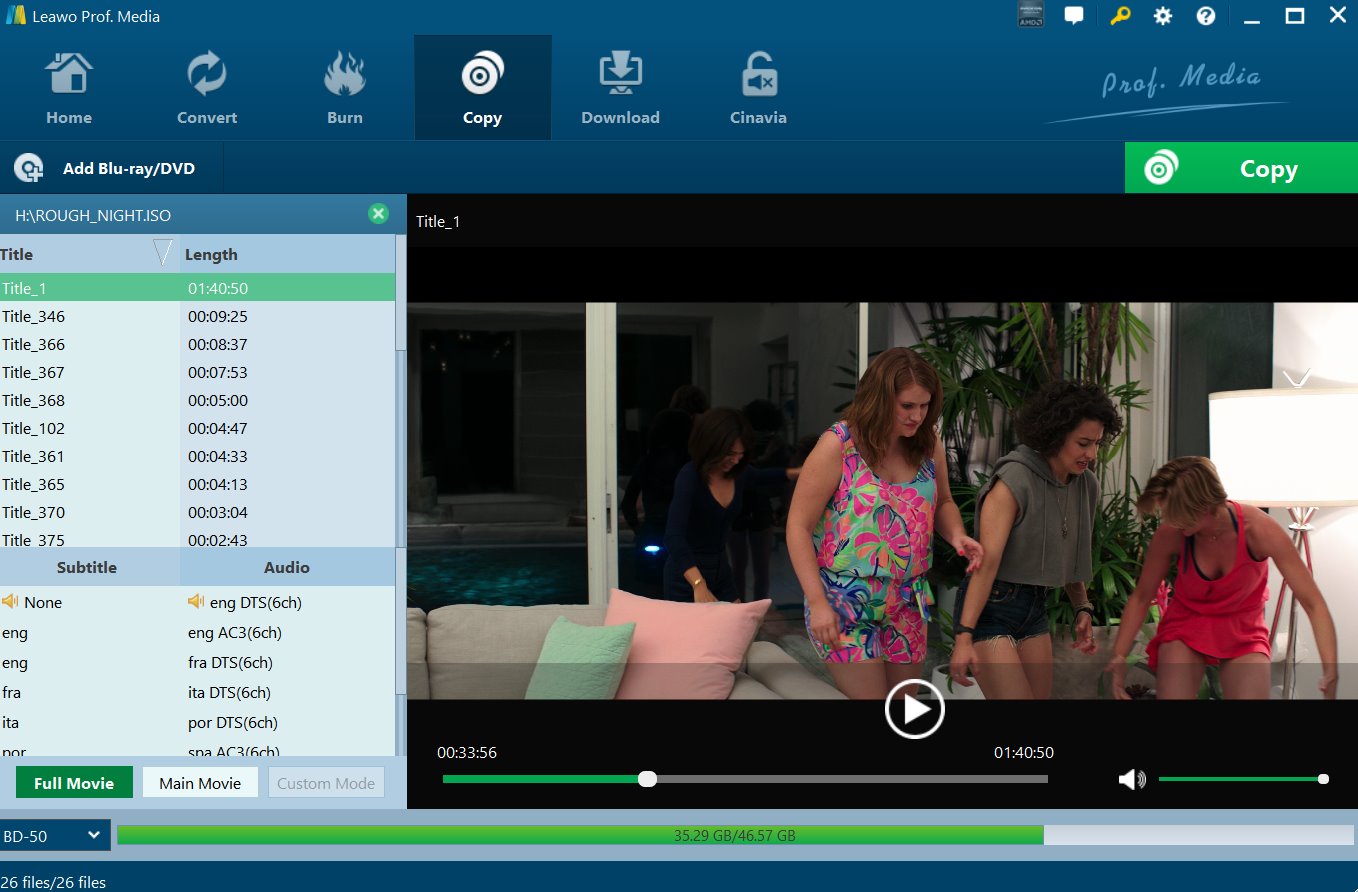
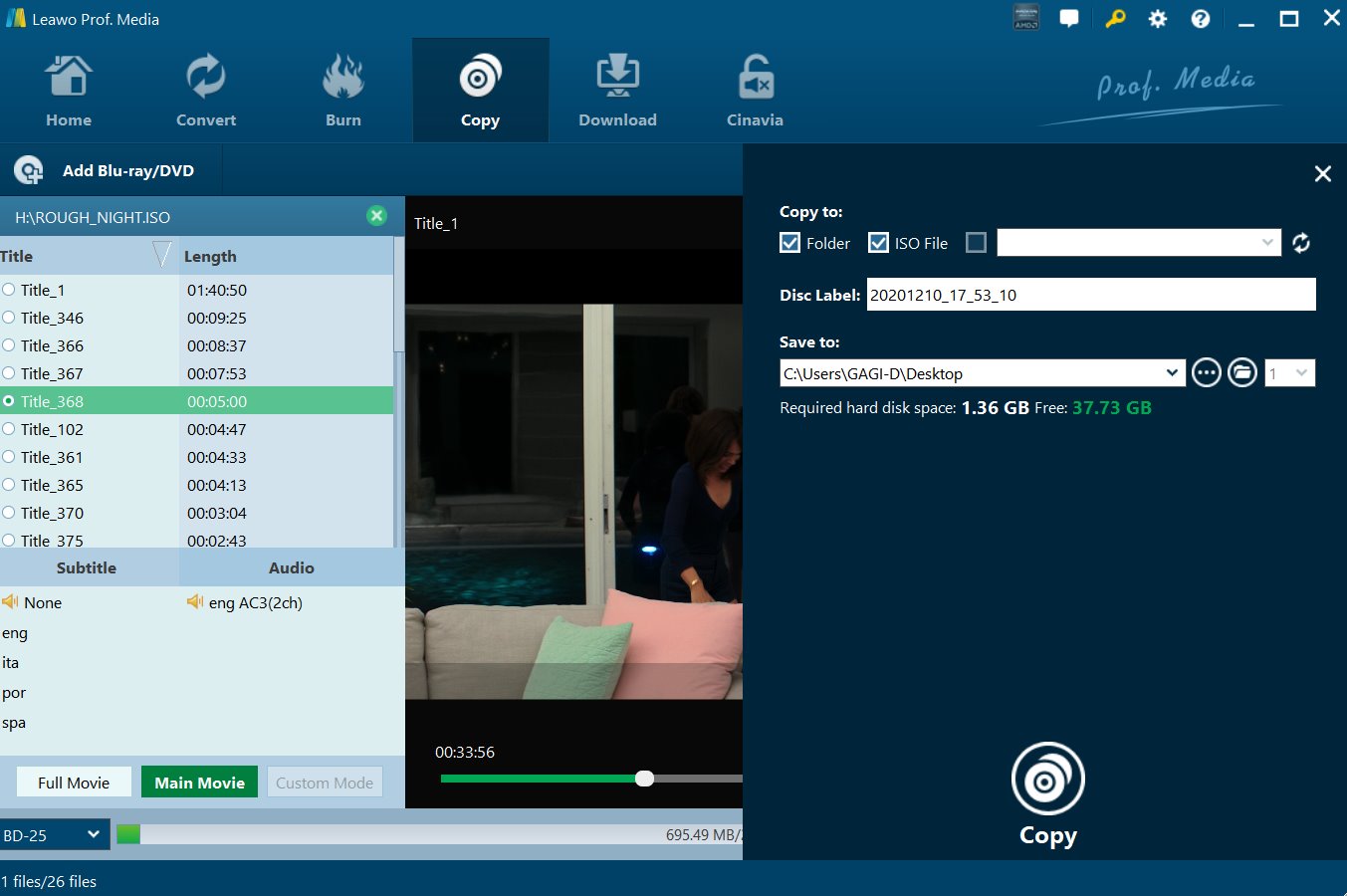
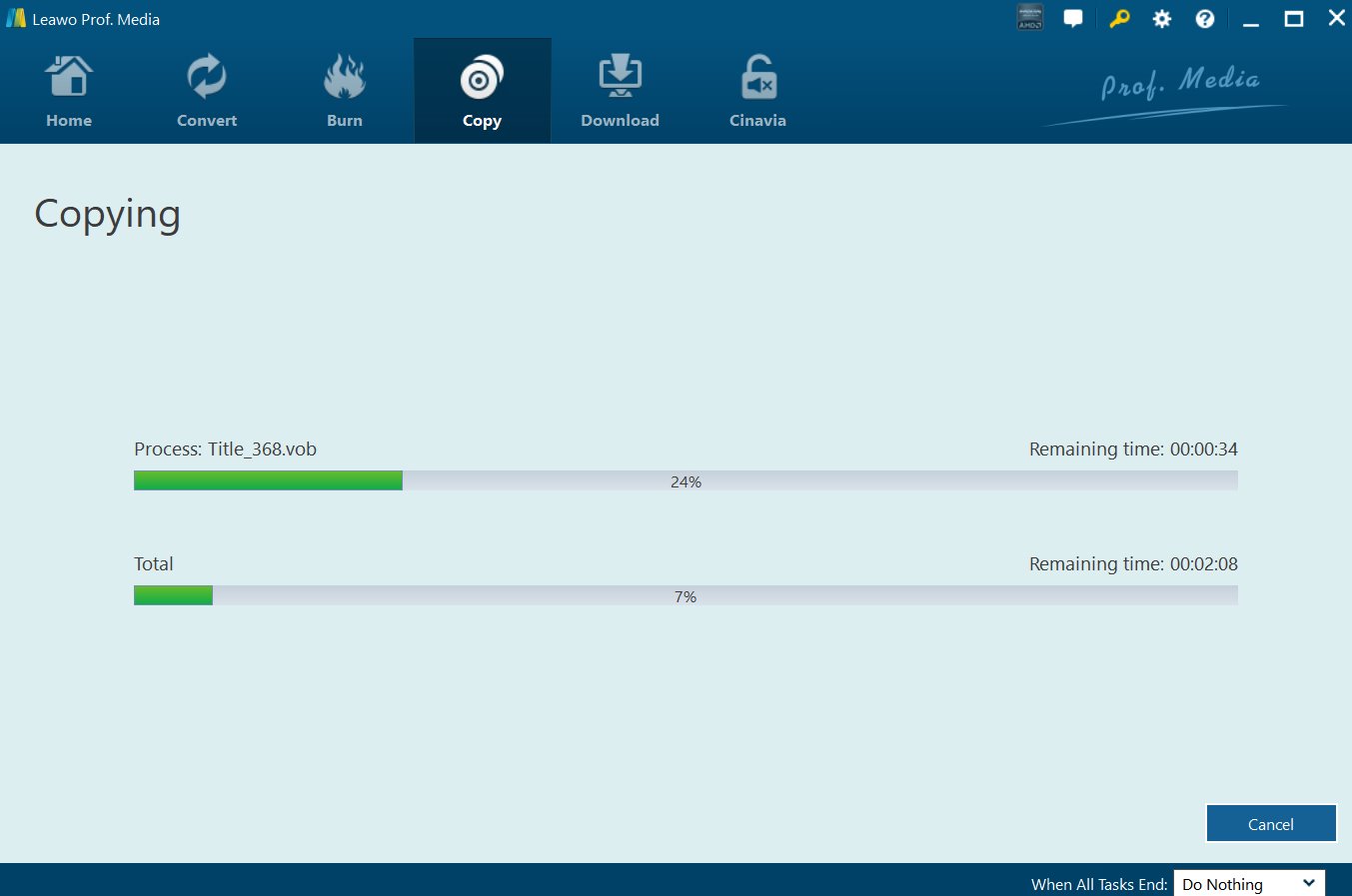
设置“复制到”、“光盘标签”和“保存到”选项。将目标空白 DVD 光盘插入另一个 DVD 刻录机驱动器,然后在“复制到”选项下将其选择为目标。
备注:
1上述步骤适用于拥有 2 个 DVD 刻录机驱动器的人。如果您只有一个 DVD 刻录机驱动器,您可以首先通过在步骤 3 中选择“ISO 文件”选项将 NTSC DVD 光盘复制到 PAL DVD ISO 映像文件中。然后,您可以将 PAL ISO 映像文件复制到空白的可写 DVD 光盘上, Leawo 蓝光复制也是如此(请参阅下面的详细步骤)。
2. 如果您只想将主影片从 NTSC DVD 复制到 PAL DVD 光盘,请在步骤 2 中选择“主影片”模式。
3. 第2步,根据目标DVD光盘设置输出光盘类型(在左下角)。
如何将 NTSC ISO 映像文件传输到 PAL DVD 光盘
如果您碰巧获得了 NTSC DVD ISO 映像文件并想将其刻录到 PAL DVD 光盘,或者您只有一个 DVD 刻录机驱动器,则以下步骤将很有帮助。它显示了如何使用一个驱动器将 NTSC DVD 光盘/ISO 映像文件复制到 PAL DVD 光盘。本节是对上述指南的补充和完善。
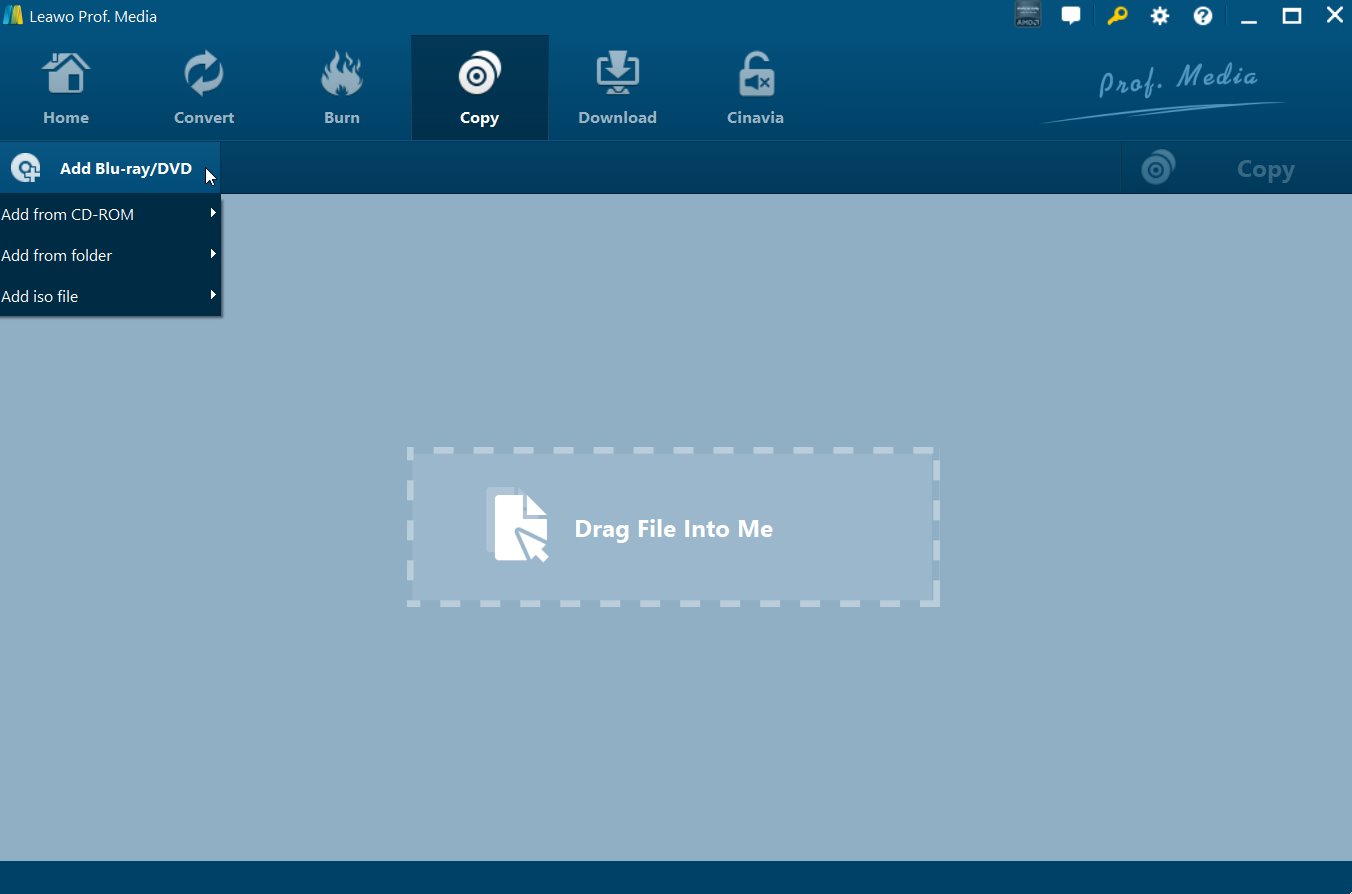

备注:
-
1. 确保您已将输出 DVD 视频模式设置为“PAL”(步骤 1 中提到)。
2。空白 DVD 光盘既不是 NTSC 格式也不是 PAL 格式。因此,您只需将空白的可写 DVD 光盘插入 DVD 刻录机驱动器即可进行 NTSC 到 PAL 的转换。
2. Leawo Blu-ray Copy 有 Win 和 Mac 版本。因此,如果您在 Mac 上运行,则可以转向 Leawo 适用于 Mac 的蓝光复制.本指南适用于两个版本。
第 4 部分:通过 ImgBurn 将 NTSC DVD 转换为 PAL DVD
要将 NTSC DVD 转换为 PAL DVD,ImgBurn 是此转换任务的另一个选项。您可以按照以下步骤开始 NTSC DVD 和 PAL DVD 之间的转换。
步骤 1。 在计算机上启动 ImgBurn,然后从 Ez-Mode Picker 中选择选项“将文件/文件夹写入光盘”,或者您可以选择选项“ 时尚“>”构建”创建项目。之后,您可以通过“构建”模式从保存在计算机中的文件或文件夹获取创建的映像文件。此外,您还可以将文件和文件夹直接写入光盘。

步骤 2。 将 NTSC DVD 文件导入 ImgBurn。通过查看源文件将 NTSC DVD 文件导入 ImgBurn,或者您可以在“源”选项下方的下拉列表中输入文件的路径。然后,插入可读 DVD 光盘并选择选项“输出“>”设备”。您可以从“目标”选项下方的下拉列表中选择驱动器。
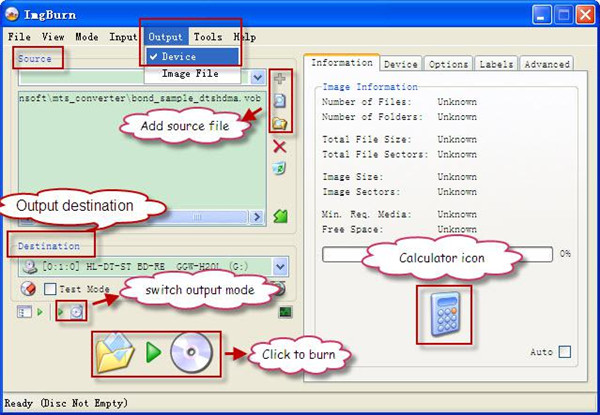
注: 如果您想为卷标命名,可以单击“标签”菜单栏中的“烧伤”按钮开始从 NTSC DVD 到 PAL DVD 的转换过程。片刻之后,您将获得从 NTSC DVD 文件转换而来的 PAL DVD 光盘。
第 5 部分:将视频刻录到 PAL/NTSC DVD
如果你计划为国外的朋友刻录视频到 PAL 或 NTSC DVD 光盘,比如为英国朋友刻录美国的视频到 DVD 光盘,你也需要注意电视系统。不同的电视标准会导致播放错误。你可以使用 Leawo 蓝光刻录 将视频刻录到适用于不同国家的 DVD 播放机的 PAL/NTSC DVD 光盘。 Leawo Blu-ray Creator 可以作为专业的 DVD 刻录机,帮助您轻松地将视频转换并刻录为 PAL 或 NTSC DVD 光盘。
如何使用 Leawo 蓝光刻录
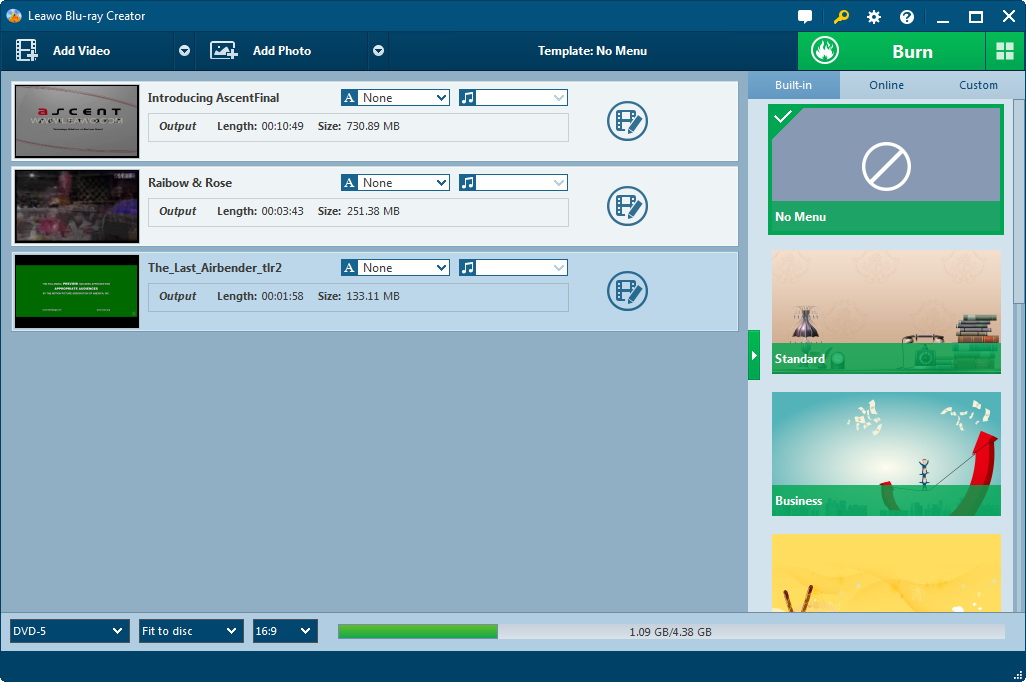
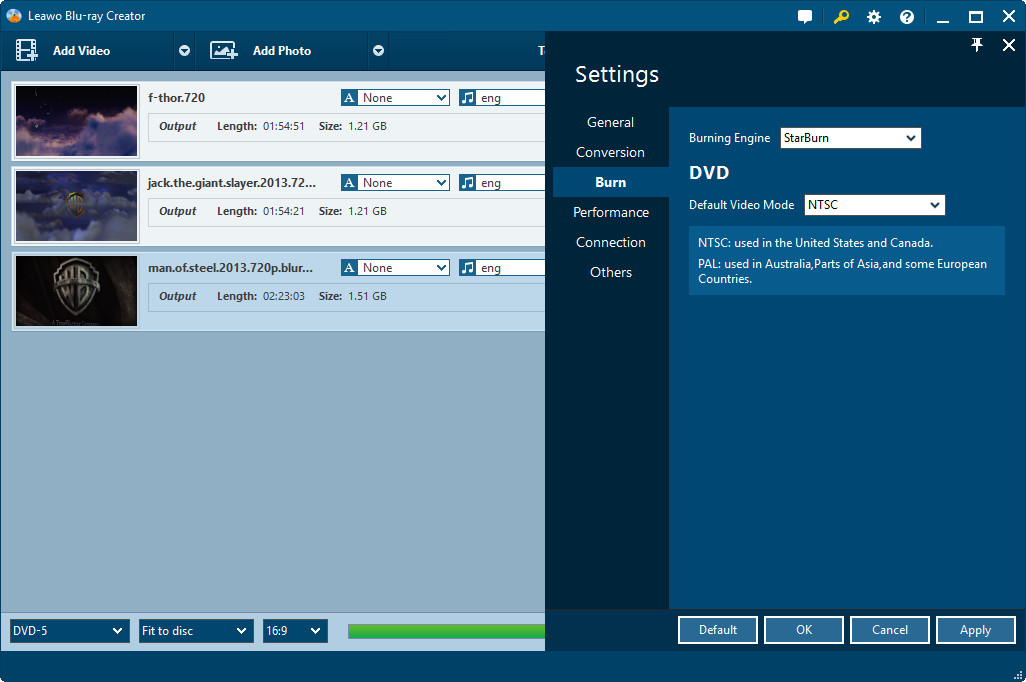
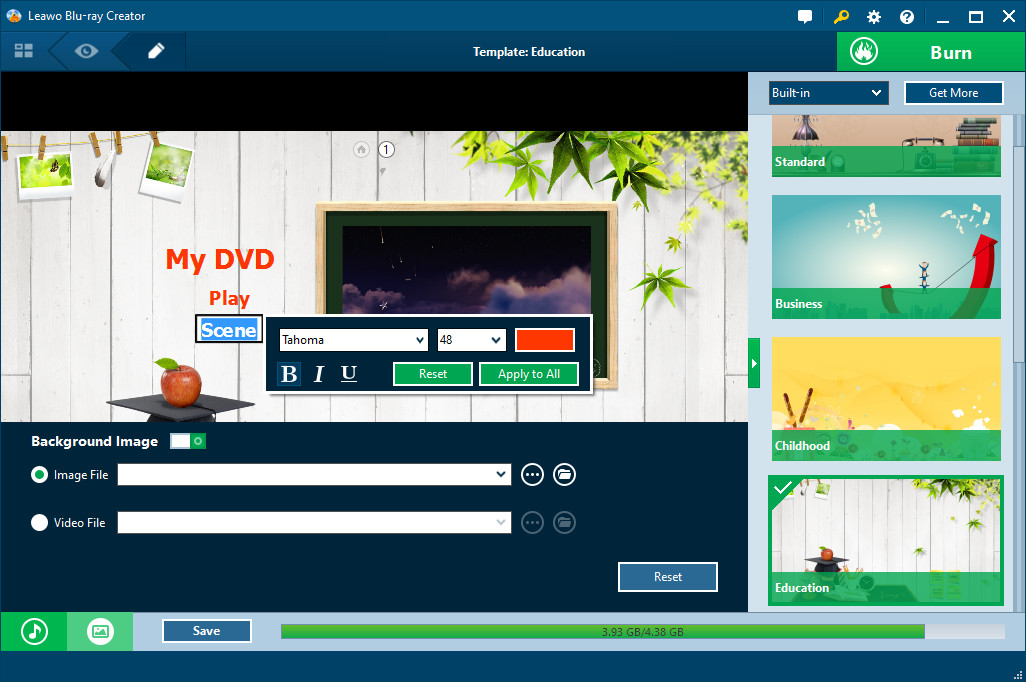
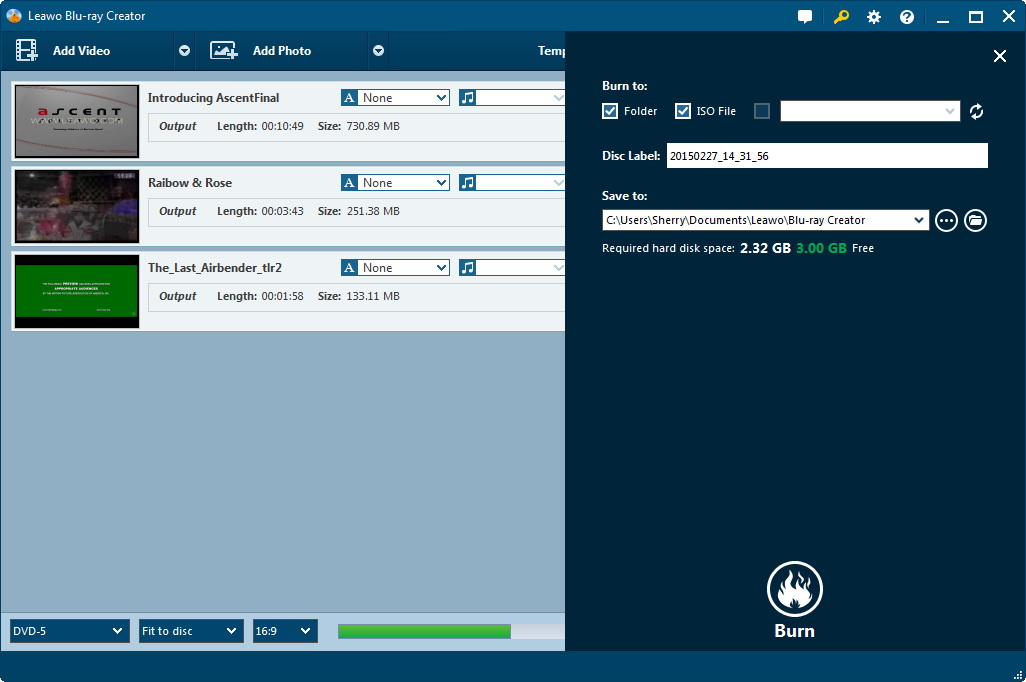
备注:
- 要将视频刻录到 PAL/NTSC DVD 光盘,请先将一张空白的可写 DVD 光盘插入刻录机驱动器,在步骤 1 中根据插入的光盘设置输出光盘类型,在步骤 4 中的“刻录到”选项下将插入的光盘设置为目标。
- 在步骤3中,您可以重命名标题、调整标题位置和内容、文本字体、大小和颜色、加载背景图像/视频/音频、编辑章节列表页的内容等。
- Leawo Blu-ray Creator 有 Windows 和 Mac 版本。Mac 版本的程序界面和操作与 Windows 版本类似。


