


 免费试用
免费试用 免费试用
免费试用


蓝光杜比全景声 7.1 转 24 位 7.1 Flac 音频文件?能把蓝光杜比全景声 7.1 转成 Flac 音频文件吗?我尝试这个操作时,Audacity 程序崩溃了(虽然安装了 ffmpeg)。我用 Makemkv 程序把蓝光备份成 MKV 文件,但很多视频播放器不支持杜比全景声格式。能不能把蓝光杜比全景声 7.1 转成 Flac 音频文件?请帮帮我。
许多人都在尝试寻找解决方案,以提取蓝光杜比全景声 7.1 音频并将其保存为 FLAC 或 AAC 等音频文件格式,从而获得无损音乐聆听体验或高品质音质。如果您正在寻找解决方案,那么本页面将非常适合您。在这里,我们将向您展示如何使用专业的蓝光转 Flac 音频转换工具将蓝光杜比全景声 7.1 音频转换为 FLAC 音频文件的不同解决方案。
目录
第 1 部分:使用 Eac3To 将 Atmos 转换为 Flac
Eac3to 能够将 E-AC3、TrueHD、PCM 和 DTS-HD 音轨转换为 AC3、DTS 或 FLAC。它可以移除 AC3、E-AC3、DTS 和 TrueHD 音轨中的对话标准化,从蓝光 AC3/TrueHD 音轨中提取 AC3 帧,从 DTS-HD 音轨中提取 DTS 核心,并将 EVO/VOB 源的视频轨重新混合为 Matroska (mkv)。它提供命令行工具,但也提供图形用户界面 (UsEac3to)。需要外部音频解码器。
根据输入文件,eac3to 的使用方法主要有三种:音频或视频文件、容器文件和光盘文件夹。操作步骤如下:3. 读取光盘根文件夹。这样,您将获得光盘中所有可用标题/播放列表的列表。3. 选择合适的标题/播放列表。这实际上意味着您需要选择要处理的实际文件(容器)。1. 将容器中的流转换/编辑并输出为其他格式。您可以按照以下步骤使用 Eac2to 自由地将蓝光杜比全景声 (Dolby Atmos) 格式翻录并转换为 Flac 格式:
步骤1: 通过输入 eac3to“F:\Rambo IV 2008 Blu-ray 1080p H.264 DTS-HD MA 7.1”,将生成光盘的标题播放列表。
1) 00041.mpls, 2:00:22
[112+127+115+128+117+129+119+130+121+131+123+132+125].m2ts
- h264/AVC,1080p24/1.001(16:9)
- h264/AVC,480p24/1.001(16:9)
- DTS Master Audio,英语,多声道,48 kHz
- AC3,法语,多声道,48 kHz
- AC3,英语,立体声,48 kHz
2) 00042.mpls, 2:00:22
[112+127+115+128+117+129+119+130+121+131+123+132+125].m2ts
- h264/AVC,1080p24/1.001(16:9)
- h264/AVC,480p24/1.001(16:9)
- DTS Master Audio,英语,多声道,48 kHz
- AC3,法语,多声道,48 kHz
- AC3,英语,立体声,48 kHz
3) 00040.mpls, 1:31:32
[112+114+115+116+117+118+119+120+121+122+123+124+125].m2ts
- h264/AVC,1080p24/1.001(16:9)
- h264/AVC,480p24/1.001(16:9)
- DTS Master Audio,英语,多声道,48 kHz
- AC3,法语,多声道,48 kHz
- AC3,英语,立体声,48 kHz
4) 00037.mpls, 1:10:56
[87+88+89+90+91+92+93].m2ts
- MPEG2,1080i30/1.001(16:9)
- AC3,英语,立体声,48 kHz
5) 00056.mpls, 00125.m2ts, 0:25:16
- h264/AVC,1080p24/1.001(16:9)
- h264/AVC,480p24/1.001(16:9)
- DTS Master Audio,英语,多声道,48 kHz
- AC3,法语,多声道,48 kHz
- AC3,英语,立体声,48 kHz
6) 00046.mpls, 00115.m2ts, 0:22:32
- h264/AVC,1080p24/1.001(16:9)
- h264/AVC,480p24/1.001(16:9)
- DTS Master Audio,英语,多声道,48 kHz
- AC3,法语,多声道,48 kHz
- AC3,英语,立体声,48 kHz
7) 00011.mpls, 00087.m2ts, 0:19:45
- MPEG2,1080i30/1.001(16:9)
- AC3,英语,立体声,48 kHz
步骤2: 通过添加您想要的标题编号,上述命令将更改为 eac3to "F:\Rambo IV 2008 Blu-ray 1080p H.264 DTS-HD MA 7.1" 1) 并生成特定标题的流/曲目列表(注意:运行时间较长的标题并不总是主电影)。
M2TS,2 个视频轨道,3 个音频轨道,2:00:22
1:章节,17章
2:h264/AVC,1080p24/1.001(16:9)
3:h264/AVC,480p24/1.001(20:11)
4:DTS Master Audio,英语,5.1 声道,24 位,48khz
5:AC3,法语,5.1 声道,640kbit/s,48khz,拨号规范:-27 dB
6:AC3,英语,2.0 声道,192kbit/s,48khz,拨号标准:-27 dB
步骤3: 最后,选择要处理和输出的曲目,如下所示:eac3to "F:\Rambo IV 2008 Blu-ray 1080p H.264 DTS-HD MA 7.1" 1) 1:c:\rambo\rambo.chapters.txt 2:c:\rambo\rambo.mkv 4:c:\rambo\rambo.flac 4:c:\rambo\rambo.dts -core 5:c:\rambo\rambo.comm.ac3
M2TS,2 个视频轨道,3 个音频轨道,2:00:22
1:章节,17章
2:h264/AVC,1080p24/1.001(16:9)
3:h264/AVC,480p24/1.001(20:11)
4:DTS Master Audio,英语,5.1 声道,24 位,48khz
5:AC3,法语,5.1 声道,640kbit/s,48khz,拨号规范:-27 dB
6:AC3,英语,2.0 声道,192kbit/s,48khz,拨号标准:-27 dB
创建文件“c:\rambo\rambo.chapters.txt”...
[v02] 正在提取视频轨道 2...
[a04] 正在提取音轨编号 4...
[a04] 正在提取音轨编号 4...
[a05] 正在提取音轨编号 5...
[v02] 将视频混合到 Matroska...
[a04] 正在提取 DTS 核心...
[a04] 使用 DirectShow (Sonic Audio Decoder) 解码...
[a05] 正在删除对话规范化...
[a04] DirectShow 报告 5.1 声道、24 位、48 kHz
[a04] 正在编码 FLAC...
[a04] 创建文件“c:\rambo\rambo.flac”...
[a04] 正在创建文件“c:\rambo\rambo.dts”...
[a05] 创建文件“c:\rambo\rambo.comm.ac3”...
就这样。你看得出来它其实挺复杂的。你需要了解很多代码才能用 Eac3To 将蓝光杜比全景声 (Dolby Atmos) 转换为 FLAC 音频文件。
第 2 部分:使用 Pavtube BD Magic 将蓝光杜比全景声 (Dolby Atmos) 转为 Flac 音频
Pavtube BDMagic 是另一款出色的蓝光杜比全景声 (Dolby Atmos) 转 FLAC 音频转换工具,它可以帮助您从蓝光杜比全景声 (Dolby Atmos) 中提取音频,并将其保存为 FLAC 文件格式。它实际上可以创建一个 1:1 复制或备份,将蓝光电影或视频转换为常见格式,例如 MP4、AVI、MKV、WMV、FLV 和其他格式。输入可以是任何内容,包括 3D 或2D蓝光文件、蓝光ISO镜像文件等。您可以根据自己的意愿定制输出。还可以导入无损多轨MKV副本,并包含您所需的字幕语言和音频。
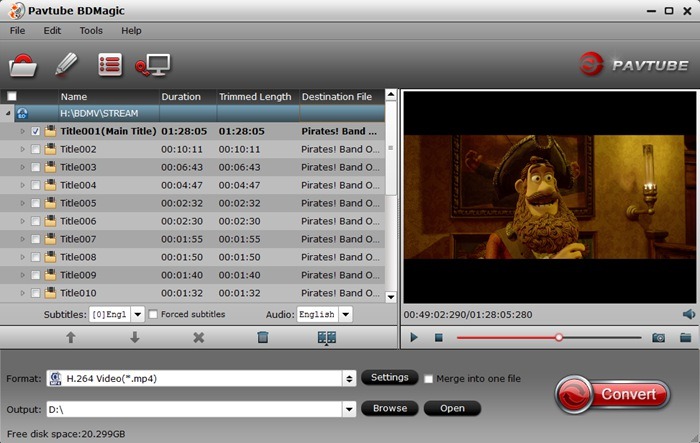
您可以按照以下步骤详细了解如何使用 PavTube BDMagic 将蓝光杜比全景声 (Dolby Atmos) 翻录并转换为 FLAC 音频文件:
- 下载并安装 PavTube BDMagic。
- 准备好要转换的源蓝光电影文件。
- 启动 PavTube BDMagic,然后单击菜单栏上的“文件”选项,从光盘、文件夹或 IFO/ISO 文件加载源蓝光电影文件。
- 加载后,您可以选择字幕和音轨、播放加载的标题、选择标题等。
- 单击“格式”栏,在下拉选项中选择 FLAC 作为输出格式。
- 您可以单击“设置”按钮来调整输出 FLAC 音频参数,如音频编解码器、比特率、频道等。
- 在“输出”框中设置输出目录。
- 最后,点击右下角的“转换”按钮,开始将蓝光杜比全景声转换为 FLAC 音频文件。
然后,您只需等待转换完成即可。转换完成后,您将获得 FLAC 音频文件。
第 3 部分。使用 Leawo Blu-ray Ripper
将蓝光杜比全景声 (Dolby Atmos) 转换为 FLAC 音频文件的另一个有效且最重要的建议是 Leawo Blu-ray Ripper,这是 最好的蓝光到视频转换工具 可以解密、翻录和 将蓝光转换为视频 与 从蓝光中提取音频 以适合任何媒体播放器和设备的所有格式保存。 Leawo 蓝光翻录器甚至支持 4K 视频输出类似 4K MP4, 4K MKV、HD MP4、HD AVI、MOV 等等。它可以翻录和转换 BDMV 文件夹、蓝光光盘、蓝光 ISO 映像文件,不受光盘保护和区域限制。
最有利的事情 Leawo Blu-ray Ripper 是其先进的光盘解密技术。它可以解密、翻录和转换具有 AACS、BD+ 和最新 MKB 保护和 CSS-DVD 光盘的蓝光光盘。同时, Leawo Blu-ray Ripper 使您能够调整输出视频和音频参数,如编解码器、比特率、宽高比、帧速率、通道等。这使得输出的 AVI 文件完全符合您的目标设备和播放器。
更重要的是, Leawo Blu-ray Ripper 还允许您在转换之前自由编辑蓝光电影,例如修剪、裁剪、添加 3D 效果等,你甚至可以 兑换 4K 蓝光电影 4K 无损 MKV/MP4 文件。
下载并安装 Leawo 在您的电脑上安装蓝光翻录器。准备好要转换的蓝光源电影。然后按照以下步骤学习如何将蓝光杜比全景声 (Dolby Atmos) 翻录并转换为 FLAC 音频文件。

-
Leawo Blu-ray Ripper
☉ 解密并翻录蓝光/DVD 光盘,并附带光盘保护和区域代码
☉ 将蓝光/DVD 转换为 MP4、MKV、AVI、MOV、FLV 等 180+ 高清/标清格式
☉ 将蓝光/DVD 主电影转换为视频以节省空间
☉ 将 2D 蓝光/DVD 电影转换为 3D 6 种不同的电影 3D 影响
☉ 利用NVIDIA CUDA、AMD APP和Intel Quick Sync加速技术实现快速转换
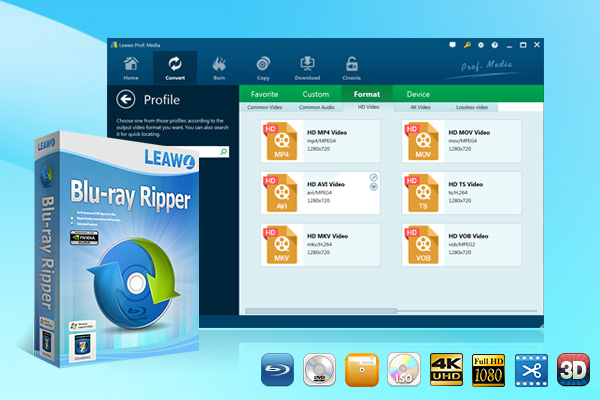
备注: Leawo Blu-ray Ripper 是一个内置模块 Leawo Prof. Media.
第一步:开始 Leawo Blu-ray Ripper
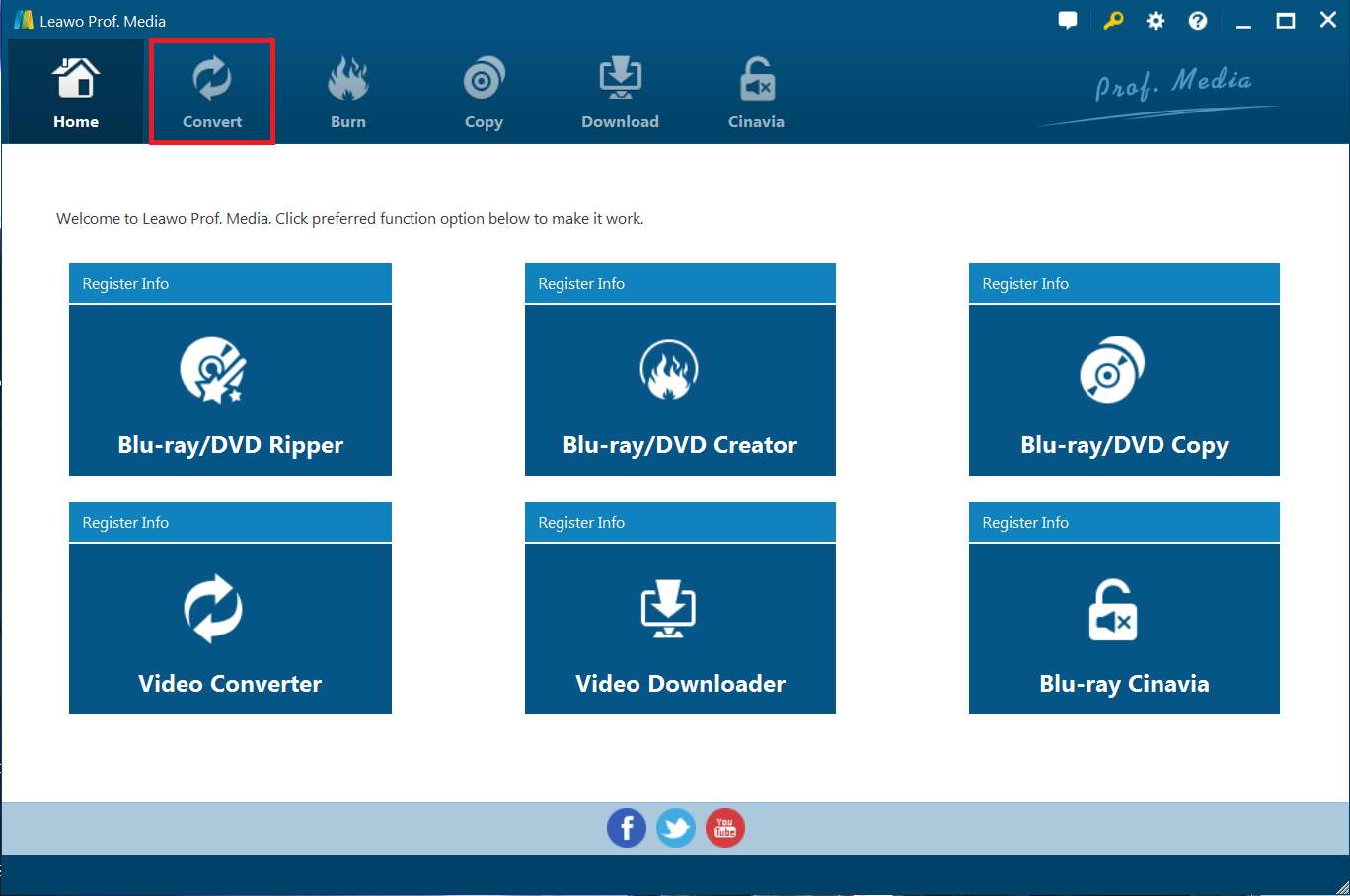
正式上线 Leawo Prof. Media 然后点击“转化率”按钮或“蓝光/ DVD开膛手”按钮进入“蓝光开膛手”模块。
第 2 步:添加源蓝光内容
在下面 ”转化率”模块,点击“添加蓝光/ DVD”添加源蓝光电影光盘刻录机驱动器、文件夹或ISO映像文件。
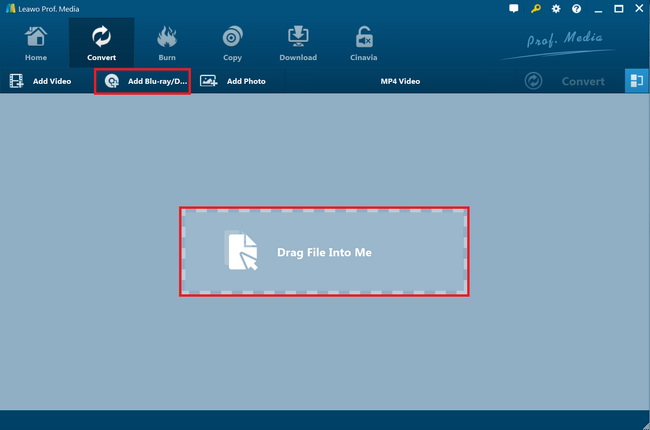
注意: Leawo Blu-ray Ripper 提供 3 种选项来加载源蓝光电影:完整电影、主电影和自定义模式。完整电影允许您导入所有标题,主电影默认仅导入最长的标题但允许您切换,而在自定义模式下,您可以自由选择任何标题进行加载。根据您的需求选择一个并加载源蓝光电影。
步骤3:设定输出格式
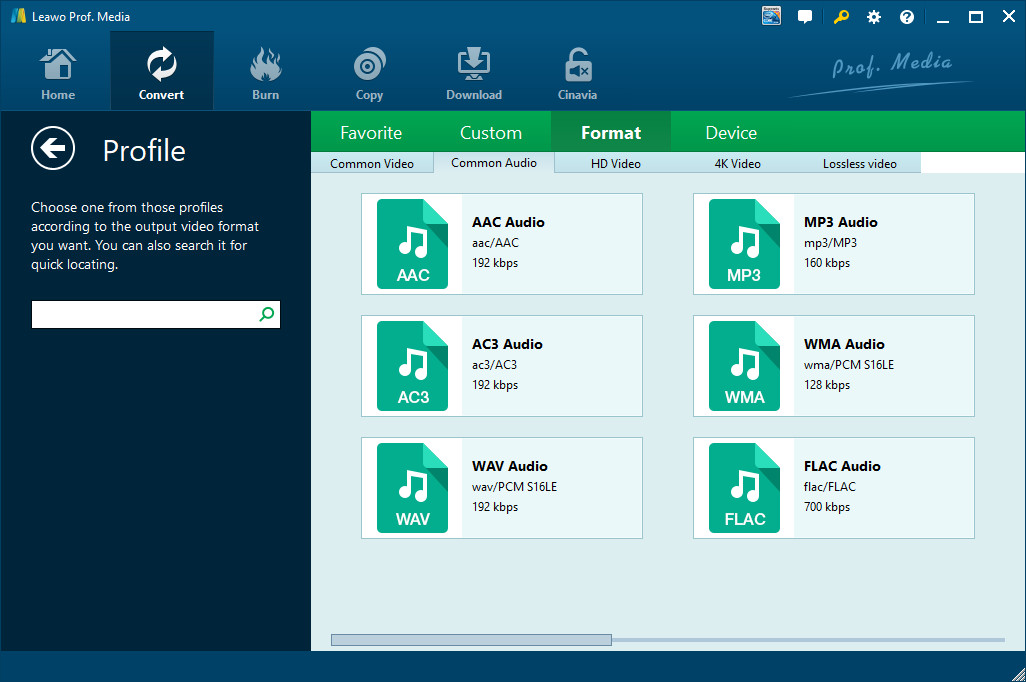
点击“添加照片” 按钮,然后单击“更改”选项进入“简介”面板。从“格式 > 通用音频”组中选择 FLAC 音频作为输出格式。
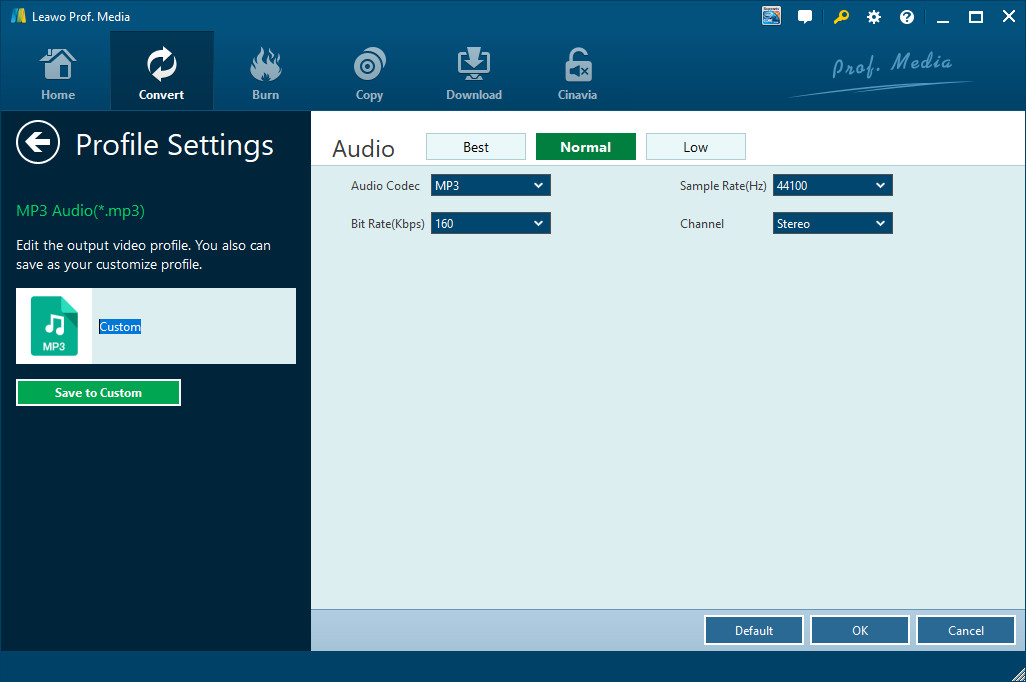
如果您愿意,可以调整输出 FLAC 音频文件的音频参数,例如音频编解码器、采样率、比特率、声道等。请根据您的播放器或设备规格进行这些更改。要执行这些操作,只需点击“添加照片”按钮旁边下拉面板上的“编辑”选项即可。
步骤 4:设置输出目录并开始转换
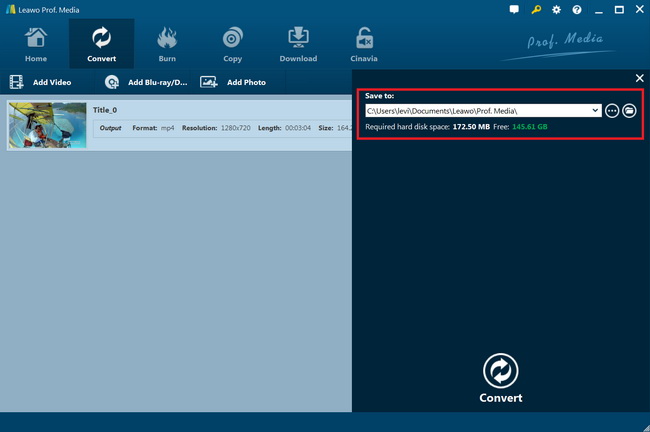
在主界面上,点击“转化率”,然后点击“存到”选项设置保存输出 FLAC 音频文件的目录,然后点击“转化率”选项开始将蓝光杜比全景声转换为 FLAC 音频。
然后您不需要做任何事情,只需等待转换完成。
第 4 部分。比较和结论
查看以下比较表 Leawo Blu-ray Ripper、Pabtube BDMagic 和 Acrok Blu-ray Ripper 了解它们之间的区别。
|
特征 |
Leawo Blu-ray Ripper |
Pavtube BDMagic |
Eac3To |
|
翻录蓝光/DVD 光盘并将其转换为视频/音频 |
是 |
是 |
没有 |
|
翻录蓝光/DVD 文件夹并将其转换为视频/音频 |
是 |
是 |
是 |
|
翻录并将蓝光/DVD ISO 映像文件转换为视频 |
是 |
没有 |
没有 |
|
转换之前编辑蓝光/DVD 电影 |
是的。修剪、裁剪、调整效果、旋转视频、添加图像/文本水印、合并文件等。 |
是的。修剪、裁剪、合并、分割和特效。 |
没有 |
|
将 2D 蓝光/DVD 转换为 3D 电影 |
是 |
是 |
没有 |
|
调整输出配置文件参数 |
是 |
是 |
是 |
|
播放蓝光/DVD 电影源 |
是 |
是 |
没有 |
|
选择字幕和音轨 |
是 |
是 |
没有 |
|
解密蓝光/DVD 光盘上的复制保护 |
是 |
是 |
没有 |
|
消除蓝光/DVD 光盘的区域限制 |
是 |
没有 |
没有 |
|
4K视频输出 |
是 |
没有 |
没有 |
|
多轨 MKV/MP4 输出 |
是 |
没有 |
没有 |
|
手柄 4K 蓝光光盘 |
是 |
没有 |
没有 |
|
GPU显卡加速 |
NVIDIA CUDA、英特尔快速同步、AMD APP |
NA |
NA |
在这 3 款应用中, Leawo Blu-ray Ripper 为您提供最全面的翻录和转换解决方案 4K 将蓝光/普通蓝光/DVD 电影文件转换为 200 多种文件格式的视频和音频文件,并附带多种附加功能。PavTube BDMagic 紧随其后 Leawo Blu-ray Ripper,因为它没有光盘区域删除功能,而 Eac3To 应该是最后的选择,因为它真的非常复杂。
-
WinX DVD Author 评测:现在还能用来制作 DVD 吗?Cassie/ 2026-01-19
-
RecordFab 评测:这是一个好的选择吗?晴/2026-01-19
-
如何轻松节省 Twitter 空间录制内容?Cassie/ 2026-01-19
-
Apple TV+ 提供免费试用吗?晴/2026-01-13
-
有多少人可以观看 Disney 同时Leia/ 2026-01-12
-
如何免费截取 Netflix 屏幕截图?4 种方法供您尝试Cassie/ 2026-01-12
-
如何录制 YouTube 视频:分步指南晴/2026-01-08
-
在 YouTube 上禁用 YouTube Shorts 的简单方法晴/2026-01-07
-
如何铸造 Disney 添加到您的电视Leia/ 2026-01-05
-
Crave流媒体服务全面评测:精彩纷呈还是令人失望?Patrick/ 2026-01-05


-
12 个最佳类似 BestGore 的恐怖视频网站八月/2025-03-17
-
12 个最佳类似 BestGore 的恐怖视频网站八月/2024-02-22
-
2025 年 12 个最佳免费网络剧集下载网站八月/2025-02-05
-
免费下载动漫的十大网站八月/2024-12-27
-
排名前 5 位的 OnlyFans 查看工具,可免费查看 OnlyFans八月/2024-04-29
-
观看未经审查的动漫的十大网站八月/2024-02-21
-
[2026] AudioBookBay 代理网站和免费有声读物的替代品Cassie/ 2026-01-06
-
如何从 MissAV 下载视频? – 如何下载 MissAV JavPatrick/ 2025-02-08
-
OnlyFans 十大搜索功能,助你找到心仪对象八月/2024-02-29
-
2025 年 7 个最佳免费菲律宾电影下载网站八月/2024-10-31


