免费试用
免费试用 免费试用
免费试用


大多数人都知道如何在 Apple 日历上添加活动。但您知道吗?您还可以将日历分享给他人。与家人和同事共享日历,可以增进家庭关系,提高工作效率。现在,让我们来看看如何在 iPhone 上共享日历。
与一个人共享日历:
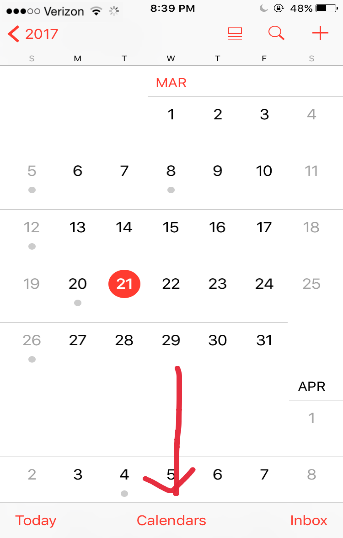
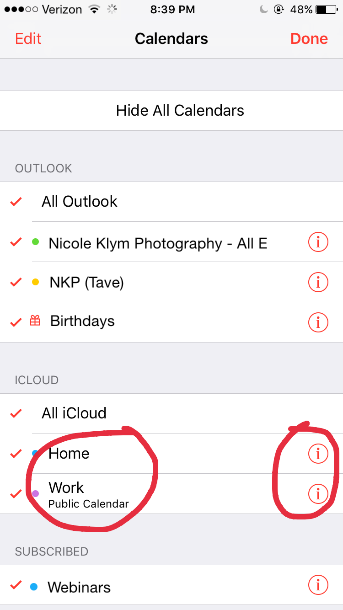
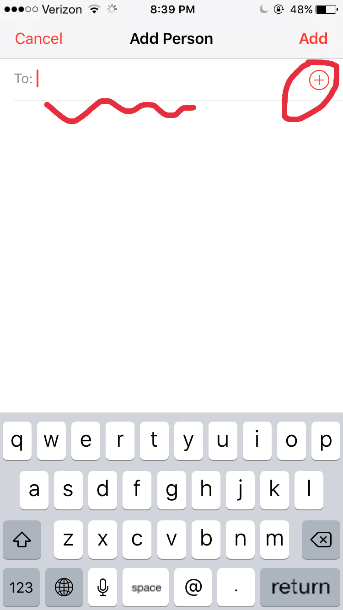
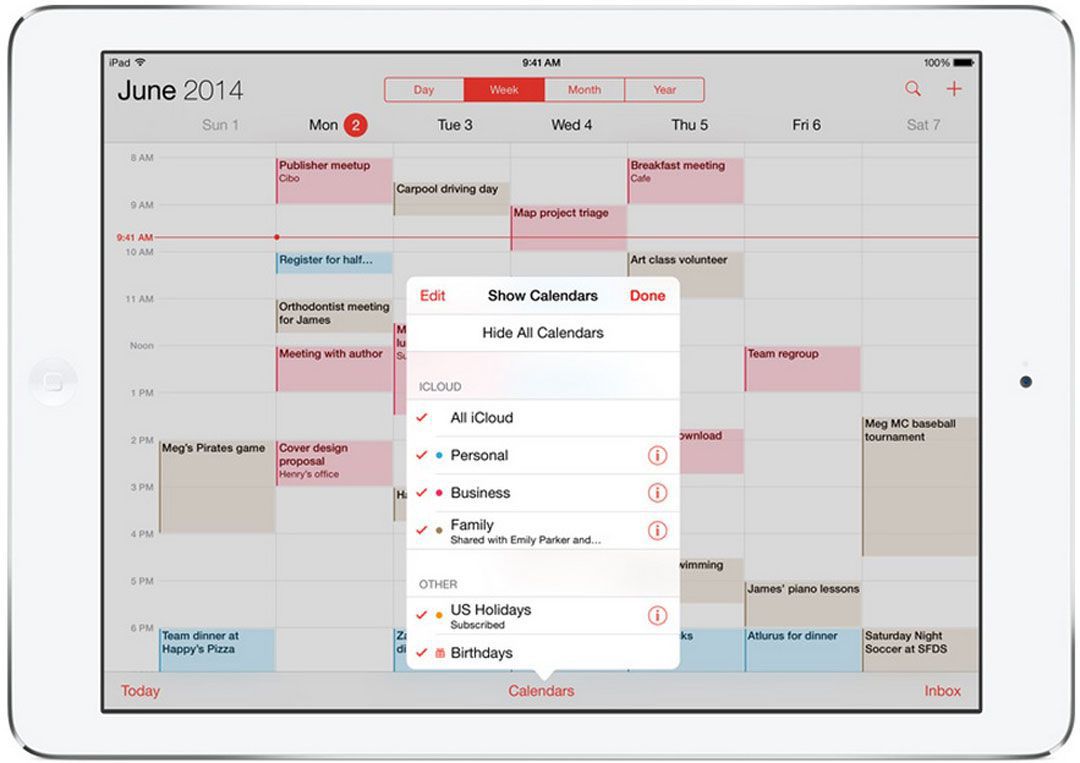
打开日历。点击下方的“日历”,你会看到一个日历列表,包括“家庭”日历和“工作”日历。我们以“工作”日历为例,点击红色按钮“i”,你会看到“添加联系人……”。你可以输入对方的 Apple ID 或从你的通讯录中选择来分享此日历。
受邀者同意并输入其账户信息后,将有权在其设备上查看和编辑此日历。您也可以在日历编辑中选择目标受邀者并重新发送邮件,以关闭编辑权限。如果您想取消公共日历,可以在“设置”>“日历”中将其关闭。
与多人共享日历:
还是以“工作”日历为例,点击红色按钮“i”后,滑动到屏幕底部,打开“公共日历”,点击“分享链接…”。
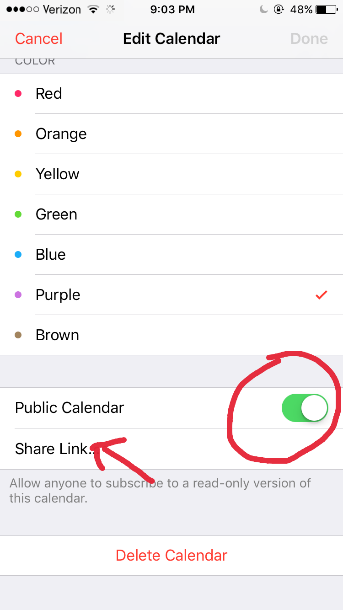
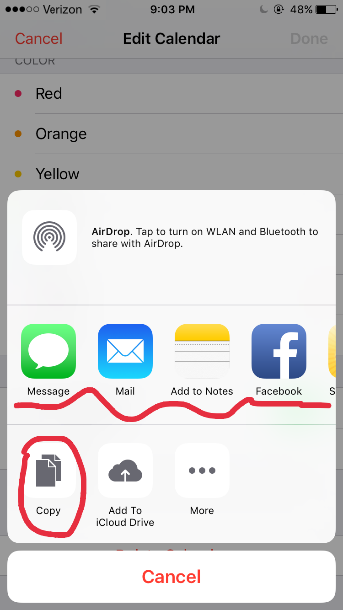
那么你就可以:
- 1.通过消息或邮件发送此日历;
- 2. 点击左上角的“复制”按钮,然后粘贴到Facebook、Twitter或Instagram;
- 3. 添加到备忘录或 iCloud Drive。
接收者需要复制整个链接,包括“webal://p35-”,并将其粘贴到 Notes 中。保存后,链接颜色会变为黄色。点击链接并订阅,即可在日历的“已订阅”部分看到此日历。
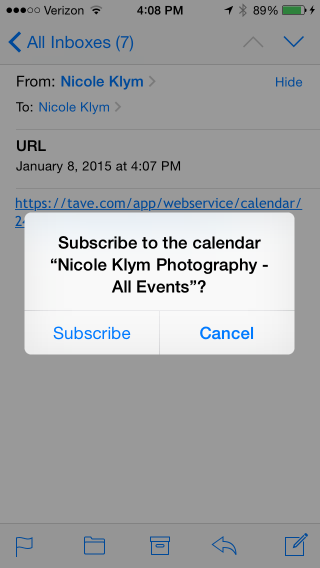
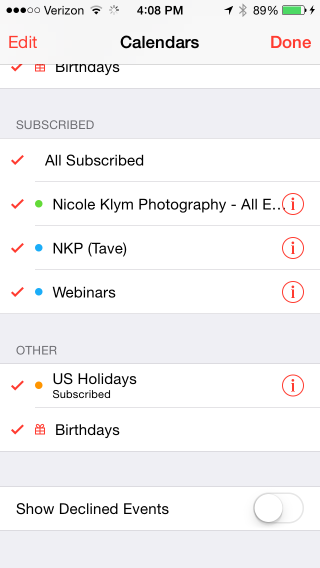
注意: 接收者必须在“已订阅”会话中的“主页”前打勾。
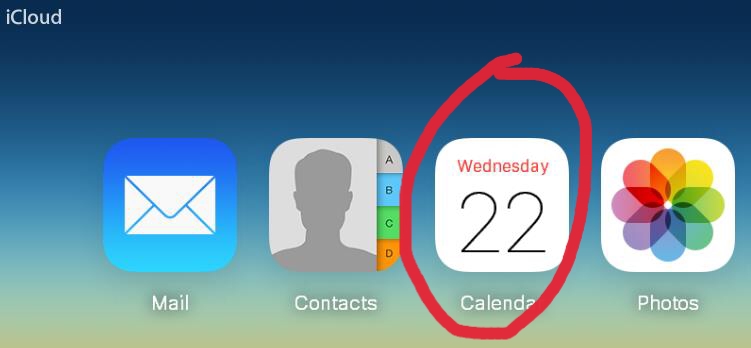
在计算机上共享日历变得更加容易:前往 iCloud.com 并使用您的 Apple ID 登录并进入日历:
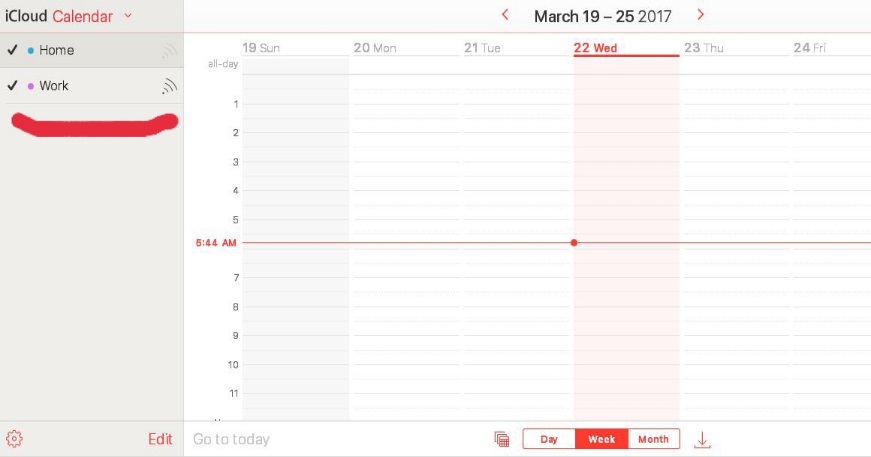
它分为家庭和工作两个部分,每个部分都包含私人日历和公共日历。您可以通过输入好友的 Apple 账户,在私人日历中分享您的日历。如果您是公众人物,您可以复制您的公共日历链接(允许任何人订阅此日历的只读版本)。
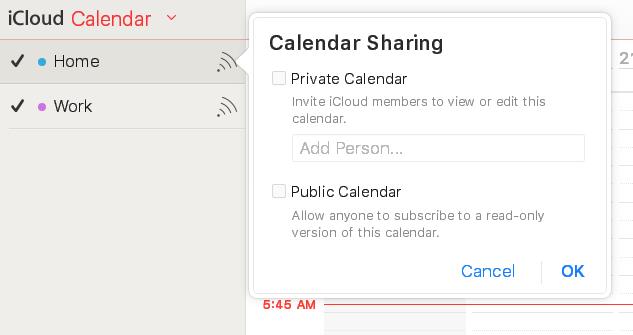
如何使用 iCloud 与家人共享日历:
家人共享是 iOS 的一项新功能,能够为您的家庭数字生活带来和谐的体验。它最多可与 6 位家庭成员共享已购买的应用程序、电影和音乐,无需共享他们的账户。所有购买均可使用一张信用卡完成,家长可以接受或拒绝孩子的购买请求。此外,它还能共享照片、家庭日历等,帮助每个人保持联系。此外,拥有 Apple Music 家庭会员资格,最多 XNUMX 位家庭成员还可以完全访问 Apple Music。
准备好同步家人的数字生活了吗?以下是 iOS 8 或更高版本中便捷的“家庭共享”功能的分步指南:
1.确保您拥有 iOS 8 或更高版本。
要使用“家人共享”,所有设备都必须运行 iOS 8 或更高版本。如果您或您的家庭成员尚未下载更新,请下载。在您的 iOS 设备上前往“设置”>“通用”>“软件更新”,然后按照说明进行安装。
2.启用家庭共享。
要使用“家人共享”,需要有一位管理员管理帐户。启用“家人共享”后,所有在关联设备上进行的购买都将记入家庭管理员的 iTunes 帐户。
要设置“家庭共享”帐户,家庭组织者应在其 iOS 设备上前往“设置”>“iCloud”>“设置家庭共享...”>“开始”>“继续”。如果系统提示,请输入您的 Apple ID,同意条款和条件,然后轻点“继续”,以确认您同意为家庭成员在 iTunes、iBooks 和 App Store 上的所有购买付款,并且您的付款方式正确无误。

接下来,系统会询问您是否要与“家人共享”群组共享您的位置,这意味着所有家庭成员都可以看到您的位置。如果您稍后改变主意,可以在“设置”>“iCloud”>“共享我的位置”中关闭位置设置。
要将家庭成员添加到您的群组,请点击“添加家庭成员...”,然后输入他们的姓名或电子邮件地址。添加家庭成员后,他们会收到一封电子邮件,要求他们接受“家庭共享”邀请。请记住,您最多可以添加五位其他家庭成员。
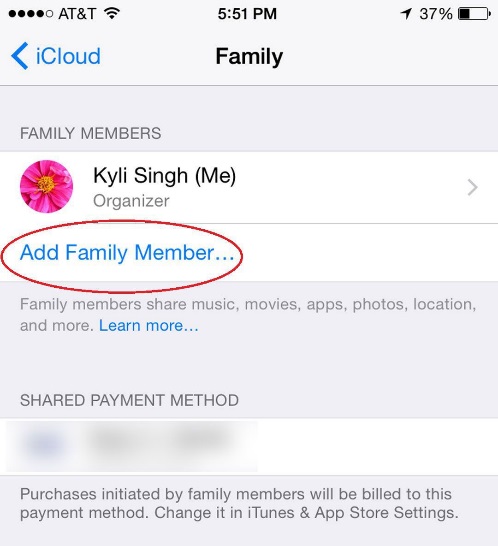
使用“家人共享”日历,您可以让家人井然有序地安排日程。如果您打开日历应用,您会注意到一个新的“家庭”日历出现了。每个人都可以访问此日历,并轻松添加、移除或修改活动。您还可以设置通知,提醒每个人某些活动。
针对 iCloud 日历垃圾邀请的 2 种解决方案:
1. 针对用户在 iCloud 日历中收到大量垃圾邮件的情况,苹果公司现已在网页版 iCloud 日历中新增“举报垃圾邮件”功能,支持用户删除垃圾日历邀请,并将邀请者举报给苹果公司进行进一步调查。
2. 创建一个名为 SPAM 的日历。
首先在主屏幕上找到并点击日历应用。在下一个屏幕上,点击底部的“日历”。为新日历起一个容易记住的名称,例如“SPAM”,然后点击“完成”。这样你就会回到日历屏幕。
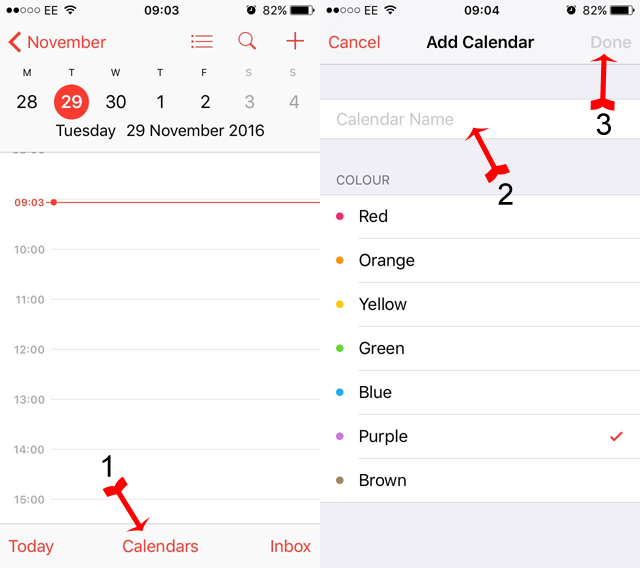
现在,选中 iCloud 日历垃圾邮件邀请,并将其移动到您之前创建的垃圾邮件日历中。移动后,点击屏幕顶部的“日历”,然后点击“i”按钮;它应该位于垃圾邮件日历旁边。接下来,查看屏幕底部,然后点击“删除日历”。就这样,您已经在垃圾邮件发送者不知情的情况下删除了这个 iCloud 日历垃圾邮件事件。
或者,以下方法将阻止您在日历中收到所有垃圾邀请。
通过您的 iCloud 帐户禁用自动添加日历
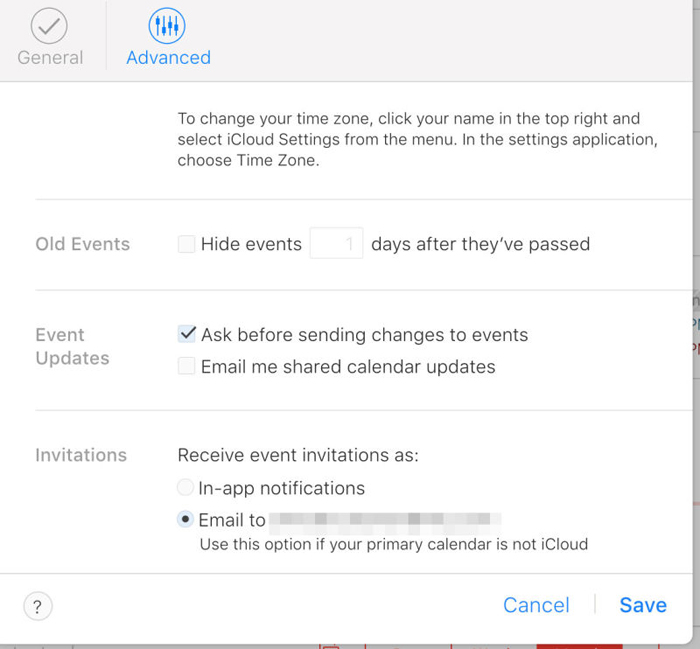
要使用此方法,您需要访问 iCloud.com 并登录您的帐户。前往“日历”,点击齿轮图标,然后点击“偏好设置”。接下来,点击“高级”。在下一个屏幕中,向下滚动到“邀请”,并选择“通过电子邮件接收活动邀请”选项。这将阻止您在 iCloud 日历应用中接收邀请。最后,点击“保存”。
就这样,你不会再收到任何垃圾邀请了。然而,这也意味着你也不会收到任何有效的邀请了。
还有一个解决方案,但这是最极端的。不过,如果你不使用 iCloud 日历应用,它可以解决问题。
禁用 iCloud 日历
禁用 iCloud 日历很容易,但这意味着您将无法使用它,因此在继续之前请考虑您将来是否需要它。
要禁用该应用程序,请转到“设置”–>“iCloud”,然后通过拨动开关将其关闭。
目前尚不清楚苹果是否正在调查所有这些 iCloud 日历垃圾邀请。我们知道许多人已经向苹果公司报告了这个问题,但苹果尚未正式发布任何相关公告。或许最好的解决办法是,苹果公司从一开始就将日历邀请标记为垃圾邀请。
日历的10个隐藏功能:
- 1. 如果您收到一封带有特定时间的电子邮件,您可以点击标题或时间来创建事件或在日历中显示它。
- 2.您可以在设置-日历中选择时区覆盖。
- 3. 您可以让 Siri 检查或制定计划,而无需实际打开日历。
- 4.打开设置、iCloud,打开日历,即可自动与家人共享日历。
- 5.您可以在日历界面或者事件编辑中开启或关闭事件提醒。
- 6.登录Mac系统即可同步事件或假期日历。
- 7.您可以为活动添加地点和时间,并在通知中心查看。
- 8. 屏幕锁定为纵向时可能不太容易察觉。但如果屏幕设置为横向,你实际上可以将事件拖到其他时间。
- 9. 您可能希望更精确地设置事件。双击时间行,将“开始”或“结束”的间隔从 5 分钟更改为 1 分钟。
- 10. 您可以在“设置”、“日历”、“默认提醒时间”中为不同的事件设置不同的提醒时间。
将丢失的日历恢复到iPhone:
如果您不小心删除了日历中的事件,可以按照以下方法将其恢复到手机中。
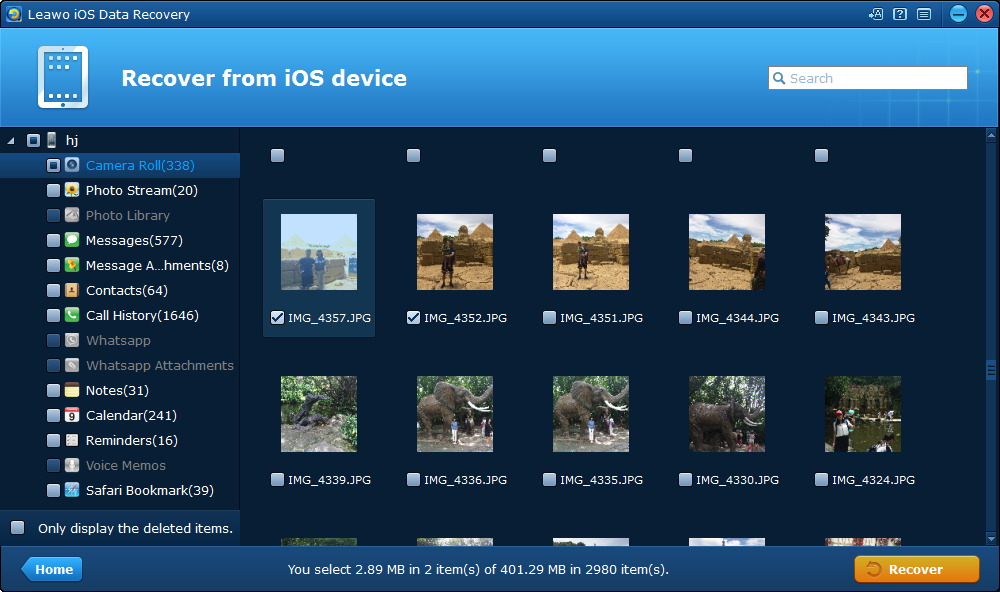
您可以使用 Leawo iOS的数据恢复 恢复 iPhone 上丢失或误删的数据。这是一款功能强大的 iOS 数据恢复程序,专为 iOS 设备数据恢复而开发。它提供 3 种不同的模式,可将 14 种类型的数据恢复到 iOS 设备。用户可以从设备本身、iTunes 和 iCloud 备份中恢复数据。

以下是使用说明 Leawo iOS 数据恢复用于恢复 iPhone 上错误删除的日历事件。
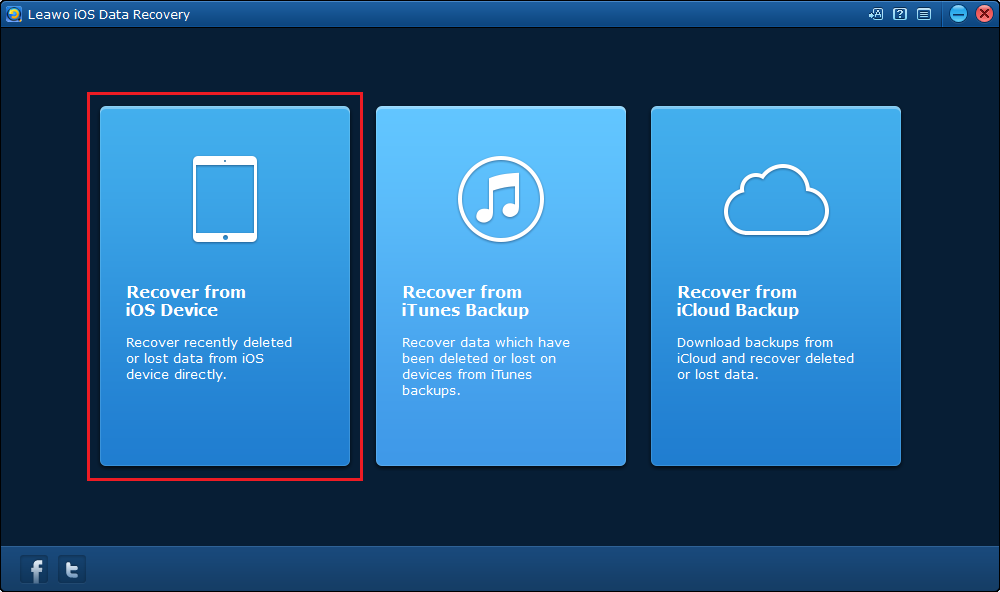
步骤1:打开程序
下载程序 Leawo的官方网站并打开程序,选择 从iOS设备恢复.
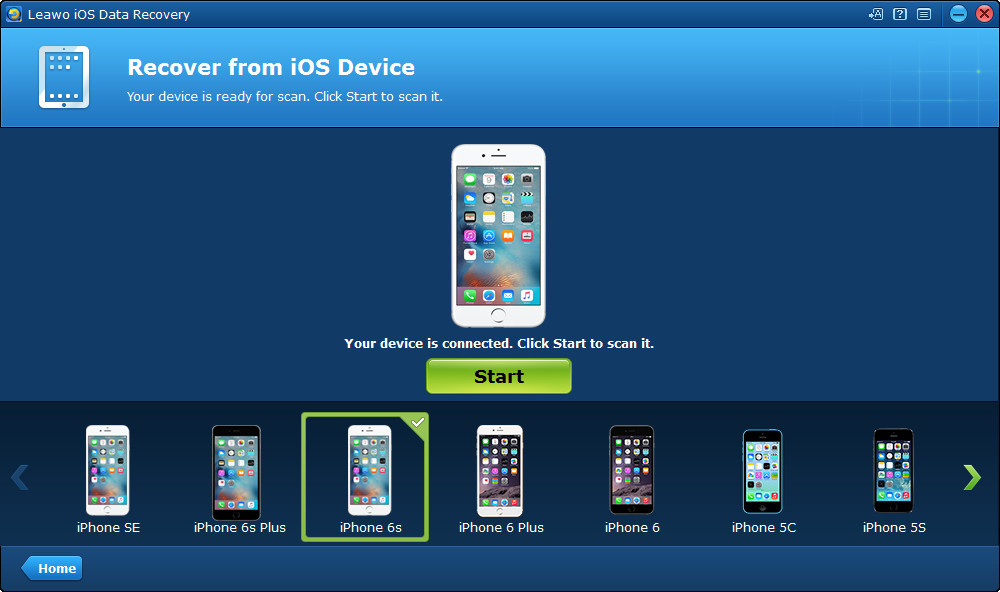
步骤2:将iPhone连接到PC
将您的 iPhone 连接到计算机并在设备列表中选择您的设备,iOS 数据恢复程序将开始扫描您的 iPhone。
步骤3:恢复数据
扫描完成后,手机上的所有文件将显示在主界面上。在左侧栏中,选择 日历 并选择要恢复的项目,然后单击 恢复 右下角的按钮开始恢复。