


 免费试用
免费试用 免费试用
免费试用


为什么 Spotify 停止播放或暂停以及如何修复?
在所有音乐流媒体应用中,Spotify 是最受欢迎的,它提供数百万首音乐、精选播放列表、播客等供您探索。尽管它很受欢迎,但用户报告了各种播放问题,而“Spotify 停止播放”就是最常见的问题。那么如何解决这个问题呢?在这篇博客中,您可以找到涵盖所有可能原因和修复方法的终极指南。只需查看它们即可。
Outline
您还可能感兴趣的:
第 1 部分:Spotify 为什么停止播放?
Spotify 停止播放时可能会令人沮丧。那么发生了什么?Spotify 暂停的原因有很多。在本部分中,我们将介绍导致该问题的所有原因。
1.网络连接不良
当您发现 Spotify 停止播放时,主要原因是您的网络状况。也许您的 Wi-Fi 运行不畅或网速太慢。您需要拥有良好的网络才能进行流媒体播放,Spotify 的推荐播放速度为 0.32-0.64 Mbps。

2.Spotify睡眠模式
偶尔,您可能会发现当 Android 屏幕关闭时 Spotify 会停止播放,这主要是因为 Spotify 被放入睡眠模式列表,因此当设备屏幕关闭时 Spotify 会停止播放。
3.低功耗模式
有时,Spotify 会因为您将手机置于低电量模式而停止播放。因此,您的手机可能会切断应用程序的后台刷新,并停止 Spotify 音乐流和下载。
4.Spotify缓存损坏
Spotify 缓存是导致各种播放问题的主要原因之一。这些缓存文件是用于快速加载的临时文件夹和数据。但随着时间的推移,它会损坏并导致“Spotify 停止播放”问题。
5.后台应用刷新
“iPhone屏幕关闭时Spotify停止播放”问题主要是因为后台刷新失败导致的,也就是Spotify没有在后台应用刷新列表中启用,导致Spotify在后台运行时停止播放。

6.Discord 屏蔽了音频
如果您在使用 Discord 时发现 Spotify 暂停,则可能是 Discord 屏蔽了其他音频。这是因为 Discord 希望创造一种身临其境的游戏体验,因此它会屏蔽所有声音,让用户专注于游戏。
7.Spotify 交叉淡入淡出功能
交叉淡入淡出功能是 Spotify 上的过渡淡入淡出效果,但它可能会阻止 Spotify 在 Discord 上流式传输。因此您可能会发现 Spotify 停止播放或一直暂停。最好禁用该功能以避免播放错误。
8. 账户链接故障
导致“使用 Discord 时 Spotify 暂停”问题的另一个原因是帐户链接出现故障。两个帐户可能未成功链接和同步,从而导致播放错误。

9.错误的Discord设置
很多时候,使用 Discord 时 Spotify 会暂停,因为您在 Discord 上的设置错误,例如,传统音频子系统、一键通等。但不用担心,我们稍后会告诉您如何调整它们。
10.存储空间不足
Spotify 停止播放的另一个原因是该应用程序需要在足够的存储空间内运行,因此它可以将音乐和曲目数据保存为缓存文件。有时,它甚至会使用 RAM 来正常运行。
11. 应用程序和设备过时
如果您没有最新的应用程序或操作系统,现有的错误将阻止 Spotify 正常运行并导致各种播放错误。
第 2 部分:如何修复错误“屏幕关闭时 Spotify 停止播放”?
现在您知道了“Spotify 停止播放”问题的所有可能原因,是时候查看修复方法了。首先,让我们看看如何修复“手机锁定时 Spotify 停止播放”问题。
1.检查你的网络
当您发现 Spotify 停止播放时,首先要做的是检查您的网络情况。只需运行速度测试,看看您的网络是否太慢而无法支持 Spotify 播放。同时,将您的计算机移到路由器附近或切换到 5GHz 以获得更好的信号。您还可以重新启动路由器以提高整体性能。

2.下载Spotify音乐
如果网络运行良好,那么最简单的解决方案就是下载 Spotify 音乐进行离线播放。这里 Leawo Prof. DRM 是最好的工具,它允许您轻松删除 Spotify 歌曲上的 DRM 保护并将其转换为 MP3、AAC、WAV 等,音质极佳。它是排名第一的 Spotify 音乐转换器和下载器,可轻松保存您所有喜爱的音乐。

-
Leawo Prof. DRM
- 将受 iTunes DRM 保护的 M4V 电影和电视节目转换为无 DRM 的 MP4
- 从 M4B、AA、AAX 文件中删除 DRM,并将任何 Audible AA、AAX 文件转换为 MP3,即使没有 iTunes 授权
- 将 iTunes 受 DRM 保护的 M4P 和非 DRM iTunes M4A 音乐转换为 MP3
- 删除 Spotify 音乐上的 DRM 保护并转换为通用音频格式,以便在任何设备上离线欣赏音乐
- 将 Kindle、Kobo、Adobe 中受 DRM 保护的电子书转换为无 DRM 的 epub、mobi、azw3、txt 等格式
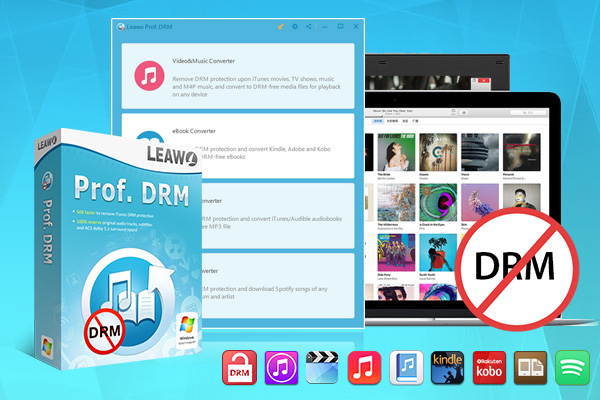
Leawo Prof. DRM 运行效率极高,速度比一般竞争对手快 5 倍。您可以快速将所有 Spotify 音乐下载到本地文件。这是避免各种 Spotify 播放错误的最佳解决方案。取消 Spotify Premium 后,无需担心播放列表会消失。您可以永久保存喜爱的音乐以供离线播放。
3.禁用低功耗模式
如果您使用低功耗模式收听 Spotify,则禁用设备上的设置可以成功解决“Spotify 停止播放”问题。方法如下。
- 机器人: 设置 > 省电模式 > 将滑块移至关闭位置
- iPhone: 设置 > 电池 > 低电量模式 > 将开关切换至关闭位置
4.允许Spotify后台刷新
对于 iPhone,您必须将 Spotify 放入后台列表才能解决“iPhone 屏幕关闭时 Spotify 停止播放”的问题。对于 Android,您只需轻点几下即可优化电池并允许后台活动。以下是具体方法。
- iPhone: 设置 > 通用 > 后台应用刷新。在列表中找到 Spotify,并确保开关处于开启状态。
- 机器人: 设置 > 应用程序 > Spotify > 电池 > 切换到“允许后台活动” > 优化电池使用 > 确保 Spotify 旁边的开关处于打开状态。


5. 解除 Spotify 休眠状态
此方法仅适用于 Android,当您发现屏幕关闭时 Spotify 停止播放时,这是一个有用的修复方法。只需前往“设置”>“设备维护”>“应用电源管理”,看看 Spotify 是否在这里。如果是。选择 Spotify 并将其从列表中删除。
6.清除Spotify缓存
您需要定期清除 Spotify 缓存以避免播放错误,当您发现 Spotify 停止播放时,这也是一种有效的解决方案。以下是在 Android 上执行此操作的方法。
步骤1: 打开 Spotify 应用程序并转到右上角的“设置”。
步骤2: 向下滚动并点击清除缓存选项。
步骤3: 再次选择清除缓存进行确认。

对于 iPhone,您只需卸载并重新安装 Spotify 应用程序即可清除应用程序缓存。
第3部分:如何修复“使用 Discord 时 Spotify 停止播放”错误?
当您在 Discord 上玩游戏和聊天时,Spotify 会停止播放,这可能会令人烦恼。但不用担心,这里有一些有效的修复方法,请查看。
1.取消 Spotify 与 Discord 的链接
您可以取消 Spotify 与 Discord 的链接,然后重新链接,看看是否有帮助。这非常简单,只需转到“设置”>“连接”,找到 Spotify 应用,单击“十字”图标,即可取消 Spotify 与 Discord 的链接。

2.开启一键通
在 Discord 上启用 Push To Talk 可以帮助您成功解决“Spotify 停止播放”问题。操作方法如下。
步骤1: 在 Discord 上,转到用户设置并选择语音和视频。
步骤2: 选择一键通作为输入模式。
步骤3: 输入快捷方式并根据需要调整延迟。

3. 禁用旧式音频子系统
当您发现 Spotify 停止在 Discord 上播放时,您还可以禁用旧式音频子系统。操作方法如下。
步骤1: 在 Discord 上,转到“设置”>“用户设置”。
步骤2: 选择“语音和视频”。向下滚动并找到“音频子系统”。
步骤3: 单击下拉菜单并选择“标准”或“实验”,而不是使用“旧版”。

4.禁用Spotify Crossfade
如果您的交叉淡入淡出功能已打开,请将其关闭以解决“Spotify 停止在 Discord 上播放”的问题。
步骤1: 转到 Spotify 上的设置菜单。
步骤2: 向下滚动到 Crossfade 歌曲栏。
步骤3: 将条形滑块拖至 0 或通过关闭开关来禁用交叉淡入淡出效果。

5.禁用 Discord 上的衰减
当 Discord 启用衰减功能时,可能会导致“Spotify 停止播放”问题。您可以转到用户设置 > 语音和视频 > 衰减。将栏滑动到左侧以使衰减为 0。
6.添加Javascript(.js)插件
您还可以将 BetterDiscord 的 .js 文件添加到 Discord 的插件文件夹中。当您发现 Spotify 停止在 Discord 上播放时,这是一个有用的修复方法。方法如下。
步骤1: 下载并安装 BetterDiscord Javascript 文件。
步骤2: 转到控制面板 > 系统和安全 > Windows Defender 防火墙 > 关闭 Windows Defender 防火墙。
步骤3: 前往 C:\Users\NAME\AppData\Roaming\betterDiscord\plugins 并创建一个文本文档。将命令粘贴到文件中并将其重命名为 plugin.js。

第4部分:Spotify暂停时的其他可能的解决方案
当 Spotify 停止播放时,你可以应用一些更通用的解决方案,它们是:
- 1.更新Spotify应用程序和您的设备
- 2.删除所有下载的文件
- 3. 在所有地方注销
- 4.检查蓝牙耳机连接
- 5.禁用硬件加速
- 6.禁用 Windows/Discord 音效
- 7.增加设备存储容量
结语
当您发现 Spotify 停止播放时,只需应用上述修复程序即可解决问题。但最好的解决方案始终是使用 Leawo Prof. DRM.这样您就可以避免所有播放错误并永远保存您喜爱的音乐。
-
Apple TV+ 提供免费试用吗?晴/2026-01-13
-
有多少人可以观看 Disney 同时Leia/ 2026-01-12
-
如何免费截取 Netflix 屏幕截图?4 种方法供您尝试Cassie/ 2026-01-12
-
如何录制 YouTube 视频:分步指南晴/2026-01-08
-
在 YouTube 上禁用 YouTube Shorts 的简单方法晴/2026-01-07
-
如何铸造 Disney 添加到您的电视Leia/ 2026-01-05
-
Crave流媒体服务全面评测:精彩纷呈还是令人失望?Patrick/ 2026-01-05
-
详解:如何离线观看WWE节目Patrick/ 2026-01-05
-
当今改变教育的顶级在线学习工具晴/2025-12-29
-
ScreenRec评测:它真的完全免费吗?还是存在一些限制?晴/2025-12-19


-
12 个最佳类似 BestGore 的恐怖视频网站八月/2025-03-17
-
12 个最佳类似 BestGore 的恐怖视频网站八月/2024-02-22
-
2025 年 12 个最佳免费网络剧集下载网站八月/2025-02-05
-
免费下载动漫的十大网站八月/2024-12-27
-
排名前 5 位的 OnlyFans 查看工具,可免费查看 OnlyFans八月/2024-04-29
-
观看未经审查的动漫的十大网站八月/2024-02-21
-
[2026] AudioBookBay 代理网站和免费有声读物的替代品Cassie/ 2026-01-06
-
如何从 MissAV 下载视频? – 如何下载 MissAV JavPatrick/ 2025-02-08
-
OnlyFans 十大搜索功能,助你找到心仪对象八月/2024-02-29
-
2025 年 7 个最佳免费菲律宾电影下载网站八月/2024-10-31


