


 免费试用
免费试用 免费试用
免费试用


如何在学校解除对 YouTube 的封锁?
作为全球最大的视频分享网站之一,YouTube 的流量巨大,每天都有大量访客。人口统计研究表明,约 77% 的访客是 15-25 岁左右的年轻人,这意味着可能有很大一部分青少年每天都在频繁使用 YouTube。为了保护儿童免受不良网络内容的侵害,如今家长和学校更倾向于限制儿童的互联网使用。
第 1 部分:学校为何屏蔽 YouTube?
如今,出于日益增长的担忧,大多数学校都禁止学生访问 YouTube。导致这一做法的首要原因,就是担心在上计算机课或使用电脑时访问 YouTube 会分散注意力。学校确信 YouTube 不太可能用于教育目的,因此设置了安全模式,只允许学生进行适当的搜索。

学校担心一旦解封YouTube,学生很可能会利用这些特权,这可以理解。作为教育机构,学校认为自己有责任保护这一代人免受YouTube类网站上频繁出现的不当图片、粗俗言论或暴力内容的侵害。然而,如果不放松管制,而是进行全面管控,学生可能会更加反抗。因为在学校里总有办法解封YouTube。
第 2 部分:如何在学校解除对 YouTube 的封锁?
对于那些在学校遇到严重问题想使用 YouTube 的学生,有一些方法可以帮助他们解除 YouTube 的封锁。毕竟,YouTube 仍然是一个充满教育信息的强大资源库。例如,一些很棒的频道会讨论物理科学和实验、艺术和人文等等。作为视频教程内容,学生更容易消化。所以,如果你想解除 YouTube 的封锁(它在学习与绩效技术中心的排名中位居第一),这里有一些可能有效的解决方案。
2.1 使用手机作为无线热点
这是在学校解锁 YouTube 最便捷的方法之一,因为你只需要一部能连接网络的智能手机。这是一个快速简便的解决方法。你可以使用手机网络绕过学校的限制。请注意,如果你的套餐中没有足够的流量,这可能会产生费用。让我们看看如何操作。

步骤1: 在 iPhone 或安卓设备上打开“设置”应用。安卓设备 - 点击“无线和网络”部分的“更多”,然后点击“网络共享和便携式热点”;iOS 设备 - 点击“个人热点”。
步骤2: Android - 勾选“便携式Wi-Fi热点”;iOS - 打开“个人热点”。
步骤3: Android - 点击“设置 Wi-Fi 热点”,勾选“显示密码”即可获取密码。iOS - 点击“Wi-Fi 密码”即可查看密码。
步骤4: 点击电脑的无线网络图标,在可用网络列表中查找热点的名称,使用刚刚设置的密码连接网络。
2.2 下载 YouTube 视频
另一个也是最安全的在学校解锁 YouTube 的方法。只需在上课前从不受限制的网络下载视频即可。例如,您可以在家中下载并保存视频,然后带到学校,无需担心网络连接不佳或受限。有很多在线工具或软件可以帮助您。iOS 版有 Documents,安卓版有 TubeMate。 4K下载适用于 Mac 和 PC。Clip Converter 使用方便,无需安装任何应用程序。

2.3 谷歌翻译
如果 YouTube 未被主流过滤器屏蔽,你可以在学校使用谷歌翻译来解锁它。其原理是通过谷歌翻译加载网页,让你的浏览器误以为你正在浏览的是谷歌页面而不是 YouTube。操作方法如下。

步骤1: 访问translate.google.com。
步骤2: 将左侧字段的语言更改为“检测语言”;将右侧的语言更改为您可以阅读的任何语言。
步骤3: 复制粘贴左侧的 YouTube 网址,然后您会看到右侧也出现了相同的地址。点击右侧的链接打开一个新网页,然后您会看到 Google 翻译栏出现在该页面顶部。这是为了欺骗网站拦截器,让您误以为您使用的不是 YouTube,而是 Google。
2.4 使用 VPN 解锁 YouTube
这是访问 YouTube 最简单、最强大的工具。VPN 是虚拟专用网络 (Virtual Private Network) 的缩写。使用 VPN,您可以成功隐藏设备上的 IP 地址,使其隐藏在 VPN 服务器的背后。VPN 通常在全球设有服务器,能够有效地反射您的互联网信号。使用 VPN 可以帮助您匿名访问 YouTube,并保护您的在线浏览记录。市面上有很多工具可以帮助您访问 YouTube。您需要下载并安装它们。但大多数 VPN 服务并非免费。

2.5 使用解锁器解锁 YouTube
如果您被某些扩展程序屏蔽,一些工具或许能帮您解锁学校的 YouTube 账号。不过,以下提到的工具仅适用于支持嵌入的网站。否则,您将看到空白页面。
步骤1: 请访问此链接 https://sites.google.com/view/mortes 获取 YouTube 解锁器。
步骤2: 复制并粘贴您想要访问的 YouTube 视频的 URL。
步骤3: 然后单击加载按钮来加载页面。
2.6 使用 DNS Hack 解锁 YouTube
DNS破解也是另一个在学校解锁YouTube的实用技巧,而且操作起来并不难。这可能需要私人网络。只需按照以下指南操作即可:
步骤1: 转到 Google 公共 DNS 并在那里输入“giigle.cf”。
步骤2: 搜索结果如下,复制红色标记的IP地址。

步骤3: 转到 PC 上的“设置”面板并在那里找到“网络”。
步骤4: 选择“自定义域名服务器”。如果你的学校 Wi-Fi 不允许使用自定义 DNS 服务器,你可以尝试使用移动热点等私人网络。
步骤5: 将第一个 IP 地址设置为您从 Google 公共 DNS 复制的 IP 地址,其余 IP 地址设置为“0.0.0.0”。(如果您使用的是私有网络,请确保选中“首选此网络”。)
步骤6: 关闭所有标签并重新启动设备。
步骤7: 确保已连接到网络,然后打开 YouTube。现在就可以开始播放了。
2.7 创建您自己的 Google 网站来解锁 YouTube
如果上述解决方案不起作用,还有另一种方法可以解除对 YouTube 的屏蔽。您可以创建自己的 Google 网站,这有助于将 YouTube 嵌入到您的网站中。但您应该使用自己的 Google 帐户创建自己的 Google 网站。否则,您的域名管理员将有权访问您存储在 Google 云端硬盘上的数据。
步骤1: 前往 https://sites.new 创建一个新的 Google 网站。现在,您可以将游戏或 YouTube 视频嵌入其中。
步骤2: 按“Ctrl+Shift+I”打开您想要添加到您自己的网站的网站的检查菜单。
步骤3: 点击菜单顶部带有光标图标的按钮选择一个元素,然后选择游戏框架。
步骤4: 稍后,在检查菜单上,它应该指向一个 iframe 元素。(如果没有,请向上滚动直到找到标签。)应该有一个名为“src”的属性,后面跟着一个URL,复制该URL。
步骤5: 现在转到您的 Google 网站,单击右侧的“嵌入”,然后粘贴 URL 并单击“插入”。
步骤6: 您的网站应该嵌入一个 YouTube 视频。如果该视频被屏蔽,您可以使用自定义嵌入功能来解决这个问题。复制以下代码,并将“frame.src”中的 URL 替换为您的游戏 URL。

步骤7: 打开 Google 网站上的嵌入菜单并选择“嵌入代码”。
步骤8: 粘贴代码,点击“下一步”,然后点击“插入”。现在就可以开始了。
第 3 部分:如何在学校解锁 YouTube CleverGet 视频下载器?
以上所有方法都可以在学校解锁YouTube,但有时这取决于你的使用方式。VPN功能非常强大,但可能需要在学校电脑上进行设置,而且有些VPN是付费服务,可能不太适合你;谷歌翻译似乎很容易使用,但请注意,某些过滤器也可能将其屏蔽;智能手机热点是最快的解决方案,但观看YouTube可能会超出你的流量套餐,需要额外付费。这意味着在学校解锁YouTube最安全的方法是提前下载YouTube视频。如果你在谷歌上搜索“YouTube视频下载器”,就会弹出一个工具和软件列表。 CleverGet 视频下载 是我们在此推荐的,因为它比一般的 YouTube 下载器功能强大得多。
CleverGet 视频下载器是 CleverGet 这样可以 下载在线视频 分享 YouTube 等网站, Hulu、Dailymotion、iFilm、Vimeo、Facebook、Myspace等。它配备了内置的全功能网页浏览器,用户可以像使用普通的Chrome或Firefox浏览器一样浏览在线视频并下载和播放。 CleverGet 使用视频下载器,您可以快速下载 YouTube 视频,并保证质量。您还可以 下载 Facebook 直播视频 运用 CleverGet 视频下载器。对于那些 4K 喜欢高分辨率视频的粉丝, CleverGet 满足您的需求!它不仅可以下载视频 4K 分辨率,而且完美 4K 至 1080P 视频转换器 如果您想压缩并在线分享视频。

-
CleverGet 视频下载
- 从 1000 多个网站下载视频和音乐
- 下载 YouTube Live 和其他平台的直播视频
- 最高8K UHD 下载音频质量为 320 kbps 的视频
- 更智能的下载设置
- 一键播放已下载的视频
- 提供精准的视频信息
现在让我们看看使用 CleverGet 视频下载器。您必须下载 CleverGet 首先,您可以从上面的链接下载视频下载器。它兼容 Windows 和 Mac 电脑。只需点击与您的系统匹配的图标,然后返回此处按照步骤操作即可。
△步骤 1. 下载并启动 CleverGet
免费下载和安装 CleverGet 在您的计算机上启动 CleverGet.
△步骤2.设置输出目录
点击设置图标,进入设置面板,设置输出目录。

△步骤3.找到YouTube视频
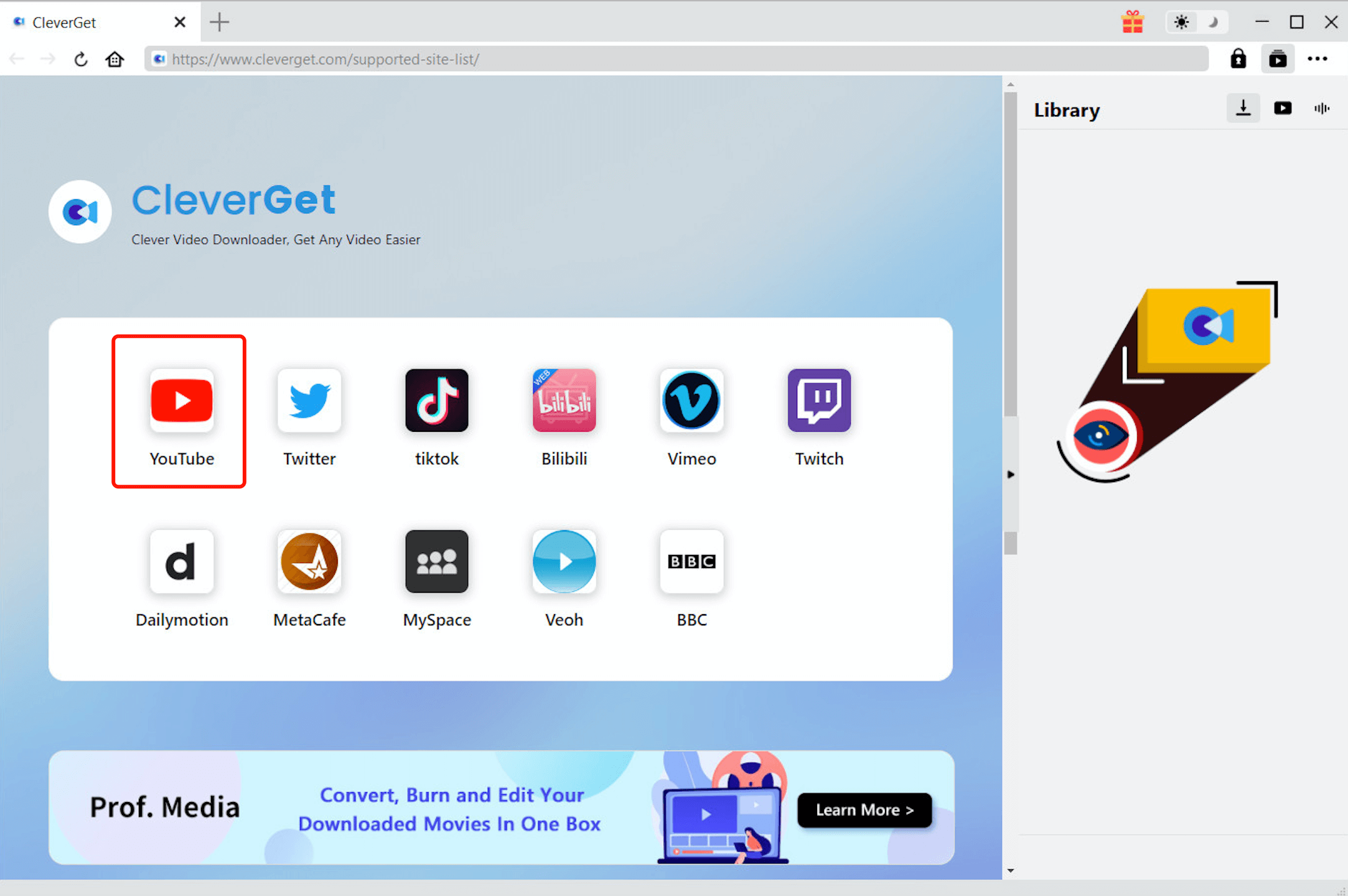
点击 YouTube 图标进入 YouTube。您可以直接搜索要下载的视频。或者您可以将视频链接复制并粘贴到地址栏,然后 CleverGet 将立即检测视频。
△步骤4.下载YouTube视频
选择所需的质量和格式。点击“下载”按钮即可
下载 YouTube 视频。

通过 CleverGet 使用视频下载器,您可以以闪电般的速度下载任意数量的 YouTube 视频,并保证高质量的视频。您无需担心学校网络受限导致无法观看 YouTube 视频。只需使用不受限制的网络下载视频,即可在学校轻松畅享 YouTube 内容。
-
WinX DVD Author 评测:现在还能用来制作 DVD 吗?Cassie/ 2026-01-19
-
RecordFab 评测:这是一个好的选择吗?晴/2026-01-19
-
如何轻松节省 Twitter 空间录制内容?Cassie/ 2026-01-19
-
Apple TV+ 提供免费试用吗?晴/2026-01-13
-
有多少人可以观看 Disney 同时Leia/ 2026-01-12
-
如何免费截取 Netflix 屏幕截图?4 种方法供您尝试Cassie/ 2026-01-12
-
如何录制 YouTube 视频:分步指南晴/2026-01-08
-
在 YouTube 上禁用 YouTube Shorts 的简单方法晴/2026-01-07
-
如何铸造 Disney 添加到您的电视Leia/ 2026-01-05
-
Crave流媒体服务全面评测:精彩纷呈还是令人失望?Patrick/ 2026-01-05


-
12 个最佳类似 BestGore 的恐怖视频网站八月/2025-03-17
-
12 个最佳类似 BestGore 的恐怖视频网站八月/2024-02-22
-
2025 年 12 个最佳免费网络剧集下载网站八月/2025-02-05
-
免费下载动漫的十大网站八月/2024-12-27
-
排名前 5 位的 OnlyFans 查看工具,可免费查看 OnlyFans八月/2024-04-29
-
观看未经审查的动漫的十大网站八月/2024-02-21
-
[2026] AudioBookBay 代理网站和免费有声读物的替代品Cassie/ 2026-01-06
-
如何从 MissAV 下载视频? – 如何下载 MissAV JavPatrick/ 2025-02-08
-
OnlyFans 十大搜索功能,助你找到心仪对象八月/2024-02-29
-
2025 年 7 个最佳免费菲律宾电影下载网站八月/2024-10-31


